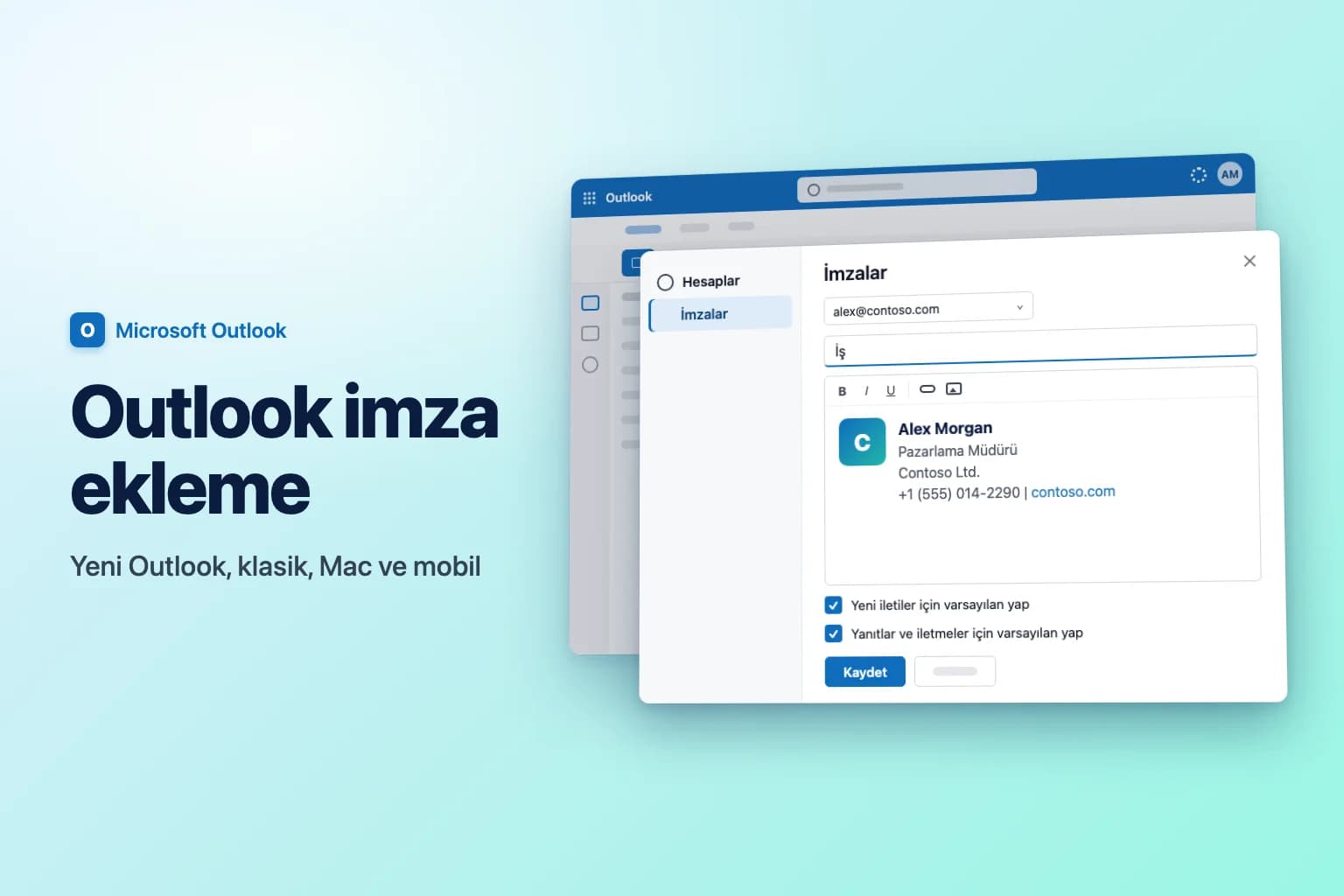
Outlook imza eklemek için yeni Outlook'ta veya web için Outlook'ta Ayarlar → Hesaplar → İmzalar (Settings → Accounts → Signatures) yoluna gidin, İmza ekle'yi (Add signature) seçin, imzaya bir ad verin, imzanızı yazın, yeni iletiler ile yanıtlar ve iletmeler için kullanma kutularını işaretleyin ve Kaydet'e tıklayın. Windows için klasik Outlook'ta aynı ayarlar Dosya → Seçenekler → Posta → İmzalar altındadır.
Neredeyse herkesin takıldığı bir nokta var: imza, oluşturduğunuz Outlook uygulamasına (bazen de cihaza) aittir. Outlook mobilin kendi ayrı imzası vardır ve klasik Outlook'ta oluşturduğunuz imza diğer bilgisayarınızda görünmeyebilir. Aşağıdaki eşitleme bölümü imzanın ne zaman sizi takip ettiğini, ne zaman yeniden kurmanız gerektiğini açıklıyor.
| Outlook sürümü | Nerede oluşturulur? | Yeni e-postalar ve yanıtlar için otomatik mi? | Logo ve bağlantı |
|---|---|---|---|
| Windows için yeni Outlook | Ayarlar → Hesaplar → İmzalar | Evet, iki ayrı ayar | Evet |
| Web için Outlook / Outlook.com | Ayarlar → Hesaplar → İmzalar | Evet, iki ayrı ayar | Evet |
| Windows için klasik Outlook | Dosya → Seçenekler → Posta → İmzalar | Evet, Yeni iletiler ve Yanıtlar/iletmeler | Evet |
| Mac için Outlook | Outlook → Ayarlar → İmzalar | Evet, hesap başına | Evet |
| iPhone ve Android için Outlook | Ayarlar → İmza | Doldurulduğunda her zaman açık | Pratikte yalnızca metin |
Menü adları Türkçe arayüzdeki karşılıklarıdır; yeni Outlook ve web sürümünde ifadeler güncellemelerle küçük farklılıklar gösterebilir.
Her yerde çalışan basit bir imza
Temiz bir iş imzası dört beş satırı geçmemeli:
Alex Morgan
Pazarlama Müdürü
Contoso Ltd.
+90 212 555 01 42 | contoso.com
Önce ad, sonra unvan, şirket ve size ulaşmanın bir iki yolu. Fazladan her satır (alıntılar, isteğe bağlı yasal metin, ikinci bir görsel) yazışmaları telefonda okumayı zorlaştırır.
Yeni Outlook'ta veya web için Outlook'ta imza oluşturma
Windows için yeni Outlook, web için Outlook (outlook.office.com) ve Outlook.com aynı adımları paylaşır:
- Ayarlar'ı (sağ üstteki dişli simgesi) seçin.
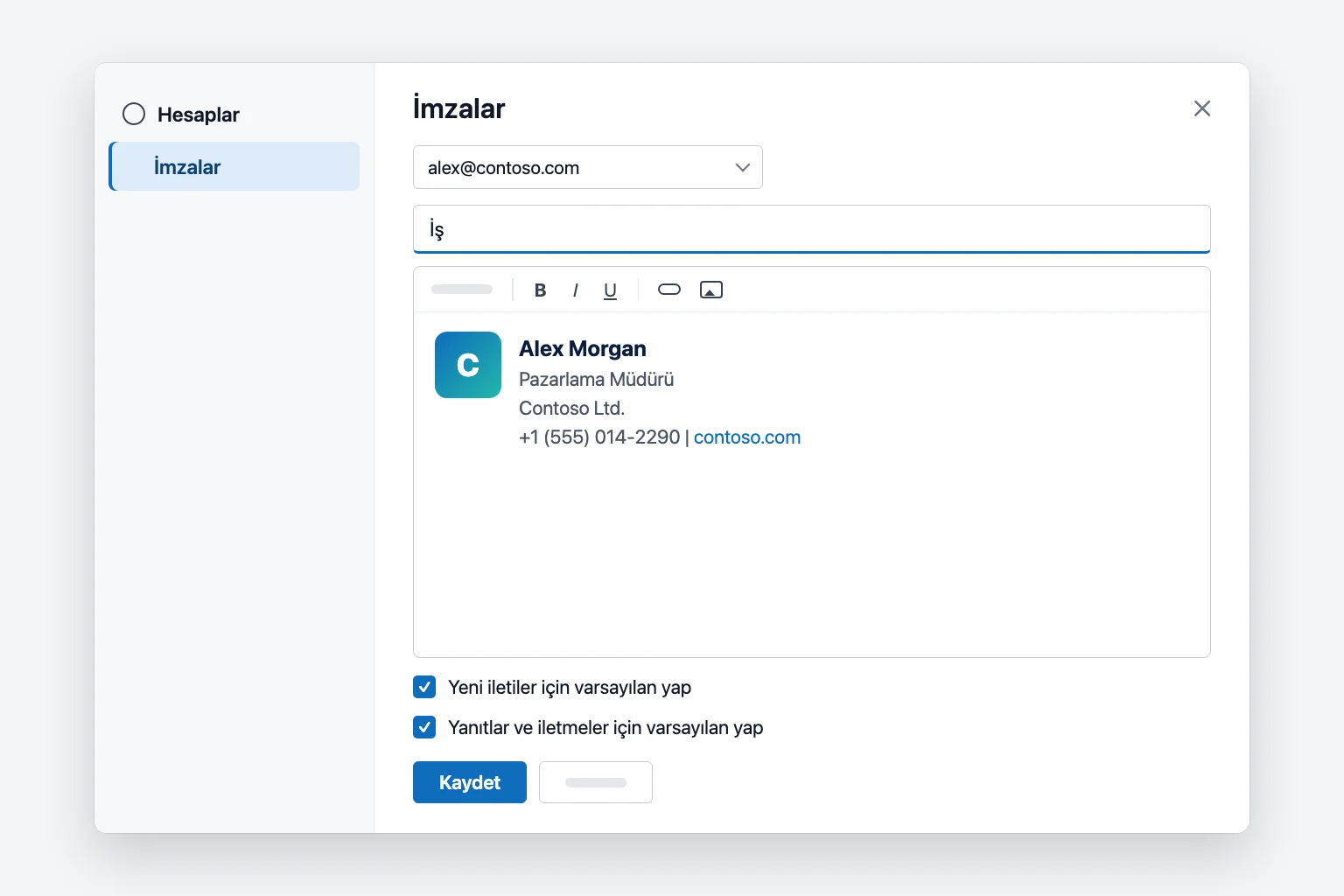
- Hesaplar → İmzalar'a gidin.
- Outlook'ta birden fazla e-posta hesabınız varsa imzanın hangi hesap için olduğunu seçin.
- İmza ekle'yi seçin ve tanıyacağınız bir ad yazın; örneğin "İş". Alıcılar bu adı hiçbir zaman görmez.
- İmzanızı düzenleme kutusuna yazın. Araç çubuğu yazı tiplerini, renkleri, bağlantıları ve logo gibi resimleri yönetir.
- Alttaki kutulardan yeni iletiler için kullanmayı, yanıtlar ve iletmeler için kullanmayı ya da ikisini birden işaretleyin. Elle eklemeyi tercih ediyorsanız ikisini de boş bırakın.
- Kaydet'e tıklayın.
Yeni Outlook'un ve web sürümünün eski düzenlerinde bunun yerine bir + Yeni imza düğmesi ve düzenleyicinin altında Yeni İletiler İçin ile Yanıtlar/İletmeler İçin açılır listeleri görünür. Aynı işi yaparlar: her kutuda imzanızı seçin ve Kaydet'e tıklayın.
İmzayı sonradan değiştirmek için Ayarlar → Hesaplar → İmzalar'a dönün, yanındaki Düzenle (kalem) simgesini seçin, değişikliklerinizi yapın ve Kaydet'e tıklayın.
Windows için klasik Outlook'ta imza oluşturma
- Dosya → Seçenekler → Posta'ya gidin ve İmzalar'a tıklayın. (Açık bir iletiden İleti → İmza → İmzalar yolunu da kullanabilirsiniz.)
- E-posta İmzası sekmesinde Yeni'ye tıklayın, bir ad yazın ve Tamam'a tıklayın.
- İmzanızı İmzayı düzenle kutusuna yazın. Üstündeki küçük araç çubuğu yazı tiplerini, renkleri, hizalamayı, resmi ve köprüyü yönetir.
- Varsayılan imzayı seçin altında E-posta hesabı kutusundan hesabı seçin.
- Yeni iletiler ve Yanıtlar/iletmeler kutularında imzayı seçin. İstemediğiniz yerde (yok) seçeneğini seçin.
- Kaydet'e, ardından Tamam'a tıklayın.
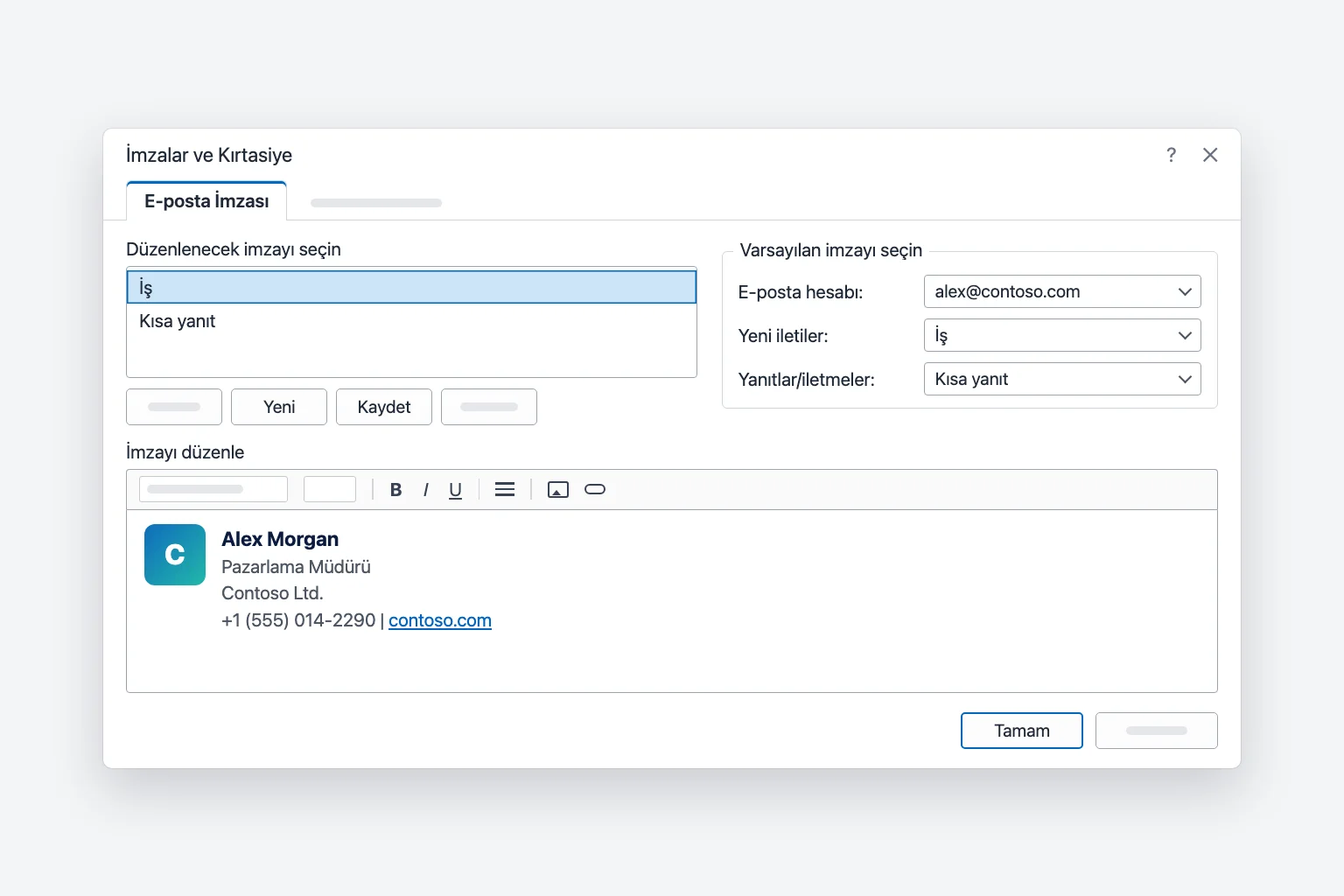
Zaten açık olan bir iletiye yeni imza eklenmez; elle ekleyin veya yeni bir e-posta başlatın. Madde işareti, tablo veya kenarlık için imzayı Word'de hazırlayıp İmzayı düzenle kutusuna yapıştırın.
Mac için Outlook'ta imza oluşturma
Güncel Mac için Outlook'ta:
- Outlook menüsünü açıp Ayarlar'ı seçin, ardından (Posta altında) İmzalar'a tıklayın.
- İmza eklemek için + düğmesine tıklayın veya var olan "Adsız" imzayı seçip yeniden adlandırın.
- Bir ad yazın, ardından imzayı düzenleyicide yazıp biçimlendirin. Resim, bağlantı veya tablo eklemek için Diğer öğeleri gör (...) (See more items) seçeneğini kullanın.
- Varsayılan imzayı ayarla altında hesabı seçin, ardından Yeni iletiler için ve Yanıtlar veya iletmeler için imzanızı belirleyin.
- Bitirmek için İmzalar penceresini kapatın. Ayrı bir kaydetme adımı yoktur.
Eski Mac için Outlook sürümü Ayarlar → E-posta → İmzalar yolunu kullanır ve varsayılanları Yeni iletiler ile Yanıtlar/iletmeler olarak adlandırır, ancak mantık aynıdır.
Outlook mobil uygulamasında imza ekleme
iPhone ve Android için Outlook, masaüstünden ayrı kendi imzasını tutar:
- Outlook'u açın ve sol üstteki hesap simgenize dokunun.
- Ayarlar'a (dişli) dokunun.
- İmza'ya dokunun. Uygulama sürümünüze göre Posta veya hesabınızın altında gruplanmış olabilir.
- Varsayılan "Get Outlook for iOS" veya "Get Outlook for Android" metnini kendi satırlarınızla değiştirin. Her hesabın farklı bir imzaya ihtiyacı varsa iPhone'da Hesap Başına İmza'yı (Per Account Signature) açın.
Uygulama imzayı her yeni iletiye ve yanıta ekler. Düz metin olarak düşünün: masaüstündeki logolar ve biçimlendirme taşınmaz; bu yüzden "Alex Morgan, Contoso Ltd., +90 212 555 01 42" gibi kısa bir imza en iyisidir.
İmzayı elle ekleme
Varsayılanları boş bıraktıysanız ya da tek bir e-posta için farklı bir imza istiyorsanız:
- Yeni Outlook ve web: İletide İleti sekmesinde İmza'yı seçin ve birini seçin. Yeni bir imza oluşturmak için listenin altındaki İmzalar... seçeneğini seçin.
- Klasik Outlook: İleti sekmesinde (veya Ekle sekmesinde) İmza'ya tıklayın ve listeden birini seçin.
- Mac için Outlook: İleti gövdesine tıklayın, ardından şeritteki İmza'ya tıklayın (önce Diğer öğeleri gör (...) gerekebilir).
Farklı bir imza seçmek normalde Outlook'un otomatik eklediği imzanın yerine geçer. İki imza kalırsa fazla satırları elle silin.
Outlook'ta imzanızı nasıl değiştirirsiniz?
Var olan bir imzayı değiştirmek için yeni bir imza oluşturmanız gerekmez; mevcut imzayı düzenleyin:
- Yeni Outlook ve web: Ayarlar → Hesaplar → İmzalar'a gidin, imzanın yanındaki Düzenle (kalem) simgesini seçin, değişikliklerinizi yapın ve Kaydet'e tıklayın.
- Klasik Outlook: Dosya → Seçenekler → Posta → İmzalar'a gidin, Düzenlenecek imzayı seçin altında imzayı seçin, İmzayı düzenle kutusunda değişiklik yapın ve Kaydet'e, ardından Tamam'a tıklayın.
- Mac için Outlook: Outlook → Ayarlar → İmzalar'ı açın, listeden imzayı seçin, düzenleyicide değiştirin ve pencereyi kapatın.
- Outlook mobil: Ayarlar → İmza'ya dokunun ve metni değiştirin.
Değişiklik yalnızca düzenlediğiniz uygulamada geçerli olur. Hangi imzanın otomatik ekleneceğini değiştirmek için aynı sayfadaki varsayılan kutularını güncelleyin; gönderdiğiniz eski e-postalardaki imzalar ise değişmez.
Birden fazla imza kullanma
Birkaç imza kaydedip ileti başına geçiş yapabilirsiniz. İki yaygın kurulum:
- Yeni e-postalar için tam imza, yanıtlar için kısa imza. Yeni iletiler için İş imzasını, yanıtlar ve iletmeler için tek satırlık bir Kısa yanıt imzasını (ad ve telefon) belirleyin.
- Hesap başına bir imza. Yeni Outlook'ta varsayılanları ayarlamadan önce İmzalar sayfasının üstünden hesabı seçin. Klasik Outlook'ta E-posta hesabı kutusunu değiştirin ve her hesap için varsayılanları ayarlayın.
Outlook imzasına logo veya resim ekleme
Logo, imzanın en kolay bozulan parçasıdır. Birkaç kural onu güvenilir kılar:
- Resmi eklemeden önce yeniden boyutlandırın. Yaklaşık 150 ile 300 piksel genişlik hedefleyin. Düzenleyicide küçültülmüş büyük bir fotoğraf, her e-postayla yine tam dosyayı gönderebilir.
- PNG veya JPG kullanın. Birçok e-posta uygulamasının iyi göstermediği SVG ve hareketli GIF'lerden kaçının.
- Tek bir resimle yetinin. Gömülü her resim bazı alıcılarda ek olarak görünebilir; bu spam gibi durur ve gelen kutularını doldurur.
- Gömülü ve barındırılan resim. Bilgisayarınızdan eklenen resim her e-postaya gömülür: iletiyle birlikte her zaman gider ama boyutu artırır ve ek olarak görünebilir. Barındırılan resim (web sitenizde durur ve URL ile bağlanır) e-postaları hafif tutar, ancak birçok e-posta uygulaması okuyucu resimleri indirmeyi seçene kadar harici resimleri gizler.
- Klasik Outlook'ta doğru yeniden boyutlandırın. İmzayı düzenle kutusunda resme sağ tıklayın, Resim'i seçin, Boyut sekmesini açın ve logonun bozulmaması için En boy oranını kilitle seçeneğini işaretli tutun.
Adınızı, telefon numaranızı ve web sitenizi her zaman gerçek metin olarak yazın, yalnızca resmin içinde bırakmayın; böylece resimler engellendiğinde de okunabilir kalırlar.
Outlook imzası cihazlar arasında neden eşitlenmiyor?
Neyin eşitlendiği uygulamaya ve hesaba bağlıdır:
- Microsoft 365 iş veya okul hesapları. Klasik Outlook'un güncel sürümleri imzaları posta kutunuzda saklar; yeni Outlook ve web için Outlook da imzaları oradan okur, dolayısıyla tek bir imza üçünde de görünebilir. Bazı kuruluşlar bunu kapatır. Klasik Outlook bir imzayı Bu cihazdaki imzalar altında listeliyorsa yalnızca o bilgisayarda kalır.
- Outlook.com ve Hotmail hesapları. Microsoft, bir Microsoft hesabıyla hem Outlook'u hem de web için Outlook'u kullanıyorsanız imzayı ikisinde de oluşturmanız gerektiğini belirtir.
- Outlook mobil. Her zaman ayrıdır. Her telefondaki uygulamada bir kez ayarlayın.
- Klasik Outlook'ta IMAP ve POP hesapları (Gmail, Yahoo, iCloud). İmzalar her bilgisayarda yerel olarak saklanır. Taşımak için
%APPDATA%\Microsoft\Signaturesklasöründeki dosyaları yeni bilgisayarda aynı klasöre kopyalayın.
İmzayı kurduktan sonra kullandığınız her cihazdan kendinize bir deneme e-postası gönderin.
Outlook imzası çalışmıyor mu? Sık görülen çözümler
- Yanıtlarda görünmüyor. Yanıtlar ve iletmeler varsayılanı boştur (veya başka bir hesap için ayarlanmıştır). Yukarıda gösterildiği gibi her hesap için ayarlayın.
- Logo ek olarak veya kırmızı bir X olarak görünüyor. Resmi küçültün, PNG veya JPG kullanın ve tek bir resimle sınırlı kalın. Bazı alıcıların e-posta uygulamaları resimleri varsayılan olarak engeller ve bunun için sizin tarafınızda yapılabilecek bir şey yoktur.
- Biçimlendirme kayboluyor. İletiniz büyük olasılıkla düz metin biçimindedir; bu biçim resimleri, bağlantıları ve yazı tiplerini siler. İletiyi HTML'ye geçirin (klasik Outlook'ta Metni Biçimlendir sekmesi, yeni Outlook'ta Seçenekler sekmesi) ve posta ayarlarınızda HTML'yi varsayılan yazma biçimi yapın.
- Word'den yapıştırınca düzen bozuluyor. Bozuk imzaların çoğuna karmaşık tablolar yol açar. Basitleştirin veya doğrudan imza düzenleyicisinde yeniden oluşturun.
- Yeni Outlook'a geçince kayboldu. Klasik Outlook'ta yalnızca cihazınızda kayıtlı imzalar taşınmayabilir. Ayarlar → Hesaplar → İmzalar altında yeniden oluşturun.
Sık Sorulan Sorular
Outlook'a imzayı otomatik olarak nasıl eklerim? Varsayılan olarak ayarlayın. Yeni Outlook'ta ve webde Ayarlar → Hesaplar → İmzalar altında yeni iletiler ile yanıtlar ve iletmeler için kutuları işaretleyin. Klasik Outlook'ta Dosya → Seçenekler → Posta → İmzalar altında Yeni iletiler ve Yanıtlar/iletmeler için imzayı seçin.
Yeni e-postalar ve yanıtlar için farklı imzalar kullanabilir miyim? Evet. İki imza oluşturun ve birini yeni iletiler, diğerini yanıtlar ve iletmeler için varsayılan yapın.
Outlook imzam telefonumda neden görünmüyor? Outlook mobil uygulaması masaüstü imzanızı kullanmaz. Uygulamada Ayarlar → İmza altında ayrıca ayarlayın.
Outlook imzama logoyu nasıl eklerim? Herhangi bir masaüstü sürümünde imza düzenleyicisinin araç çubuğundan resmi ekleyin. Önce dosyayı yaklaşık 150 ile 300 piksel genişliğe getirin ve iletişim bilgilerinizi metin olarak tutun.
Outlook'ta e-posta imzamı nasıl değiştirir veya silerim? Yeni Outlook'ta ve webde Ayarlar → Hesaplar → İmzalar altında imzanın yanındaki kalem veya çöp kutusu simgesini kullanın. Klasik Outlook'ta İmzalar ve Kırtasiye içinde imzayı seçip düzenleyin veya Sil'e tıklayın.
Siz yazının gerisini yazarken imzayı Outlook atsın
İyi bir imza her e-postanın son birkaç satırını halleder. Outlook için CoreGPT, bunların üstündeki her şeye yardımcı olur: söylemek istediğinizi tek satırda anlatın, o da imzanıza hazır, kısa ve net bir yanıtı doğrudan Outlook'un içinde taslak olarak yazsın. Ücretsiz başlayabilirsiniz.
 CoreGPT
Priya Shah
Ynt: 4. Çeyrek lansman takvimi
Tarihleri onaylayabilir miyiz…
Marco Rossi
Sözleşme yenileme
Güncellenmiş olanı ekte…
Destek
#4821 numaralı talep çözüldü
Talebiniz…
Emma Clark
Perşembe öğle yemeği?
Saat civarında müsait misiniz…
Ynt: 4. Çeyrek lansman takvimi
Priya Shah
3 Kasım lansmanını koruyacaksak pazarlamanın son metne 28 Ekim'e kadar ihtiyacı var. Mühendislik, sürüm adayının yolunda olduğunu onaylayabilir mi?
Daniel Kim
Sürüm adayı 30 Ekim için yolunda. Kalite güvence ekibinin ödeme akışı için iki ek güne ihtiyacı var, bu yüzden 3 Kasım zor ama mümkün.
Priya Shah
Kalite güvence gecikirse lansmanı bunun yerine 5 Kasım'a mı alsak?
Merhaba Priya, katılıyorum. Kalite güvence ek günlere ihtiyaç duyarsa lansmanı 5 Kasım'a alalım, son metin için 28 Ekim'i koruyalım. Teşekkürler!
Deneyin: Outlook için CoreGPT
İlgili yazılar: