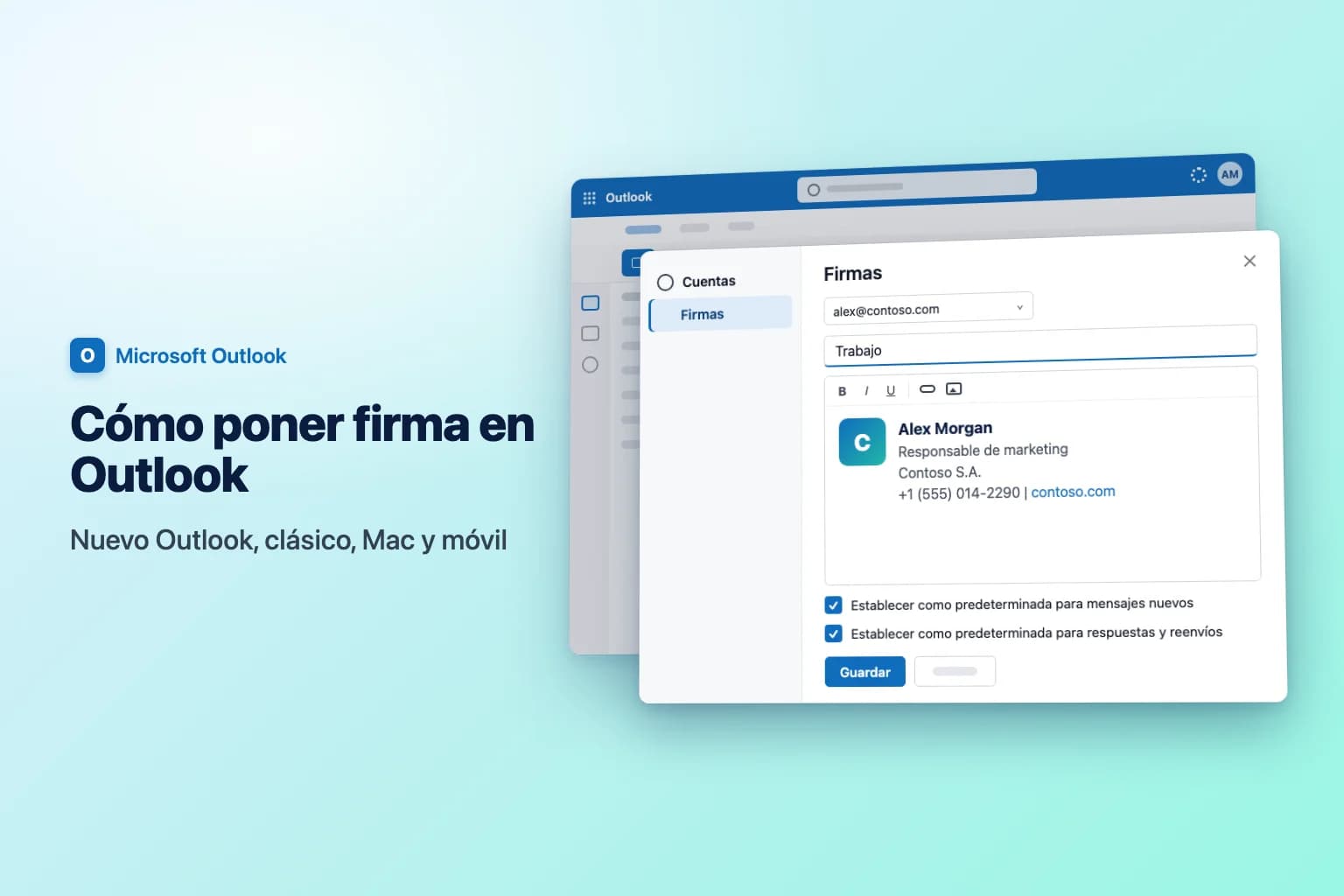
Para poner una firma en Outlook, ve a Configuración → Cuentas → Firmas en el nuevo Outlook o en Outlook en la web, selecciona Nueva firma (o Agregar firma, según tu versión), ponle un nombre, escribe tu firma, marca las casillas para usarla en los mensajes nuevos y en las respuestas y reenvíos, y haz clic en Guardar. En Outlook clásico para Windows, la misma configuración está en Archivo → Opciones → Correo → Firmas.
Hay algo que sorprende a casi todo el mundo: una firma pertenece a la aplicación de Outlook (y a veces al dispositivo) en la que la creaste. Outlook para móvil tiene su propia firma, independiente, y una firma creada en Outlook clásico puede no aparecer en tu otro ordenador. La sección de sincronización de más abajo explica cuándo te acompaña la firma y cuándo tienes que configurarla de nuevo.
| Versión de Outlook | Dónde crearla | ¿Automática en correos nuevos y respuestas? | Logotipo y vínculos |
|---|---|---|---|
| Nuevo Outlook para Windows | Configuración → Cuentas → Firmas | Sí, con dos opciones independientes | Sí |
| Outlook en la web / Outlook.com | Configuración → Cuentas → Firmas | Sí, con dos opciones independientes | Sí |
| Outlook clásico para Windows | Archivo → Opciones → Correo → Firmas | Sí, Mensajes nuevos y Respuestas/reenvíos | Sí |
| Outlook para Mac | Outlook → Configuración → Firmas | Sí, por cuenta | Sí |
| Outlook para iPhone y Android | Configuración → Firma | Siempre activa si la rellenas | Solo texto, en la práctica |
Una firma sencilla que funciona en todas partes
Una firma profesional limpia necesita cuatro o cinco líneas:
Alex Morgan
Responsable de marketing
Contoso S.A.
+1 (555) 014-2290 | contoso.com
Primero el nombre, luego el cargo, la empresa y una o dos formas de contactarte. Cada línea de más (citas, texto legal opcional, una segunda imagen) hace más difícil leer los hilos en el móvil.
Cómo crear la firma en el nuevo Outlook o en Outlook en la web
El nuevo Outlook para Windows, Outlook en la web (outlook.office.com) y Outlook.com comparten los mismos pasos:
- Selecciona Configuración (el icono de engranaje de la parte superior derecha).
- Ve a Cuentas → Firmas.
- Si tienes más de una cuenta de correo en Outlook, elige la cuenta a la que corresponde esta firma.
- Selecciona Nueva firma (en algunas versiones, Agregar firma) y escribe un nombre que reconozcas, como «Trabajo». Los destinatarios nunca ven el nombre.
- Escribe tu firma en el cuadro de edición. La barra de herramientas permite cambiar fuentes y colores, y añadir vínculos e imágenes, como un logotipo.
- En la parte inferior, marca la casilla para usarla en los mensajes nuevos, la casilla para usarla en las respuestas y reenvíos, o ambas. Deja las dos sin marcar si prefieres añadirla a mano.
- Haz clic en Guardar.
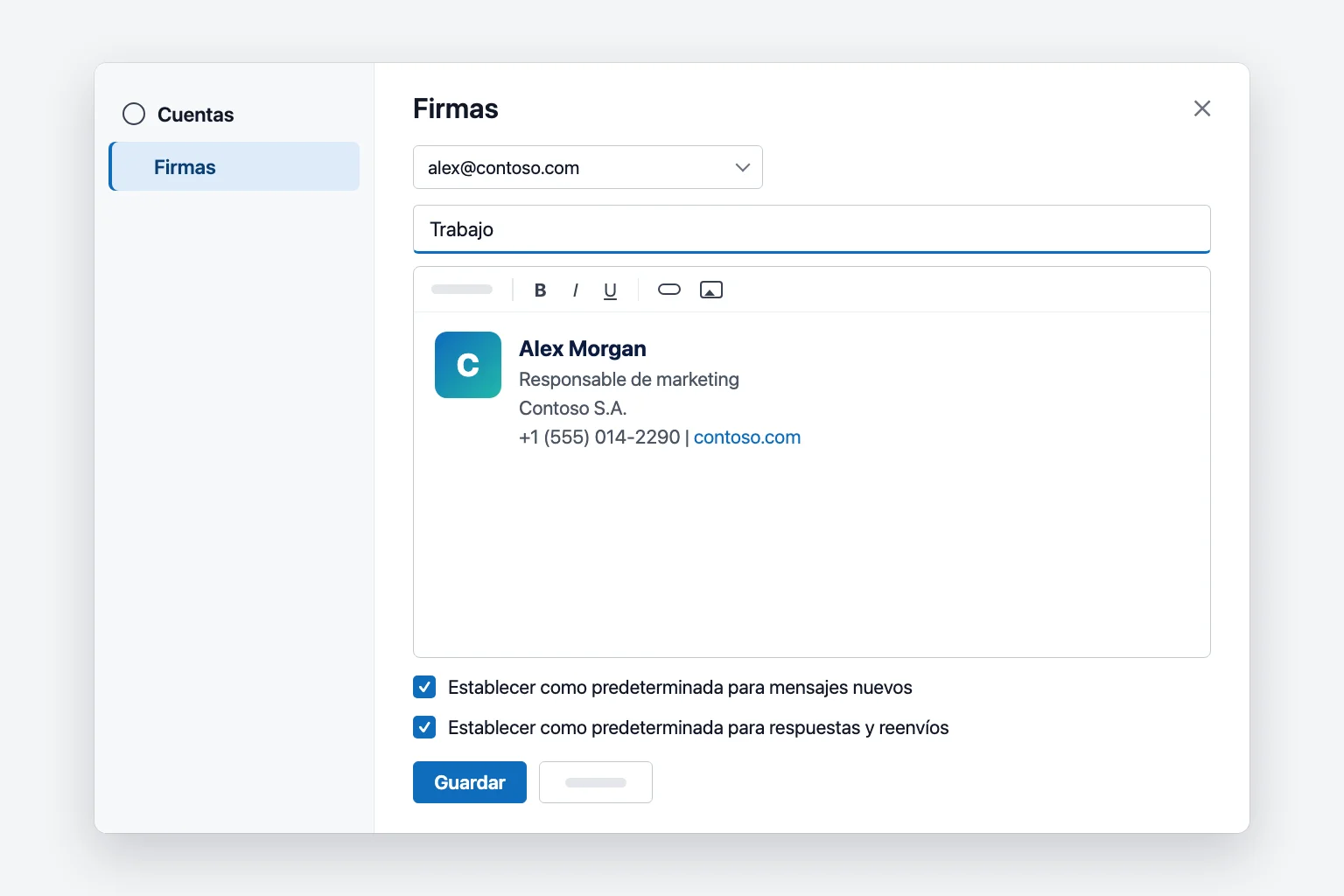
En los diseños antiguos del nuevo Outlook y de la web aparece un botón + Nueva firma, con listas desplegables Para mensajes nuevos y Para respuestas/reenvíos debajo del editor. Hacen lo mismo: elige tu firma en cada cuadro y haz clic en Guardar.
Para cambiar una firma más adelante, vuelve a Configuración → Cuentas → Firmas, selecciona el icono Editar (el lápiz) junto a ella, haz los cambios y haz clic en Guardar.
Cómo crear la firma en Outlook clásico para Windows
- Ve a Archivo → Opciones → Correo y haz clic en Firmas. (Desde un mensaje abierto también puedes usar Mensaje → Firma → Firmas.)
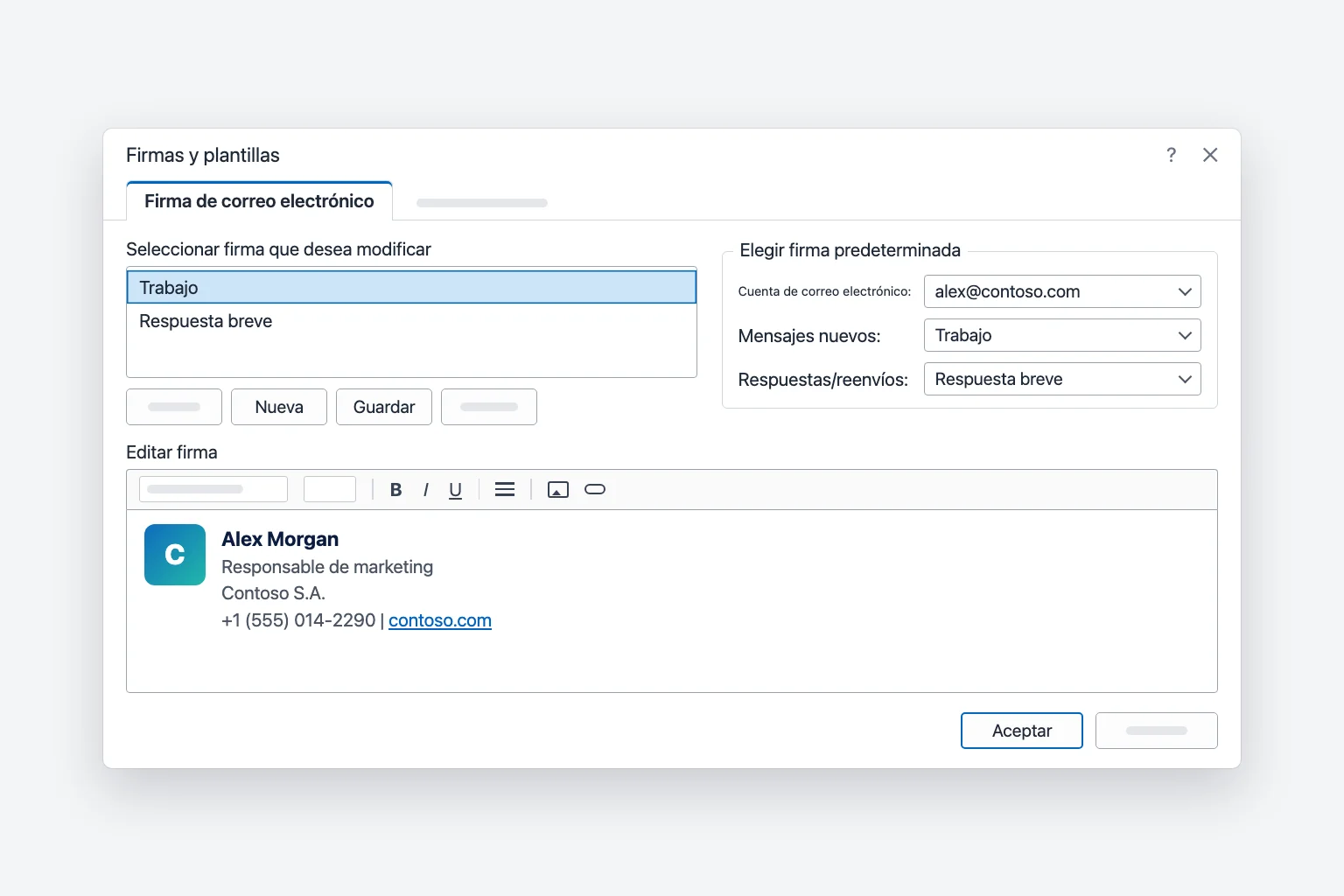
- En la pestaña Firma de correo electrónico, haz clic en Nueva, escribe un nombre y haz clic en Aceptar.
- Escribe tu firma en el cuadro Editar firma. La pequeña barra de herramientas que hay encima permite cambiar fuentes, colores y alineación, e insertar una imagen y un hipervínculo.
- En Elegir firma predeterminada, selecciona la cuenta en Cuenta de correo electrónico.
- Elige la firma en Mensajes nuevos y en Respuestas/reenvíos. Selecciona (ninguna) en cualquiera de los dos cuadros si no quieres firma ahí.
- Haz clic en Guardar y después en Aceptar.
Un mensaje que ya tenías abierto no recibirá la nueva firma; insértala manualmente o empieza un correo nuevo. Si quieres viñetas, tablas o bordes, crea la firma en Word y pégala en Editar firma.
Cómo crear la firma en Outlook para Mac
En la versión actual de Outlook para Mac:
- Abre el menú Outlook, elige Configuración y haz clic en Firmas (en Correo).
- Haz clic en + para añadir una firma, o selecciona la que aparece como «Sin título» y cámbiale el nombre.
- Escribe un nombre y, después, escribe y da formato a la firma en el editor. Usa Ver más elementos (...) para añadir una imagen, un vínculo o una tabla.
- En Establecer firma predeterminada, selecciona la cuenta y elige tu firma en Para mensajes nuevos y en Para respuestas o reenvíos.
- Cierra la ventana Firmas para terminar. No hay un paso de guardado aparte.
La versión anterior de Outlook para Mac usa Configuración → Correo electrónico → Firmas y llama a las opciones predeterminadas Mensajes nuevos y Respuestas/reenvíos, pero la idea es la misma.
Cómo añadir una firma en la app móvil de Outlook
Outlook para iPhone y Android guarda su propia firma, independiente de la del ordenador:
- Abre Outlook y toca el icono de tu cuenta en la parte superior izquierda.
- Toca Configuración (el engranaje).
- Toca Firma. Según la versión de la app, puede estar agrupada en Correo o en tu cuenta.
- Sustituye el texto predeterminado «Obtener Outlook para iOS» o «Obtener Outlook para Android» por tus propias líneas. En iPhone, activa Firma por cuenta si cada cuenta necesita una distinta.
La app la añade a cada mensaje nuevo y a cada respuesta. Trátala como texto sin formato: los logotipos y el formato del ordenador no se trasladan, así que funciona mejor algo breve como «Alex Morgan, Contoso S.A., +1 (555) 014-2290».
Cómo insertar una firma manualmente
Si dejaste vacías las firmas predeterminadas, o quieres una firma distinta para un solo correo:
- Nuevo Outlook y la web: en el mensaje, en la pestaña Mensaje, selecciona Firma y elige una. Elige Firmas... al final de esa lista para crear una nueva.
- Outlook clásico: en la pestaña Mensaje (o en la pestaña Insertar), haz clic en Firma y elige una de la lista.
- Outlook para Mac: haz clic en el cuerpo del mensaje y luego en Firma en la cinta de opciones (puede que primero tengas que usar Ver más elementos (...)).
Si eliges otra firma, normalmente sustituye a la que Outlook insertó automáticamente. Si acabas con dos, borra las líneas sobrantes a mano.
Cómo cambiar la firma en Outlook
Para editar una firma que ya tienes, abre la misma pantalla que usaste para crearla:
- Nuevo Outlook y Outlook en la web: ve a Configuración → Cuentas → Firmas, selecciona el icono Editar (el lápiz) junto a la firma, cambia el texto o la imagen y haz clic en Guardar.
- Outlook clásico para Windows: ve a Archivo → Opciones → Correo → Firmas, elige la firma en Seleccionar firma que desea modificar, cámbiala en el cuadro Editar firma y haz clic en Aceptar.
- Outlook para Mac: abre Outlook → Configuración → Firmas, selecciona la firma y edítala. Cierra la ventana para terminar.
- Outlook para móvil: toca el icono de tu cuenta, luego Configuración → Firma, y escribe sobre el texto anterior.
Para cambiar qué firma añade Outlook automáticamente, cambia las opciones de mensajes nuevos y de respuestas y reenvíos en esa misma pantalla. El cambio se aplica a los correos que empieces a partir de ese momento. Un mensaje que ya estaba abierto conserva la firma anterior, así que inserta la nueva manualmente o empieza de nuevo.
Cómo usar más de una firma
Puedes guardar varias firmas y cambiar de una a otra en cada mensaje. Dos configuraciones habituales:
- Firma completa para correos nuevos y una corta para respuestas. Establece Trabajo para los mensajes nuevos y una Respuesta breve de una línea (nombre y teléfono) para respuestas y reenvíos.
- Una firma por cuenta. En el nuevo Outlook, selecciona la cuenta en la parte superior de Firmas antes de establecer las predeterminadas. En Outlook clásico, cambia el cuadro Cuenta de correo electrónico y define las predeterminadas de cada cuenta.
Cómo añadir un logotipo o una imagen a tu firma de Outlook
El logotipo es la parte de una firma que más fácilmente falla. Unas cuantas reglas lo mantienen fiable:
- Cambia el tamaño de la imagen antes de insertarla. Apunta a unos 150–300 píxeles de ancho. Una foto grande reducida en el editor puede seguir enviando el archivo completo con cada correo.
- Usa PNG o JPG. Evita los SVG y los GIF animados, que muchas aplicaciones de correo no muestran bien.
- Limítate a una imagen. Cada imagen incrustada puede aparecer como archivo adjunto para algunos destinatarios, lo que parece spam y les llena la bandeja de entrada.
- Imágenes incrustadas frente a alojadas. Una imagen insertada desde tu ordenador queda incrustada en cada correo: siempre viaja con el mensaje, pero añade peso y puede aparecer como adjunto. Una imagen alojada (guardada en tu sitio web y vinculada por URL) mantiene los correos ligeros, pero muchas aplicaciones de correo ocultan las imágenes externas hasta que el lector decide descargarlas.
- Cambia bien el tamaño en Outlook clásico. En Editar firma, haz clic derecho en la imagen, elige Imagen, abre la pestaña Tamaño y deja marcada la casilla Bloquear relación de aspecto para que el logotipo no se deforme.
Mantén tu nombre, tu teléfono y tu sitio web como texto real, nunca solo dentro de la imagen, para que se puedan leer cuando se bloqueen las imágenes.
Por qué tu firma de Outlook no se sincroniza entre dispositivos
Lo que se sincroniza depende de la aplicación y de la cuenta:
- Cuentas profesionales o educativas de Microsoft 365. Las versiones actuales de Outlook clásico guardan las firmas en tu buzón, y el nuevo Outlook y Outlook en la web las leen desde ahí, de modo que una misma firma puede aparecer en las tres. Algunas organizaciones lo desactivan. Si Outlook clásico muestra una firma en Firmas en este dispositivo, solo se queda en ese ordenador.
- Cuentas de Outlook.com y Hotmail. Microsoft indica que si usas Outlook y Outlook en la web con una cuenta Microsoft, tienes que crear la firma en ambos.
- Outlook para móvil. Siempre es independiente. Configúrala una vez en la app de cada teléfono.
- Cuentas IMAP y POP (Gmail, Yahoo, iCloud) en Outlook clásico. Las firmas se guardan localmente en cada PC. Para trasladarlas, copia los archivos de
%APPDATA%\Microsoft\Signaturesa la misma carpeta del ordenador nuevo.
Después de configurar una firma, envíate un correo de prueba desde cada dispositivo que uses.
¿La firma de Outlook no funciona? Soluciones habituales
- No aparece en las respuestas. La opción predeterminada de respuestas y reenvíos está vacía (o definida para otra cuenta). Configúrala como se explica arriba, para cada cuenta.
- El logotipo aparece como adjunto o como una X roja. Reduce la imagen, usa PNG o JPG y limítate a una sola imagen. Algunas aplicaciones de correo de los destinatarios bloquean las imágenes por defecto, y por tu parte no puedes hacer nada al respecto.
- Se pierde el formato. Lo más probable es que tu mensaje esté en texto sin formato, que elimina imágenes, vínculos y fuentes. Cambia el mensaje a HTML (pestaña Formato de texto en Outlook clásico, pestaña Opciones en el nuevo Outlook) y establece HTML como formato de redacción predeterminado en la configuración de correo.
- El diseño se rompe al pegar desde Word. Las tablas complejas causan la mayoría de las firmas rotas. Simplifícala o vuelve a crearla directamente en el editor de firmas.
- Desapareció al pasar al nuevo Outlook. Las firmas guardadas solo en tu dispositivo en Outlook clásico pueden no trasladarse. Vuelve a crearla en Configuración → Cuentas → Firmas.
Preguntas frecuentes
¿Cómo añado una firma en Outlook automáticamente? Establécela como predeterminada. En el nuevo Outlook y en la web, marca las casillas de mensajes nuevos y de respuestas y reenvíos en Configuración → Cuentas → Firmas. En Outlook clásico, elígela en Mensajes nuevos y Respuestas/reenvíos en Archivo → Opciones → Correo → Firmas.
¿Puedo tener firmas distintas para correos nuevos y respuestas? Sí. Crea dos firmas y establece una como predeterminada para los mensajes nuevos y la otra para las respuestas y reenvíos.
¿Por qué no aparece mi firma de Outlook en el móvil? La app de Outlook para móvil no usa la firma de tu ordenador. Configúrala por separado en la app, en Configuración → Firma.
¿Cómo añado un logotipo a mi firma de Outlook? Inserta la imagen desde la barra de herramientas del editor de firmas en cualquier versión de escritorio. Cambia antes el tamaño del archivo para que tenga unos 150–300 píxeles de ancho y deja tus datos de contacto como texto.
¿Cómo cambio o elimino mi firma de correo en Outlook? En el nuevo Outlook y en la web, usa el icono del lápiz o de la papelera junto a la firma en Configuración → Cuentas → Firmas. En Outlook clásico, selecciónala en Firmas y plantillas y edítala, o haz clic en Eliminar.
Que Outlook firme mientras tú escribes el resto
Una buena firma se encarga de las últimas líneas de cada correo. CoreGPT para Outlook te ayuda con todo lo que va encima: describe en una línea lo que quieres decir y redacta una respuesta breve y clara directamente en Outlook, lista para tu firma. Es gratis para empezar.
 CoreGPT
Priya Shah
RE: Calendario del lanzamiento del T4
¿Podemos confirmar las fechas…
Marco Rossi
Renovación del contrato
Adjunto la versión actualizada…
Soporte
Ticket n.º 4821 resuelto
Tu solicitud ha sido…
Emma Clark
¿Comemos el jueves?
¿Estás libre sobre las…
RE: Calendario del lanzamiento del T4
Priya Shah
Marketing necesita el texto final antes del 28 de oct. si mantenemos el lanzamiento del 3 de nov. ¿Puede ingeniería confirmar que la versión candidata va según lo previsto?
Daniel Kim
La versión candidata va según lo previsto para el 30 de oct. QA necesita dos días más para el flujo de pagos, así que el 3 de nov. es justo, pero posible.
Priya Shah
Si QA se retrasa, ¿movemos el lanzamiento al 5 de nov.?
Hola, Priya: de acuerdo. Si QA necesita esos días extra, pasamos el lanzamiento al 5 de nov. y mantenemos el 28 de oct. para el texto final. ¡Gracias!
Pruébalo: CoreGPT para Outlook
Lecturas relacionadas: