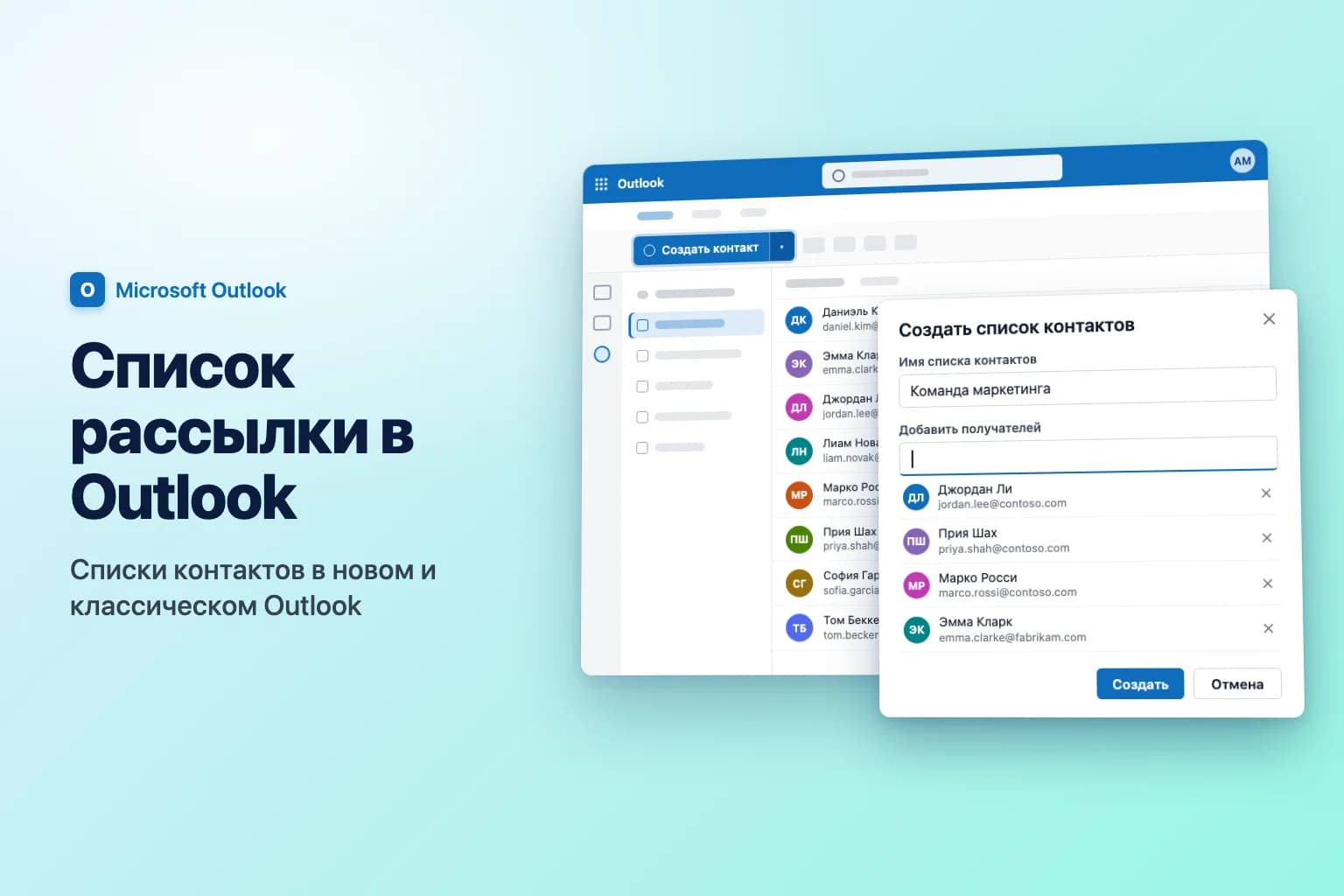
Чтобы создать список рассылки в Outlook, перейдите в раздел Люди, нажмите стрелку рядом с кнопкой Создать контакт → Создать список контактов, введите название, добавьте людей в поле Добавить получателей и нажмите Создать. Так работает новый Outlook для Windows, Outlook в интернете и Outlook.com. В классическом Outlook для Windows выберите Люди → Главная → Создать группу контактов, введите название, нажмите Добавить участников и выберите Сохранить и закрыть.
Официальное название этой функции в Outlook менялось с годами. Личный список, который вы создаёте сами, называется списком контактов в новом Outlook и в интернете, группой контактов в классическом Outlook и списком контактов на Mac. Все три варианта — это то, что большинство людей называет списком рассылки. Общий список рассылки организации (например, [email protected]) — другое дело: он хранится в каталоге вашей компании, у него есть собственный адрес электронной почты, и обычно его создаёт ИТ-администратор.
Названия кнопок приведены по русскому интерфейсу Outlook; в новом Outlook и в интернете формулировки иногда меняются при обновлениях, поэтому в сомнительных местах указан и английский вариант.
| Версия Outlook | Где создать | Как называется |
|---|---|---|
| Новый Outlook для Windows | Люди → стрелка рядом с Создать контакт → Создать список контактов | Список контактов |
| Outlook в интернете / Outlook.com | Люди → стрелка рядом с Создать контакт → Создать список контактов | Список контактов |
| Классический Outlook для Windows | Люди → Главная → Создать группу контактов | Группа контактов |
| Outlook для Mac | Люди → Создать контакт → Создать список контактов | Список контактов |
| Центр администрирования Microsoft 365 | Команды и группы → Активные команды и группы → Список рассылки | Список рассылки (для администраторов) |
Личный список контактов или список рассылки организации?
Выберите подходящий тип, прежде чем начинать:
- Личный список контактов (группа контактов). Им пользуетесь только вы, он хранится в ваших контактах и может объединять как коллег, так и внешние адреса. Подходит для «моей проектной команды».
- Список рассылки организации. Все сотрудники компании могут писать на один его адрес, а получатели видят адрес списка, а не адреса всех участников. Если такой список нужен целой команде или отделу, обратитесь к ИТ-администратору.
- Группа Microsoft 365. Это список рассылки плюс общий почтовый ящик, календарь и файлы. Если ваша организация это разрешает, создать такую группу можно в новом Outlook или в интернете через Группы → Создать группу.
Дальше в статье речь идёт о личных списках, которые можно создать прямо сейчас.
Как создать список контактов в новом Outlook или Outlook в интернете
Новый Outlook для Windows, Outlook в интернете (outlook.office.com) и Outlook.com работают одинаково:
- Выберите Люди на левой панели навигации.
- Нажмите стрелку рядом с кнопкой Создать контакт, затем выберите Создать список контактов.
- Введите название в поле Имя списка контактов, например Команда маркетинга.
- В поле Добавить получателей введите имя или адрес электронной почты и выберите нужного человека из подсказок. Повторите для каждого, кого хотите включить в список. Можно добавлять и людей из других организаций: просто введите их полный адрес.
- При желании добавьте описание, затем нажмите Создать.
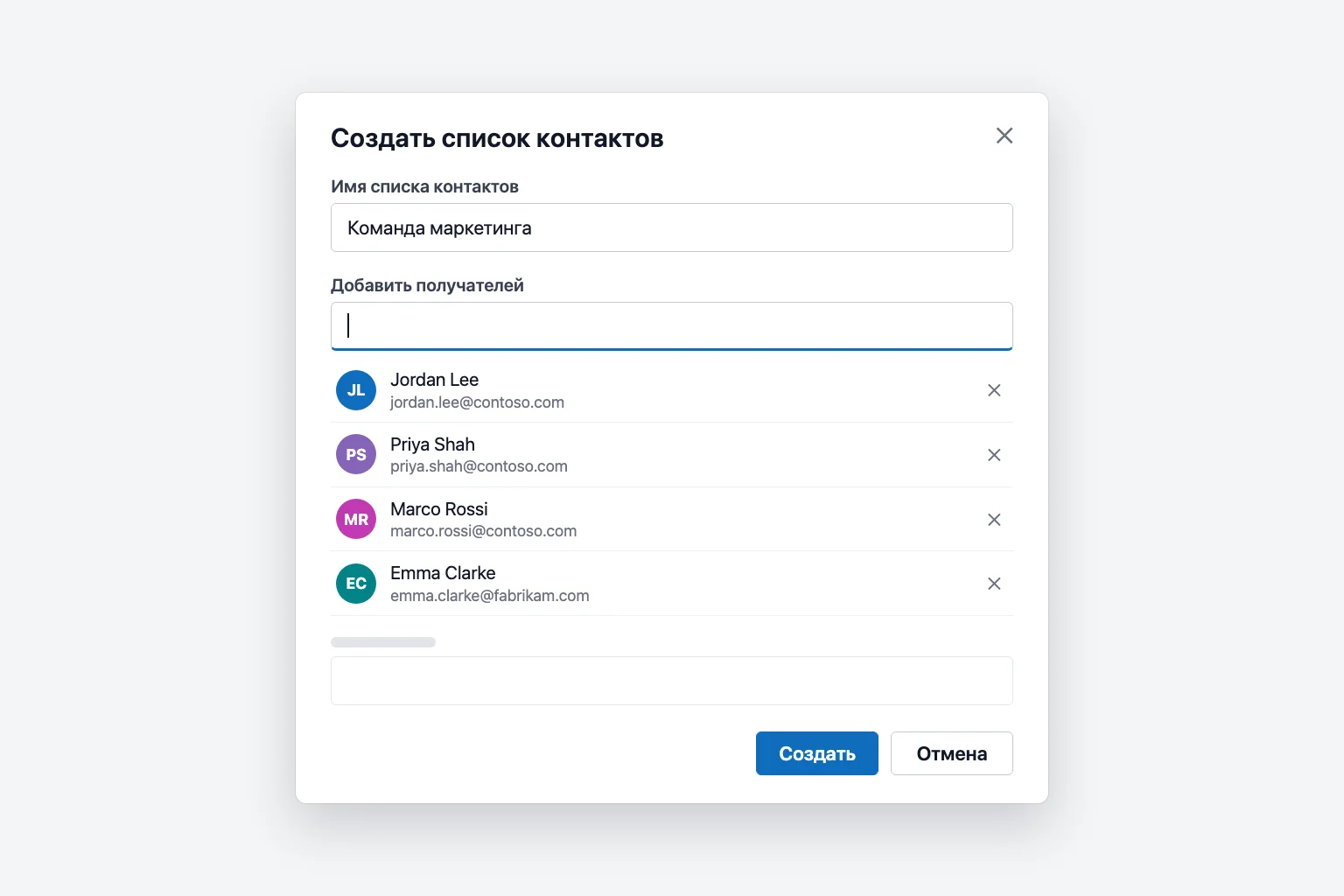
Новый список появится в разделе Ваши списки контактов на странице «Люди». Он сохраняется в папке контактов по умолчанию, поэтому синхронизируется с другими приложениями Outlook, использующими ту же учётную запись Microsoft 365 или Outlook.com. В списке контактов хранятся только адреса электронной почты, поэтому у каждого участника он должен быть.
Как создать группу контактов в классическом Outlook для Windows
- Выберите Люди на панели навигации (значок людей внизу или сбоку окна).
- На вкладке Главная нажмите Создать группу контактов. В представлении почты можно также выбрать Главная → Создать элементы → Другие элементы → Группа контактов.
- Введите название группы в поле Имя.
- На вкладке Группа контактов нажмите Добавить участников и выберите, откуда взять людей:
- Из контактов Outlook — для людей, сохранённых в ваших контактах.
- Из адресной книги — для коллег из каталога вашей организации.
- Новый контакт электронной почты — для тех, кого нет ни там, ни там, например внешнего партнёра.
- Дважды щёлкните каждое имя, чтобы добавить его в поле Участники (или удерживайте
Ctrl, чтобы выбрать несколько), затем нажмите ОК. - Выберите Сохранить и закрыть.
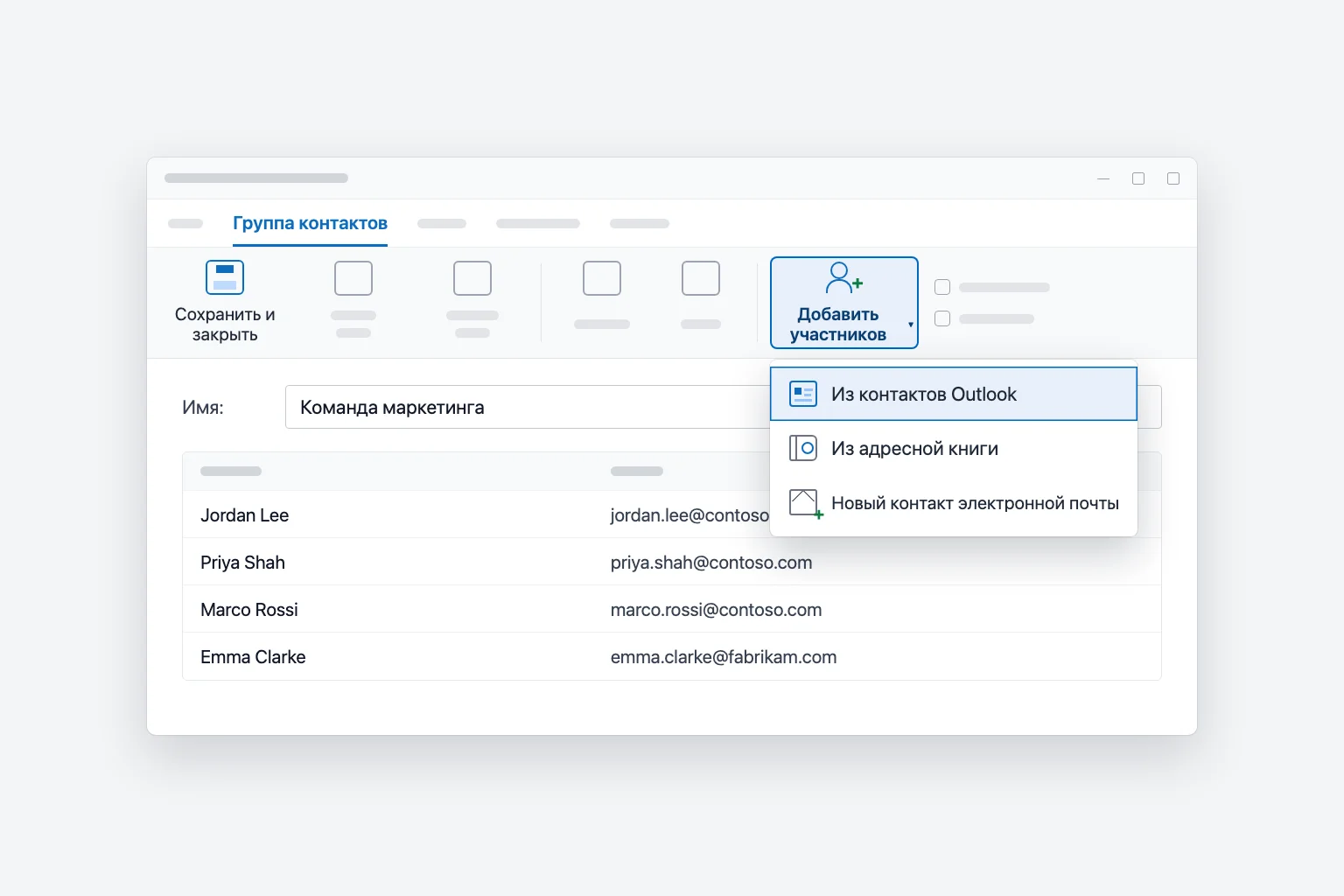
Группа сохраняется в папке контактов, а рядом с её названием отображается значок группы.
Как быстро собрать группу из Excel или существующего письма
В поле Участники диалогового окна выбора участников можно вставить адреса, разделённые точкой с запятой, что даёт два быстрых способа в классическом Outlook:
- Из Excel. Если адреса находятся в диапазоне B2:B40, введите в пустую ячейку формулу
=ОБЪЕДИНИТЬ(";";ИСТИНА;B2:B40)(в английской версии Excel —=TEXTJOIN(";",TRUE,B2:B40)), скопируйте результат, выберите Добавить участников → Из контактов Outlook, вставьте его в поле Участники и нажмите ОК. - Из письма. Скопируйте всё содержимое строки Кому или Копия в письме, которое ушло нужным людям, и вставьте в поле Участники так же.
В новом Outlook и в интернете сначала импортируйте людей как контакты (Люди → Управление контактами → Импорт контактов, из файла .csv), а затем добавьте их в список по имени.
Как создать список контактов в Outlook для Mac
В современной версии Outlook для Mac:
- Выберите Люди на боковой панели навигации.
- Выберите папку Контакты нужной учётной записи, наведите указатель на Создать контакт и выберите Создать список контактов.
- Введите название списка.
- В разделе Добавить участников введите адрес электронной почты и нажмите Добавить. Повторите для каждого человека.
- Нажмите Сохранить.
В прежней версии Outlook для Mac путь такой: Люди → Главная → Создать список контактов, затем Сохранить и закрыть; кроме того, в ней есть флажок Использовать СК для скрытия сведений об участниках. Списки синхронизируются с сервером только для учётных записей Microsoft 365 и Outlook.com. В прежней версии Outlook для Mac списки для учётной записи Exchange остаются только на вашем компьютере.
Как отправить письмо на список рассылки
- Создайте новое сообщение (в классическом Outlook — Создать сообщение).
- В поле Кому начните вводить название списка и выберите его из подсказок. В классическом Outlook можно также нажать Кому, найти группу и дважды щёлкнуть её.
- Напишите сообщение и нажмите Отправить.
Как скрыть адреса с помощью скрытой копии (СК)
Когда вы отправляете письмо на личный список, Outlook разворачивает его в отдельные адреса, поэтому каждый получатель видит электронные адреса всех остальных. Чтобы скрыть их, укажите в поле Кому свой адрес, а список — в поле СК (скрытая копия, Bcc). В новом Outlook и в интернете выберите СК в правой части строки Кому; в классическом Outlook — Параметры → СК. Скрытая копия также не даёт одному человеку отправить «Ответить всем» на весь список.
Как изменить список, удалить участников или удалить сам список
Новый Outlook и интернет. Перейдите в Люди → Ваши списки контактов, наведите указатель на список и выберите Изменить (карандаш). Добавляйте людей в поле Добавить получателей или нажмите X рядом с человеком, чтобы удалить его, затем выберите Сохранить. Значок корзины удаляет весь список.
Классический Outlook. В разделе Люди дважды щёлкните группу. Воспользуйтесь командой Добавить участников либо выберите человека и нажмите Удалить участника, затем Сохранить и закрыть. Чтобы удалить всю группу, выберите её и нажмите Удалить.
Удаление списка никогда не удаляет входящие в него контакты.
Как передать группу контактов коллеге
Классический Outlook может отправить группу как вложение: откройте группу, выберите Переслать группу → Как контакт Outlook и отправьте письмо. Получатель открывает вложение в классическом Outlook и нажимает Сохранить и закрыть (или перетаскивает его в свои Контакты), чтобы получить собственную копию.
В новом Outlook и в интернете функции пересылки списков нет, поэтому отправьте коллеге адреса, и пусть он создаст свой список. Если один и тот же список долго нужен нескольким людям, попросите ИТ-отдел создать список рассылки организации, чтобы поддерживать только одну копию.
Ограничения, о которых стоит знать
В личном списке каждый участник считается отдельным получателем. С рабочих и учебных учётных записей Microsoft 365 по умолчанию можно отправить письмо не более чем 500 получателям (администраторы могут поднять лимит до 1000) и 10 000 получателям в сутки. Для Outlook.com при подписке на Microsoft 365 лимит составляет 500 получателей на сообщение, для новых и бесплатных учётных записей он ниже. Список рассылки организации считается одним получателем, поэтому крупные рассылки лучше делать через него.
Почему не работает список рассылки
Список не появляется, когда вы вводите его название. Введите название полностью и подождите, пока появятся результаты поиска, или нажмите Кому и найдите его там. В классическом Outlook проверьте также, что папка контактов используется как адресная книга: щёлкните Контакты правой кнопкой, выберите Свойства, откройте вкладку Адресная книга Outlook и установите флажок Показывать эту папку как адресную книгу электронной почты.
Группы контактов из классического Outlook отсутствуют в новом Outlook. Группы, сохранённые в папке Контакты (только на этом компьютере) или в файле .pst (часто так бывает с Gmail, Yahoo и другими учётными записями IMAP или POP), остаются на этом компьютере и не синхронизируются. Экспортируйте эти контакты в файл .csv из классического Outlook, импортируйте их в новом Outlook и создайте список заново.
Группа не разворачивается в строке «Кому». В классическом Outlook нажмите + рядом с названием группы, чтобы заменить её участниками (для этого письма отменить это нельзя). Списки рассылки организации могут не разворачиваться, если они очень большие, состав скрыт или вы не в сети.
Люди за пределами компании не получают письмо. В личные списки можно включать любые адреса, поэтому проверьте правильность написания. Списки рассылки организации часто отклоняют письма внешних отправителей, а внешних участников администратор должен добавить как почтовые контакты.
Часто задаваемые вопросы
Чем группа контактов отличается от списка рассылки в Outlook? Группа контактов (в новом Outlook — список контактов) — это личный список, сохранённый в ваших контактах. Список рассылки организации находится в каталоге компании, у него есть собственный адрес электронной почты, и им может пользоваться любой сотрудник.
Можно ли создать список рассылки в мобильном приложении Outlook? Нет, в приложениях для iPhone и Android такой возможности нет. Создайте список в Outlook в интернете или на компьютере.
Видят ли участники моего списка контактов адреса друг друга? Да, если вы указали список в поле Кому или Копия. Укажите его в поле СК, чтобы скрыть адреса.
Сколько человек можно добавить в список контактов Outlook? Практический предел — то, сколько писем вы можете отправить: обычно 500 получателей на сообщение, при этом каждый участник считается отдельно. Для больших групп используйте список рассылки организации.
Как создать групповую рассылку в Outlook для всей команды? Для группы, которой пользуетесь только вы, создайте список контактов, как описано выше. Для одного адреса, на который может писать вся команда, попросите администратора создать список рассылки или группу Microsoft 365.
Не теряйтесь в цепочках «Ответить всем»
Написать группе легко, а вот разобраться в ответах непросто. Один вопрос в список может обернуться десятком ответов с разными мнениями и побочными обсуждениями. CoreGPT for Outlook кратко пересказывает всю цепочку прямо рядом с письмом, так что перед ответом вы видите, кто что сказал и на что ещё нужно ответить. Начать можно бесплатно.
 CoreGPT
Priya Shah
Re: График запуска в 4 квартале
Можем ли мы подтвердить даты…
Marco Rossi
Продление договора
Прикладываю обновлённый…
Поддержка
Обращение №4821 решено
Ваш запрос был…
Emma Clark
Обед в четверг?
Вы свободны около…
Re: График запуска в 4 квартале
Priya Shah
Маркетингу нужен финальный текст до 28 октября, если мы сохраняем запуск на 3 ноября. Может ли разработка подтвердить, что релиз-кандидат идёт по графику?
Daniel Kim
Релиз-кандидат будет готов 30 октября. Тестированию нужно ещё два дня на платёжный сценарий, так что 3 ноября — впритык, но реально.
Priya Shah
Если тестирование задержится, может, перенесём запуск на 5 ноября?
Краткое содержание:
- Запуск запланирован на 3 ноября
- Релиз-кандидат к 30 октября, тестированию нужно ещё 2 дня
- Вариант: перенести запуск на 5 ноября
Попробуйте: CoreGPT for Outlook
Читайте также: