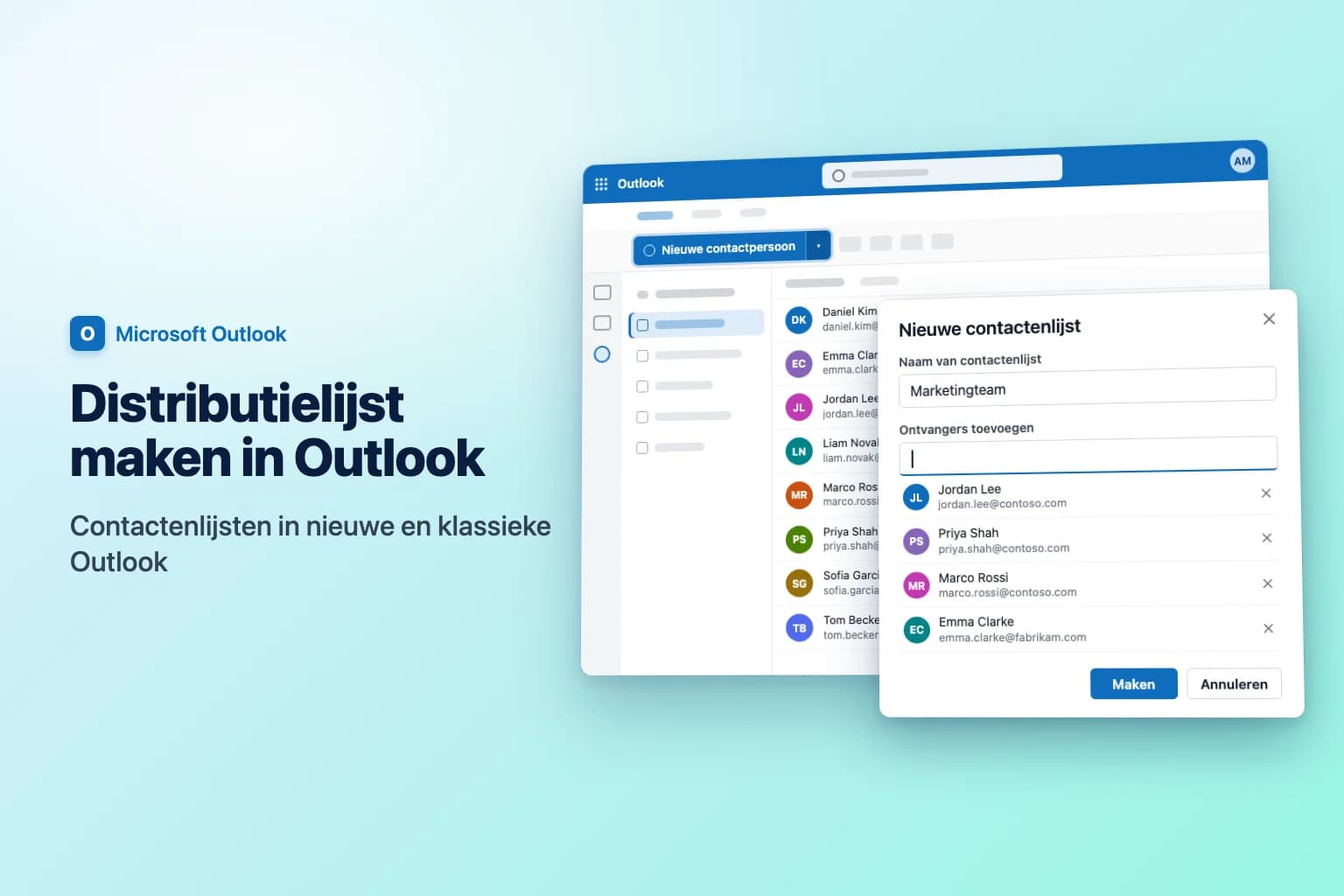
Om een distributielijst te maken in Outlook ga je naar Personen, selecteer je het pijltje naast Nieuwe contactpersoon → Nieuwe contactenlijst, typ je een naam, voeg je mensen toe onder Ontvangers toevoegen en selecteer je Maken. Dat werkt in nieuwe Outlook voor Windows, Outlook op het web en Outlook.com. In klassieke Outlook voor Windows ga je naar Personen → Start → Nieuwe contactgroep, geef je een naam op, gebruik je Leden toevoegen en selecteer je Opslaan en sluiten.
Let op: de menunamen zijn die van de Nederlandstalige versies van Outlook. Microsoft past de vertalingen soms aan, dus een knop kan in jouw versie net iets anders heten.
De naam die Outlook zelf hiervoor gebruikt, is in de loop der jaren veranderd. Een persoonlijke lijst die je zelf maakt, is een contactenlijst in nieuwe Outlook en op het web, een contactgroep in klassieke Outlook en een contactenlijst op de Mac. Alle drie zijn wat de meeste mensen bedoelen met een distributielijst. Een distributielijst voor de hele organisatie (zoals [email protected]) is iets anders: die staat in de bedrijfsmap, heeft een eigen e-mailadres en wordt meestal door een IT-beheerder gemaakt.
| Outlook-versie | Waar je hem maakt | Hoe heet het |
|---|---|---|
| Nieuwe Outlook voor Windows | Personen → pijltje bij Nieuwe contactpersoon → Nieuwe contactenlijst | Contactenlijst |
| Outlook op het web / Outlook.com | Personen → pijltje bij Nieuwe contactpersoon → Nieuwe contactenlijst | Contactenlijst |
| Klassieke Outlook voor Windows | Personen → Start → Nieuwe contactgroep | Contactgroep |
| Outlook voor Mac | Personen → Nieuwe contactpersoon → Nieuwe contactenlijst | Contactenlijst |
| Microsoft 365-beheercentrum | Teams en groepen → Actieve teams en groepen → Distributielijst | Distributielijst (beheerders) |
Persoonlijke contactenlijst of distributielijst van de organisatie?
Kies het juiste type voordat je begint:
- Persoonlijke contactenlijst (contactgroep): alleen jij gebruikt hem, hij staat in je eigen Contactpersonen en je kunt collega's en externe adressen mengen. Handig voor "mijn projectteam".
- Distributielijst van de organisatie: iedereen in je bedrijf kan er via één adres e-mail naartoe sturen, en ontvangers zien het adres van de lijst in plaats van dat van elk lid. Vraag je IT-beheerder erom als een heel team of een hele afdeling er een nodig heeft.
- Microsoft 365-groep: een distributielijst plus een gedeelde inbox, agenda en bestanden. Staat je organisatie het toe, dan kun je er in nieuwe Outlook of op het web een maken via Groepen → Nieuwe groep.
De rest van deze handleiding gaat over persoonlijke lijsten, die je nu meteen kunt maken.
Een contactenlijst maken in nieuwe Outlook of Outlook op het web
Nieuwe Outlook voor Windows, Outlook op het web (outlook.office.com) en Outlook.com gebruiken dezelfde stappen:
- Selecteer Personen in de navigatiebalk links.
- Selecteer het pijltje naast Nieuwe contactpersoon en selecteer daarna Nieuwe contactenlijst.
- Typ een naam in Naam van contactenlijst, bijvoorbeeld Marketingteam.
- Typ bij Ontvangers toevoegen een naam of e-mailadres en kies de persoon uit de suggesties. Herhaal dit voor iedereen die op de lijst moet komen. Mensen buiten je organisatie kunnen ook; typ gewoon hun volledige e-mailadres.
- Voeg eventueel een beschrijving toe en selecteer Maken.
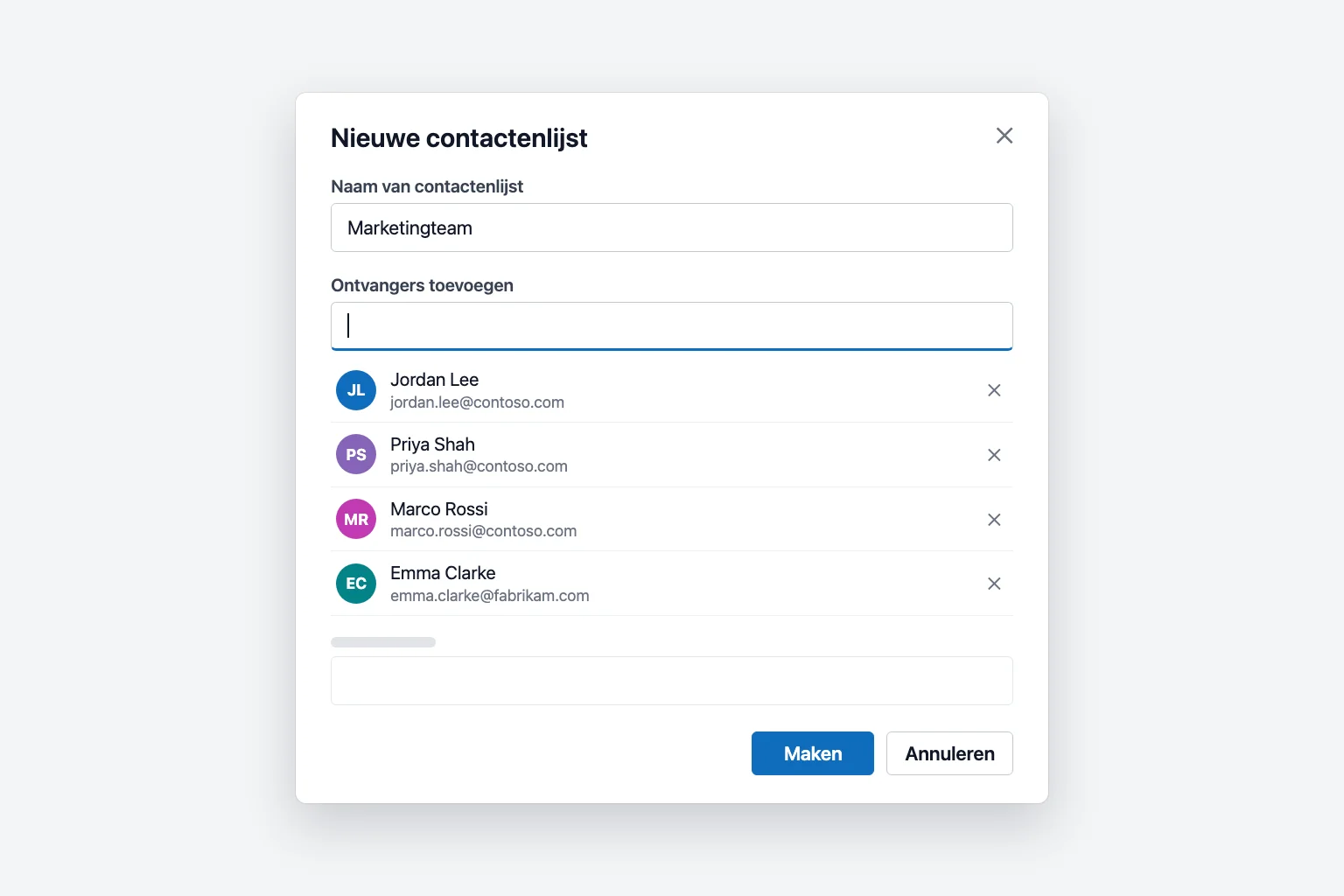
Je nieuwe lijst verschijnt onder Je contactenlijsten in Personen. Hij wordt opgeslagen in je standaardmap Contactpersonen en synchroniseert dus met je andere Outlook-apps op hetzelfde Microsoft 365- of Outlook.com-account. Een contactenlijst bevat alleen e-mailadressen, dus elk lid moet er een hebben.
Een contactgroep maken in klassieke Outlook voor Windows
- Selecteer Personen in de navigatiebalk (het pictogram met de poppetjes onderaan of aan de zijkant van het venster).
- Selecteer op het tabblad Start de optie Nieuwe contactgroep. Vanuit de weergave Mail kun je ook Start → Nieuwe items → Meer items → Contactgroep gebruiken.
- Typ een naam voor de groep in het vak Naam.
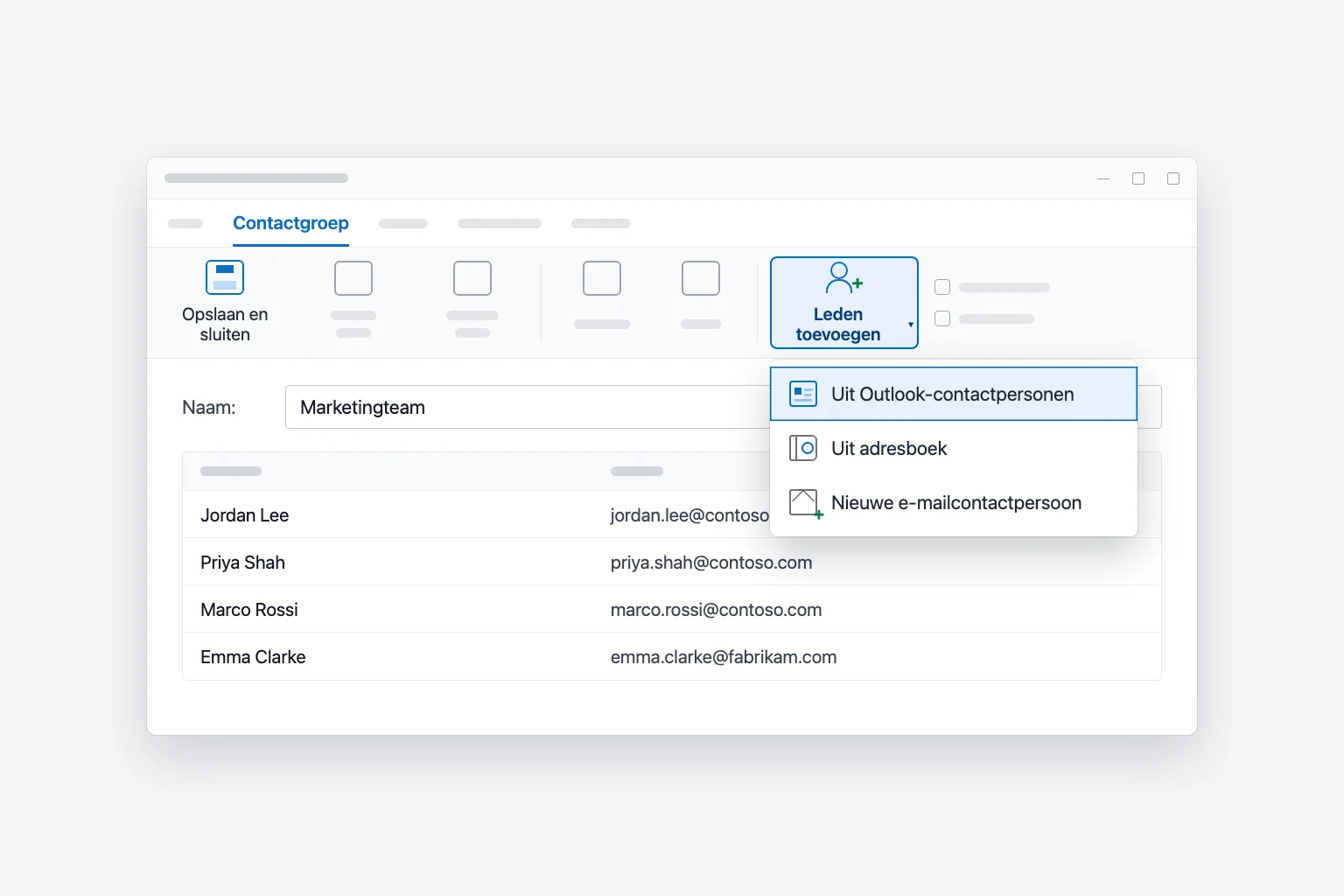
- Selecteer op het tabblad Contactgroep de optie Leden toevoegen en kies waar de mensen vandaan komen:
- Uit Outlook-contactpersonen voor mensen die in je Contactpersonen staan.
- Uit adresboek voor collega's in de bedrijfsmap van je organisatie.
- Nieuwe e-mailcontactpersoon voor iemand die in geen van beide staat, zoals een externe partner.
- Dubbelklik op elke naam om hem toe te voegen aan het vak Leden (of houd
Ctrlingedrukt om er meerdere te kiezen) en selecteer OK. - Selecteer Opslaan en sluiten.
De groep wordt opgeslagen in je map Contactpersonen met een groepspictogram naast de naam.
Snel een groep samenstellen vanuit Excel of een bestaande e-mail
Het vak Leden in het dialoogvenster Leden selecteren accepteert adressen die met puntkomma's tussen elkaar zijn geplakt, wat in klassieke Outlook twee snelle methoden oplevert:
- Vanuit Excel: staan de adressen in B2:B40, zet dan
=TEXTJOIN(";",TRUE,B2:B40)in een lege cel, kopieer het resultaat, kies Leden toevoegen → Uit Outlook-contactpersonen, plak het in Leden en selecteer OK. (Nederlandstalige Excel gebruikt vertaalde functienamen en puntkomma's als scheidingsteken tussen argumenten; zoek de Nederlandse naam van TEXTJOIN op via Formules → Functie invoegen.) - Vanuit een e-mail: kopieer alles uit de regel Aan of Cc van een bericht dat naar de juiste mensen is gegaan en plak het op dezelfde manier in Leden.
In nieuwe Outlook en op het web importeer je de mensen eerst als contactpersonen (Personen → Contactpersonen beheren → Contactpersonen importeren, met een .csv-bestand) en voeg je ze daarna op naam toe aan de lijst.
Een contactenlijst maken in Outlook voor Mac
In de huidige Outlook voor Mac:
- Selecteer Personen in de zijbalk.
- Selecteer de map Contactpersonen van het account dat je wilt gebruiken, wijs Nieuwe contactpersoon aan en selecteer Nieuwe contactenlijst.
- Typ een naam voor de lijst.
- Typ onder Leden toevoegen een e-mailadres en selecteer Toevoegen. Herhaal dit voor elke persoon.
- Selecteer Opslaan.
In oudere Outlook voor Mac is het Personen → Start → Nieuwe contactenlijst en daarna Opslaan en sluiten; die versie biedt ook het selectievakje Bcc gebruiken om ledeninformatie te verbergen. Lijsten synchroniseren alleen met de server voor Microsoft 365- en Outlook.com-accounts. In oudere Outlook voor Mac blijven lijsten voor een Exchange-account op je Mac staan.
Een e-mail sturen naar je distributielijst
- Begin een Nieuw bericht (of Nieuwe e-mail in klassieke Outlook).
- Begin in Aan de naam van de lijst te typen en kies hem uit de suggesties. In klassieke Outlook kun je ook Aan selecteren, de groep zoeken en erop dubbelklikken.
- Schrijf je bericht en selecteer Verzenden.
De adressen verbergen met Bcc
Als je naar een persoonlijke lijst verstuurt, vouwt Outlook die uit tot afzonderlijke adressen, zodat elke ontvanger de e-mailadressen van alle anderen kan zien. Om ze privé te houden, zet je je eigen adres in Aan en de lijst in Bcc. In nieuwe Outlook en op het web selecteer je Bcc aan de rechterkant van de regel Aan; in klassieke Outlook is het Opties → Bcc. Bcc voorkomt ook dat de "Allen beantwoorden" van één persoon bij de hele lijst terechtkomt.
Een lijst bewerken, leden verwijderen of de lijst verwijderen
Nieuwe Outlook en het web: ga naar Personen → Je contactenlijsten, wijs de lijst aan en selecteer Bewerken (het potlood). Voeg mensen toe bij Ontvangers toevoegen, of selecteer de X naast iemand om hem te verwijderen, en selecteer daarna Opslaan. Met het prullenbakpictogram verwijder je de lijst.
Klassieke Outlook: dubbelklik in Personen op de groep. Gebruik Leden toevoegen, of selecteer een persoon en kies Lid verwijderen, en daarna Opslaan en sluiten. Om de hele groep te verwijderen, selecteer je hem en kies je Verwijderen.
Als je een lijst verwijdert, worden de contactpersonen daarin nooit verwijderd.
Een contactgroep delen met een collega
Klassieke Outlook kan een groep als bijlage versturen: open de groep, selecteer Groep doorsturen → Als Outlook-contactpersoon en verstuur de e-mail. De ontvanger opent de bijlage in klassieke Outlook en selecteert Opslaan en sluiten (of sleept hem naar zijn Contactpersonen) om een eigen kopie te krijgen.
Nieuwe Outlook en het web hebben geen doorstuuroptie voor lijsten, dus stuur je collega de adressen en laat hem of haar een eigen lijst maken. Hebben meerdere mensen op de lange termijn dezelfde lijst nodig, vraag IT dan om een distributielijst voor de organisatie, zodat er maar één exemplaar bijgehouden hoeft te worden.
Limieten om te kennen
Een persoonlijke lijst telt elk lid als aparte ontvanger. Microsoft 365-werk- en schoolaccounts kunnen standaard naar 500 ontvangers per bericht verzenden (beheerders kunnen dat verhogen naar 1.000) en naar 10.000 per dag. Outlook.com staat 500 per bericht toe voor abonnees op Microsoft 365, en minder voor nieuwe en gratis accounts. Een distributielijst van de organisatie telt als één ontvanger, dus grote mailings horen daar thuis.
Waarom je distributielijst niet werkt
De lijst verschijnt niet als je de naam typt. Typ de volledige naam en wacht even op de zoekresultaten, of selecteer Aan en zoek hem daar. Controleer in klassieke Outlook ook of je map Contactpersonen als adresboek wordt gebruikt: klik met de rechtermuisknop op Contactpersonen, kies Eigenschappen, open het tabblad Outlook-adresboek en vink Deze map weergeven als e-mailadresboek aan.
Contactgroepen uit klassieke Outlook ontbreken in nieuwe Outlook. Groepen die zijn opgeslagen in een map Contactpersonen (alleen deze computer) of in een .pst-bestand (gebruikelijk bij Gmail, Yahoo en andere IMAP- of POP-accounts) blijven op die pc en synchroniseren niet. Exporteer die contactpersonen vanuit klassieke Outlook naar een .csv-bestand, importeer ze in nieuwe Outlook en maak de lijst daar opnieuw.
Je kunt de groep in de regel Aan niet uitvouwen. Selecteer in klassieke Outlook de + naast de groepsnaam om hem te vervangen door de leden (dit kan voor dat bericht niet ongedaan worden gemaakt). Distributielijsten van de organisatie worden mogelijk niet uitgevouwen als ze erg groot zijn, verborgen leden hebben of als je offline bent.
Mensen buiten je bedrijf krijgen de e-mail niet. Persoonlijke lijsten kunnen elk adres bevatten, dus controleer de spelling. Distributielijsten van de organisatie weigeren vaak e-mail van externe afzenders, en externe leden moeten door een beheerder als e-mailcontactpersoon worden toegevoegd.
Veelgestelde vragen
Wat is het verschil tussen een contactgroep en een distributielijst in Outlook? Een contactgroep (in nieuwe Outlook een contactenlijst genoemd) is een persoonlijke lijst die in je eigen Contactpersonen staat. Een distributielijst van de organisatie staat in de bedrijfsmap, heeft een eigen e-mailadres en iedereen in de organisatie kan hem gebruiken.
Kan ik een distributielijst maken in de mobiele Outlook-app? Nee, de apps voor iPhone en Android hebben daar geen optie voor. Maak de lijst in Outlook op het web of op je computer.
Kunnen mensen op mijn contactenlijst elkaars e-mailadressen zien? Ja, als je de lijst in Aan of Cc zet. Zet hem in Bcc om de adressen te verbergen.
Hoeveel mensen kan ik toevoegen aan een Outlook-contactenlijst? De praktische grens is wat je kunt verzenden: meestal 500 ontvangers per bericht, waarbij elk lid apart wordt geteld. Gebruik voor grotere groepen een distributielijst van de organisatie.
Hoe maak ik een groepsmail in Outlook voor mijn hele team? Maak voor een groep die alleen jij gebruikt een contactenlijst zoals hierboven beschreven. Voor één adres waar het hele team e-mail naartoe kan sturen, vraag je je beheerder om een distributielijst of een Microsoft 365-groep te maken.
Houd de overal-beantwoorden-gesprekken bij
E-mailen naar een groep gaat snel; lezen wat er terugkomt niet. Eén vraag aan de lijst kan uitgroeien tot een dozijn antwoorden met verschillende meningen en zijgesprekken. CoreGPT voor Outlook vat het hele gesprek samen in een paar regels, direct naast het bericht, zodat je ziet wie wat heeft gezegd en wat nog beantwoord moet worden voordat je reageert. Je kunt gratis beginnen.
 CoreGPT
Priya Shah
Re: Tijdlijn lancering Q4
Kunnen we de data bevestigen…
Marco Rossi
Contractverlenging
Bijgevoegd is de bijgewerkte…
Support
Ticket #4821 opgelost
Je verzoek is…
Emma Clark
Lunch op donderdag?
Heb je tijd rond…
Re: Tijdlijn lancering Q4
Priya Shah
Marketing heeft uiterlijk 28 okt de definitieve tekst nodig als we de lancering van 3 nov aanhouden. Kan engineering bevestigen dat de release candidate op schema ligt?
Daniel Kim
De RC ligt op schema voor 30 okt. QA heeft twee extra dagen nodig voor de betaalflow, dus 3 nov is krap maar haalbaar.
Priya Shah
Als QA uitloopt, moeten we de lancering dan naar 5 nov verschuiven?
Samenvatting:
- Lancering gepland op 3 nov
- RC klaar op 30 okt, QA heeft 2 dagen extra nodig
- Optie: lancering verschuiven naar 5 nov
Probeer het: CoreGPT voor Outlook
Lees ook: