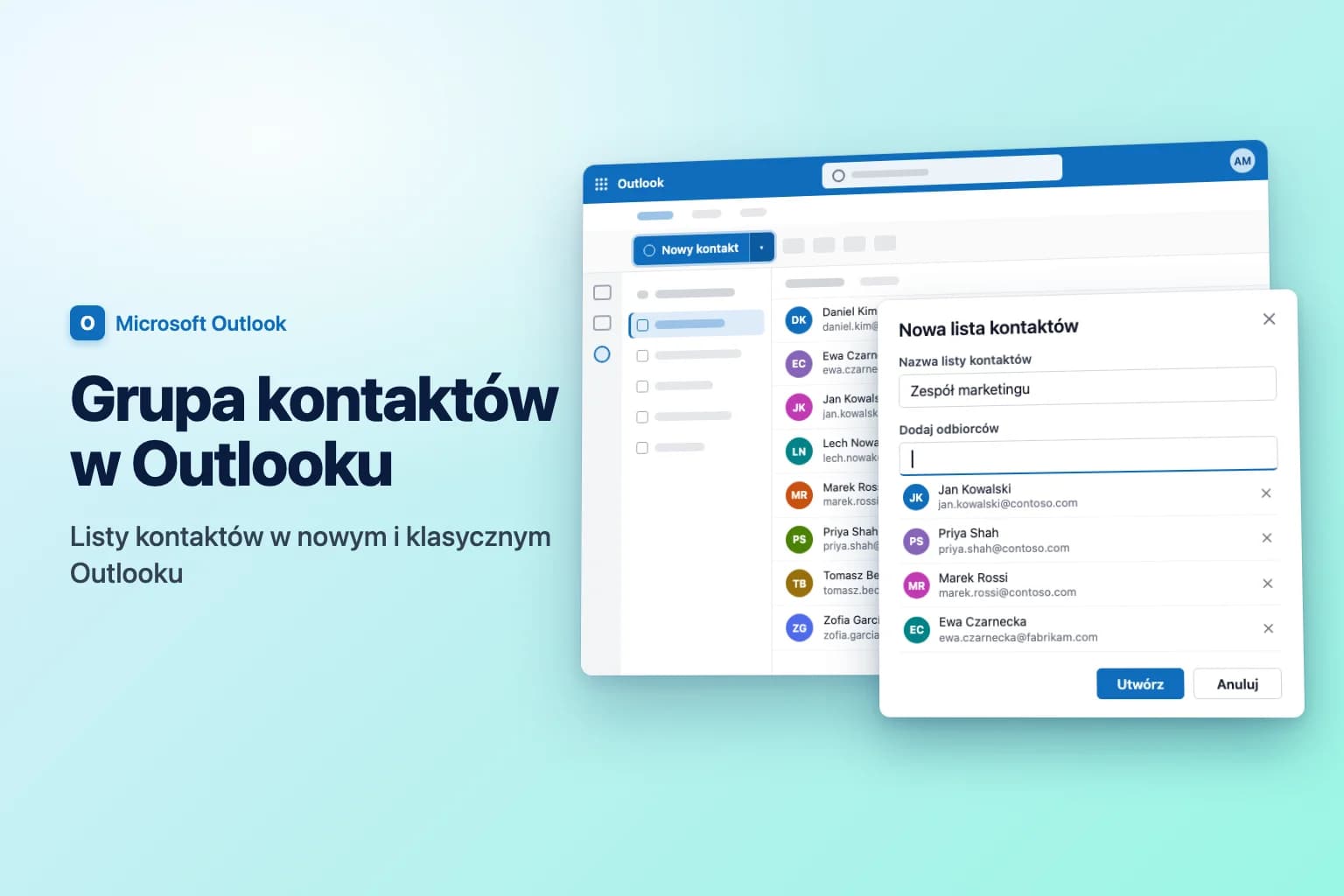
Aby utworzyć listę dystrybucyjną w Outlooku, przejdź do Osoby, wybierz strzałkę obok Nowy kontakt → Nowa lista kontaktów, wpisz nazwę, dodaj osoby w polu Dodaj odbiorców i wybierz Utwórz. Działa to w nowym Outlooku dla Windows, Outlooku w sieci Web i Outlook.com. W klasycznym Outlooku dla Windows przejdź do Osoby → Narzędzia główne → Nowa grupa kontaktów, nadaj jej nazwę, użyj Dodaj członków i wybierz Zapisz i zamknij.
Własna nazwa Outlooka dla tego mechanizmu zmieniała się z biegiem lat. Osobista lista, którą tworzysz sam, to lista kontaktów w nowym Outlooku i w sieci Web, grupa kontaktów w klasycznym Outlooku i lista kontaktów na Macu. Wszystkie trzy to to, co większość osób nazywa listą dystrybucyjną. Ogólnofirmowa lista dystrybucyjna (taka jak [email protected]) to coś innego: znajduje się w katalogu firmy, ma własny adres e-mail i zwykle tworzy ją administrator IT.
| Wersja Outlooka | Gdzie ją utworzyć | Jak się nazywa |
|---|---|---|
| Nowy Outlook dla Windows | Osoby → strzałka obok Nowy kontakt → Nowa lista kontaktów | Lista kontaktów |
| Outlook w sieci Web / Outlook.com | Osoby → strzałka obok Nowy kontakt → Nowa lista kontaktów | Lista kontaktów |
| Klasyczny Outlook dla Windows | Osoby → Narzędzia główne → Nowa grupa kontaktów | Grupa kontaktów |
| Outlook dla komputerów Mac | Osoby → Nowy kontakt → Nowa lista kontaktów | Lista kontaktów |
| Centrum administracyjne Microsoft 365 | Zespoły i grupy → Aktywne zespoły i grupy → Lista dystrybucyjna | Lista dystrybucyjna (dla administratorów) |
Osobista lista kontaktów czy firmowa lista dystrybucyjna?
Wybierz właściwy rodzaj, zanim zaczniesz:
- Osobista lista kontaktów (grupa kontaktów): używasz jej tylko Ty, jest zapisana w Twoich Kontaktach i może łączyć współpracowników z adresami spoza firmy. Dobra na „mój zespół projektowy”.
- Firmowa lista dystrybucyjna: każdy w Twojej firmie może wysłać wiadomość na jeden adres, a odbiorcy widzą adres listy zamiast adresów wszystkich członków. Poproś administratora IT, gdy potrzebuje jej cały zespół lub dział.
- Grupa Microsoft 365: lista dystrybucyjna plus wspólna skrzynka, kalendarz i pliki. Jeśli Twoja organizacja na to pozwala, możesz ją utworzyć w nowym Outlooku lub w sieci Web w Grupy → Nowa grupa.
Reszta tego poradnika dotyczy list osobistych, które możesz zrobić od razu.
Utwórz listę kontaktów w nowym Outlooku lub Outlooku w sieci Web
Nowy Outlook dla Windows, Outlook w sieci Web (outlook.office.com) i Outlook.com mają te same kroki:
- Wybierz Osoby na lewym pasku nawigacji.
- Wybierz strzałkę obok Nowy kontakt, a potem Nowa lista kontaktów.
- Wpisz nazwę w polu Nazwa listy kontaktów, na przykład Zespół marketingu.
- W polu Dodaj odbiorców wpisz nazwisko lub adres e-mail i wybierz osobę z podpowiedzi. Powtórz dla wszystkich, których chcesz mieć na liście. Osoby spoza organizacji nie są problemem, wystarczy wpisać ich pełny adres e-mail.
- Opcjonalnie dodaj opis, a potem wybierz Utwórz.
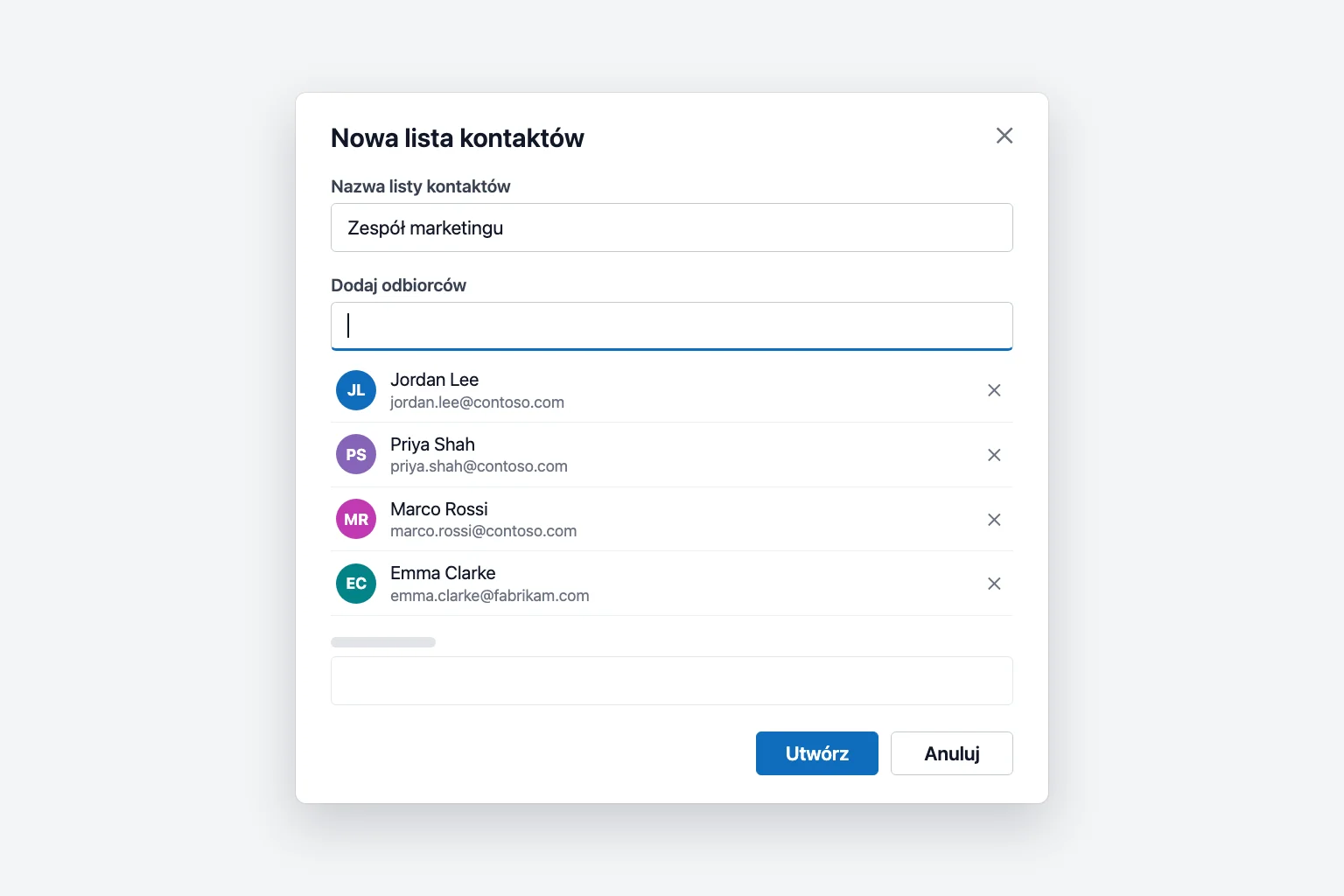
Nowa lista pojawia się w sekcji Twoje listy kontaktów w Osobach. Jest zapisana w domyślnym folderze Kontakty, więc synchronizuje się z innymi aplikacjami Outlook na tym samym koncie Microsoft 365 lub Outlook.com. Lista kontaktów zawiera tylko adresy e-mail, więc każdy członek musi go mieć.
Utwórz grupę kontaktów w klasycznym Outlooku dla Windows
- Wybierz Osoby na pasku nawigacji (ikona osób na dole lub z boku okna).
- Na karcie Narzędzia główne wybierz Nowa grupa kontaktów. Z widoku Poczta możesz też użyć Narzędzia główne → Nowe elementy → Więcej elementów → Grupa kontaktów.
- Wpisz nazwę grupy w polu Nazwa.
- Na karcie Grupa kontaktów wybierz Dodaj członków i wskaż, skąd pochodzą osoby:
- Z kontaktów programu Outlook dla osób zapisanych w Twoich Kontaktach.
- Z książki adresowej dla współpracowników z katalogu Twojej organizacji.
- Nowy kontakt e-mail dla kogoś, kogo nie ma w żadnym z tych miejsc, na przykład partnera zewnętrznego.
- Kliknij dwukrotnie każde nazwisko, aby dodać je do pola Członkowie (lub przytrzymaj
Ctrl, aby wybrać kilka), a potem wybierz OK. - Wybierz Zapisz i zamknij.
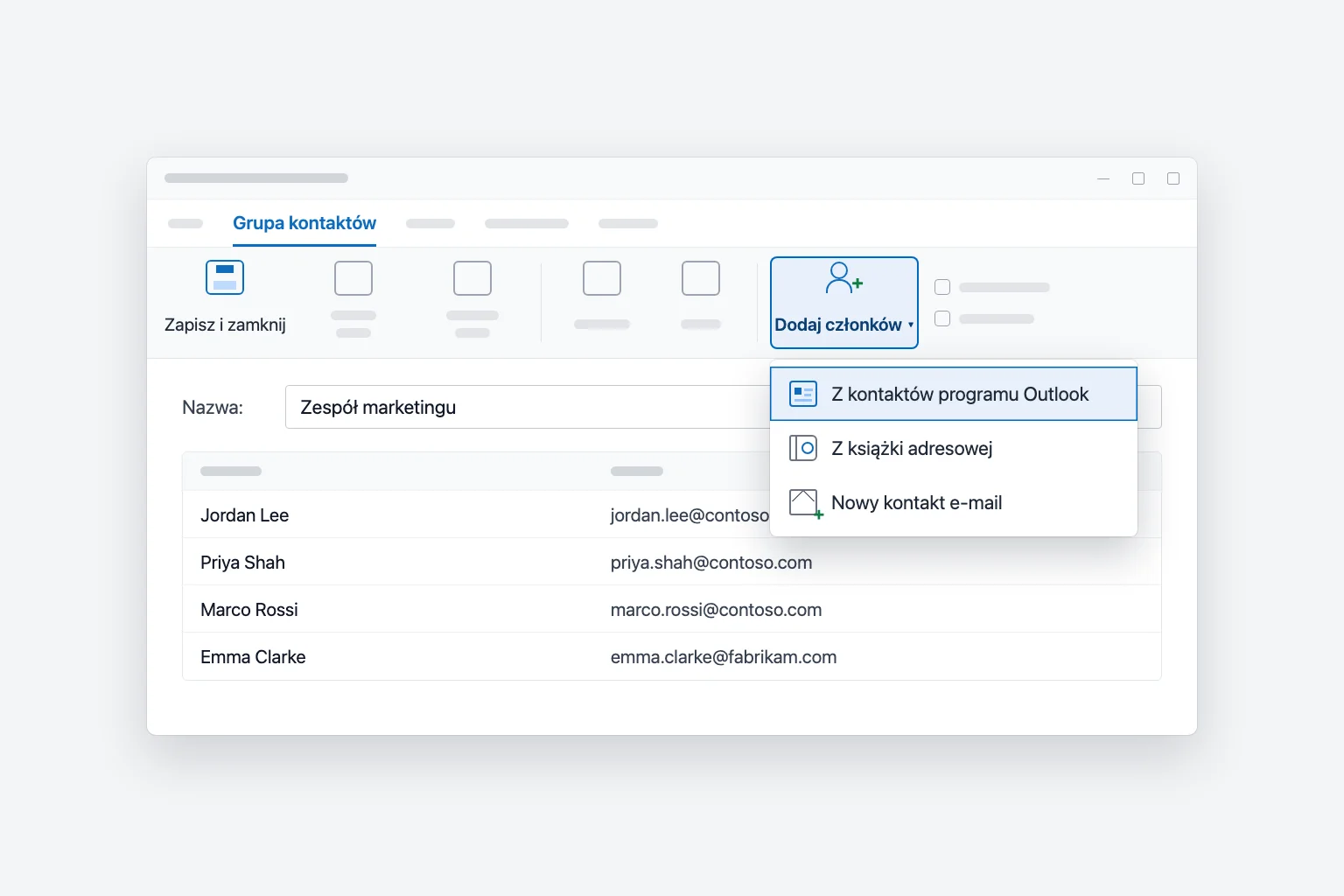
Grupa jest zapisana w folderze Kontakty z ikoną grupy obok nazwy.
Szybko zbuduj grupę z Excela lub istniejącego e-maila
Pole Członkowie w oknie Wybieranie członków przyjmuje adresy wklejone ze średnikami między nimi, co daje dwa skróty w klasycznym Outlooku:
- Z Excela: jeśli adresy są w B2:B40, wpisz w pustej komórce
=POŁĄCZ.TEKSTY(";";PRAWDA;B2:B40)(w angielskiej wersji Excela=TEXTJOIN(";",TRUE,B2:B40)), skopiuj wynik, wybierz Dodaj członków → Z kontaktów programu Outlook, wklej go w polu Członkowie i wybierz OK. - Z e-maila: skopiuj wszystko z wiersza Do lub DW wiadomości, która poszła do właściwych osób, i wklej to do pola Członkowie w ten sam sposób.
W nowym Outlooku i w sieci Web najpierw zaimportuj osoby jako kontakty (Osoby → Zarządzaj kontaktami → Importuj kontakty, z plikiem .csv), a potem dodaj je do listy po nazwisku.
Utwórz listę kontaktów w Outlooku dla komputerów Mac
W aktualnym Outlooku dla komputerów Mac:
- Wybierz Osoby na bocznym pasku nawigacji.
- Wybierz folder Kontakty konta, którego chcesz użyć, najedź na Nowy kontakt i wybierz Nowa lista kontaktów.
- Wpisz nazwę listy.
- W sekcji Dodaj członków wpisz adres e-mail i wybierz Dodaj. Powtórz dla każdej osoby.
- Wybierz Zapisz.
W starszej wersji Outlooka dla komputerów Mac jest to Osoby → Narzędzia główne → Nowa lista kontaktów, a potem Zapisz i zamknij; starsza wersja oferuje też pole wyboru Użyj Udw, aby ukryć informacje o członkach. Listy synchronizują się z serwerem tylko dla kont Microsoft 365 i Outlook.com. W starszym Outlooku dla komputerów Mac listy dla konta Exchange pozostają na Twoim Macu.
Wyślij e-mail do swojej listy dystrybucyjnej
- Zacznij Nową wiadomość (Nowy e-mail w klasycznym Outlooku).
- W polu Do zacznij wpisywać nazwę listy i wybierz ją z podpowiedzi. W klasycznym Outlooku możesz też wybrać Do, wyszukać grupę i kliknąć ją dwukrotnie.
- Napisz wiadomość i wybierz Wyślij.
Ukryj adresy za pomocą Udw
Gdy wysyłasz do listy osobistej, Outlook rozwija ją na pojedyncze adresy, więc każdy odbiorca widzi adresy e-mail wszystkich pozostałych. Aby zachować je w tajemnicy, umieść swój adres w polu Do, a listę w polu Udw (ukryta kopia, Bcc). W nowym Outlooku i w sieci Web wybierz Udw po prawej stronie wiersza Do; w klasycznym Outlooku jest to Opcje → Udw. Udw sprawia też, że odpowiedź jednej osoby z użyciem „Odpowiedz wszystkim” nie trafi do całej listy.
Edytuj, usuwaj członków lub usuń listę
Nowy Outlook i sieć Web: przejdź do Osoby → Twoje listy kontaktów, najedź na listę i wybierz Edytuj (ołówek). Dodaj osoby w polu Dodaj odbiorców albo wybierz X obok kogoś, aby go usunąć, a potem wybierz Zapisz. Ikona kosza usuwa listę.
Klasyczny Outlook: w sekcji Osoby kliknij grupę dwukrotnie. Użyj Dodaj członków albo zaznacz osobę i wybierz Usuń członka, a potem Zapisz i zamknij. Aby usunąć całą grupę, zaznacz ją i wybierz Usuń.
Usunięcie listy nigdy nie usuwa znajdujących się w niej kontaktów.
Udostępnij grupę kontaktów współpracownikowi
Klasyczny Outlook może wysłać grupę jako załącznik: otwórz grupę, wybierz Przekaż grupę dalej → Jako kontakt programu Outlook i wyślij e-mail. Odbiorca otwiera załącznik w klasycznym Outlooku i wybiera Zapisz i zamknij (lub przeciąga go do swoich Kontaktów), aby otrzymać własną kopię.
Nowy Outlook i sieć Web nie mają opcji przekazywania list, więc wyślij współpracownikowi adresy i pozwól mu zbudować własną listę. Jeśli kilka osób potrzebuje tej samej listy na dłużej, poproś dział IT o firmową listę dystrybucyjną, aby była tylko jedna kopia do utrzymania.
Limity, które warto znać
Lista osobista liczy każdego członka jako osobnego odbiorcę. Konta służbowe i szkolne Microsoft 365 mogą domyślnie wysyłać do 500 odbiorców w jednej wiadomości (administratorzy mogą podnieść to do 1000) i do 10 000 dziennie. Outlook.com dopuszcza 500 na wiadomość dla subskrybentów Microsoft 365, a mniej dla nowych i bezpłatnych kont. Firmowa lista dystrybucyjna liczy się jako jeden odbiorca, więc duże wysyłki należą właśnie tam.
Dlaczego lista dystrybucyjna nie działa
Lista nie pokazuje się po wpisaniu jej nazwy. Wpisz pełną nazwę i poczekaj chwilę na wyniki wyszukiwania albo wybierz Do i wyszukaj ją tam. W klasycznym Outlooku sprawdź też, czy folder Kontakty jest używany jako książka adresowa: kliknij prawym przyciskiem myszy Kontakty, wybierz Właściwości, otwórz kartę Książka adresowa programu Outlook i zaznacz Pokaż ten folder jako książkę adresową e-mail.
Grup kontaktów z klasycznego Outlooka brakuje w nowym Outlooku. Grupy zapisane w folderze Kontakty (tylko ten komputer) lub w pliku .pst (częste przy kontach Gmail, Yahoo i innych IMAP lub POP) zostają na tym komputerze i się nie synchronizują. Wyeksportuj te kontakty do pliku .csv z klasycznego Outlooka, zaimportuj je w nowym Outlooku i utwórz tam listę od nowa.
Nie możesz rozwinąć grupy w wierszu Do. W klasycznym Outlooku wybierz + obok nazwy grupy, aby zastąpić ją jej członkami (w tej wiadomości nie można tego cofnąć). Firmowe listy dystrybucyjne mogą się nie rozwijać, jeśli są bardzo duże, mają ukryte członkostwo lub jesteś w trybie offline.
Osoby spoza firmy nie dostają e-maila. Listy osobiste mogą zawierać dowolny adres, więc sprawdź pisownię. Firmowe listy dystrybucyjne często odrzucają pocztę od zewnętrznych nadawców, a członków spoza firmy musi dodać administrator jako kontakty pocztowe.
Najczęstsze pytania
Jaka jest różnica między grupą kontaktów a listą dystrybucyjną w Outlooku? Grupa kontaktów (w nowym Outlooku nazywana listą kontaktów) to osobista lista zapisana w Twoich Kontaktach. Firmowa lista dystrybucyjna znajduje się w katalogu firmy, ma własny adres e-mail i może z niej korzystać każdy w organizacji.
Czy mogę utworzyć listę dystrybucyjną w aplikacji mobilnej Outlook? Nie, aplikacje na iPhone'a i Androida nie mają opcji jej tworzenia. Utwórz listę w Outlooku w sieci Web lub na komputerze.
Czy osoby z mojej listy kontaktów widzą nawzajem swoje adresy e-mail? Tak, jeśli umieścisz listę w polu Do lub DW. Umieść ją w polu Udw, aby ukryć adresy.
Ilu osób mogę dodać do listy kontaktów Outlooka? Praktyczny limit to to, co możesz wysłać: zwykle 500 odbiorców na wiadomość, przy czym każdy członek liczy się osobno. Dla większych grup użyj firmowej listy dystrybucyjnej.
Jak utworzyć grupowy e-mail w Outlooku dla całego zespołu? Dla grupy używanej tylko przez Ciebie utwórz listę kontaktów, jak pokazano wyżej. Dla jednego adresu, na który może pisać cały zespół, poproś administratora o utworzenie listy dystrybucyjnej lub grupy Microsoft 365.
Panuj nad wątkami z „Odpowiedz wszystkim”
Pisanie do grupy jest szybkie; czytanie odpowiedzi już nie. Jedno pytanie do listy może zamienić się w tuzin odpowiedzi z różnymi opiniami i wątkami pobocznymi. CoreGPT for Outlook streszcza cały wątek w kilku zdaniach, tuż obok wiadomości, więc zobaczysz, kto co powiedział i na co nadal trzeba odpowiedzieć, zanim sam odpiszesz. Można zacząć za darmo.
 CoreGPT
Priya Shah
Odp: Harmonogram premiery w Q4
Czy możemy potwierdzić terminy…
Marco Rossi
Przedłużenie umowy
W załączniku przesyłam zaktualizowaną…
Wsparcie
Zgłoszenie #4821 rozwiązane
Twoja prośba została…
Emma Clark
Lunch w czwartek?
Czy masz czas około…
Odp: Harmonogram premiery w Q4
Priya Shah
Marketing potrzebuje ostatecznych tekstów do 28 paź, jeśli zostajemy przy premierze 3 lis. Czy zespół inżynierski może potwierdzić, że wersja kandydująca jest na dobrej drodze?
Daniel Kim
Wersja kandydująca jest na dobrej drodze na 30 paź. QA potrzebuje dwóch dodatkowych dni na proces płatności, więc 3 lis jest napięte, ale możliwe.
Priya Shah
Jeśli QA się opóźni, czy powinniśmy przesunąć premierę na 5 lis?
Streszczenie:
- Premiera zaplanowana na 3 lis
- Wersja kandydująca na 30 paź, QA potrzebuje 2 dni więcej
- Opcja: przesunąć premierę na 5 lis
Wypróbuj: CoreGPT for Outlook
Zobacz także: