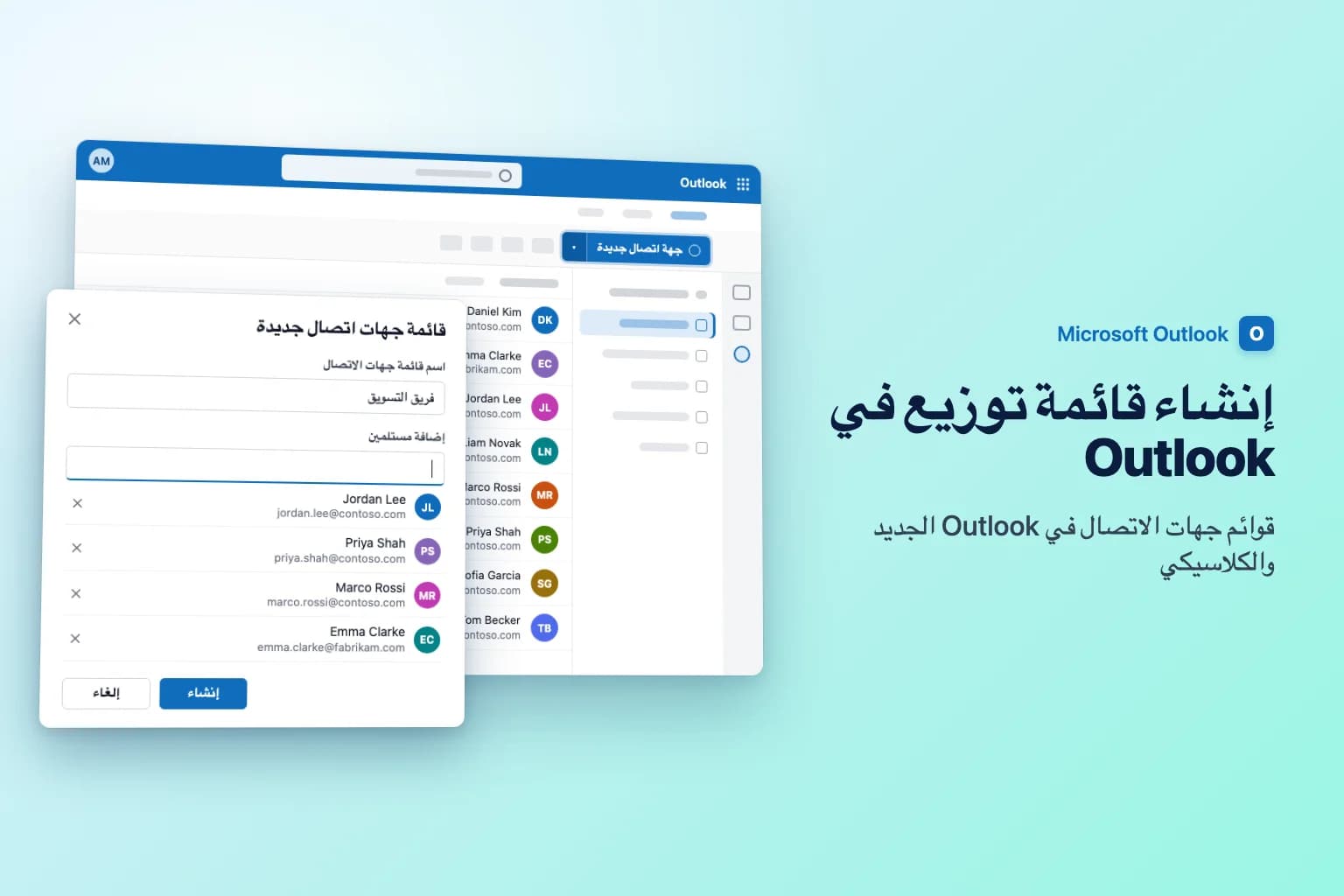
لإنشاء قائمة توزيع في Outlook، انتقل إلى الأشخاص (People)، واختر السهم بجانب جهة اتصال جديدة ← قائمة جهات اتصال جديدة (New contact ← New contact list)، واكتب اسمًا، وأضف الأشخاص تحت إضافة مستلمين (Add recipients)، ثم اختر إنشاء. هذا يعمل في Outlook الجديد لـ Windows وOutlook على الويب وOutlook.com. أما في Outlook الكلاسيكي لـ Windows، فانتقل إلى الأشخاص ← الصفحة الرئيسية ← مجموعة جهات اتصال جديدة (New Contact Group)، وسمِّها، واستخدم إضافة أعضاء (Add Members)، ثم اختر حفظ وإغلاق (Save & Close).
تغيّر اسم هذه الميزة في Outlook على مر السنين. القائمة الشخصية التي تنشئها بنفسك تسمى قائمة جهات اتصال في Outlook الجديد وعلى الويب، ومجموعة جهات اتصال في Outlook الكلاسيكي، وقائمة جهات اتصال على Mac. وكلها ما يقصده معظم الناس بقائمة التوزيع أو المجموعة البريدية. أما قائمة التوزيع على مستوى المؤسسة (مثل [email protected]) فهي شيء مختلف: توجد في دليل شركتك، ولها عنوان بريد خاص بها، وينشئها عادةً مشرف تقنية المعلومات.
لاحظ أن أسماء الأوامر في هذه المقالة مكتوبة بالعربية كما تظهر في Outlook العربي، مع الاسم الإنجليزي بين قوسين عند أول ذكر. وقد تختلف الصياغة قليلًا بحسب الإصدار.
| إصدار Outlook | أين تنشئها | تسمى |
|---|---|---|
| Outlook الجديد لـ Windows | الأشخاص ← سهم جهة اتصال جديدة ← قائمة جهات اتصال جديدة | قائمة جهات اتصال |
| Outlook على الويب / Outlook.com | الأشخاص ← سهم جهة اتصال جديدة ← قائمة جهات اتصال جديدة | قائمة جهات اتصال |
| Outlook الكلاسيكي لـ Windows | الأشخاص ← الصفحة الرئيسية ← مجموعة جهات اتصال جديدة | مجموعة جهات اتصال |
| Outlook لـ Mac | الأشخاص ← جهة اتصال جديدة ← قائمة جهات اتصال جديدة | قائمة جهات اتصال |
| مركز إدارة Microsoft 365 | Teams والمجموعات ← الفرق والمجموعات النشطة ← قائمة التوزيع | قائمة توزيع (للمشرفين) |
قائمة جهات اتصال شخصية أم قائمة توزيع للمؤسسة؟
اختر النوع المناسب قبل أن تبدأ:
- قائمة جهات اتصال شخصية (مجموعة جهات اتصال): أنت وحدك تستخدمها، وتُحفظ في جهات الاتصال الخاصة بك، ويمكنها الجمع بين الزملاء وعناوين من خارج المؤسسة. مناسبة لـ "فريق مشروعي".
- قائمة توزيع المؤسسة: يستطيع كل من في شركتك مراسلتها بعنوان واحد، ويرى المستلمون عنوان القائمة بدل عناوين كل الأعضاء. اطلبها من مشرف تقنية المعلومات عندما يحتاج فريق أو قسم كامل إلى واحدة.
- مجموعة Microsoft 365: قائمة توزيع مع صندوق بريد وتقويم وملفات مشتركة. إذا سمحت مؤسستك بذلك، فيمكنك إنشاء واحدة في Outlook الجديد أو على الويب من المجموعات ← مجموعة جديدة.
يغطي بقية هذا الدليل القوائم الشخصية التي يمكنك إنشاءها الآن.
إنشاء قائمة جهات اتصال في Outlook الجديد أو Outlook على الويب
يستخدم Outlook الجديد لـ Windows وOutlook على الويب (outlook.office.com) وOutlook.com الخطوات نفسها:
- اختر الأشخاص في شريط التنقل.
- اختر السهم بجانب جهة اتصال جديدة، ثم اختر قائمة جهات اتصال جديدة.
- اكتب اسمًا في اسم قائمة جهات الاتصال، مثل فريق التسويق.
- في إضافة مستلمين، اكتب اسمًا أو عنوان بريد إلكتروني واختر الشخص من الاقتراحات. كرّر ذلك لكل من تريده في القائمة. لا مانع من إضافة أشخاص من خارج مؤسستك، فقط اكتب عنوان بريدهم الكامل.
- أضف وصفًا إن أردت، ثم اختر إنشاء.
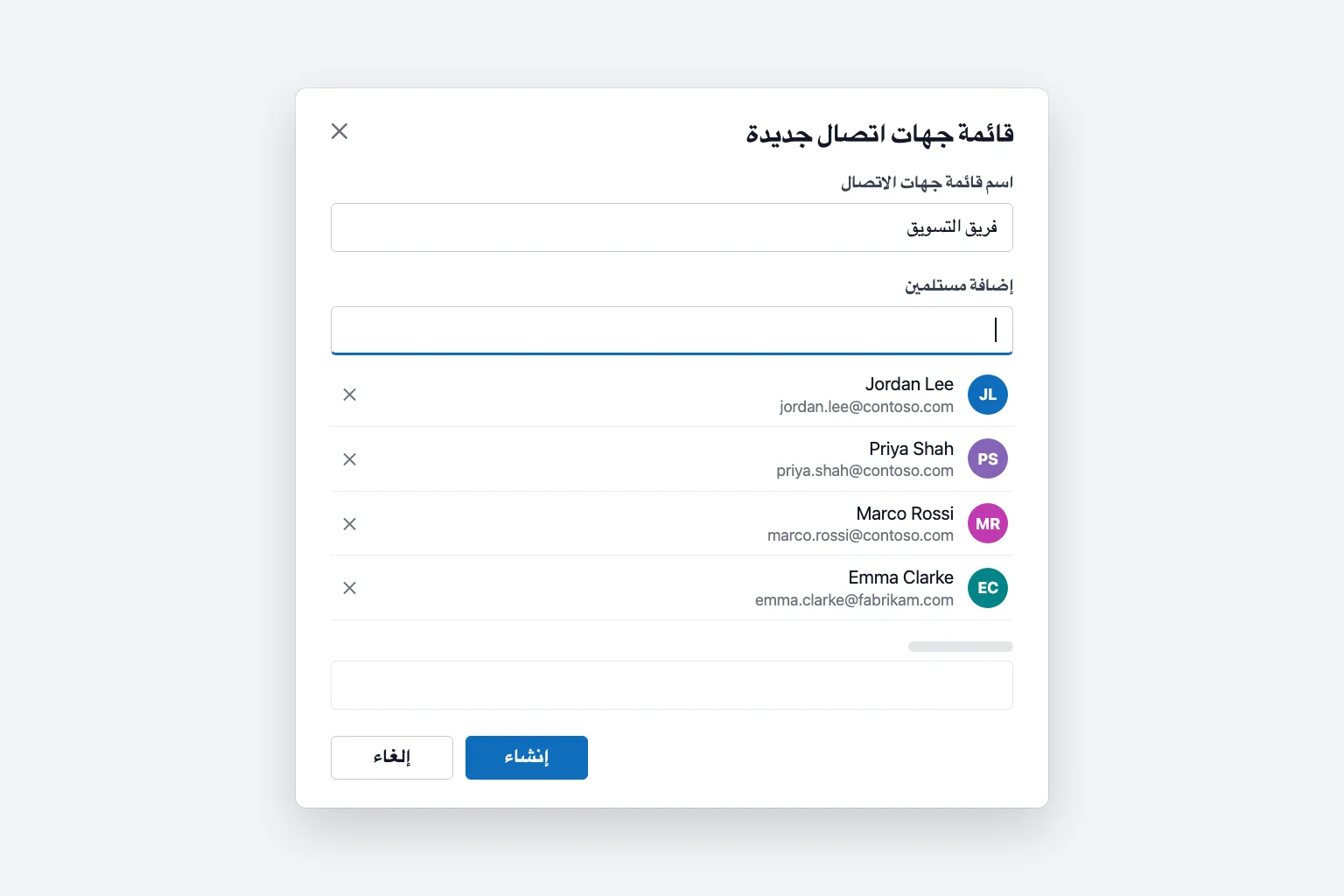
تظهر قائمتك الجديدة تحت قوائم جهات الاتصال الخاصة بك في الأشخاص. وهي محفوظة في مجلد جهات الاتصال الافتراضي، فتتزامن مع تطبيقات Outlook الأخرى على حساب Microsoft 365 أو Outlook.com نفسه. وتحتفظ قائمة جهات الاتصال بعناوين البريد فقط، لذا يحتاج كل عضو إلى عنوان.
إنشاء مجموعة جهات اتصال في Outlook الكلاسيكي لـ Windows
- اختر الأشخاص في شريط التنقل (أيقونة الأشخاص في أسفل النافذة أو جانبها).
- في علامة التبويب الصفحة الرئيسية، اختر مجموعة جهات اتصال جديدة. ومن عرض البريد يمكنك أيضًا استخدام الصفحة الرئيسية ← عناصر جديدة ← المزيد من العناصر ← مجموعة جهات اتصال.
- اكتب اسمًا للمجموعة في مربع الاسم (Name).
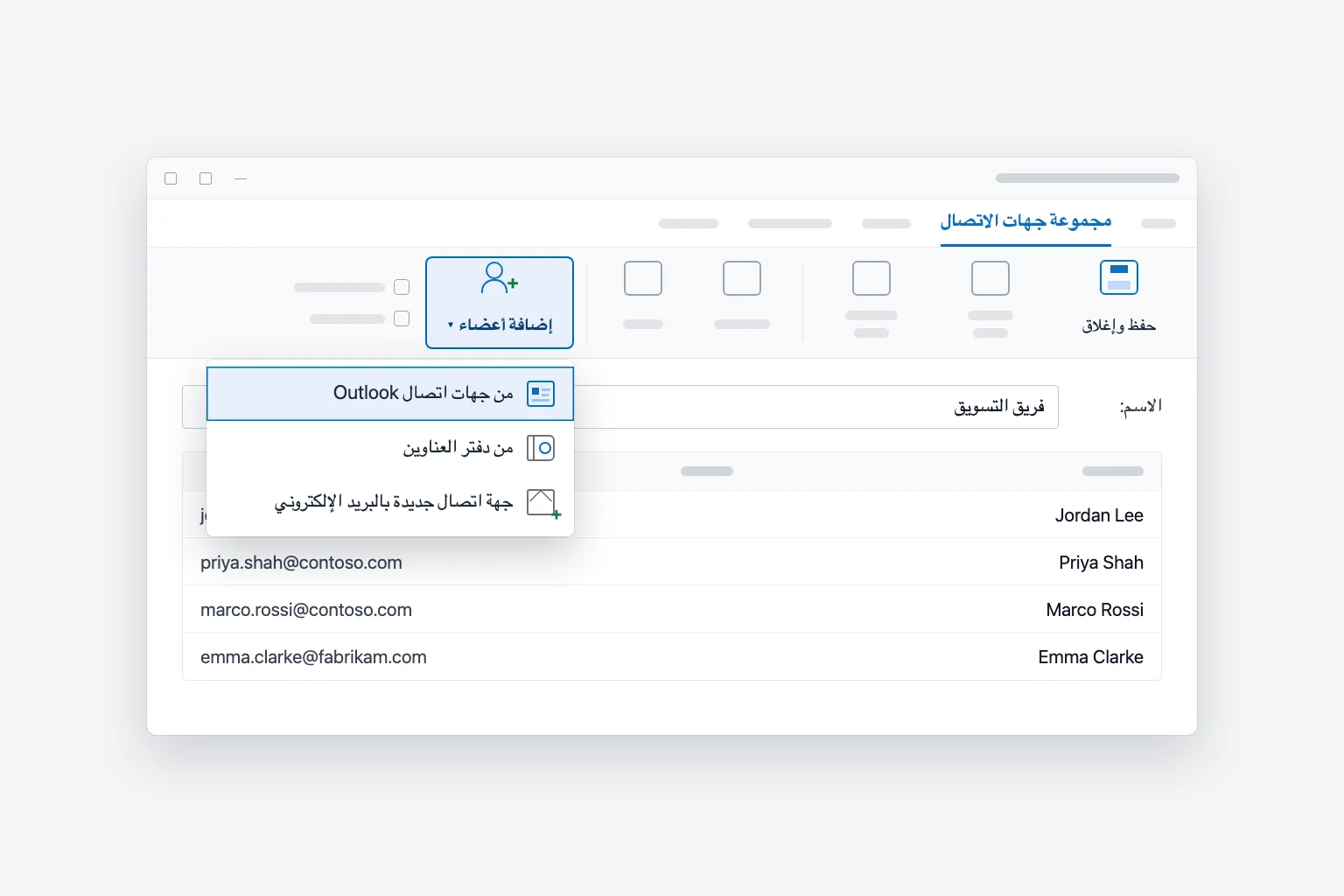
- في علامة التبويب مجموعة جهات الاتصال، اختر إضافة أعضاء وحدد مصدر الأشخاص:
- من جهات اتصال Outlook (From Outlook Contacts) للأشخاص المحفوظين في جهات الاتصال لديك.
- من دفتر العناوين (From Address Book) للزملاء في دليل مؤسستك.
- جهة اتصال جديدة بالبريد الإلكتروني (New E-mail Contact) لمن ليس في أي منهما، مثل شريك من خارج المؤسسة.
- انقر نقرًا مزدوجًا على كل اسم لإضافته إلى مربع الأعضاء (أو اضغط
Ctrlلاختيار عدة أسماء)، ثم اختر موافق. - اختر حفظ وإغلاق.
تُحفظ المجموعة في مجلد جهات الاتصال مع أيقونة مجموعة بجانب اسمها.
أنشئ مجموعة بسرعة من Excel أو من رسالة موجودة
يقبل مربع الأعضاء في نافذة تحديد الأعضاء عناوين ملصقة تفصل بينها فواصل منقوطة، وهذا يمنحك اختصارين في Outlook الكلاسيكي:
- من Excel: إذا كانت العناوين في B2:B40، فضع
=TEXTJOIN(";",TRUE,B2:B40)في خلية فارغة، وانسخ النتيجة، واختر إضافة أعضاء ← من جهات اتصال Outlook، والصقها في الأعضاء، ثم اختر موافق. - من رسالة: انسخ كل ما في سطر إلى (To) أو نسخة (Cc) من رسالة أُرسلت إلى الأشخاص المناسبين، والصقه في الأعضاء بالطريقة نفسها.
وفي Outlook الجديد وعلى الويب، استورد الأشخاص كجهات اتصال أولًا (الأشخاص ← إدارة جهات الاتصال ← استيراد جهات الاتصال، بملف .csv)، ثم أضفهم إلى القائمة بأسمائهم.
إنشاء قائمة جهات اتصال في Outlook لـ Mac
في Outlook لـ Mac الحالي:
- اختر الأشخاص في شريط التنقل الجانبي.
- اختر مجلد جهات الاتصال للحساب الذي تريد استخدامه، ومرّر المؤشر فوق جهة اتصال جديدة، واختر قائمة جهات اتصال جديدة.
- اكتب اسمًا للقائمة.
- تحت إضافة أعضاء، اكتب عنوان بريد إلكتروني واختر إضافة. كرّر ذلك لكل شخص.
- اختر حفظ.
وفي Outlook لـ Mac القديم، المسار هو الأشخاص ← الصفحة الرئيسية ← قائمة جهات اتصال جديدة، ثم حفظ وإغلاق؛ ويقدم الإصدار القديم أيضًا مربع الاختيار استخدام Bcc لإخفاء معلومات الأعضاء. وتتزامن القوائم مع الخادم لحسابات Microsoft 365 وOutlook.com فقط. أما في Outlook لـ Mac القديم، فتبقى قوائم حساب Exchange على جهاز Mac لديك.
إرسال رسالة إلى قائمة التوزيع
- ابدأ بريدًا جديدًا (أو رسالة بريد إلكتروني جديدة في Outlook الكلاسيكي).
- في إلى، ابدأ بكتابة اسم القائمة واخترها من الاقتراحات. وفي Outlook الكلاسيكي يمكنك أيضًا اختيار إلى، والبحث عن المجموعة، والنقر عليها نقرًا مزدوجًا.
- اكتب رسالتك واختر إرسال.
أخفِ العناوين باستخدام Bcc
عند الإرسال إلى قائمة شخصية، يوسّعها Outlook إلى عناوين فردية، فيرى كل مستلم عناوين الآخرين. وللحفاظ على خصوصيتها، ضع عنوانك أنت في إلى والقائمة في نسخة مخفية (Bcc). في Outlook الجديد وعلى الويب، اختر Bcc في نهاية سطر إلى؛ وفي Outlook الكلاسيكي هو خيارات ← Bcc. ويمنع Bcc أيضًا أن يصل "الرد على الكل" من شخص واحد إلى القائمة كلها.
تعديل القائمة أو إزالة أعضاء منها أو حذفها
Outlook الجديد والويب: انتقل إلى الأشخاص ← قوائم جهات الاتصال الخاصة بك، ومرّر المؤشر فوق القائمة واختر تحرير (القلم). أضف أشخاصًا في إضافة مستلمين، أو اختر X بجانب شخص لإزالته، ثم اختر حفظ. وتحذف أيقونة سلة المهملات القائمة.
Outlook الكلاسيكي: في الأشخاص، انقر نقرًا مزدوجًا على المجموعة. استخدم إضافة أعضاء أو حدّد شخصًا واختر إزالة عضو، ثم حفظ وإغلاق. ولحذف المجموعة كلها، حدّدها واختر حذف.
حذف القائمة لا يحذف جهات الاتصال التي فيها أبدًا.
مشاركة مجموعة جهات اتصال مع زميل
يستطيع Outlook الكلاسيكي إرسال مجموعة كمرفق: افتح المجموعة، واختر إعادة توجيه المجموعة ← كجهة اتصال Outlook، وأرسل الرسالة. يفتح المستلم المرفق في Outlook الكلاسيكي ويختار حفظ وإغلاق (أو يسحبه إلى جهات الاتصال لديه) ليحصل على نسخته الخاصة.
وليس في Outlook الجديد والويب خيار لإعادة توجيه القوائم، لذا أرسل العناوين إلى زميلك ودعه يبني قائمته. وإذا احتاج عدة أشخاص إلى القائمة نفسها على المدى الطويل، فاطلب من قسم تقنية المعلومات قائمة توزيع للمؤسسة، ليكون هناك نسخة واحدة فقط للصيانة.
حدود يجب معرفتها
تحتسب القائمة الشخصية كل عضو مستلمًا منفصلًا. تستطيع حسابات Microsoft 365 للعمل أو المدرسة الإرسال إلى 500 مستلم في الرسالة افتراضيًا (ويمكن للمشرفين رفعه إلى 1,000) و10,000 يوميًا. ويسمح Outlook.com بـ 500 في الرسالة لمشتركي Microsoft 365، وبأقل من ذلك للحسابات الجديدة والمجانية. أما قائمة توزيع المؤسسة فتُحتسب مستلمًا واحدًا، لذا فالمراسلات الكبيرة مكانها هناك.
لماذا لا تعمل قائمة التوزيع؟
لا تظهر القائمة عند كتابة اسمها. اكتب الاسم كاملًا وانتظر لحظة حتى تظهر نتائج البحث، أو اختر إلى وابحث عنها هناك. وفي Outlook الكلاسيكي، تحقق أيضًا من أن مجلد جهات الاتصال مستخدم كدفتر عناوين: انقر بزر الماوس الأيمن على جهات الاتصال، واختر خصائص، وافتح علامة التبويب دفتر عناوين Outlook، وحدّد إظهار هذا المجلد كدفتر عناوين للبريد الإلكتروني.
مجموعات جهات الاتصال من Outlook الكلاسيكي مفقودة في Outlook الجديد. المجموعات المحفوظة في مجلد جهات الاتصال (هذا الكمبيوتر فقط) أو في ملف .pst (شائع مع حسابات Gmail وYahoo وغيرها من حسابات IMAP أو POP) تبقى على ذلك الحاسوب ولا تتزامن. صدّر جهات الاتصال هذه إلى ملف .csv من Outlook الكلاسيكي، واستوردها في Outlook الجديد، وأعد إنشاء القائمة هناك.
لا يمكنك توسيع المجموعة في سطر إلى. في Outlook الكلاسيكي، اختر + بجانب اسم المجموعة لاستبدالها بأعضائها (ولا يمكن التراجع عن هذا في تلك الرسالة). وقد لا تتوسع قوائم توزيع المؤسسة إذا كانت كبيرة جدًا أو عضويتها مخفية أو كنت غير متصل بالإنترنت.
أشخاص من خارج شركتك لا يتلقون الرسالة. يمكن للقوائم الشخصية أن تضم أي عنوان، لذا تحقق من الإملاء. أما قوائم توزيع المؤسسة فكثيرًا ما ترفض البريد من مرسلين خارجيين، ويجب أن يضيف المشرف الأعضاء الخارجيين كجهات اتصال بريدية.
الأسئلة الشائعة
ما الفرق بين مجموعة جهات الاتصال وقائمة التوزيع في Outlook؟ مجموعة جهات الاتصال (وتسمى قائمة جهات اتصال في Outlook الجديد) قائمة شخصية محفوظة في جهات الاتصال الخاصة بك. أما قائمة توزيع المؤسسة فتوجد في دليل الشركة، ولها عنوان بريد خاص بها، ويستطيع أي شخص في المؤسسة استخدامها.
هل يمكنني إنشاء قائمة توزيع في تطبيق Outlook للجوال؟ لا، فتطبيقا iPhone وAndroid لا يوفران خيارًا لإنشائها. أنشئ القائمة في Outlook على الويب أو على حاسوبك.
هل يرى الأشخاص في قائمة جهات الاتصال عناوين بريد بعضهم بعضًا؟ نعم، إذا وضعت القائمة في إلى أو نسخة. ضعها في نسخة مخفية (Bcc) لإخفاء العناوين.
كم شخصًا يمكنني إضافته إلى قائمة جهات اتصال Outlook؟ الحد العملي هو ما تستطيع إرساله: عادةً 500 مستلم في الرسالة، مع احتساب كل عضو على حدة. وللمجموعات الأكبر، استخدم قائمة توزيع للمؤسسة.
كيف أنشئ بريدًا جماعيًا في Outlook لفريقي كله؟ لمجموعة تستخدمها أنت وحدك، أنشئ قائمة جهات اتصال كما هو موضح أعلاه. ولعنوان واحد يستطيع الفريق كله مراسلته، اطلب من المشرف إنشاء قائمة توزيع أو مجموعة Microsoft 365.
تابع سلاسل الرد على الكل
مراسلة مجموعة أمر سريع؛ أما قراءة ما يعود منها فليست كذلك. قد يتحول سؤال واحد إلى القائمة إلى عشرات الردود بإجابات مختلفة ومحادثات جانبية. يلخّص CoreGPT for Outlook السلسلة كلها في بضعة أسطر بجانب الرسالة مباشرة، لترى من قال ماذا وما الذي ما زال ينتظر إجابة قبل أن ترد. البدء مجاني.
 CoreGPT
Priya Shah
Re: الجدول الزمني لإطلاق الربع الرابع
هل يمكننا تأكيد المواعيد…
Marco Rossi
تجديد العقد
مرفق النسخة المحدثة…
الدعم
تم حل التذكرة رقم 4821#
تمت معالجة طلبك…
Emma Clark
غداء يوم الخميس؟
هل أنت متاح حوالي…
Re: الجدول الزمني لإطلاق الربع الرابع
Priya Shah
يحتاج التسويق إلى النص النهائي بحلول 28 أكتوبر إذا أبقينا على إطلاق 3 نوفمبر. هل يمكن للهندسة تأكيد أن نسخة الإصدار المرشحة في موعدها؟
Daniel Kim
النسخة المرشحة في موعدها بحلول 30 أكتوبر. يحتاج فريق ضمان الجودة إلى يومين إضافيين لمسار المدفوعات، لذا فإن 3 نوفمبر ضيق لكنه ممكن.
Priya Shah
إذا تأخر ضمان الجودة، فهل ننقل الإطلاق إلى 5 نوفمبر بدلًا من ذلك؟
الملخص:
- الإطلاق مخطط له في 3 نوفمبر
- النسخة المرشحة بحلول 30 أكتوبر، وضمان الجودة يحتاج يومين إضافيين
- خيار: نقل الإطلاق إلى 5 نوفمبر
جرّبه: CoreGPT for Outlook
قراءات ذات صلة: