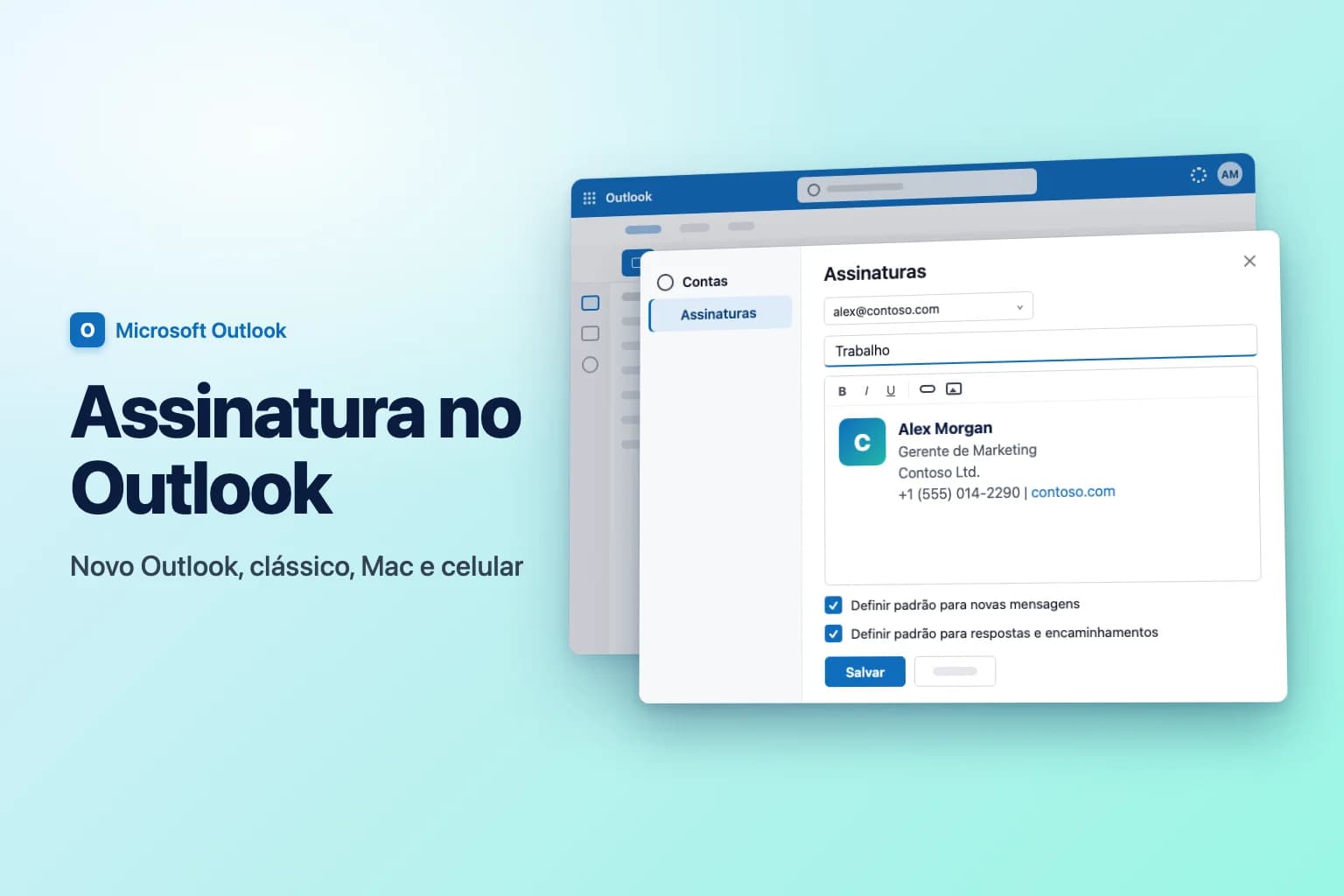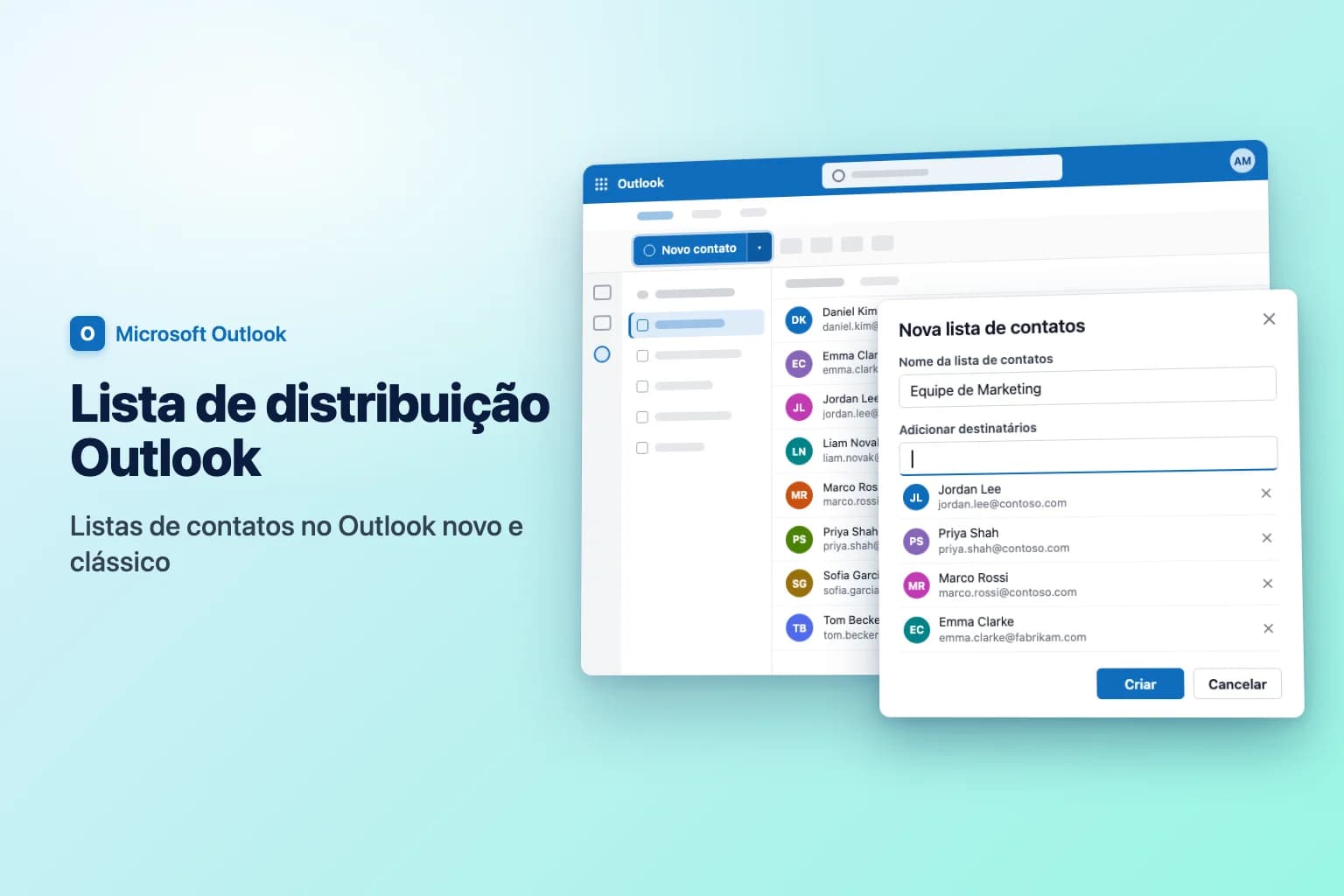
Para criar uma lista de distribuição no Outlook, vá em Pessoas, selecione a seta ao lado de Novo contato → Nova lista de contatos, digite um nome, adicione as pessoas em Adicionar destinatários e selecione Criar. Isso vale para o novo Outlook para Windows, o Outlook na Web e o Outlook.com. No Outlook clássico para Windows, vá em Pessoas → Página Inicial → Novo Grupo de Contatos, dê um nome, use Adicionar Membros e selecione Salvar e Fechar.
O nome que o Outlook dá a isso mudou ao longo dos anos. Uma lista pessoal que você mesmo cria é uma lista de contatos no novo Outlook e na Web, um grupo de contatos no Outlook clássico e uma lista de contatos no Mac. As três são o que a maioria das pessoas chama de lista de distribuição. Uma lista de distribuição da organização (como [email protected]) é diferente: ela fica no diretório da empresa, tem endereço de e-mail próprio e geralmente é criada por um administrador de TI.
Observação: os nomes de menus e botões abaixo são os do Outlook em português do Brasil e podem variar um pouco entre versões e atualizações. Se o seu Outlook estiver em inglês, procure os equivalentes (por exemplo, People para Pessoas). As fórmulas do Excel aparecem com os nomes de função e o separador ; do Excel em português, com o nome em inglês entre parênteses.
| Versão do Outlook | Onde criar | Como se chama |
|---|---|---|
| Novo Outlook para Windows | Pessoas → seta de Novo contato → Nova lista de contatos | Lista de contatos |
| Outlook na Web / Outlook.com | Pessoas → seta de Novo contato → Nova lista de contatos | Lista de contatos |
| Outlook clássico para Windows | Pessoas → Página Inicial → Novo Grupo de Contatos | Grupo de contatos |
| Outlook para Mac | Pessoas → Novo Contato → Nova Lista de Contatos | Lista de contatos |
| Centro de administração do Microsoft 365 | Equipes e grupos → Equipes e grupos ativos → Lista de distribuição | Lista de distribuição (administradores) |
Lista de contatos pessoal ou lista de distribuição da organização?
Escolha o tipo certo antes de começar:
- Lista de contatos pessoal (grupo de contatos): só você a usa, ela é salva nos seus próprios Contatos e pode misturar colegas e endereços externos. Boa para "minha equipe do projeto".
- Lista de distribuição da organização: todos na empresa podem enviar e-mail para ela em um único endereço, e os destinatários veem o endereço da lista em vez do e-mail de cada membro. Fale com o administrador de TI quando uma equipe ou um departamento inteiro precisar de uma.
- Grupo do Microsoft 365: uma lista de distribuição mais uma caixa de entrada, um calendário e arquivos compartilhados. Se a sua organização permitir, você pode criar um no novo Outlook ou na Web em Grupos → Novo grupo.
O restante deste guia trata das listas pessoais, que você pode fazer agora mesmo.
Como criar uma lista de contatos no novo Outlook ou no Outlook na Web
O novo Outlook para Windows, o Outlook na Web (outlook.office.com) e o Outlook.com seguem os mesmos passos:
- Selecione Pessoas na barra de navegação à esquerda.
- Selecione a seta ao lado de Novo contato e depois Nova lista de contatos.
- Digite um nome em Nome da lista de contatos, por exemplo Equipe de Marketing.
- Em Adicionar destinatários, digite um nome ou endereço de e-mail e escolha a pessoa nas sugestões. Repita para todos que você quer na lista. Pessoas de fora da sua organização funcionam, basta digitar o endereço de e-mail completo.
- Se quiser, adicione uma descrição e selecione Criar.
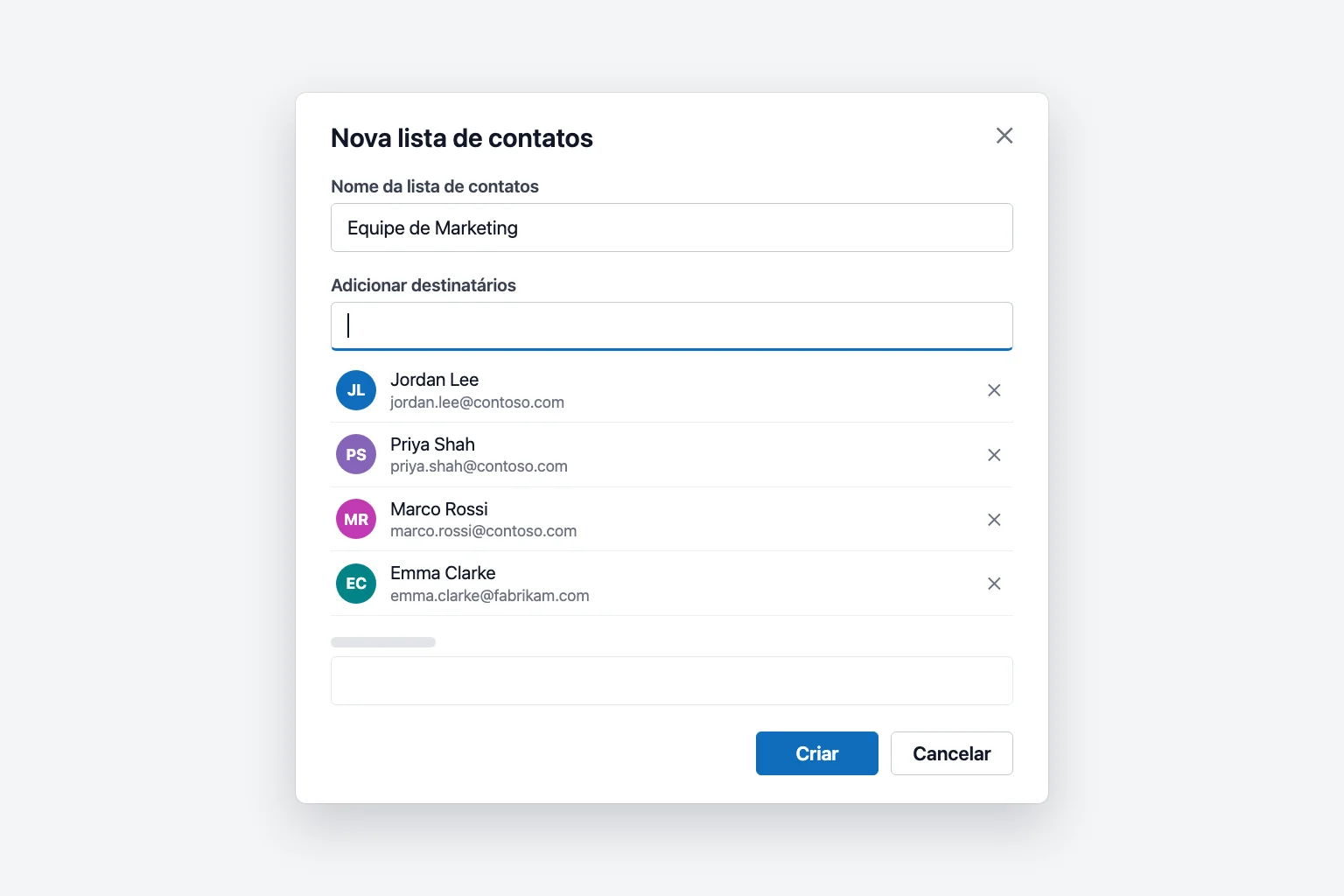
A nova lista aparece em Suas listas de contatos, em Pessoas. Ela é salva na sua pasta Contatos padrão, então sincroniza com seus outros aplicativos Outlook na mesma conta do Microsoft 365 ou Outlook.com. Uma lista de contatos guarda apenas endereços de e-mail, então todo membro precisa ter um.
Como criar um grupo de contatos no Outlook clássico para Windows
- Selecione Pessoas na barra de navegação (o ícone de pessoas na parte de baixo ou na lateral esquerda da janela).
- Na guia Página Inicial, selecione Novo Grupo de Contatos. Pela visualização de Email, você também pode usar Página Inicial → Novos Itens → Mais Itens → Grupo de Contatos.
- Digite um nome para o grupo na caixa Nome.
- Na guia Grupo de Contatos, selecione Adicionar Membros e escolha de onde vêm as pessoas:
- De Contatos do Outlook para pessoas salvas nos seus Contatos.
- Do Catálogo de Endereços para colegas do diretório da sua organização.
- Novo Contato de Email para alguém que não está em nenhum dos dois, como um parceiro externo.
- Clique duas vezes em cada nome para adicioná-lo à caixa Membros (ou segure
Ctrlpara escolher vários) e selecione OK. - Selecione Salvar e Fechar.
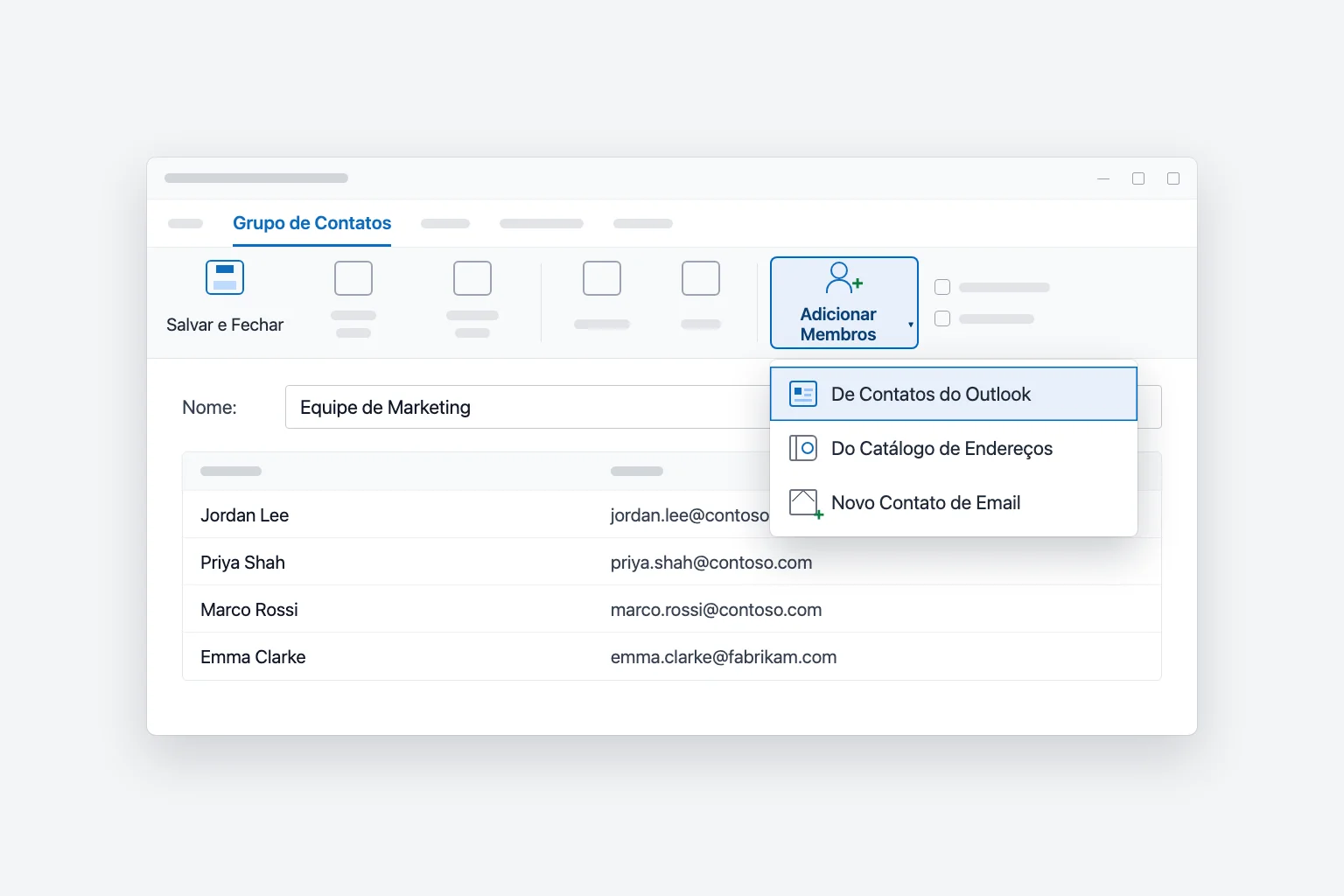
O grupo é salvo na sua pasta Contatos, com um ícone de grupo ao lado do nome.
Monte um grupo rápido a partir do Excel ou de um e-mail existente
A caixa Membros da janela Selecionar Membros aceita endereços colados com ponto e vírgula entre eles, o que dá dois atalhos no Outlook clássico:
- Do Excel: se os endereços estão em B2:B40, coloque
=UNIRTEXTO(";";VERDADEIRO;B2:B40)(TEXTJOIN) em uma célula vazia, copie o resultado, escolha Adicionar Membros → De Contatos do Outlook, cole em Membros e selecione OK. - De um e-mail: copie tudo o que está na linha Para ou Cc de uma mensagem que foi para as pessoas certas e cole em Membros do mesmo jeito.
No novo Outlook e na Web, importe primeiro as pessoas como contatos (Pessoas → Gerenciar contatos → Importar contatos, com um arquivo .csv) e depois adicione-as à lista pelo nome.
Como criar uma lista de contatos no Outlook para Mac
No Outlook para Mac atual:
- Selecione Pessoas na barra de navegação lateral.
- Selecione a pasta Contatos da conta que você quer usar, passe o mouse sobre Novo Contato e selecione Nova Lista de Contatos.
- Digite um nome para a lista.
- Em Adicionar membros, digite um endereço de e-mail e selecione Adicionar. Repita para cada pessoa.
- Selecione Salvar.
No Outlook para Mac legado, o caminho é Pessoas → Página Inicial → Nova Lista de Contatos e depois Salvar e Fechar; o legado também oferece a caixa de seleção Usar Cco para ocultar informações dos membros. As listas só sincronizam com o servidor em contas do Microsoft 365 e Outlook.com. No Outlook para Mac legado, as listas de uma conta do Exchange ficam no seu Mac.
Como enviar um e-mail para a sua lista de distribuição
- Comece um Novo email (Novo Email no Outlook clássico).
- Em Para, comece a digitar o nome da lista e escolha-a nas sugestões. No Outlook clássico, você também pode selecionar Para, procurar o grupo e clicar duas vezes nele.
- Escreva a mensagem e selecione Enviar.
Oculte os endereços com Cco
Quando você envia para uma lista pessoal, o Outlook a expande em endereços individuais, então todos os destinatários veem o e-mail de todos os outros. Para mantê-los privados, coloque seu próprio endereço em Para e a lista em Cco. No novo Outlook e na Web, selecione Cco na extremidade direita da linha Para; no Outlook clássico, é Opções → Cco. O Cco também impede que a opção "Responder a todos" de uma pessoa chegue à lista inteira.
Como editar, remover membros ou excluir uma lista
Novo Outlook e Web: vá em Pessoas → Suas listas de contatos, passe o mouse sobre a lista e selecione Editar (o lápis). Adicione pessoas em Adicionar destinatários ou selecione o X ao lado de alguém para removê-lo e depois selecione Salvar. O ícone de lixeira exclui a lista.
Outlook clássico: em Pessoas, clique duas vezes no grupo. Use Adicionar Membros ou selecione uma pessoa e escolha Remover Membro e depois Salvar e Fechar. Para excluir o grupo inteiro, selecione-o e escolha Excluir.
Excluir uma lista nunca exclui os contatos que estão nela.
Como compartilhar um grupo de contatos com um colega
O Outlook clássico pode enviar um grupo como anexo: abra o grupo, selecione Encaminhar Grupo → Como um Contato do Outlook e envie o e-mail. O destinatário abre o anexo no Outlook clássico e seleciona Salvar e Fechar (ou o arrasta para os Contatos) para ter a própria cópia.
O novo Outlook e a Web não têm opção de encaminhar listas, então envie os endereços ao colega e deixe que ele monte a própria lista. Se várias pessoas precisam da mesma lista a longo prazo, peça ao TI uma lista de distribuição da organização, para haver uma única cópia a manter.
Limites que você precisa conhecer
Uma lista pessoal conta cada membro como um destinatário separado. As contas de trabalho e escola do Microsoft 365 podem enviar para 500 destinatários por mensagem por padrão (os administradores podem aumentar para 1.000) e 10.000 por dia. O Outlook.com permite 500 por mensagem para assinantes do Microsoft 365 e menos para contas novas e gratuitas. Uma lista de distribuição da organização conta como um único destinatário, então os envios grandes devem ser feitos por ela.
Por que sua lista de distribuição não funciona
A lista não aparece quando você digita o nome. Digite o nome completo e aguarde um instante pelos resultados da pesquisa, ou selecione Para e pesquise por lá. No Outlook clássico, confira também se a sua pasta Contatos é usada como catálogo de endereços: clique com o botão direito em Contatos, escolha Propriedades, abra a guia Catálogo de Endereços do Outlook e marque Mostrar esta pasta como um Catálogo de Endereços de Email.
Os grupos de contatos do Outlook clássico não aparecem no novo Outlook. Grupos salvos em uma pasta Contatos (Somente este computador) ou em um arquivo .pst (comum com Gmail, Yahoo e outras contas IMAP ou POP) ficam naquele PC e não sincronizam. Exporte esses contatos para um arquivo .csv no Outlook clássico, importe-os no novo Outlook e recrie a lista lá.
Você não consegue expandir o grupo na linha Para. No Outlook clássico, selecione o + ao lado do nome do grupo para substituí-lo pelos membros (isso não pode ser desfeito naquela mensagem). As listas de distribuição da organização podem não expandir se forem muito grandes, tiverem a lista de membros oculta ou se você estiver off-line.
Pessoas de fora da sua empresa não recebem o e-mail. As listas pessoais podem incluir qualquer endereço, então confira a ortografia. As listas de distribuição da organização muitas vezes rejeitam e-mails de remetentes externos, e os membros externos precisam ser adicionados por um administrador como contatos de email.
Perguntas frequentes
Qual é a diferença entre um grupo de contatos e uma lista de distribuição no Outlook? Um grupo de contatos (chamado de lista de contatos no novo Outlook) é uma lista pessoal salva nos seus próprios Contatos. Uma lista de distribuição da organização fica no diretório da empresa, tem endereço de e-mail próprio e qualquer pessoa da organização pode usá-la.
Posso criar uma lista de distribuição no aplicativo Outlook para celular? Não, os aplicativos para iPhone e Android não têm opção para criar uma. Crie a lista no Outlook na Web ou no computador.
As pessoas da minha lista de contatos veem os endereços de e-mail umas das outras? Sim, se você colocar a lista em Para ou Cc. Coloque-a em Cco para ocultar os endereços.
Quantas pessoas posso adicionar a uma lista de contatos do Outlook? O limite prático é o que você consegue enviar: geralmente 500 destinatários por mensagem, com cada membro contado separadamente. Para grupos maiores, use uma lista de distribuição da organização.
Como criar um e-mail de grupo no Outlook para a minha equipe inteira? Para um grupo que só você usa, crie uma lista de contatos como mostrado acima. Para um endereço que a equipe toda possa usar, peça ao administrador que crie uma lista de distribuição ou um grupo do Microsoft 365.
Acompanhe as conversas de "responder a todos"
Enviar e-mail para um grupo é rápido; ler o que volta, não. Uma pergunta para a lista pode virar uma dúzia de respostas com opiniões diferentes e conversas paralelas. O CoreGPT para Outlook resume a conversa inteira em poucas linhas, ao lado da mensagem, para você ver quem disse o quê e o que ainda precisa de resposta antes de responder. É grátis para começar.
 CoreGPT
Priya Shah
RES: Cronograma do lançamento do 4T
Podemos confirmar as datas…
Marco Rossi
Renovação do contrato
Em anexo segue a versão atualizada…
Suporte
Chamado #4821 resolvido
Sua solicitação foi…
Emma Clark
Almoço na quinta?
Você está livre por volta…
RES: Cronograma do lançamento do 4T
Priya Shah
O marketing precisa do texto final até 28 de out. se mantivermos o lançamento em 3 de nov. A engenharia pode confirmar se o release candidate está no prazo?
Daniel Kim
O RC está no prazo para 30 de out. O QA precisa de dois dias extras para o fluxo de pagamentos, então 3 de nov. está apertado, mas é possível.
Priya Shah
Se o QA atrasar, devemos mudar o lançamento para 5 de nov.?
Resumo:
- Lançamento previsto para 3 de nov.
- RC previsto para 30 de out.; o QA precisa de mais 2 dias
- Opção: mudar o lançamento para 5 de nov.
Experimente: CoreGPT para Outlook
Leitura relacionada: