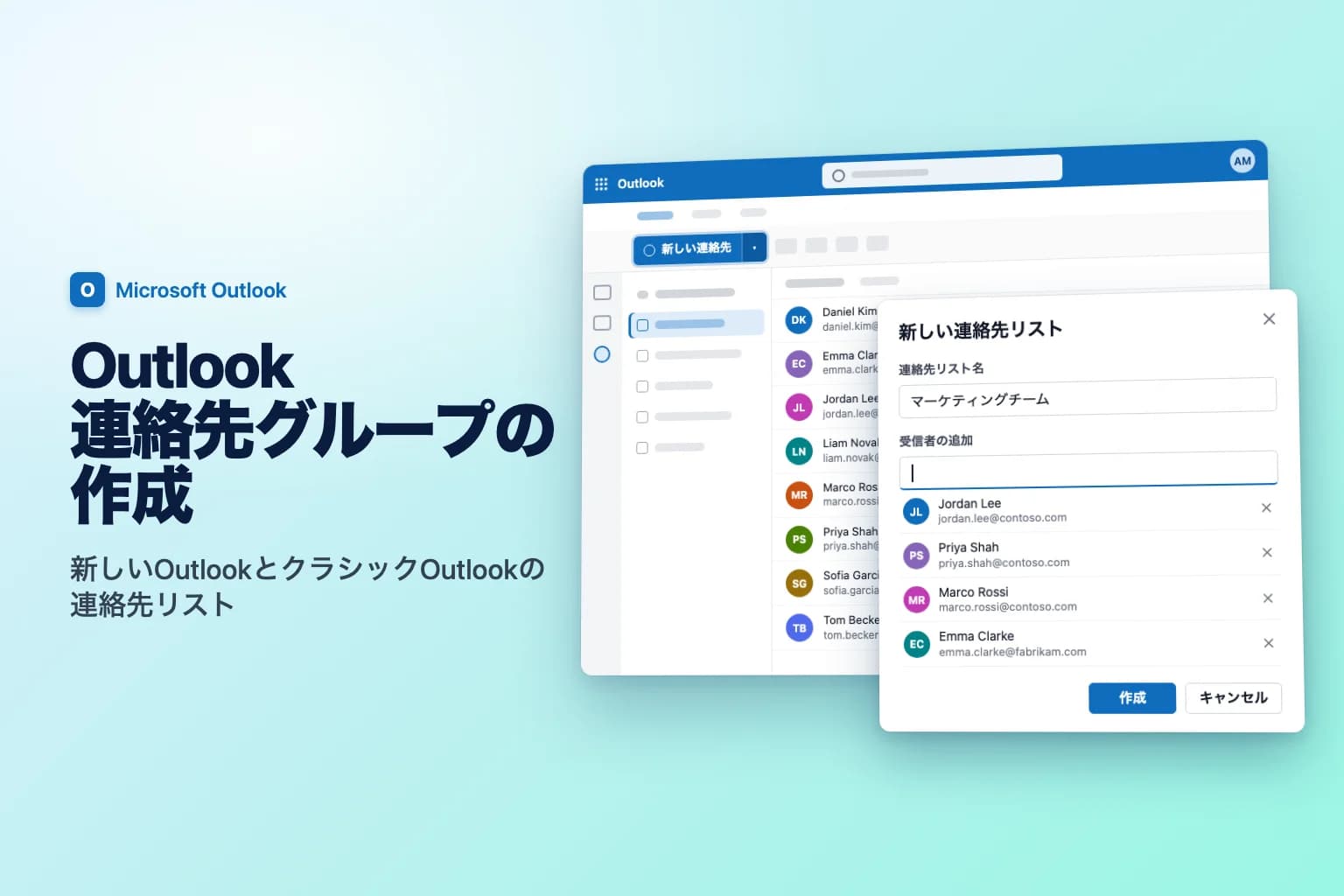
Outlookで連絡先グループ(配布リスト)を作成するには、連絡先(People)を開き、新しい連絡先 の横の矢印から 新しい連絡先リスト を選び、名前を入力して、受信者の追加 でメンバーを追加し、作成 を選びます。この手順は、Windows版の新しいOutlook、Web版Outlook、Outlook.comで使えます。Windows版のクラシックOutlookでは、連絡先 → ホーム → 新しい連絡先グループ を選んで名前を付け、メンバーの追加 を使って、保存して閉じる を選びます。
この機能の呼び名は、Outlookのバージョンによって変わってきました。自分で作る個人用のリストは、新しいOutlookとWeb版では 連絡先リスト、クラシックOutlookでは 連絡先グループ、Mac版では 連絡先リスト と呼ばれます。どれも、多くの人が「配布リスト」と呼んでいるものです。[email protected] のような組織全体の 配布リスト は別物で、会社のディレクトリに保存され、独自のメールアドレスを持ち、通常はIT管理者が作成します。
以下では、日本語版Outlookのメニュー名を使って説明しますが、バージョンによって表記が異なる場合があります(英語表記を併記しています)。
| Outlookのバージョン | 作成する場所 | 呼び名 |
|---|---|---|
| Windows版の新しいOutlook | 連絡先 → 新しい連絡先 の矢印 → 新しい連絡先リスト(New contact list) | 連絡先リスト |
| Web版Outlook / Outlook.com | 連絡先 → 新しい連絡先 の矢印 → 新しい連絡先リスト | 連絡先リスト |
| Windows版クラシックOutlook | 連絡先 → ホーム → 新しい連絡先グループ | 連絡先グループ |
| Mac版Outlook | 連絡先 → 新しい連絡先 → 新しい連絡先リスト | 連絡先リスト |
| Microsoft 365管理センター | チームとグループ → アクティブなチームとグループ → 配布リスト | 配布リスト(管理者向け) |
個人用の連絡先リストか、組織の配布リストか
始める前に、どちらの種類にするか決めましょう。
- 個人用の連絡先リスト(連絡先グループ): 自分だけが使い、自分の連絡先に保存され、同僚と社外のアドレスを混在させられます。「自分のプロジェクトチーム」などに向いています。
- 組織の配布リスト: 会社の全員が1つのアドレスでメールを送れ、受信者にはメンバー全員ではなくリストのアドレスが表示されます。チームや部署全体で必要な場合は、IT管理者に依頼してください。
- Microsoft 365グループ: 配布リストに、共有の受信トレイ、予定表、ファイルが付いたものです。組織で許可されていれば、新しいOutlookやWeb版の グループ → 新しいグループ から作成できます。
このガイドの残りでは、今すぐ作れる個人用リストを説明します。
新しいOutlookまたはWeb版Outlookで連絡先リストを作成する
Windows版の新しいOutlook、Web版Outlook(outlook.office.com)、Outlook.comは、同じ手順です。
- 左側のナビゲーションバーで 連絡先 を選びます。
- 新しい連絡先 の横の矢印を選び、新しい連絡先リスト を選びます。
- 連絡先リスト名 に名前を入力します(例: マーケティングチーム)。
- 受信者の追加 に、名前またはメールアドレスを入力し、候補から選びます。リストに入れたい全員について繰り返します。組織外の人でも問題なく、完全なメールアドレスを入力するだけです。
- 必要に応じて説明を追加し、作成 を選びます。
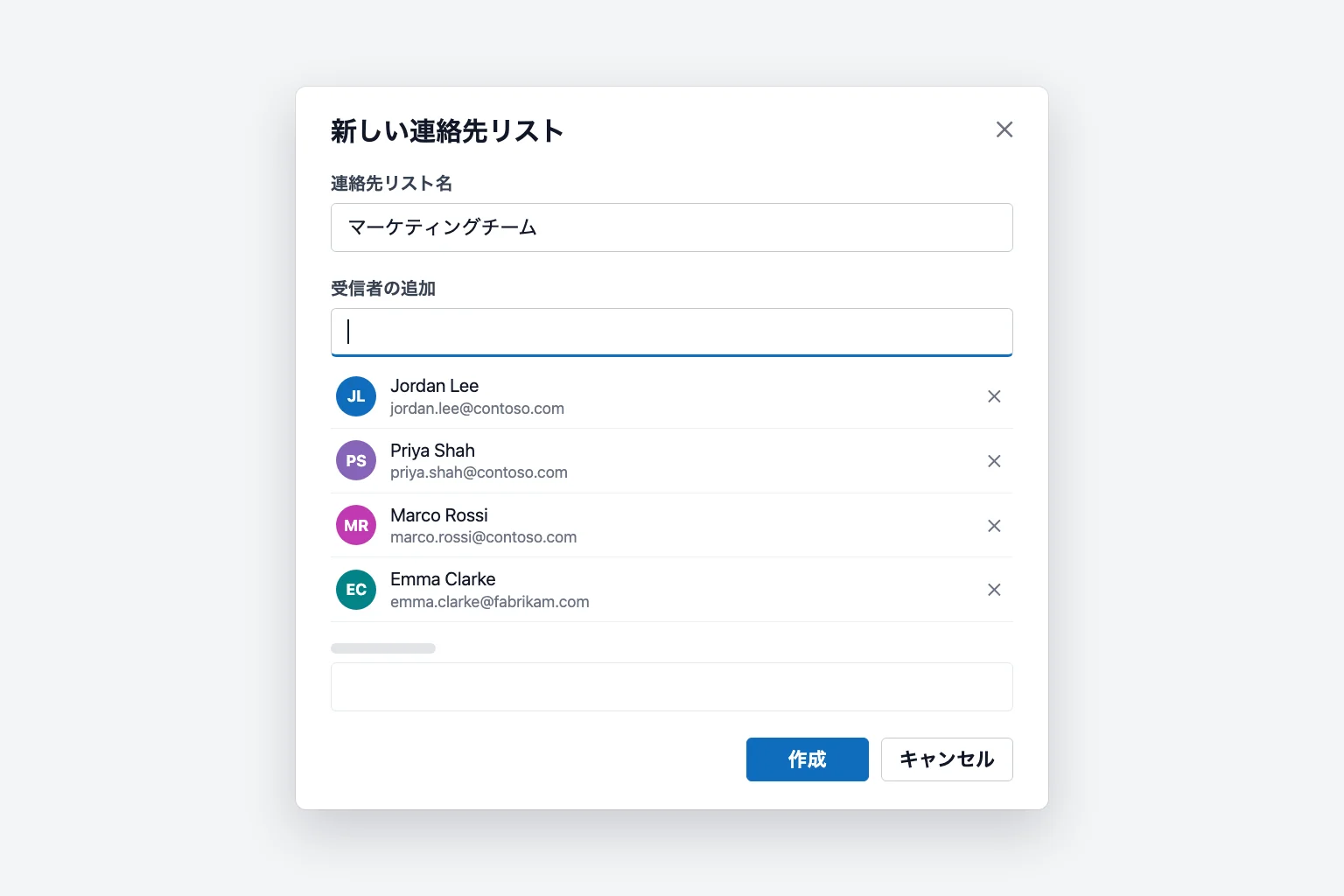
新しいリストは、連絡先の 自分の連絡先リスト に表示されます。既定の連絡先フォルダーに保存されるため、同じMicrosoft 365またはOutlook.comアカウントの他のOutlookアプリにも同期されます。連絡先リストにはメールアドレスしか保存されないため、メンバー全員にメールアドレスが必要です。
Windows版クラシックOutlookで連絡先グループを作成する
- ナビゲーションバーで 連絡先(人のアイコン。ウィンドウの下部または左側)を選びます。
- ホーム タブで 新しい連絡先グループ を選びます。メール画面からは ホーム → 新しいアイテム → その他のアイテム → 連絡先グループ でも作成できます。
- 名前 ボックスにグループ名を入力します。
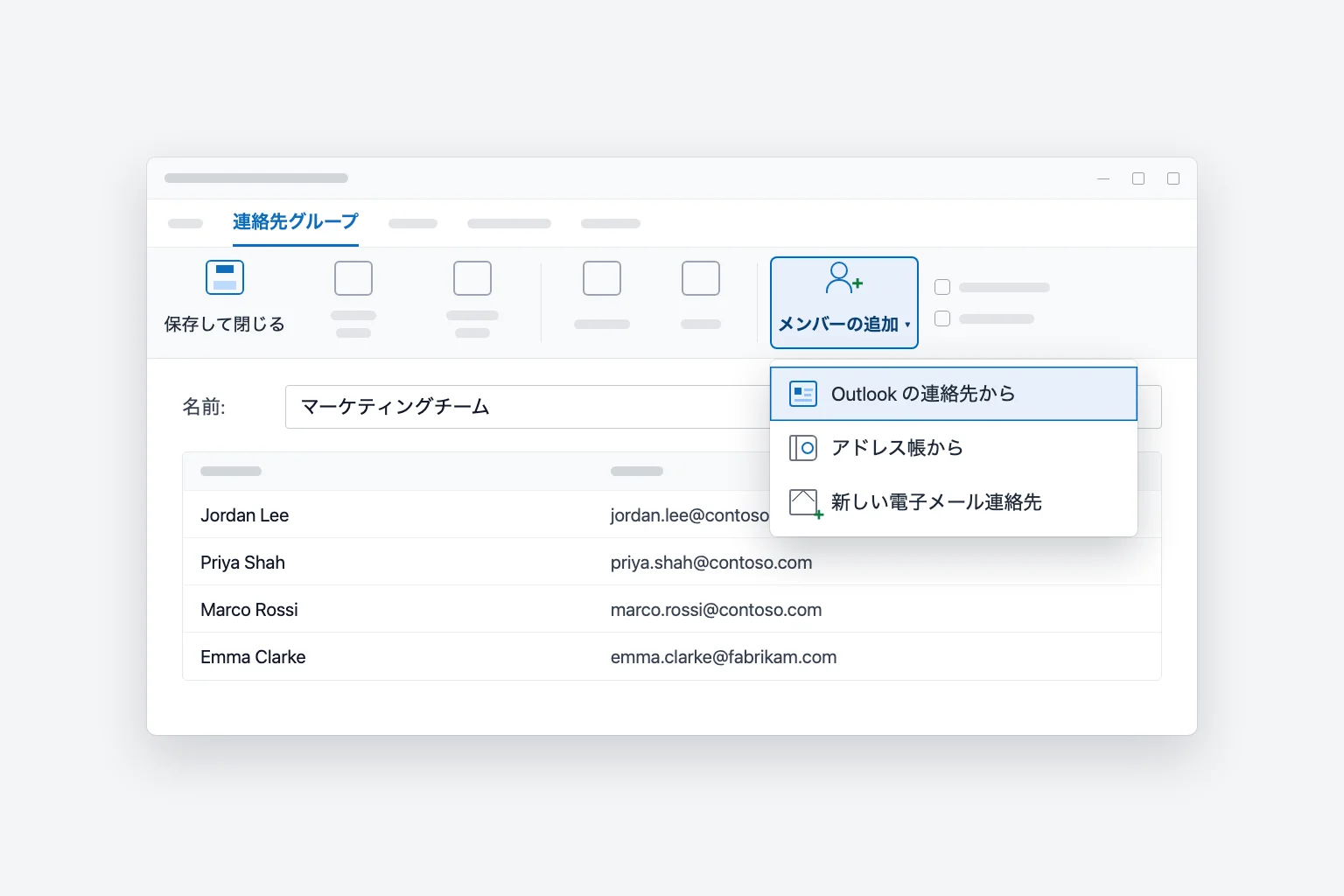
- 連絡先グループ タブで メンバーの追加 を選び、追加する人の取得元を選びます。
- Outlookの連絡先から: 自分の連絡先に保存されている人。
- アドレス帳から: 組織のディレクトリにいる同僚。
- 新しい電子メール連絡先: どちらにもいない人(社外のパートナーなど)。
- 各名前をダブルクリックして メンバー ボックスに追加し(または
Ctrlを押して複数選択)、OK を選びます。 - 保存して閉じる を選びます。
グループは連絡先フォルダーに保存され、名前の横にグループのアイコンが表示されます。
Excelや既存のメールからすばやくグループを作る
「メンバーの選択」ダイアログの メンバー ボックスには、セミコロンで区切ったアドレスを貼り付けられます。クラシックOutlookでは、これを使った近道が2つあります。
- Excelから: アドレスがB2:B40にある場合、空のセルに
=TEXTJOIN(";",TRUE,B2:B40)を入力し、その結果をコピーします。メンバーの追加 → Outlookの連絡先から を選び、メンバー に貼り付けて OK を選びます。 - メールから: 適切な相手に送られたメッセージの 宛先 または Cc 行の内容をすべてコピーし、同じように メンバー に貼り付けます。
新しいOutlookやWeb版では、先に連絡先として取り込み(連絡先 → 連絡先の管理 → 連絡先のインポート、.csvファイル)、その後、名前でリストに追加します。
Mac版Outlookで連絡先リストを作成する
現行のMac版Outlookでは、次のようにします。
- サイドのナビゲーションバーで 連絡先 を選びます。
- 使用するアカウントの 連絡先 フォルダーを選び、新しい連絡先 にポインターを合わせて 新しい連絡先リスト を選びます。
- リストの名前を入力します。
- メンバーの追加 で、メールアドレスを入力して 追加 を選びます。全員について繰り返します。
- 保存 を選びます。
従来のMac版Outlookでは、連絡先 → ホーム → 新しい連絡先リスト を選んで 保存して閉じる を選びます。従来版には Bccを使用してメンバーの情報を非表示にする チェックボックスもあります。リストがサーバーと同期されるのは、Microsoft 365とOutlook.comのアカウントだけです。従来のMac版Outlookでは、Exchangeアカウントのリストはそのパソコン上にだけ残ります。
配布リストにメールを送る
- 新規メール(クラシックOutlookでは 新しい電子メール)を作成します。
- 宛先 にリスト名を入力し始めて、候補から選びます。クラシックOutlookでは、宛先 を選んでグループを検索し、ダブルクリックする方法もあります。
- メッセージを書いて 送信 を選びます。
Bccでアドレスを隠す
個人用リストに送信すると、Outlookは個別のアドレスに展開するため、受信者全員が他の全員のメールアドレスを見られます。非公開にするには、自分のアドレスを 宛先 に、リストを Bcc に入れます。新しいOutlookとWeb版では、宛先 行の右端の Bcc を選びます。クラシックOutlookでは オプション → Bcc です。Bccにしておけば、1人の「全員に返信」がリスト全員に届くこともありません。
メンバーの編集・削除、リストの削除
新しいOutlookとWeb版: 連絡先 → 自分の連絡先リスト に移動し、リストにポインターを合わせて 編集(鉛筆)を選びます。受信者の追加 で人を追加するか、人の横の X を選んで削除し、保存 を選びます。ごみ箱アイコンでリストを削除できます。
クラシックOutlook: 連絡先 でグループをダブルクリックします。メンバーの追加 を使うか、人を選んで メンバーの削除 を選び、保存して閉じる を選びます。グループ全体を削除するには、選択して 削除 を選びます。
リストを削除しても、中の連絡先自体は削除されません。
連絡先グループを同僚と共有する
クラシックOutlookでは、グループを添付ファイルとして送れます。グループを開き、グループの転送 → Outlookの連絡先として を選んでメールを送信します。受信者は、クラシックOutlookで添付ファイルを開き、保存して閉じる を選ぶ(または 連絡先 にドラッグする)と、自分用のコピーが作成されます。
新しいOutlookとWeb版には、リストの転送機能がないため、同僚にはアドレスを送って、各自でリストを作ってもらいます。複数人が長期的に同じリストを必要とする場合は、IT部門に組織の配布リストを依頼すると、管理するコピーが1つで済みます。
知っておきたい制限
個人用リストでは、メンバー全員が別々の受信者として数えられます。Microsoft 365の職場・学校アカウントでは、既定で1通あたり500人、1日あたり10,000人まで送信できます(管理者は1通あたり1,000人まで引き上げ可能)。Outlook.comは、Microsoft 365サブスクライバーで1通あたり500人、新規や無料のアカウントではそれより少なくなります。組織の配布リストは1人の受信者として数えられるため、大量の一斉送信にはこちらが向いています。
配布リストがうまく動かないとき
リスト名を入力しても候補に表示されない。 完全な名前を入力して、検索結果が表示されるまでしばらく待つか、宛先 を選んでそこで検索してください。クラシックOutlookでは、連絡先フォルダーがアドレス帳として使われているかも確認します。連絡先 を右クリックして プロパティ を選び、Outlookアドレス帳 タブで このフォルダーを電子メール アドレス帳として表示する にチェックを入れます。
クラシックOutlookの連絡先グループが新しいOutlookに表示されない。 連絡先(このコンピューターのみ) フォルダーや.pstファイルに保存されたグループ(Gmail、Yahoo、その他のIMAP・POPアカウントでよくあります)は、そのパソコンに残り、同期されません。クラシックOutlookからその連絡先を.csvファイルにエクスポートし、新しいOutlookでインポートして、リストを作り直してください。
宛先行でグループを展開できない。 クラシックOutlookでは、グループ名の横の + を選ぶと、メンバーに置き換わります(そのメッセージでは元に戻せません)。組織の配布リストは、非常に大きい場合、メンバーが非表示の場合、オフラインの場合には展開できないことがあります。
社外の人にメールが届かない。 個人用リストには任意のアドレスを入れられるので、スペルを確認してください。組織の配布リストは、社外の送信者からのメールを拒否することが多く、社外のメンバーは管理者がメール連絡先として追加する必要があります。
よくある質問
Outlookの連絡先グループと配布リストの違いは? 連絡先グループ(新しいOutlookでは連絡先リスト)は、自分の連絡先に保存される個人用のリストです。組織の配布リストは、会社のディレクトリにあり、独自のメールアドレスを持ち、組織内のだれでも使えます。
Outlookモバイルアプリで配布リストを作成できますか? いいえ。iPhoneとAndroidのアプリには作成する機能がありません。Web版Outlookかパソコンで作成してください。
連絡先リストのメンバーは、お互いのメールアドレスを見られますか? はい、リストを 宛先 や Cc に入れた場合は見られます。Bcc に入れるとアドレスが隠れます。
Outlookの連絡先リストには何人まで追加できますか? 実際の上限は送信できる人数で、通常は1通あたり500人です。メンバーは1人ずつ数えられます。それより大きなグループには、組織の配布リストを使ってください。
チーム全員向けのグループメールをOutlookで作るには? 自分だけが使うグループなら、上記のとおり連絡先リストを作成します。チーム全員がメールを送れる1つのアドレスが必要なら、管理者に配布リストまたはMicrosoft 365グループの作成を依頼してください。
「全員に返信」の山に追いつく
グループへのメール送信は簡単ですが、返信を読むのはそうはいきません。リストへの1つの質問が、異なる回答や脇道の会話を含む十数通の返信になることがあります。CoreGPT for Outlookなら、メッセージのすぐ横でスレッド全体を数行に要約してくれるので、返信する前に、だれが何を言ったか、まだ答えが必要な点は何かを把握できます。無料で始められます。
 CoreGPT
Priya Shah
Re: 第4四半期の発売スケジュール
日程を確認できますか…
Marco Rossi
契約更新について
更新版を添付します…
サポート
チケット #4821 が解決しました
お問い合わせの件は…
Emma Clark
木曜日のランチは?
12時ごろ空いていますか…
Re: 第4四半期の発売スケジュール
Priya Shah
11月3日の発売を維持する場合、マーケティングは10月28日までに最終原稿が必要です。エンジニアリングは、リリース候補が予定どおりか確認できますか?
Daniel Kim
リリース候補は10月30日に間に合う見込みです。QAは決済フローにあと2日必要なので、11月3日はギリギリですが可能です。
Priya Shah
QAが遅れた場合は、発売を11月5日に延期すべきでしょうか?
要約:
- 発売は11月3日の予定
- リリース候補は10月30日、QAにあと2日必要
- 案:発売を11月5日に延期
試してみる: CoreGPT for Outlook
関連記事: