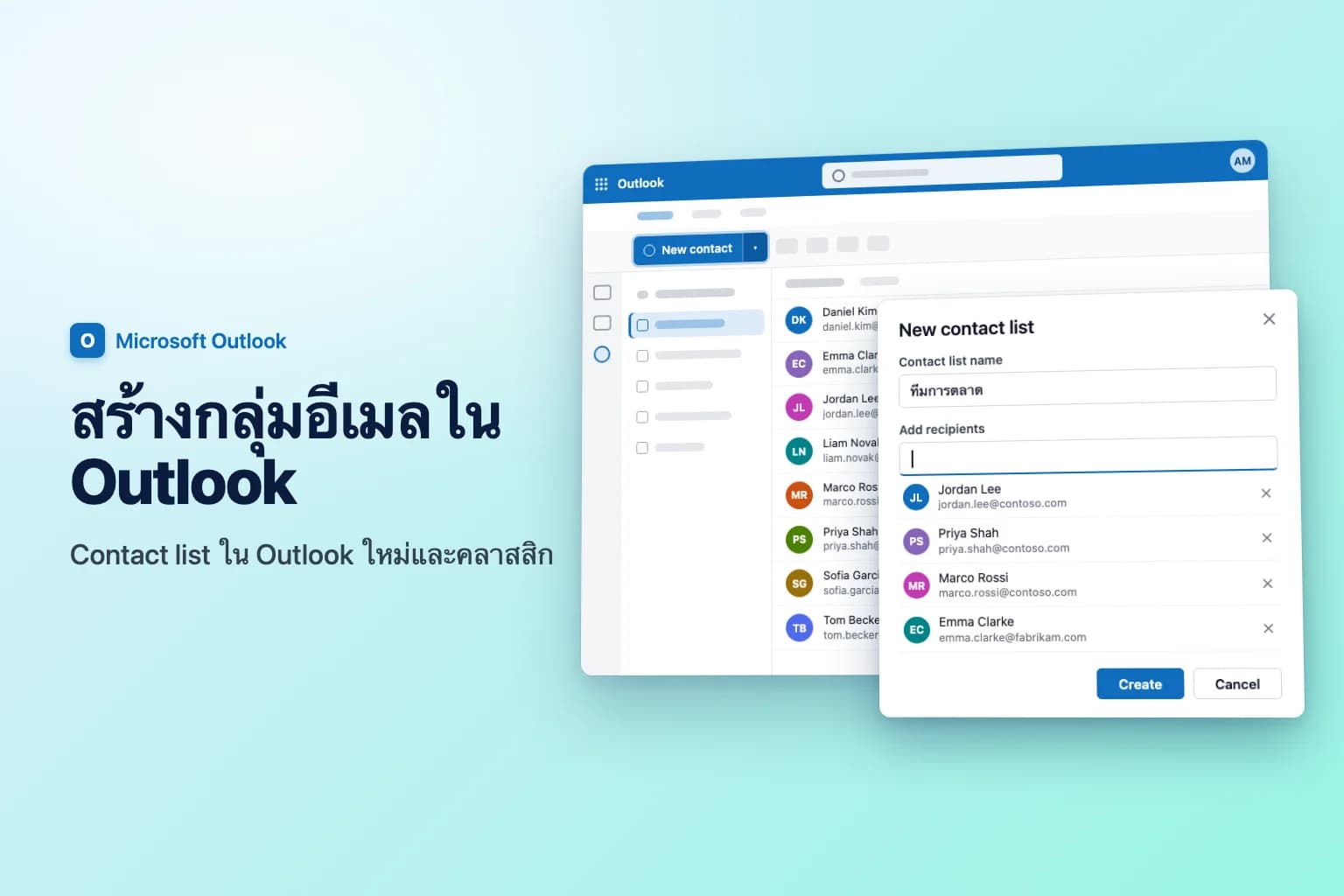
วิธีสร้างกลุ่มอีเมล (distribution list) ใน Outlook ให้ไปที่ People (หน้ารายชื่อผู้ติดต่อ) เลือกลูกศรข้าง New contact → New contact list พิมพ์ชื่อ เพิ่มสมาชิกใต้ Add recipients แล้วเลือก Create วิธีนี้ใช้ได้ใน Outlook ใหม่สำหรับ Windows, Outlook บนเว็บ และ Outlook.com ส่วน Outlook แบบคลาสสิกสำหรับ Windows ให้ไปที่ People → Home → New Contact Group ตั้งชื่อ ใช้ Add Members แล้วเลือก Save & Close
ชื่อเรียกของ Outlook สำหรับสิ่งนี้เปลี่ยนไปหลายครั้ง รายชื่อส่วนตัวที่คุณสร้างเองเรียกว่า contact list ใน Outlook ใหม่และบนเว็บ เรียกว่า contact group ใน Outlook แบบคลาสสิก และเรียกว่า contact list บน Mac ทั้งสามแบบคือสิ่งที่คนส่วนใหญ่หมายถึงเมื่อพูดถึงกลุ่มอีเมล ส่วน distribution list ระดับองค์กร (เช่น [email protected]) ต่างออกไป เพราะอยู่ในไดเรกทอรีของบริษัท มีที่อยู่อีเมลของตัวเอง และมักสร้างโดยผู้ดูแลระบบ IT
ชื่อเมนูในบทความนี้ใช้ชื่อภาษาอังกฤษตามที่แสดงใน Outlook เพื่อให้ตรงกับหน้าจอของคุณไม่ว่าจะตั้งภาษาไว้อย่างไร
| เวอร์ชัน Outlook | สร้างได้ที่ไหน | เรียกว่า |
|---|---|---|
| Outlook ใหม่สำหรับ Windows | People → ลูกศรข้าง New contact → New contact list | Contact list |
| Outlook บนเว็บ / Outlook.com | People → ลูกศรข้าง New contact → New contact list | Contact list |
| Outlook แบบคลาสสิกสำหรับ Windows | People → Home → New Contact Group | Contact group |
| Outlook สำหรับ Mac | People → New Contact → New Contact List | Contact list |
| ศูนย์การจัดการ Microsoft 365 (admin center) | Teams & groups → Active teams & groups → Distribution list | Distribution list (สำหรับผู้ดูแลระบบ) |
รายชื่อส่วนตัวหรือ distribution list ขององค์กร
เลือกชนิดให้ถูกก่อนเริ่ม:
- Contact list ส่วนตัว (contact group): ใช้ได้เฉพาะคุณ บันทึกไว้ใน Contacts ของคุณเอง และผสมเพื่อนร่วมงานกับที่อยู่ภายนอกได้ เหมาะกับ "ทีมโครงการของฉัน"
- Distribution list ขององค์กร: ทุกคนในบริษัทส่งอีเมลถึงได้ด้วยที่อยู่เดียว และผู้รับเห็นที่อยู่ของกลุ่มแทนที่จะเห็นสมาชิกทุกคน ให้ขอจากผู้ดูแลระบบ IT เมื่อทั้งทีมหรือทั้งแผนกต้องการกลุ่ม
- กลุ่ม Microsoft 365 (Microsoft 365 group): distribution list พร้อมกล่องจดหมายที่ใช้ร่วมกัน ปฏิทิน และไฟล์ หากองค์กรของคุณอนุญาต คุณสร้างได้ใน Outlook ใหม่หรือบนเว็บที่ Groups → New group
ส่วนที่เหลือของคู่มือนี้ครอบคลุมรายชื่อส่วนตัว ซึ่งคุณสร้างได้ทันที
สร้าง contact list ใน Outlook ใหม่หรือ Outlook บนเว็บ
Outlook ใหม่สำหรับ Windows, Outlook บนเว็บ (outlook.office.com) และ Outlook.com ใช้ขั้นตอนเดียวกัน:
- เลือก People ในแถบนำทางด้านซ้าย
- เลือกลูกศรข้าง New contact แล้วเลือก New contact list
- พิมพ์ชื่อใน Contact list name เช่น ทีมการตลาด
- ใน Add recipients พิมพ์ชื่อหรือที่อยู่อีเมล แล้วเลือกบุคคลจากรายการแนะนำ ทำซ้ำกับทุกคนที่ต้องการให้อยู่ในรายชื่อ บุคคลภายนอกองค์กรก็ได้ เพียงพิมพ์ที่อยู่อีเมลให้ครบ
- ถ้าต้องการ เพิ่มคำอธิบาย แล้วเลือก Create
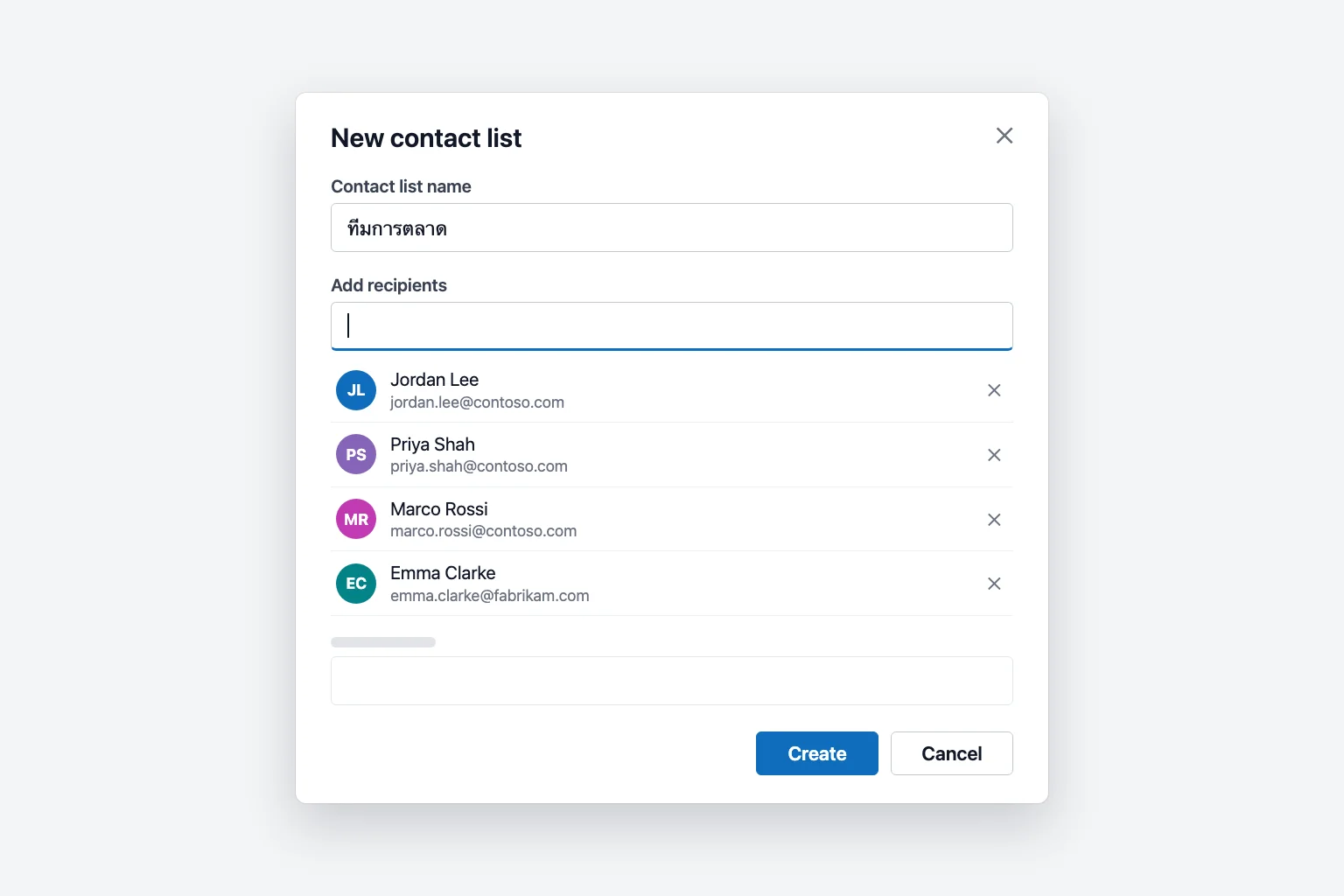
รายชื่อใหม่ของคุณจะปรากฏใต้ Your contact lists ใน People บันทึกไว้ในโฟลเดอร์ Contacts เริ่มต้น จึงซิงค์ไปยังแอป Outlook อื่นๆ ที่ใช้บัญชี Microsoft 365 หรือ Outlook.com เดียวกัน Contact list เก็บเฉพาะที่อยู่อีเมล ดังนั้นสมาชิกทุกคนต้องมีที่อยู่อีเมล
สร้าง contact group ใน Outlook แบบคลาสสิกสำหรับ Windows
- เลือก People ในแถบนำทาง (ไอคอนรูปคนที่ด้านล่างหรือด้านซ้ายของหน้าต่าง)
- ในแท็บ Home เลือก New Contact Group จากมุมมอง Mail คุณยังใช้ Home → New Items → More Items → Contact Group ได้ด้วย
- พิมพ์ชื่อกลุ่มในช่อง Name
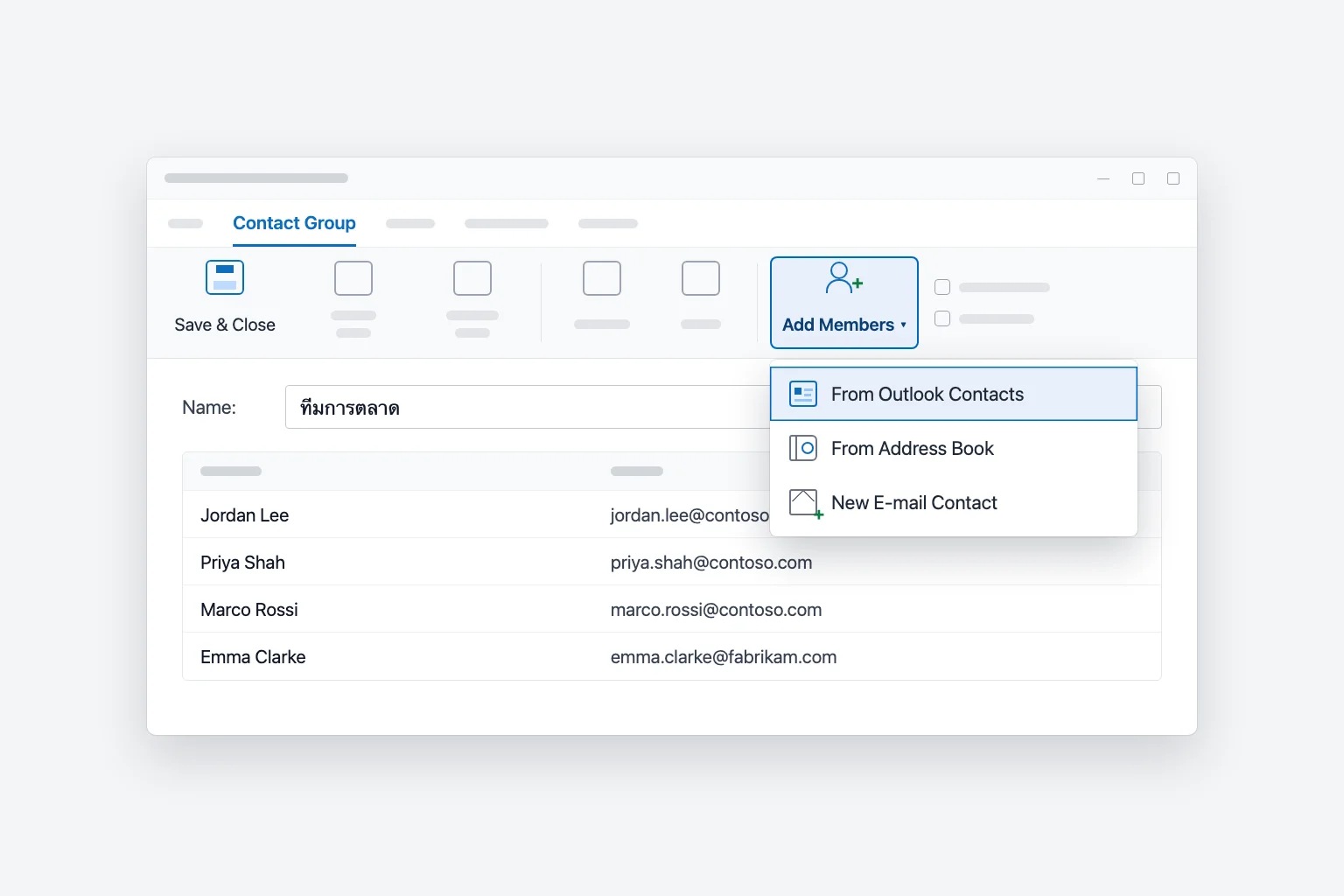
- ในแท็บ Contact Group เลือก Add Members แล้วเลือกแหล่งที่มาของรายชื่อ:
- From Outlook Contacts สำหรับบุคคลที่บันทึกไว้ใน Contacts ของคุณ
- From Address Book สำหรับเพื่อนร่วมงานในไดเรกทอรีขององค์กร
- New E-mail Contact สำหรับบุคคลที่ไม่อยู่ในทั้งสองแหล่ง เช่น พาร์ทเนอร์ภายนอก
- ดับเบิลคลิกแต่ละชื่อเพื่อเพิ่มลงในช่อง Members (หรือกด
Ctrlค้างไว้เพื่อเลือกหลายชื่อ) แล้วเลือก ตกลง (OK) - เลือก Save & Close
กลุ่มจะถูกบันทึกในโฟลเดอร์ Contacts ของคุณ โดยมีไอคอนกลุ่มอยู่ข้างชื่อ
สร้างกลุ่มอย่างรวดเร็วจาก Excel หรืออีเมลที่มีอยู่
ช่อง Members ในกล่องโต้ตอบ Select Members รับที่อยู่ที่วางโดยคั่นด้วยเครื่องหมายอัฒภาค (semicolon) ซึ่งให้ทางลัดสองแบบใน Outlook แบบคลาสสิก:
- จาก Excel: หากที่อยู่อีเมลอยู่ใน B2:B40 ให้ใส่
=TEXTJOIN(";",TRUE,B2:B40)ในเซลล์ว่าง คัดลอกผลลัพธ์ เลือก Add Members → From Outlook Contacts วางลงใน Members แล้วเลือก ตกลง (OK) (สูตรแสดงตามแบบ Excel ภาษาอังกฤษ) - จากอีเมล: คัดลอกทุกอย่างในบรรทัด To หรือ Cc ของข้อความที่ส่งถึงคนกลุ่มที่ถูกต้อง แล้ววางลงใน Members แบบเดียวกัน
ใน Outlook ใหม่และบนเว็บ ให้นำเข้าบุคคลเป็นรายชื่อผู้ติดต่อก่อน (People → Manage contacts → Import contacts โดยใช้ไฟล์ .csv) แล้วค่อยเพิ่มเข้ารายชื่อด้วยชื่อ
สร้าง contact list ใน Outlook สำหรับ Mac
ใน Outlook สำหรับ Mac เวอร์ชันปัจจุบัน:
- เลือก People ในแถบนำทางด้านข้าง
- เลือกโฟลเดอร์ Contacts ของบัญชีที่ต้องการใช้ ชี้ที่ New Contact แล้วเลือก New Contact List
- พิมพ์ชื่อรายชื่อ
- ใต้ Add members พิมพ์ที่อยู่อีเมลแล้วเลือก Add ทำซ้ำกับแต่ละคน
- เลือก Save
ใน Outlook สำหรับ Mac รุ่นเก่า คือ People → Home → New Contact List แล้ว Save & Close และรุ่นเก่ายังมีช่องทำเครื่องหมาย Use Bcc to hide member information รายชื่อจะซิงค์กับเซิร์ฟเวอร์เฉพาะบัญชี Microsoft 365 และ Outlook.com เท่านั้น ใน Outlook สำหรับ Mac รุ่นเก่า รายชื่อของบัญชี Exchange จะอยู่เฉพาะบน Mac ของคุณ
ส่งอีเมลถึงกลุ่มของคุณ
- เริ่ม New mail (หรือ New Email ใน Outlook แบบคลาสสิก)
- ใน To เริ่มพิมพ์ชื่อรายชื่อแล้วเลือกจากรายการแนะนำ ใน Outlook แบบคลาสสิก คุณยังเลือก To ค้นหากลุ่ม แล้วดับเบิลคลิกได้
- เขียนข้อความแล้วเลือก Send
ซ่อนที่อยู่ด้วย Bcc
เมื่อคุณส่งถึงรายชื่อส่วนตัว Outlook จะขยายเป็นที่อยู่รายบุคคล ผู้รับทุกคนจึงเห็นอีเมลของคนอื่นทั้งหมด หากต้องการเก็บเป็นความลับ ให้ใส่ที่อยู่ของคุณเองใน To และใส่รายชื่อใน Bcc ใน Outlook ใหม่และบนเว็บ เลือก Bcc ที่ปลายด้านขวาของบรรทัด To ใน Outlook แบบคลาสสิกอยู่ที่ Options → Bcc Bcc ยังป้องกันไม่ให้การตอบกลับทั้งหมด (reply all) ของใครคนหนึ่งไปถึงทั้งกลุ่มด้วย
แก้ไข ลบสมาชิก หรือลบรายชื่อ
Outlook ใหม่และเว็บ: ไปที่ People → Your contact lists ชี้ที่รายชื่อแล้วเลือก Edit (ดินสอ) เพิ่มบุคคลใน Add recipients หรือเลือก X ข้างชื่อเพื่อลบบุคคลนั้น แล้วเลือก Save ไอคอนถังขยะจะลบรายชื่อ
Outlook แบบคลาสสิก: ใน People ดับเบิลคลิกกลุ่ม ใช้ Add Members หรือเลือกบุคคลแล้วเลือก Remove Member จากนั้น Save & Close หากต้องการลบทั้งกลุ่ม ให้เลือกกลุ่มแล้วเลือก Delete
การลบรายชื่อจะไม่ลบผู้ติดต่อที่อยู่ในนั้น
แชร์ contact group ให้เพื่อนร่วมงาน
Outlook แบบคลาสสิกส่งกลุ่มเป็นไฟล์แนบได้: เปิดกลุ่ม เลือก Forward Group → As an Outlook Contact แล้วส่งอีเมล ผู้รับเปิดไฟล์แนบใน Outlook แบบคลาสสิกแล้วเลือก Save & Close (หรือลากไปไว้ใน Contacts) เพื่อให้ได้สำเนาของตัวเอง
Outlook ใหม่และเว็บไม่มีตัวเลือกส่งต่อรายชื่อ ให้ส่งที่อยู่อีเมลให้เพื่อนร่วมงานแล้วให้เขาสร้างรายชื่อเอง หากหลายคนต้องใช้รายชื่อเดียวกันในระยะยาว ให้ขอ distribution list ขององค์กรจาก IT เพื่อให้มีสำเนาเดียวที่ต้องดูแล
ข้อจำกัดที่ควรรู้
รายชื่อส่วนตัวนับสมาชิกทุกคนเป็นผู้รับแยกกัน บัญชี Microsoft 365 สำหรับที่ทำงานและโรงเรียนส่งได้ 500 ผู้รับต่อข้อความตามค่าเริ่มต้น (ผู้ดูแลระบบเพิ่มได้เป็น 1,000) และ 10,000 ต่อวัน Outlook.com อนุญาต 500 ต่อข้อความสำหรับสมาชิก Microsoft 365 และน้อยกว่านั้นสำหรับบัญชีใหม่และบัญชีฟรี Distribution list ขององค์กรนับเป็นหนึ่งผู้รับ ดังนั้นการส่งจำนวนมากควรใช้แบบนั้น
ทำไมกลุ่มอีเมลของคุณถึงใช้ไม่ได้
รายชื่อไม่แสดงเมื่อพิมพ์ชื่อ พิมพ์ชื่อให้ครบแล้วรอสักครู่ให้ผลการค้นหาปรากฏ หรือเลือก To แล้วค้นหาที่นั่น ใน Outlook แบบคลาสสิก ให้ตรวจสอบด้วยว่าโฟลเดอร์ Contacts ถูกใช้เป็นสมุดที่อยู่: คลิกขวาที่ Contacts เลือก Properties เปิดแท็บ Outlook Address Book แล้วติ๊ก Show this folder as an e-mail Address Book
Contact group จาก Outlook แบบคลาสสิกหายไปใน Outlook ใหม่ กลุ่มที่บันทึกไว้ในโฟลเดอร์ Contacts (This computer only) หรือในไฟล์ .pst (พบบ่อยกับบัญชี Gmail, Yahoo และ IMAP หรือ POP อื่นๆ) จะอยู่เฉพาะ PC เครื่องนั้นและไม่ซิงค์ ให้ส่งออกผู้ติดต่อเหล่านั้นเป็นไฟล์ .csv จาก Outlook แบบคลาสสิก นำเข้าใน Outlook ใหม่ แล้วสร้างรายชื่อใหม่ที่นั่น
ขยายกลุ่มในบรรทัด To ไม่ได้ ใน Outlook แบบคลาสสิก เลือก + ข้างชื่อกลุ่มเพื่อแทนที่ด้วยสมาชิก (เลิกทำไม่ได้สำหรับข้อความนั้น) Distribution list ขององค์กรอาจขยายไม่ได้หากมีขนาดใหญ่มาก ซ่อนรายชื่อสมาชิก หรือคุณออฟไลน์อยู่
บุคคลภายนอกบริษัทไม่ได้รับอีเมล รายชื่อส่วนตัวใส่ที่อยู่ใดก็ได้ ดังนั้นให้ตรวจสอบตัวสะกด ส่วน distribution list ขององค์กรมักปฏิเสธอีเมลจากผู้ส่งภายนอก และสมาชิกภายนอกต้องให้ผู้ดูแลระบบเพิ่มเป็น mail contact
คำถามที่พบบ่อย
Contact group ต่างจาก distribution list ใน Outlook อย่างไร Contact group (เรียกว่า contact list ใน Outlook ใหม่) คือรายชื่อส่วนตัวที่บันทึกไว้ใน Contacts ของคุณเอง ส่วน distribution list ขององค์กรอยู่ในไดเรกทอรีบริษัท มีที่อยู่อีเมลของตัวเอง และทุกคนในองค์กรใช้ได้
สร้าง distribution list ในแอป Outlook บนมือถือได้ไหม ไม่ได้ แอป iPhone และ Android ไม่มีตัวเลือกสร้าง ให้สร้างรายชื่อใน Outlook บนเว็บหรือบนคอมพิวเตอร์
คนในรายชื่อเห็นที่อยู่อีเมลของกันและกันไหม เห็น หากคุณใส่รายชื่อใน To หรือ Cc ใส่ใน Bcc เพื่อซ่อนที่อยู่
เพิ่มคนใน contact list ของ Outlook ได้กี่คน ขีดจำกัดจริงคือจำนวนที่ส่งได้: โดยปกติ 500 ผู้รับต่อข้อความ โดยนับสมาชิกแต่ละคนแยกกัน สำหรับกลุ่มที่ใหญ่กว่านั้น ให้ใช้ distribution list ขององค์กร
จะสร้างกลุ่มอีเมลใน Outlook สำหรับทั้งทีมได้อย่างไร สำหรับกลุ่มที่ใช้เฉพาะคุณ ให้สร้าง contact list ตามที่แสดงด้านบน สำหรับที่อยู่เดียวที่ทั้งทีมส่งอีเมลถึงได้ ให้ขอผู้ดูแลระบบสร้าง distribution list หรือกลุ่ม Microsoft 365
ตามเธรด reply-all ให้ทัน
การส่งอีเมลถึงกลุ่มทำได้เร็ว แต่การอ่านสิ่งที่ตอบกลับมาไม่เร็วเช่นนั้น คำถามเดียวถึงกลุ่มอาจกลายเป็นคำตอบหลายสิบฉบับที่ให้คำตอบต่างกันและมีการคุยแยกออกไป CoreGPT for Outlook สรุปทั้งเธรดให้เหลือไม่กี่บรรทัดข้างข้อความ คุณจึงเห็นว่าใครพูดอะไรและอะไรยังต้องการคำตอบก่อนที่คุณจะตอบ เริ่มต้นใช้งานฟรี
 CoreGPT
Priya Shah
Re: กำหนดการเปิดตัว Q4
ช่วยยืนยันวันที่ได้ไหม…
Marco Rossi
การต่อสัญญา
แนบฉบับที่อัปเดตมาด้วย…
ซัพพอร์ต
ตั๋ว #4821 แก้ไขแล้ว
คำขอของคุณได้รับ…
Emma Clark
ไปกินข้าวกลางวันวันพฤหัสไหม
คุณว่างช่วงประมาณ…
Re: กำหนดการเปิดตัว Q4
Priya Shah
ฝ่ายการตลาดต้องได้ข้อความสุดท้ายภายใน 28 ต.ค. หากเรายังเปิดตัววันที่ 3 พ.ย. ฝ่ายวิศวกรรมช่วยยืนยันได้ไหมว่า release candidate เป็นไปตามกำหนด
Daniel Kim
RC เป็นไปตามกำหนดวันที่ 30 ต.ค. แต่ QA ต้องการเวลาเพิ่มอีกสองวันสำหรับขั้นตอนการชำระเงิน วันที่ 3 พ.ย. จึงค่อนข้างตึงแต่เป็นไปได้
Priya Shah
ถ้า QA ล่าช้า เราควรเลื่อนการเปิดตัวเป็นวันที่ 5 พ.ย. แทนไหม
สรุป:
- วางแผนเปิดตัววันที่ 3 พ.ย.
- RC กำหนดส่ง 30 ต.ค. QA ต้องการเวลาอีก 2 วัน
- ทางเลือก: เลื่อนการเปิดตัวเป็น 5 พ.ย.
ลองใช้ได้เลย: CoreGPT for Outlook
บทความที่เกี่ยวข้อง: