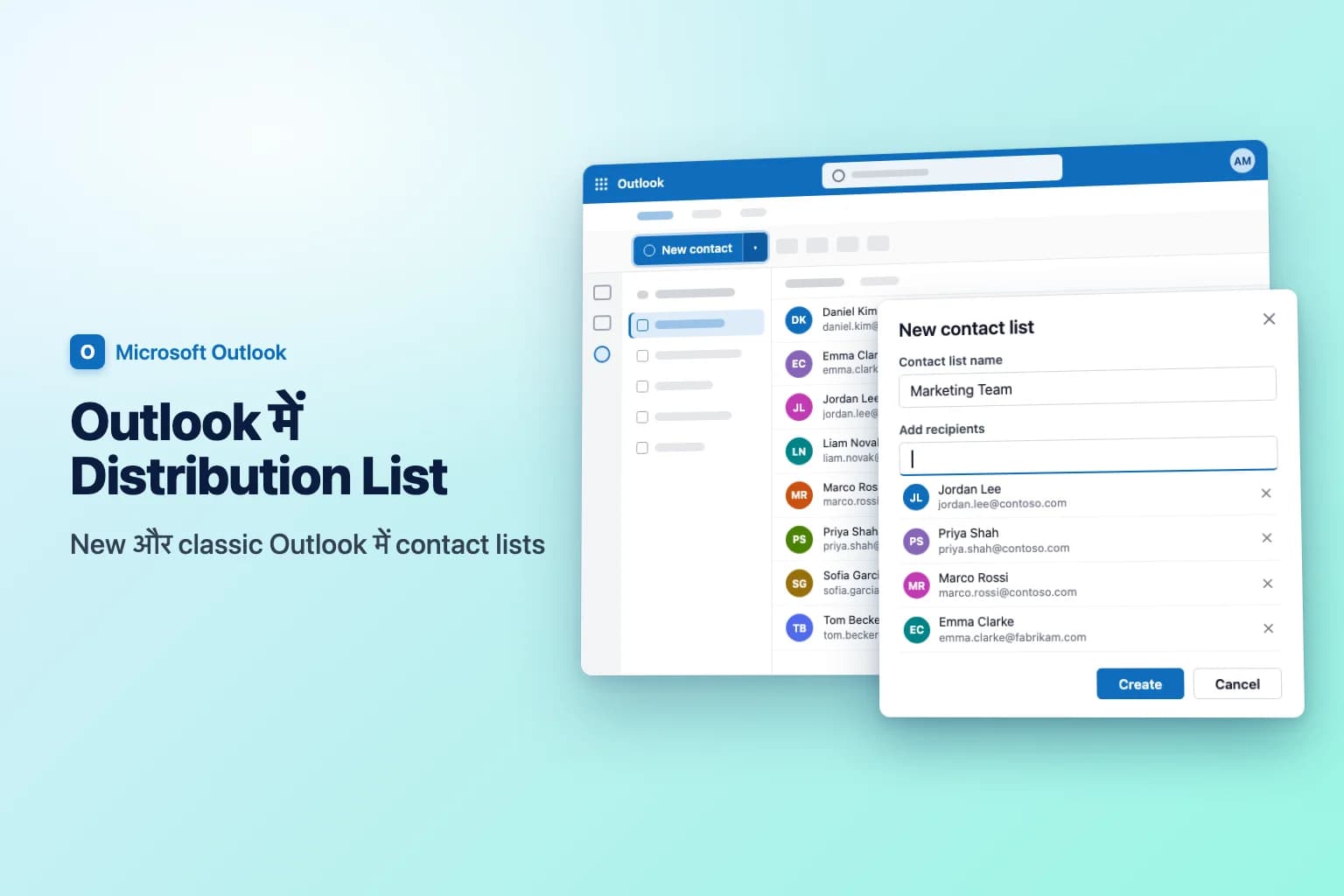
Outlook में distribution list बनाने के लिए People पर जाएँ, New contact के बगल का arrow चुनें, फिर New contact list चुनें, नाम लिखें, Add recipients के तहत लोगों को जोड़ें और Create चुनें। यह Windows के new Outlook, Outlook on the web और Outlook.com में काम करता है। Windows के classic Outlook में People → Home → New Contact Group पर जाएँ, नाम दें, Add Members इस्तेमाल करें और Save & Close चुनें।
Outlook में इसका नाम सालों में बदलता रहा है। आपका खुद बनाया निजी list new Outlook और web में contact list है, classic Outlook में contact group, और Mac पर contact list। ज़्यादातर लोग distribution list से यही तीनों मतलब रखते हैं। पूरे संगठन की distribution list (जैसे [email protected]) इससे अलग है: वह आपकी company की directory में रहती है, उसका अपना email address होता है, और उसे आम तौर पर IT admin बनाता है।
इस article में Outlook के menu और button के नाम English version के हिसाब से दिए गए हैं।
| Outlook version | कहाँ बनाएँ | इसे क्या कहा जाता है |
|---|---|---|
| Windows के लिए New Outlook | People → New contact का arrow → New contact list | Contact list |
| Outlook on the web / Outlook.com | People → New contact का arrow → New contact list | Contact list |
| Windows के लिए Classic Outlook | People → Home → New Contact Group | Contact group |
| Outlook for Mac | People → New Contact → New Contact List | Contact list |
| Microsoft 365 admin center | Teams & groups → Active teams & groups → Distribution list | Distribution list (admins के लिए) |
निजी contact list या संगठन की distribution list?
शुरू करने से पहले सही किस्म चुनें:
- निजी contact list (contact group): सिर्फ़ आप इसे इस्तेमाल करते हैं, यह आपके अपने Contacts में सेव होती है, और इसमें सहकर्मी और बाहरी addresses दोनों हो सकते हैं। "मेरी project team" के लिए अच्छी।
- संगठन की distribution list: आपकी company में हर कोई एक ही address पर ईमेल कर सकता है, और प्राप्तकर्ताओं को हर सदस्य के बजाय list का address दिखता है। जब पूरी team या विभाग को ऐसी list चाहिए, तो अपने IT admin से पूछें।
- Microsoft 365 group: distribution list के साथ साझा inbox, calendar और files। अगर आपका organization अनुमति देता है, तो आप new Outlook या web में Groups → New group से बना सकते हैं।
इस guide का बाकी हिस्सा निजी lists के बारे में है, जो आप अभी बना सकते हैं।
New Outlook या Outlook on the web में contact list बनाएँ
Windows का new Outlook, Outlook on the web (outlook.office.com) और Outlook.com एक जैसे steps इस्तेमाल करते हैं:
- बाईं navigation bar में People चुनें।
- New contact के बगल का arrow चुनें, फिर New contact list चुनें।
- Contact list name में नाम लिखें, जैसे Marketing Team।
- Add recipients में नाम या email address लिखें और सुझावों में से व्यक्ति को चुनें। list में जितने लोग चाहिए, उनके लिए दोहराएँ। आपके organization से बाहर के लोग भी चलेंगे, बस उनका पूरा email address लिखें।
- चाहें तो विवरण (description) जोड़ें, फिर Create चुनें।
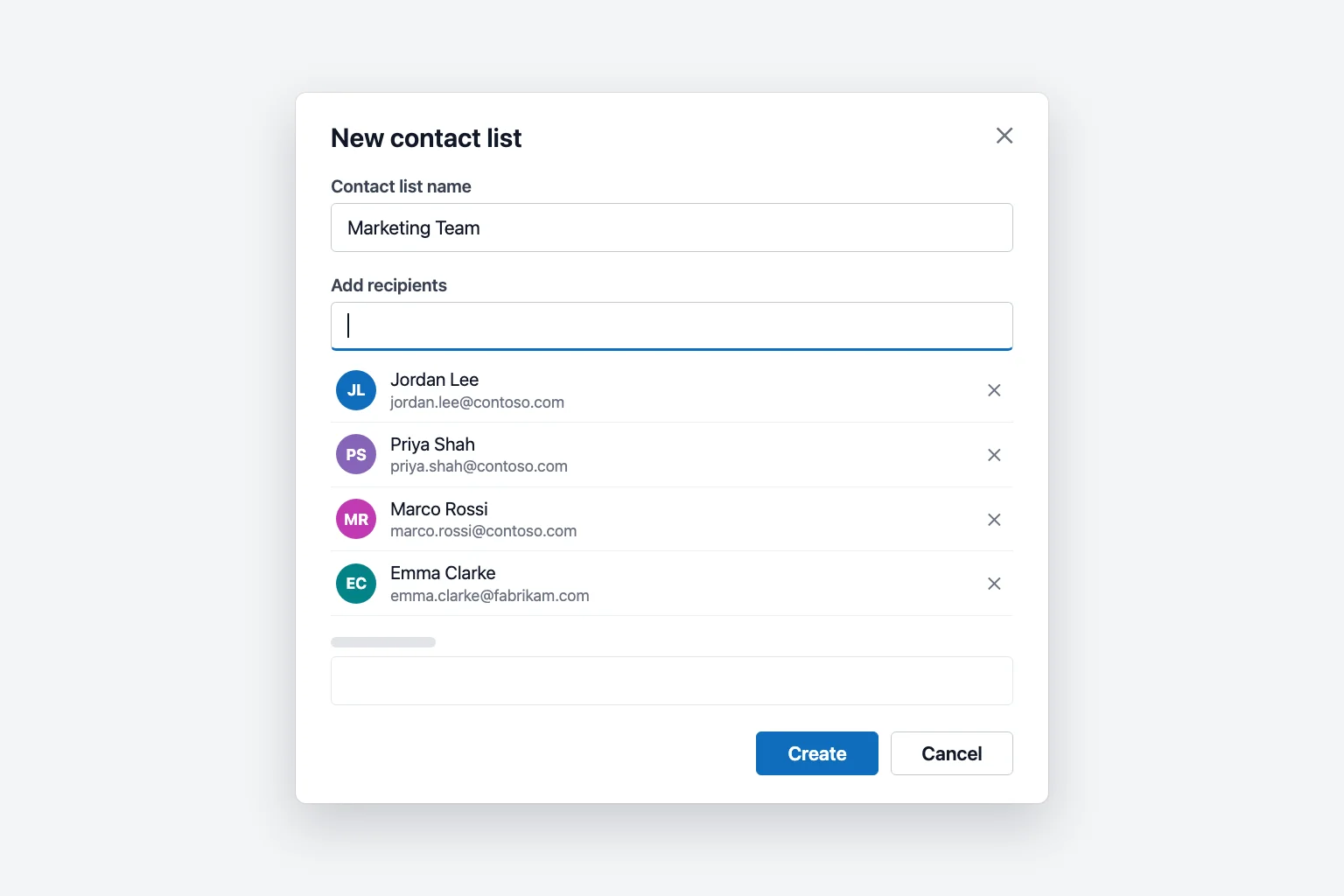
आपकी नई list People में Your contact lists के तहत दिखती है। वह आपके default Contacts folder में सेव होती है, इसलिए उसी Microsoft 365 या Outlook.com account वाले आपके दूसरे Outlook apps में sync हो जाती है। Contact list में सिर्फ़ email addresses रहते हैं, इसलिए हर सदस्य का एक address होना ज़रूरी है।
Windows के classic Outlook में contact group बनाएँ
- Navigation bar में People चुनें (window के नीचे या बाईं ओर people का icon)।
- Home tab पर New Contact Group चुनें। Mail view से आप Home → New Items → More Items → Contact Group भी इस्तेमाल कर सकते हैं।
- Name box में group का नाम लिखें।
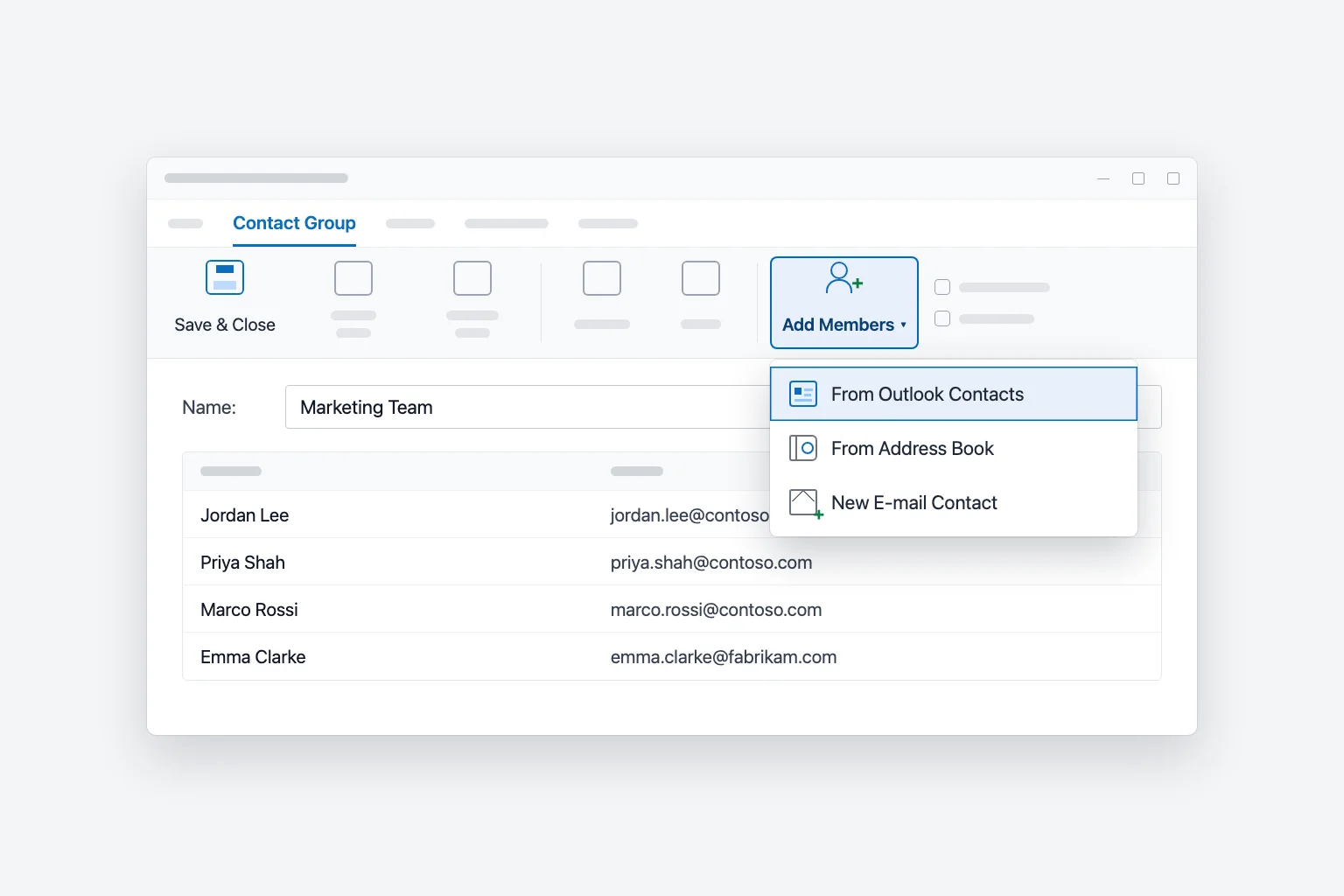
- Contact Group tab पर Add Members चुनें और तय करें कि लोग कहाँ से आएँगे:
- From Outlook Contacts उनके लिए जो आपके Contacts में सेव हैं।
- From Address Book आपके organization की directory के सहकर्मियों के लिए।
- New E-mail Contact उसके लिए जो दोनों में नहीं है, जैसे कोई बाहरी partner।
- हर नाम पर double-click करके उसे Members box में जोड़ें (या कई चुनने के लिए
Ctrlदबाए रखें), फिर OK चुनें। - Save & Close चुनें।
Group आपके Contacts folder में सेव होता है और उसके नाम के बगल में group का icon दिखता है।
Excel या मौजूदा email से group जल्दी बनाएँ
Select Members dialog का Members box semicolons से अलग किए गए paste किए addresses मान लेता है, जिससे classic Outlook में आपको दो shortcuts मिलते हैं:
- Excel से: अगर addresses B2:B40 में हैं, तो किसी खाली cell में
=TEXTJOIN(";",TRUE,B2:B40)डालें, नतीजा copy करें, Add Members → From Outlook Contacts चुनें, उसे Members में paste करें और OK चुनें। - किसी email से: उस message की To या Cc line में जो कुछ भी है, जो सही लोगों को गया था, उसे copy करके उसी तरह Members में paste करें।
New Outlook और web में पहले लोगों को contacts के रूप में import करें (People → Manage contacts → Import contacts, .csv file के साथ), फिर उन्हें नाम से list में जोड़ें।
Outlook for Mac में contact list बनाएँ
मौजूदा Outlook for Mac में:
- Side navigation bar में People चुनें।
- जिस account को इस्तेमाल करना है उसका Contacts folder चुनें, New Contact पर hover करें और New Contact List चुनें।
- List का नाम लिखें।
- Add members के तहत email address लिखें और Add चुनें। हर व्यक्ति के लिए दोहराएँ।
- Save चुनें।
पुराने (legacy) Outlook for Mac में यह People → Home → New Contact List है, फिर Save & Close; legacy में Use Bcc to hide member information check box भी मिलता है। Lists server के साथ सिर्फ़ Microsoft 365 और Outlook.com accounts के लिए sync होती हैं। Legacy Outlook for Mac में Exchange account की lists आपके Mac पर ही रहती हैं।
अपनी distribution list को ईमेल भेजें
- नया New mail शुरू करें (classic Outlook में New Email)।
- To में list का नाम टाइप करना शुरू करें और सुझावों में से उसे चुनें। Classic Outlook में आप To चुनकर group को खोज सकते हैं और उस पर double-click कर सकते हैं।
- अपना message लिखें और Send चुनें।
Bcc से addresses छिपाएँ
जब आप निजी list को भेजते हैं, तो Outlook उसे अलग-अलग addresses में बदल देता है, इसलिए हर प्राप्तकर्ता सबके email देख सकता है। उन्हें निजी रखने के लिए To में अपना खुद का address और Bcc में list रखें। New Outlook और web में To line के दाएँ सिरे पर Bcc चुनें; classic Outlook में यह Options → Bcc है। Bcc किसी एक व्यक्ति के reply all को पूरी list तक पहुँचने से भी रोकता है।
सदस्य edit करें, हटाएँ या list delete करें
New Outlook और web: People → Your contact lists पर जाएँ, list पर hover करें और Edit (pencil) चुनें। Add recipients में लोग जोड़ें, या किसी को हटाने के लिए उसके बगल का X चुनें, फिर Save चुनें। Trash can icon list को delete कर देता है।
Classic Outlook: People में group पर double-click करें। Add Members इस्तेमाल करें या किसी व्यक्ति को चुनकर Remove Member चुनें, फिर Save & Close। पूरा group delete करने के लिए उसे चुनें और Delete चुनें।
List delete करने से उसमें मौजूद contacts कभी delete नहीं होते।
Contact group किसी सहकर्मी के साथ share करें
Classic Outlook group को attachment के रूप में भेज सकता है: group खोलें, Forward Group → As an Outlook Contact चुनें और ईमेल भेज दें। प्राप्तकर्ता attachment को classic Outlook में खोलकर Save & Close चुनता है (या उसे अपने Contacts में खींच देता है) और उसे अपनी प्रति मिल जाती है।
New Outlook और web में lists के लिए forward का विकल्प नहीं है, इसलिए अपने सहकर्मी को addresses भेज दें और उन्हें अपनी list खुद बनाने दें। अगर कई लोगों को लंबे समय तक वही list चाहिए, तो IT से संगठन की distribution list माँगें, ताकि सँभालने के लिए सिर्फ़ एक प्रति रहे।
जानने योग्य सीमाएँ
निजी list हर सदस्य को अलग प्राप्तकर्ता गिनती है। Microsoft 365 work और school accounts default रूप से एक message में 500 प्राप्तकर्ताओं को और एक दिन में 10,000 को भेज सकते हैं (admins इसे 1,000 तक बढ़ा सकते हैं)। Outlook.com Microsoft 365 subscribers के लिए एक message में 500 की अनुमति देता है, और नए तथा free accounts के लिए कम। संगठन की distribution list एक ही प्राप्तकर्ता गिनी जाती है, इसलिए बड़ी mailings वहीं की जानी चाहिए।
आपकी distribution list काम क्यों नहीं कर रही
नाम टाइप करने पर list नहीं दिखती। पूरा नाम टाइप करें और खोज नतीजों के लिए थोड़ी देर रुकें, या To चुनकर वहाँ खोजें। Classic Outlook में यह भी जाँचें कि आपका Contacts folder address book के रूप में इस्तेमाल हो रहा है: Contacts पर right-click करें, Properties चुनें, Outlook Address Book tab खोलें और Show this folder as an e-mail Address Book टिक करें।
Classic Outlook के contact groups new Outlook में नहीं हैं। Contacts (This computer only) folder या .pst file में सेव groups (Gmail, Yahoo और दूसरे IMAP या POP accounts में आम) उसी PC पर रहते हैं और sync नहीं होते। उन contacts को classic Outlook से .csv file में export करें, new Outlook में import करें और list वहाँ दोबारा बनाएँ।
आप To line में group को expand नहीं कर पा रहे। Classic Outlook में group के नाम के बगल का + चुनें ताकि वह अपने सदस्यों से बदल जाए (उस message के लिए इसे वापस नहीं किया जा सकता)। संगठन की distribution lists बहुत बड़ी हों, उनकी सदस्यता छिपी हो, या आप offline हों तो expand नहीं हो सकतीं।
आपकी company के बाहर के लोगों को ईमेल नहीं मिल रहा। निजी lists में कोई भी address हो सकता है, इसलिए वर्तनी जाँचें। संगठन की distribution lists अक्सर बाहरी senders के ईमेल अस्वीकार कर देती हैं, और बाहरी सदस्यों को admin को mail contacts के रूप में जोड़ना पड़ता है।
अक्सर पूछे जाने वाले सवाल
Outlook में contact group और distribution list में क्या फ़र्क़ है? Contact group (new Outlook में इसे contact list कहते हैं) आपके अपने Contacts में सेव एक निजी list है। संगठन की distribution list company की directory में रहती है, उसका अपना email address होता है, और organization में कोई भी उसे इस्तेमाल कर सकता है।
क्या Outlook mobile app में distribution list बना सकते हैं? नहीं, iPhone और Android apps में list बनाने का विकल्प नहीं है। List को Outlook on the web या अपने computer पर बनाएँ।
क्या मेरी contact list के लोग एक-दूसरे के email addresses देख सकते हैं? हाँ, अगर आप list को To या Cc में रखते हैं। Addresses छिपाने के लिए उसे Bcc में रखें।
Outlook contact list में कितने लोग जोड़ सकते हैं? व्यावहारिक सीमा वही है जो आप भेज सकते हैं: आम तौर पर एक message में 500 प्राप्तकर्ता, और हर सदस्य अलग गिना जाता है। बड़े groups के लिए संगठन की distribution list इस्तेमाल करें।
Outlook में अपनी पूरी team के लिए group email कैसे बनाएँ? सिर्फ़ आपके इस्तेमाल के group के लिए ऊपर बताए अनुसार contact list बनाएँ। ऐसे एक address के लिए जिस पर पूरी team ईमेल कर सके, अपने admin से distribution list या Microsoft 365 group बनाने को कहें।
Reply-all threads के साथ तालमेल बनाए रखें
Group को ईमेल भेजना तेज़ है; जो जवाब वापस आते हैं उन्हें पढ़ना नहीं। List से पूछा गया एक सवाल अलग-अलग जवाबों और side बातचीत वाले दर्जन भर replies में बदल सकता है। CoreGPT for Outlook पूरे thread का सारांश message के ठीक बगल में कुछ lines में दे देता है, ताकि आप reply करने से पहले देख सकें कि किसने क्या कहा और किस बात का जवाब अब भी बाकी है। इसे शुरू करना मुफ़्त है।
 CoreGPT
Priya Shah
Re: Q4 लॉन्च टाइमलाइन
क्या हम तारीख़ें पक्की कर सकते हैं…
Marco Rossi
कॉन्ट्रैक्ट रिन्यूअल
अपडेट किया हुआ संलग्न है…
सपोर्ट
टिकट #4821 सुलझ गया
आपका अनुरोध…
Emma Clark
गुरुवार को लंच?
क्या आप लगभग … ख़ाली हैं
Re: Q4 लॉन्च टाइमलाइन
Priya Shah
अगर हम 3 नवंबर का लॉन्च रखते हैं तो मार्केटिंग को फ़ाइनल कॉपी 28 अक्टूबर तक चाहिए। क्या इंजीनियरिंग पुष्टि कर सकती है कि रिलीज़ कैंडिडेट समय पर है?
Daniel Kim
RC 30 अक्टूबर तक समय पर है। QA को पेमेंट फ़्लो के लिए दो दिन और चाहिए, इसलिए 3 नवंबर मुश्किल है पर संभव है।
Priya Shah
अगर QA में देरी हुई तो क्या हमें लॉन्च 5 नवंबर तक खिसका देना चाहिए?
सारांश:
- लॉन्च 3 नवंबर को प्लान है
- RC 30 अक्टूबर तक, QA को 2 दिन और चाहिए
- विकल्प: लॉन्च 5 नवंबर तक खिसकाएँ
आज़माएँ: CoreGPT for Outlook
संबंधित लेख: