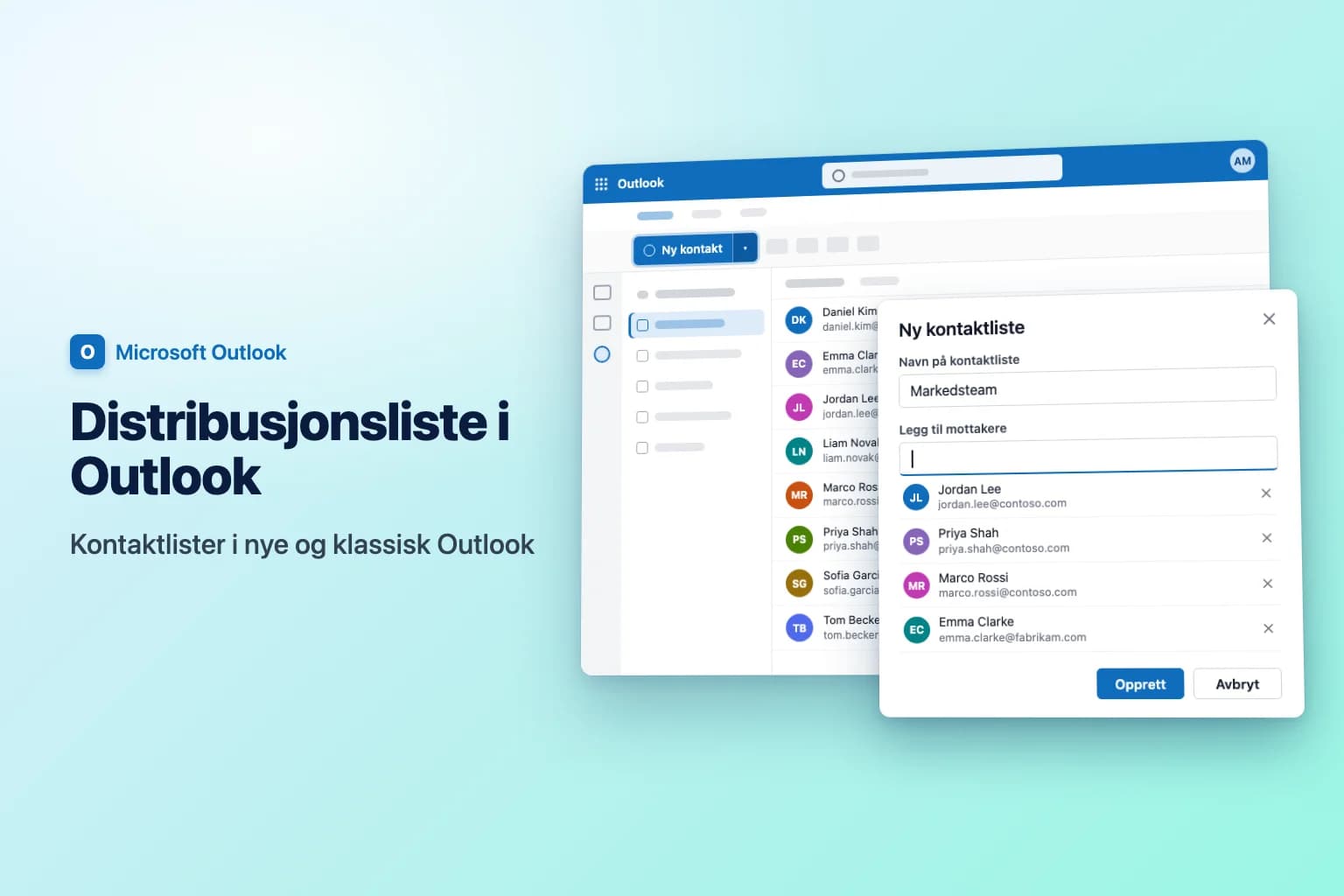
For å lage en distribusjonsliste i Outlook går du til Personer (People), velger pilen ved siden av Ny kontakt → Ny kontaktliste, skriver et navn, legger til personer under Legg til mottakere og velger Opprett. Det fungerer i nye Outlook for Windows, Outlook på nett og Outlook.com. I klassiske Outlook for Windows går du til Personer → Hjem → Ny kontaktgruppe, gir den et navn, bruker Legg til medlemmer og velger Lagre og lukk.
Outlooks eget navn på dette har endret seg gjennom årene. En personlig liste du lager selv, heter kontaktliste i nye Outlook og på nett, kontaktgruppe i klassiske Outlook og kontaktliste på Mac. Alle tre er det de fleste mener med en distribusjonsliste. En distribusjonsliste for hele organisasjonen (som [email protected]) er noe annet: den ligger i firmaets katalog, har sin egen e-postadresse og opprettes vanligvis av en IT-administrator.
Menynavnene i denne artikkelen er norske. Der jeg ikke er helt sikker på den offisielle oversettelsen, står det engelske navnet i parentes første gang det brukes. Formelen i Excel-eksempelet er vist slik den skrives i engelsk Excel. I norsk Excel heter TEXTJOIN TEKSTKOMBINER, og argumentene skilles med semikolon.
| Outlook-versjon | Hvor du lager den | Den heter |
|---|---|---|
| Nye Outlook for Windows | Personer → pilen ved Ny kontakt → Ny kontaktliste | Kontaktliste |
| Outlook på nett / Outlook.com | Personer → pilen ved Ny kontakt → Ny kontaktliste | Kontaktliste |
| Klassiske Outlook for Windows | Personer → Hjem → Ny kontaktgruppe | Kontaktgruppe |
| Outlook for Mac | Personer → Ny kontakt → Ny kontaktliste | Kontaktliste |
| Administrasjonssenteret for Microsoft 365 | Team og grupper → Aktive team og grupper → Distribusjonsliste | Distribusjonsliste (administratorer) |
Personlig kontaktliste eller distribusjonsliste for organisasjonen?
Velg riktig type før du begynner:
- Personlig kontaktliste (kontaktgruppe): bare du bruker den, den lagres i dine egne kontakter, og den kan blande kolleger og eksterne adresser. Bra for «prosjektteamet mitt».
- Distribusjonsliste for organisasjonen: alle i firmaet kan sende e-post til den på én adresse, og mottakerne ser listens adresse i stedet for alle medlemmenes. Spør IT-administratoren når et helt team eller en hel avdeling trenger en.
- Microsoft 365-gruppe: en distribusjonsliste pluss en delt innboks, kalender og filer. Hvis organisasjonen tillater det, kan du opprette en i nye Outlook eller på nett fra Grupper → Ny gruppe.
Resten av denne veiledningen handler om personlige lister, som du kan lage med en gang.
Lag en kontaktliste i nye Outlook eller Outlook på nett
Nye Outlook for Windows, Outlook på nett (outlook.office.com) og Outlook.com har de samme trinnene:
- Velg Personer i navigasjonsfeltet til venstre.
- Velg pilen ved siden av Ny kontakt, og velg deretter Ny kontaktliste.
- Skriv et navn i Navn på kontaktliste, for eksempel Markedsteam.
- I Legg til mottakere skriver du et navn eller en e-postadresse og velger personen fra forslagene. Gjenta for alle du vil ha på listen. Personer utenfor organisasjonen går fint, skriv bare hele e-postadressen deres.
- Legg eventuelt til en beskrivelse, og velg Opprett.
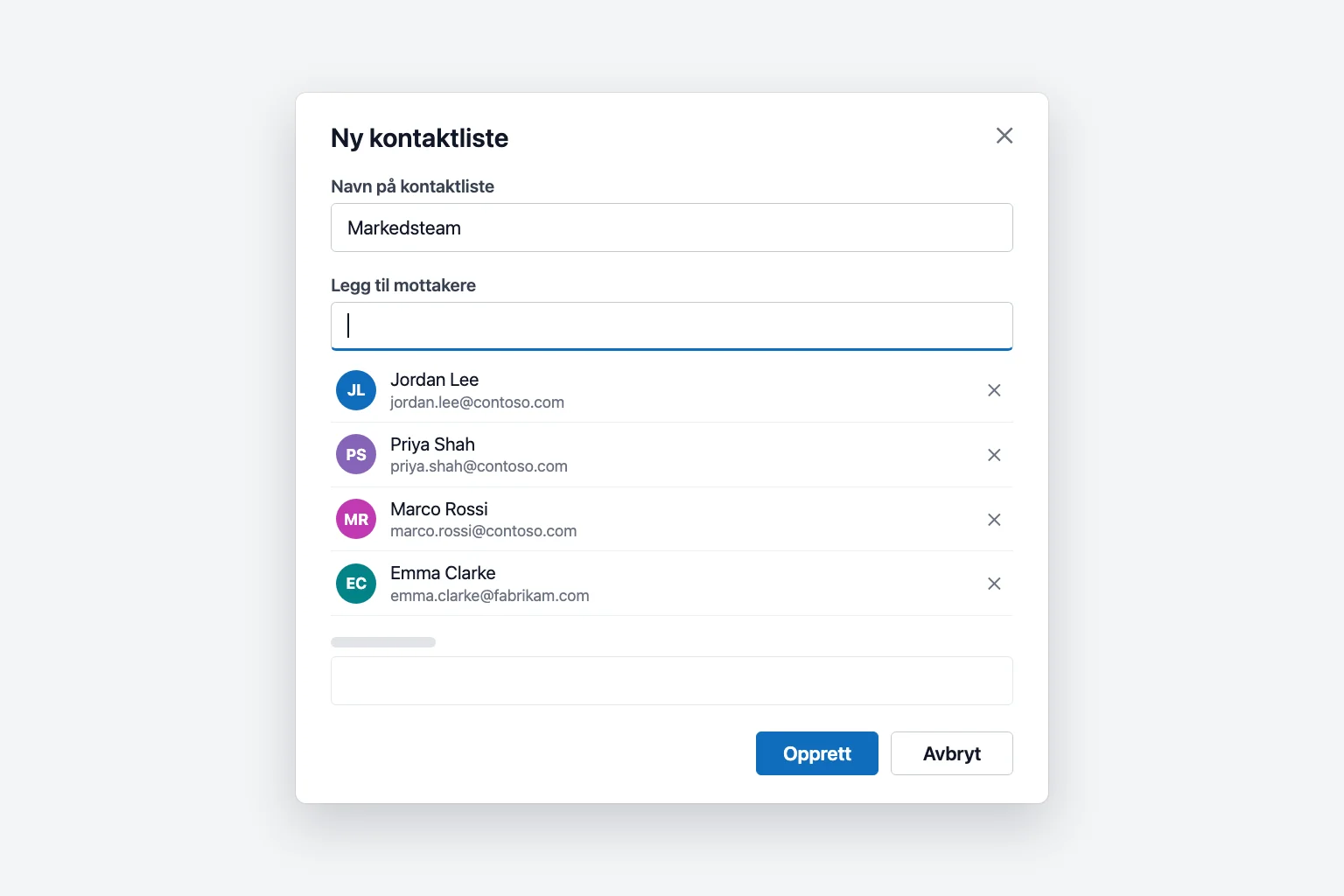
Den nye listen vises under Kontaktlistene dine i Personer. Den lagres i standardmappen Kontakter, så den synkroniseres til dine andre Outlook-apper på samme Microsoft 365- eller Outlook.com-konto. En kontaktliste inneholder bare e-postadresser, så alle medlemmer må ha en.
Lag en kontaktgruppe i klassiske Outlook for Windows
- Velg Personer i navigasjonsfeltet (personikonet nederst eller på siden av vinduet).
- På fanen Hjem velger du Ny kontaktgruppe. Fra e-postvisningen kan du også bruke Hjem → Nye elementer → Flere elementer → Kontaktgruppe.
- Skriv et navn på gruppen i boksen Navn.
- På fanen Kontaktgruppe velger du Legg til medlemmer og velger hvor personene kommer fra:
- Fra Outlook-kontakter for personer som er lagret i kontaktene dine.
- Fra adressebok for kolleger i organisasjonens katalog.
- Ny e-postkontakt for noen som ikke finnes i noen av dem, for eksempel en ekstern samarbeidspartner.
- Dobbeltklikk hvert navn for å legge det til i boksen Medlemmer (eller hold nede
Ctrlfor å velge flere), og velg deretter OK. - Velg Lagre og lukk.
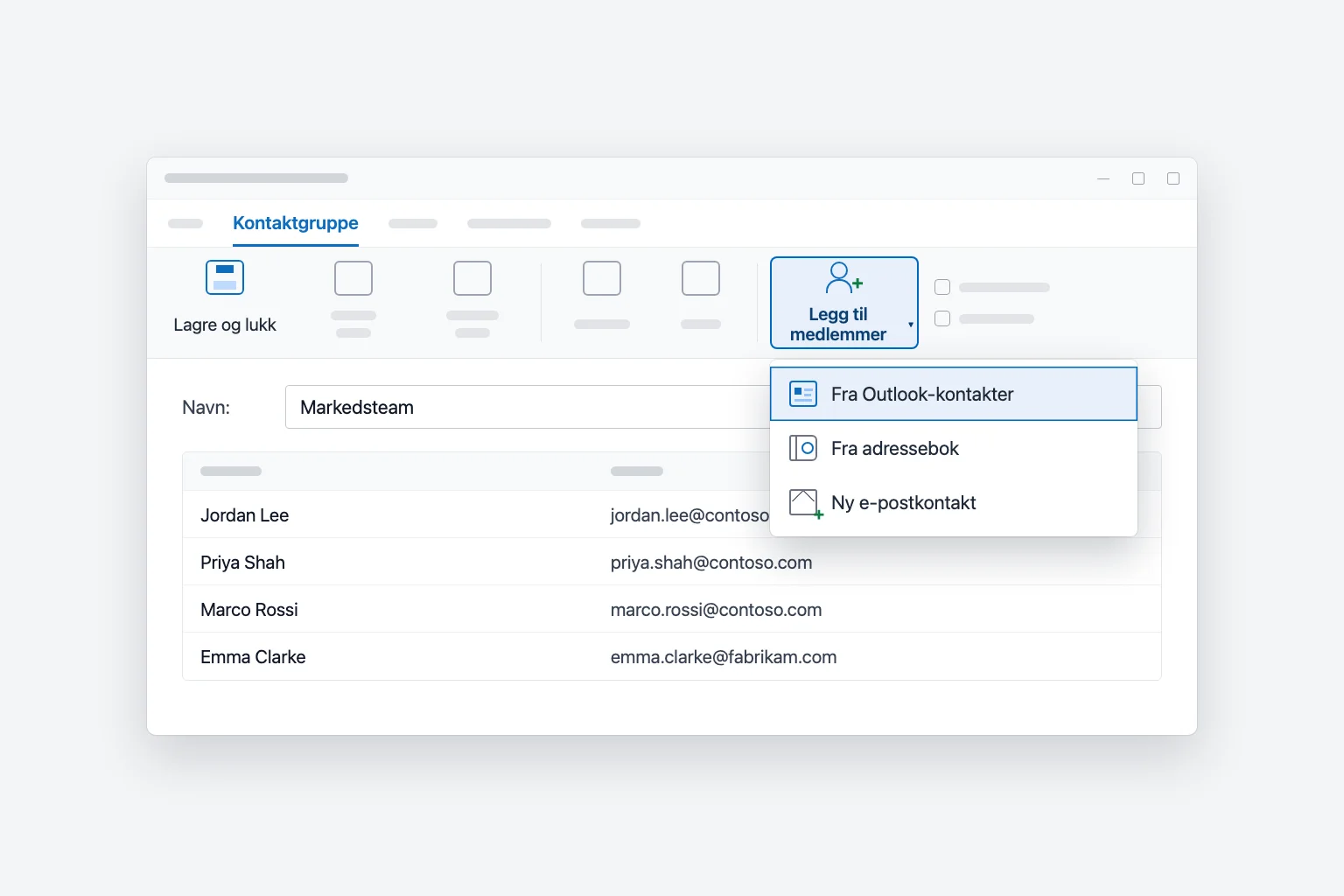
Gruppen lagres i mappen Kontakter, med et gruppeikon ved siden av navnet.
Bygg en gruppe raskt fra Excel eller en eksisterende e-post
Boksen Medlemmer i dialogboksen Velg medlemmer godtar adresser limt inn med semikolon mellom, noe som gir deg to snarveier i klassiske Outlook:
- Fra Excel: hvis adressene står i B2:B40, setter du
=TEXTJOIN(";",TRUE,B2:B40)i en tom celle, kopierer resultatet, velger Legg til medlemmer → Fra Outlook-kontakter, limer det inn i Medlemmer og velger OK. - Fra en e-post: kopier alt i Til- eller Kopi-linjen i en melding som gikk til de riktige personene, og lim det inn i Medlemmer på samme måte.
I nye Outlook og på nett importerer du først personene som kontakter (Personer → Administrer kontakter → Importer kontakter, med en .csv-fil), og legger dem deretter til i listen med navn.
Lag en kontaktliste i Outlook for Mac
I gjeldende Outlook for Mac:
- Velg Personer i sidenavigasjonsfeltet.
- Velg mappen Kontakter for kontoen du vil bruke, hold markøren over Ny kontakt, og velg Ny kontaktliste.
- Skriv et navn på listen.
- Under Legg til medlemmer skriver du en e-postadresse og velger Legg til. Gjenta for hver person.
- Velg Lagre.
I eldre Outlook for Mac er det Personer → Hjem → Ny kontaktliste, deretter Lagre og lukk. Den eldre versjonen har også en avmerkingsboks for å bruke Bcc til å skjule medlemsinformasjon. Lister synkroniseres med serveren bare for Microsoft 365- og Outlook.com-kontoer. I eldre Outlook for Mac blir lister for en Exchange-konto værende på Macen din.
Send en e-post til distribusjonslisten
- Start en Ny e-post (Ny e-postmelding i klassiske Outlook).
- I Til begynner du å skrive navnet på listen og velger den fra forslagene. I klassiske Outlook kan du også velge Til, søke etter gruppen og dobbeltklikke den.
- Skriv meldingen og velg Send.
Skjul adressene med Bcc
Når du sender til en personlig liste, utvider Outlook den til enkeltadresser, slik at alle mottakere kan se alle andres e-postadresser. For å holde dem private setter du din egen adresse i Til og listen i Bcc. I nye Outlook og på nett velger du Bcc helt til høyre på Til-linjen. I klassiske Outlook er det Alternativer → Bcc. Bcc hindrer også at én persons «svar til alle» når hele listen.
Rediger, fjern medlemmer eller slett en liste
Nye Outlook og nett: gå til Personer → Kontaktlistene dine, hold markøren over listen og velg Rediger (blyanten). Legg til personer i Legg til mottakere, eller velg X ved siden av noen for å fjerne dem, og velg deretter Lagre. Søppelkasseikonet sletter listen.
Klassiske Outlook: dobbeltklikk gruppen i Personer. Bruk Legg til medlemmer, eller velg en person og Fjern medlem, og deretter Lagre og lukk. For å slette hele gruppen markerer du den og velger Slett.
Å slette en liste sletter aldri kontaktene i den.
Del en kontaktgruppe med en kollega
Klassiske Outlook kan sende en gruppe som vedlegg: åpne gruppen, velg Videresend gruppe → Som en Outlook-kontakt og send e-posten. Mottakeren åpner vedlegget i klassiske Outlook og velger Lagre og lukk (eller drar det inn i Kontakter) for å få sin egen kopi.
Nye Outlook og nett har ikke noe videresendingsalternativ for lister, så send kollegaen adressene og la vedkommende bygge sin egen. Hvis flere trenger den samme listen over tid, ber du IT om en distribusjonsliste for organisasjonen, slik at det bare finnes én kopi å vedlikeholde.
Grenser du bør kjenne til
En personlig liste teller hvert medlem som en egen mottaker. Microsoft 365-arbeids- og skolekontoer kan som standard sende til 500 mottakere per melding (administratorer kan øke det til 1 000) og 10 000 per dag. Outlook.com tillater 500 per melding for Microsoft 365-abonnenter, og mindre for nye og gratis kontoer. En distribusjonsliste for organisasjonen teller som én mottaker, så store utsendelser hører hjemme der.
Hvorfor distribusjonslisten ikke fungerer
Listen dukker ikke opp når du skriver navnet. Skriv hele navnet og vent litt på søkeresultatene, eller velg Til og søk etter den der. I klassiske Outlook bør du også kontrollere at mappen Kontakter brukes som adressebok: høyreklikk Kontakter, velg Egenskaper, åpne fanen Outlook-adressebok og huk av for Vis denne mappen som en e-postadressebok.
Kontaktgrupper fra klassiske Outlook mangler i nye Outlook. Grupper som er lagret i en mappe av typen Kontakter (bare denne datamaskinen) eller i en .pst-fil (vanlig med Gmail, Yahoo og andre IMAP- eller POP-kontoer), blir værende på den PC-en og synkroniseres ikke. Eksporter disse kontaktene til en .csv-fil fra klassiske Outlook, importer dem i nye Outlook og lag listen på nytt der.
Du kan ikke utvide gruppen på Til-linjen. I klassiske Outlook velger du + ved siden av gruppenavnet for å erstatte det med medlemmene (dette kan ikke angres for den meldingen). Distribusjonslister for organisasjonen kan la være å utvides hvis de er svært store, har skjult medlemskap, eller hvis du er frakoblet.
Personer utenfor firmaet får ikke e-posten. Personlige lister kan inneholde hvilken som helst adresse, så sjekk at den er skrevet riktig. Distribusjonslister for organisasjonen avviser ofte e-post fra eksterne avsendere, og eksterne medlemmer må legges til av en administrator som e-postkontakter.
Vanlige spørsmål
Hva er forskjellen på en kontaktgruppe og en distribusjonsliste i Outlook? En kontaktgruppe (kalt kontaktliste i nye Outlook) er en personlig liste lagret i dine egne kontakter. En distribusjonsliste for organisasjonen ligger i firmakatalogen, har sin egen e-postadresse, og alle i organisasjonen kan bruke den.
Kan jeg lage en distribusjonsliste i Outlook-mobilappen? Nei, appene for iPhone og Android har ikke noe alternativ for å opprette en. Lag listen i Outlook på nett eller på datamaskinen.
Kan personene på kontaktlisten min se hverandres e-postadresser? Ja, hvis du setter listen i Til eller Kopi. Sett den i Bcc for å skjule adressene.
Hvor mange kan jeg legge til i en Outlook-kontaktliste? Den praktiske grensen er hva du kan sende: vanligvis 500 mottakere per melding, der hvert medlem telles for seg. For større grupper bruker du en distribusjonsliste for organisasjonen.
Hvordan lager jeg en gruppe-e-post i Outlook for hele teamet? For en gruppe bare du bruker, lager du en kontaktliste som vist ovenfor. For én adresse hele teamet kan sende e-post til, ber du administratoren din om å opprette en distribusjonsliste eller en Microsoft 365-gruppe.
Hold følge med «svar til alle»-trådene
Det er raskt å sende e-post til en gruppe, men ikke å lese det som kommer tilbake. Ett spørsmål til listen kan bli til et dusin svar med ulike svar og sidesamtaler. CoreGPT for Outlook oppsummerer hele tråden på noen få linjer, rett ved siden av meldingen, slik at du ser hvem som sa hva og hva som fortsatt trenger svar før du svarer. Det er gratis å komme i gang.
 CoreGPT
Priya Shah
SV: Tidsplan for lansering i 4. kvartal
Kan vi bekrefte datoene …
Marco Rossi
Fornyelse av kontrakt
Vedlagt er den oppdaterte …
Kundestøtte
Sak #4821 er løst
Forespørselen din har …
Emma Clark
Lunsj på torsdag?
Har du tid rundt …
SV: Tidsplan for lansering i 4. kvartal
Priya Shah
Markedsføring trenger endelig tekst innen 28. okt. hvis vi beholder lanseringen 3. nov. Kan utviklingsteamet bekrefte at utgivelseskandidaten ligger an til å bli klar?
Daniel Kim
Utgivelseskandidaten er klar 30. okt. QA trenger to ekstra dager til betalingsflyten, så 3. nov. er stramt, men mulig.
Priya Shah
Hvis QA blir forsinket, bør vi flytte lanseringen til 5. nov. i stedet?
Sammendrag:
- Lansering planlagt 3. nov.
- Utgivelseskandidat klar 30. okt., QA trenger 2 dager til
- Alternativ: flytte lanseringen til 5. nov.
Prøv selv: CoreGPT for Outlook
Relatert lesning: