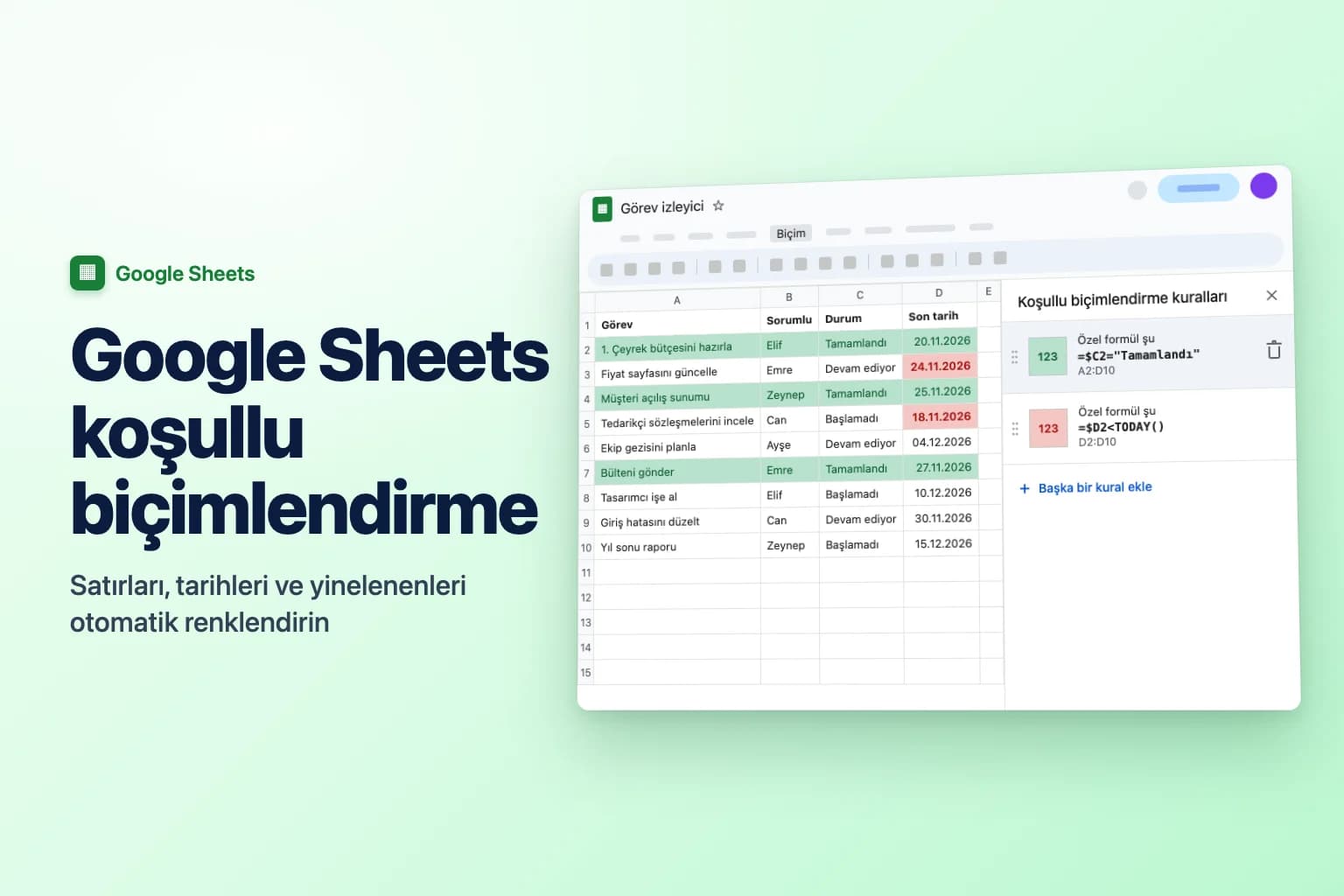
Google Sheets'te koşullu biçimlendirme kullanmak için hücrelerinizi seçin ve Biçim → Koşullu biçimlendirme'ye (Format → Conditional formatting) gidin. Sağda bir Koşullu biçimlendirme kuralları paneli açılır: Aralığa uygula'yı (Apply to range) kontrol edin, Hücreleri şu durumda biçimlendir… (Format cells if…) altından bir koşul seçin (Metin tam olarak şu, Tarih şundan önce veya Büyüktür gibi), bir Biçimlendirme stili belirleyin ve Bitti'ye (Done) tıklayın. Listenin kapsamadığı durumlar için, örneğin tüm satırı renklendirmek için, Özel formül şu'yu (Custom formula is) seçin ve biçimlendirmek istediğiniz hücreler için TRUE döndüren bir formül yazın.
Bozuk kuralların çoğu tek bir ayrıntıya dayanır: özel formül aralığın ilk hücresi için yazılır ve $ işaretleri, Sheets onu diğer hücrelere uygularken nelerin değişeceğini belirler. Sütunu kilitleyin ($C2), satırı serbest bırakın; kural her satırda çalışır.
Bu yazıdaki menü adları Türkçe Google Sheets arayüzüne göredir; yerel ayarınıza göre küçük farklar olabilir. İlk geçtikleri yerde İngilizce karşılıklarını parantez içinde verdik. Formüllerde Türkçe yerel ayarın bağımsız değişken ayracı olan noktalı virgül (
;) kullanılmıştır; işlev adları İngilizce yazılmıştır ve Sheets bunları her dilde kabul eder.
| Yapmak istediğiniz | Nereden ayarlanır | Örnek |
|---|---|---|
| Belirli metin içeren hücreleri vurgulama | Hücreleri şu durumda biçimlendir… → Metin tam olarak şu veya Metin şunu içeriyor | Durum "Tamamlandı" |
| Bir değerin üstündeki veya altındaki sayıları işaretleme | Büyüktür, Küçüktür, Şunun arasında | 5.000'in üzerinde bütçe |
| Tarihleri işaretleme | Tarih şundan önce, Tarih şundan sonra, Tarih şu | Bugünden önceki son tarih |
| Boş hücreleri bulma | Boş | Eksik sorumlu |
| Hücreleri düşükten yükseğe renklendirme | Renk skalası sekmesi | Kırmızıdan yeşile puanlar |
| Tüm satırı vurgulama, yinelenenleri bulma veya hücreleri karşılaştırma | Özel formül şu | =$C2="Tamamlandı" |
Google Sheets'te koşullu biçimlendirme kuralı ekleme
A1:D10 aralığında bir görev izleyiciniz olduğunu varsayalım: A sütununda Görev, B'de Sorumlu, C'de Durum ve D'de Son tarih. Her "Tamamlandı" durumunu yeşile çevirmek için:
- C2:C10'u (başlıksız Durum hücrelerini) seçin.
- Biçim → Koşullu biçimlendirme'ye tıklayın. Koşullu biçimlendirme kuralları paneli Tek renk (Single color) sekmesi seçili olarak açılır.
- Aralığa uygula'yı kontrol edin. Seçiminizi (
C2:C10) gösterir; buraya farklı bir aralık veya virgülle ayrılmış birkaç aralık yazabilirsiniz. - Biçimlendirme kuralları altında Hücreleri şu durumda biçimlendir…'i açın, Metin tam olarak şu'yu seçin ve değer kutusuna
Tamamlandıyazın. - Biçimlendirme stili altında hazır bir stil seçin veya kendi Dolgu rengi ve Metin rengi'nizi ayarlayın. Kalın, italik, altı çizili ve üstü çizili de burada.
- Bitti'ye tıklayın.
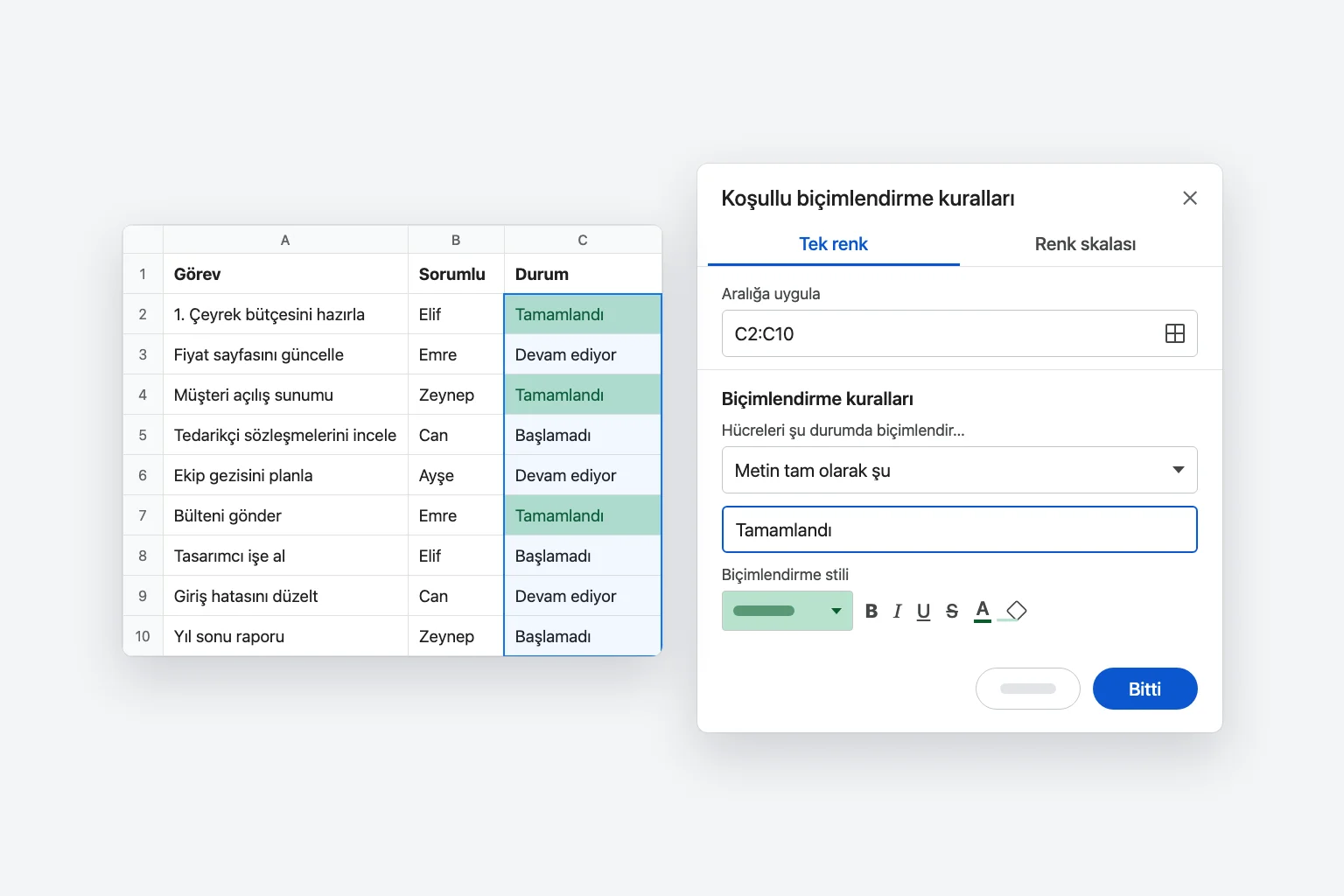
Kural canlı olarak güncellenir: bir durumu "Tamamlandı" yapın, hücre yeşile döner. Kurallar metin rengini, dolgu rengini ve dört metin stilini değiştirebilir; yazı tipini, yazı tipi boyutunu veya kenarlıkları değiştiremez.
Hücreleri şu durumda biçimlendir… listesinde ayrıca Boş, Metin şunu içeriyor, Tarih şundan önce ve Tarih şundan sonra (bugün veya geçen hafta gibi seçeneklerle) ile Büyüktür ve Şunun arasında gibi sayı kuralları vardır. Metin şunu içeriyor seçeneğinde * herhangi bir karakter dizisini, ? tek bir karakteri eşleştirir.
Bunun yerine renk skalası kullanma
Değerleri işaretlemek yerine karşılaştırmak için, örneğin puanlar veya satışlar için, Renk skalası (Color scale) sekmesine geçin. Önizleme altında bir skala seçin, ardından isterseniz En düşük nokta, Orta nokta ve En yüksek nokta değerlerini ayarlayın (bir değer, sayı, yüzde veya yüzdelik dilim). Her hücre, renkler arasında bir ton alır.
Özel formülle tüm satırı vurgulama
Yerleşik kurallar yalnızca koşulu karşılayan hücreleri renklendirir. Durumu "Tamamlandı" olduğunda görevin tüm satırını renklendirmek için:
- Başlıksız tüm veri aralığını seçin: A2:D10. (Daha sonra ekleyeceğiniz satırları da kapsamak için A2:D kullanın.)
- Biçim → Koşullu biçimlendirme'ye tıklayın. O aralık için zaten kurallar varsa Başka bir kural ekle'ye (Add another rule) tıklayın.
- Hücreleri şu durumda biçimlendir…'i açın ve Özel formül şu'yu seçin (listenin en altındadır).
- Değer veya formül kutusuna şunu yazın:
=$C2="Tamamlandı" - Biçimlendirme stili altında yeşil bir dolgu seçin ve Bitti'ye tıklayın.
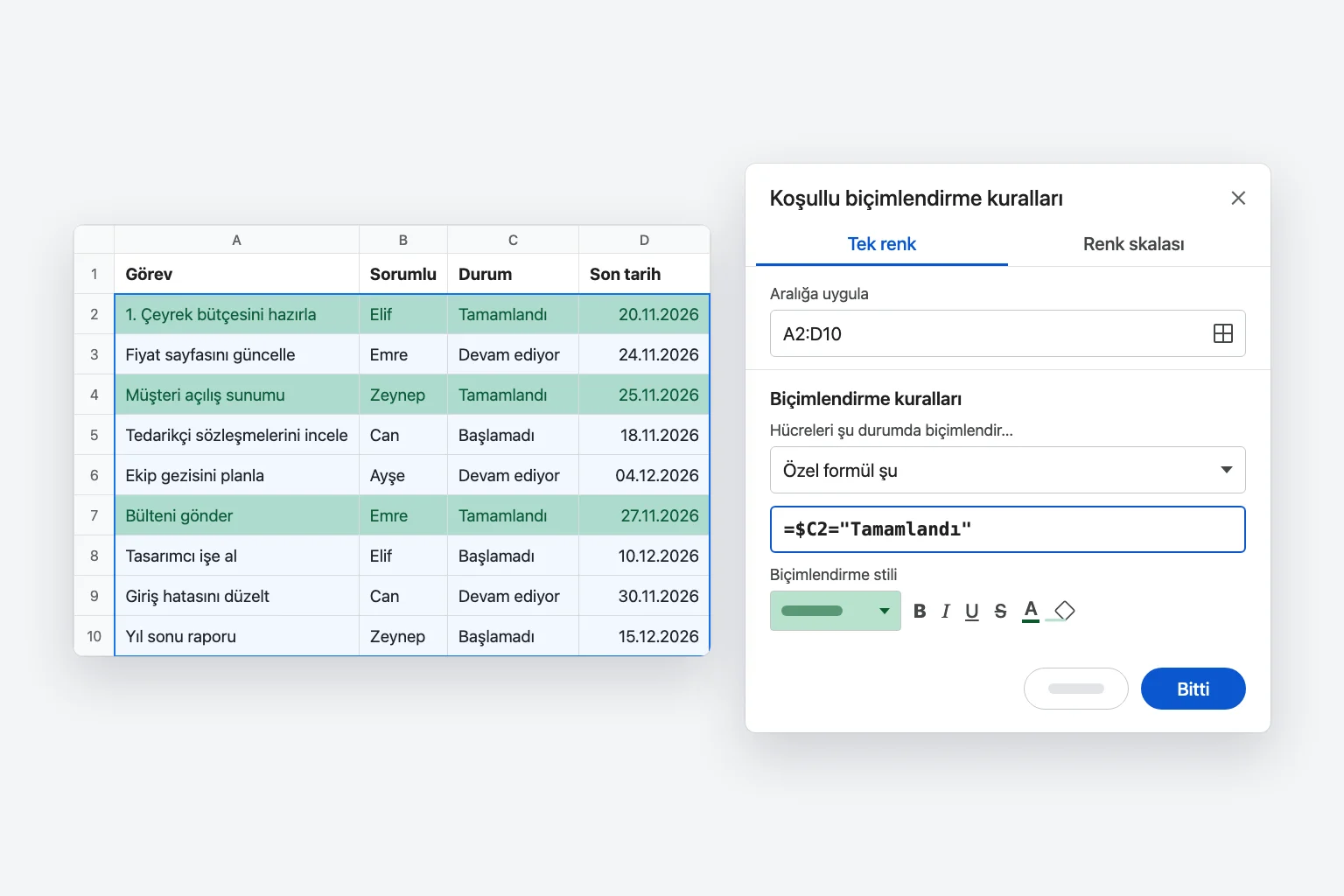
$ neden var? Sheets formülü sol üstteki hücre (A2) için yazar ve sanki kopyalamışsınız gibi diğer her hücre için ayarlar. $C2 sütunu C'de sabit tutar ve satırın değişmesine izin verir; böylece A5, B5, C5 ve D5'in hepsi C5'e bakar. $ olmasaydı B2, D2'ye bakardı ve satırın yalnızca bir kısmı renklenirdi. $C$2 (tam kilitli) biçimini yalnızca her hücrenin tek bir giriş hücresine bakması gerektiğinde kullanın. Karşılaştırma büyük/küçük harfe duyarlı değildir; bu yüzden "tamamlandı" da eşleşir.
Daha fazla özel formül örneği
Bunların hepsi aralığınızın 2. satırda başladığını varsayar.
Başka bir hücreye göre koşullu biçimlendirme
B sütununda Gerçekleşen, C sütununda Bütçe bulunan bir bütçe sayfasında B2:B'yi seçin ve bütçeyi aşan her harcamayı kırmızıya çevirmek için =B2>C2 kullanın. Tek bir giriş hücresiyle karşılaştırmak için =B2>$F$1 kullanın; F1 limitinizi tutar.
Gecikmiş tarihleri vurgulama
Son tarihleri (D2:D10) seçin ve şunu kullanın:
=$D2<TODAY()
Boş hücreler sıfır sayılır; bu da çok eski bir tarihtir, bu yüzden boş son tarihler de renklenir. Boşları ve zaten bitmiş görevleri atlamak için =AND($D2<>"";$D2<TODAY();$C2<>"Tamamlandı") kullanın. TODAY() her gün yeniden hesaplanır; bu yüzden vurgu kendiliğinden ilerler.
Google Sheets'te yinelenenleri vurgulama
Google Sheets'te yerleşik bir "yinelenen değerler" koşulu yoktur; bu yüzden bir formül kullanın. A2:A'yı seçin ve şunu kullanın:
=COUNTIF($A:$A;$A2)>1
Birden fazla kez geçen her görev adı, ilk kopyası dahil, vurgulanır. Yalnızca ikinci ve sonraki kopyaları işaretlemek için =COUNTIF($A$2:$A2;$A2)>1 kullanın. Kontrol ettikten sonra Veri → Veri temizleme → Yinelenenleri kaldır fazla satırları siler. (Excel'de mi çalışıyorsunuz? Excel'de yinelenenleri kaldırma yazımıza bakın.)
Başka bir sayfaya başvurma
Özel formüller doğrudan başka bir sekmeye işaret edemez. Başvuruyu INDIRECT içine alın, örneğin =$D2>INDIRECT("Ayarlar!B1").
Birden fazla kural: sıra önemlidir
Aynı hücrelere istediğiniz kadar kural yığabilirsiniz ve Sheets bunları listenin üstünden aşağıya doğru denetler. Doğru olan ilk kural hücrenin biçimini belirler; altındaki kurallar o hücre için yok sayılır.
Bu, istisnalar için kullanışlıdır. İzleyicide yeşil "Tamamlandı" satır kuralını birinci, kırmızı =$D2<TODAY() tarih kuralını ikinci sıraya koyun: bugün 26 Kasım 2026 ise son tarihi 20 Kasım olan bitmiş bir görev yeşil kalır ve yalnızca süresi geçmiş açık görevlerin tarihi kırmızı görünür. Sırayı değiştirmek için Biçim → Koşullu biçimlendirme'yi açın, bir kuralın üzerine gelin ve solundaki tutamaçtan yukarı veya aşağı sürükleyin.
Kurallar, elle uyguladığınız renklere de üstün gelir.
Koşullu biçimlendirmeyi başka hücrelere kopyalama
- Biçim boyacısı: Biçimlendirilmiş bir hücreye tıklayın, araç çubuğundaki Biçim boyacısı (boya silindiri) düğmesine tıklayın, ardından hedef hücreleri seçin. Kural diğer biçimlendirmeyle birlikte gelir.
- Özel yapıştır: Hücreyi kopyalayın, ardından hedefe sağ tıklayın → Özel yapıştır → Yalnızca koşullu biçimlendirme.
- Bunun yerine aralığı düzenleme: Paneldeki Aralığa uygula'yı değiştirin. Daha geniş aralıklı tek bir kuralı yönetmek, birkaç kopyayı yönetmekten kolaydır.
Koşullu biçimlendirmeyi düzenleme veya kaldırma
- Hücreleri ya da her kuralı görmek için tüm sayfayı seçin (1. satırın üstündeki kutuya tıklayın veya
Ctrl+A/Cmd+Atuşlarına basın). - Biçim → Koşullu biçimlendirme'ye tıklayın.
- Düzenlemek için bir kurala tıklayın veya kaldırmak için üzerine gelip çöp kutusu simgesine tıklayın.
Biçim → Biçimlendirmeyi temizle (Ctrl+\ / Cmd+\) kaba bir araçtır: seçimdeki kalın, renkler, kenarlıklar ve sayı biçimlerini siler; Google ise koşullu biçimlendirme kurallarını da kaldırıp kaldırmadığını belgelendirmez. Kuralları panelden silin ki gittiklerinden emin olun; Biçimlendirmeyi temizle'yi kullandıysanız sonrasında paneli kontrol edin.
Google Sheets uygulamasında koşullu biçimlendirme
Android: Hücreleri seçin, Biçim'e ("A" simgesi) ve ardından Koşullu biçimlendirme'ye dokunun. Özel formüller dahil tek renk ve renk skalası kuralları ekleyebilir ve kuralları kaldırabilirsiniz. Etiketler uygulama sürümleri arasında hafifçe farklı olabilir.
iPhone ve iPad: Google'ın yardım sayfasına göre uygulamada koşullu biçimlendirmeyi görebilirsiniz ancak kural oluşturamaz veya düzenleyemezsiniz. Bunun için Sheets'i bir bilgisayarda tarayıcıda kullanın.
Google Sheets'te koşullu biçimlendirme neden çalışmıyor?
Formül bir hücrede çalışıyor ama kuralda çalışmıyor. Kuralın formülü, Aralığa uygula'nın ilk hücresi için yazılmalıdır. Aralık A2'de başlıyor ama formülünüz $C1 diyorsa her satır bir üstündeki satıra bakar. Ayrıca formülün = ile başladığından ve sayı veya metin değil, TRUE ya da FALSE döndürdüğünden emin olun.
Yanlış satırları renklendiriyor (bir satır kaymış). Aralık ve formül birbiriyle uyuşmuyor. Aralığa uygula A1:D10 ise (başlık dahil) $C1 kullanın; A2:D10 ise $C2 kullanın.
Yalnızca bir sütun renkleniyor ya da her şey renkleniyor. $ işaretine bakın: tüm satır kurallarında C2 veya $C$2 değil, $C2 kullanın.
Bir kural yok sayılıyor gibi. Listede daha yukarıdaki başka bir kural bu hücreler için zaten doğru. Kuralları yeniden sıralayın veya ilkini daraltın.
Kopyalanan hücrelerden gelen kurallar birikiyor. Satırları kopyalamak, yapıştırmak ve sürüklemek kurallarını da kopyalar; böylece A2:D5,A7:D10 gibi parçalara uygulanan, neredeyse aynı birçok kural elde edersiniz. Tüm sayfa seçiliyken paneli açın, fazlalıkları silin ve tek bir temiz Aralığa uygula ayarlayın. Kuralları beraberinde getirmek istemediğinizde Özel yapıştır → Yalnızca değerler'i kullanın.
Sıkça Sorulan Sorular
Google Sheets'te bir hücre değerine göre satırı nasıl vurgularım? Başlıksız verileri seçin, Biçim → Koşullu biçimlendirme'ye gidin, Özel formül şu'yu seçin ve =$C2="Tamamlandı" gibi bir formül girin. Sütun harfinden önceki $, tüm satırın renk değiştirmesini sağlar.
Google Sheets'te başka bir hücreye göre koşullu biçimlendirmeyi nasıl yaparım? O hücreye işaret eden özel bir formül kullanın; örneğin her değeri yanındaki hücreyle karşılaştırmak için =B2>C2 ya da her satırı tek bir giriş hücresiyle karşılaştırmak için =B2>$F$1.
Google Sheets'te yinelenenleri nasıl vurgularım? Sütunu seçin, Özel formül şu'yu seçin ve =COUNTIF($A:$A;$A2)>1 girin (sütun harfini uyarlayın). Sheets'te yerleşik bir yinelenen kuralı yoktur.
Koşullu biçimlendirmeyi onay kutusuyla kullanabilir miyim? Evet. İşaretli bir onay kutusu TRUE'dur; bu yüzden =$E2=TRUE (veya yalnızca =$E2), E sütunundaki kutu işaretlendiğinde satırı renklendirir.
Koşullu biçimlendirme rengine göre filtreleyebilir veya sıralayabilir miyim? Evet. Veri → Filtre oluştur ile bir filtre açın, sütunun filtre menüsünü açın ve Renge göre filtrele veya Renge göre sırala'yı kullanın. Kurallarla belirlenen renklerle de çalışır.
Excel de aynı şekilde mi çalışır? Büyük ölçüde. Excel buna Giriş → Koşullu Biçimlendirme → Yeni Kural → Formül kullan der ve Sheets'ten farklı olarak birden fazla eşleşen kuralı aynı anda uygulayabilir. Excel'de koşullu biçimlendirme rehberimize bakın.
Formülü yapay zeka sizin için yazsın
Koşullu biçimlendirmenin zor kısmı genellikle menü değil, formüldür. Sheets için CoreGPT e-tablonuzun yanında durur: ne istediğinizi sade bir dille anlatın; örneğin "Pazarlama ekibinin tutarlarını topla" ya da "durum Tamamlandı olduğunda satırı renklendiren bir kural" deyin, formülü sizin için o yazar. Kullanmaya başlamak ücretsizdir.
 Aylık bütçe
Bu formülü kullanın:
=SUMIF(B2:B7,"Pazarlama",C2:C7)Deneyin: Sheets için CoreGPT
İlgili yazılar: