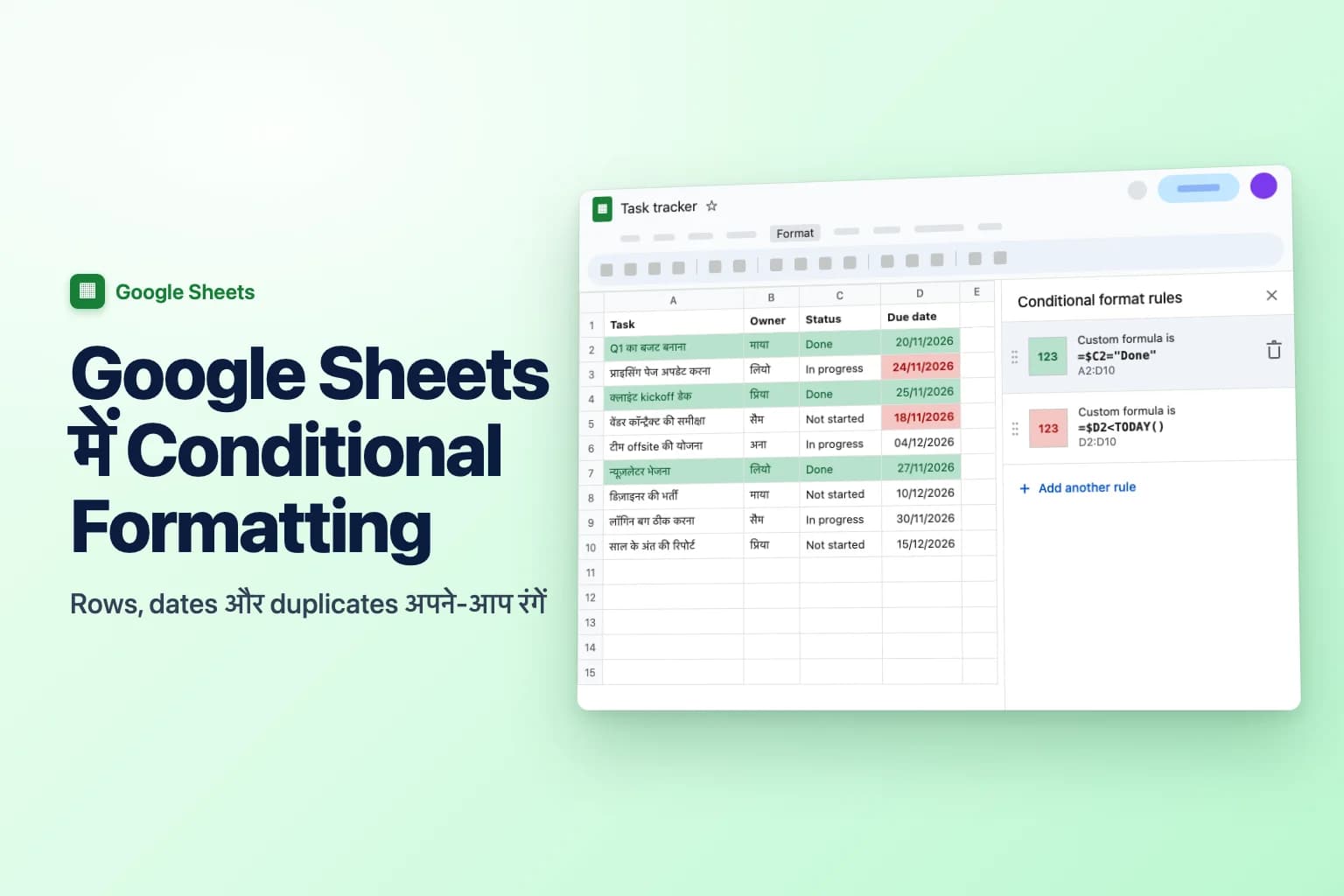
Google Sheets में conditional formatting का इस्तेमाल करने के लिए अपने cells select करें और Format → Conditional formatting पर जाएँ। दाईं ओर Conditional format rules panel खुलता है: Apply to range जाँचें, Format cells if… के तहत कोई condition चुनें (जैसे Text is exactly, Date is before या Greater than), Formatting style चुनें और Done पर click करें। जो सूची में नहीं है, जैसे पूरी row को रंगना, उसके लिए Custom formula is चुनें और ऐसा formula लिखें जो उन cells के लिए TRUE लौटाए जिन्हें आप format करना चाहते हैं।
ज़्यादातर टूटे हुए rules एक ही बात पर अटकते हैं: custom formula range के पहले cell के लिए लिखा जाता है, और बाकी cells पर लगाते समय क्या बदलेगा यह $ signs तय करते हैं। Column को lock करें ($C2) और row को खुला छोड़ें, तो rule हर row पर काम करता है।
इस article में Google Sheets के menu और button के नाम English version के हिसाब से दिए गए हैं।
| आप क्या चाहते हैं | कहाँ सेट करें | उदाहरण |
|---|---|---|
| किसी ख़ास text वाले cells highlight करना | Format cells if… → Text is exactly या Text contains | Status "Done" है |
| किसी value से ऊपर या नीचे की संख्याओं पर निशान लगाना | Greater than, Less than, Is between | Budget 5,000 से ज़्यादा |
| Dates पर निशान लगाना | Date is before, Date is after, Date is | Due date आज से पहले की |
| खाली cells ढूँढना | Is empty | Owner नहीं भरा |
| Cells को कम से ज़्यादा के क्रम में shade करना | Color scale tab | Scores लाल से हरे तक |
| पूरी row, duplicates highlight करना, या cells की तुलना करना | Custom formula is | =$C2="Done" |
Google Sheets में conditional formatting rule जोड़ें
मान लीजिए आपका task tracker A1:D10 में है, जिसमें column A में Task, B में Owner, C में Status और D में Due date है। हर "Done" status को हरा करने के लिए:
- C2:C10 select करें (Status के cells, header के बिना)।
- Format → Conditional formatting पर click करें। Conditional format rules panel Single color tab के साथ खुलता है।
- Apply to range जाँचें। उसमें आपका selection (
C2:C10) दिखता है; यहाँ आप कोई दूसरी range, या commas से अलग की हुई कई ranges लिख सकते हैं। - Format rules के तहत Format cells if… खोलें और Text is exactly चुनें, फिर value box में
Doneलिखें। - Formatting style के तहत कोई preset चुनें या अपना Fill color और Text color सेट करें। Bold, italic, underline और strikethrough भी वहीं हैं।
- Done पर click करें।
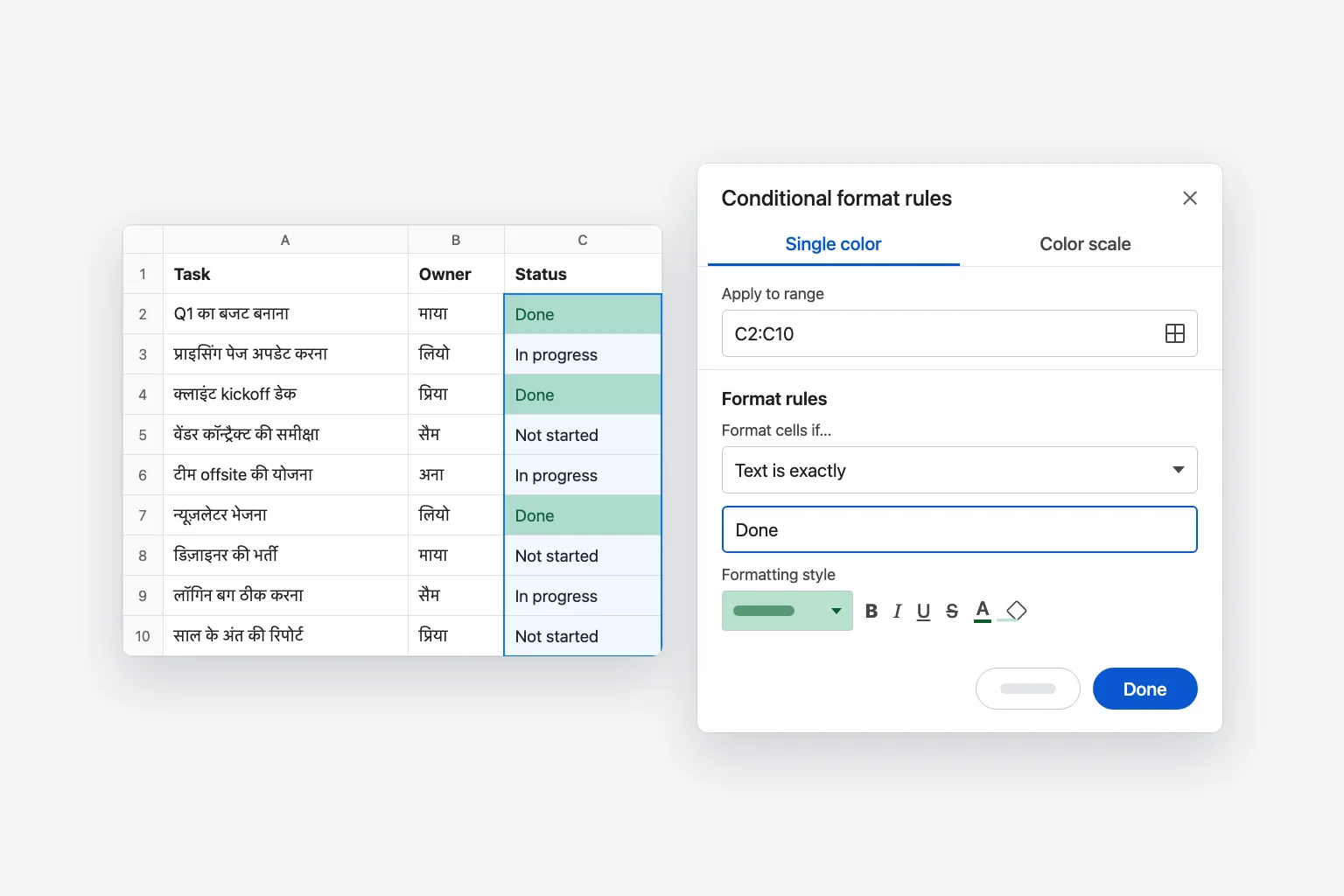
Rule तुरंत update होता है: किसी status को "Done" कर दें और cell हरा हो जाता है। Rules text का रंग, fill का रंग और चार text styles बदल सकते हैं, लेकिन font, font size या borders नहीं।
Format cells if… की सूची में Is empty, Text contains, Date is before और Date is after (आज, पिछले हफ़्ते जैसे विकल्पों के साथ) भी हैं, और Greater than व Is between जैसे number rules भी। Text contains में * किसी भी अक्षर-समूह से और ? एक अक्षर से मेल खाता है।
इसके बजाय color scale इस्तेमाल करें
Values को चिह्नित करने की जगह उनकी तुलना करनी हो, जैसे scores या sales, तो Color scale tab पर जाएँ। Preview के नीचे एक scale चुनें, फिर चाहें तो Minpoint, Midpoint और Maxpoint सेट करें (value, number, percent या percentile)। हर cell को रंगों के बीच का एक shade मिलता है।
Custom formula से पूरी row highlight करें
Built-in rules सिर्फ़ उन्हीं cells को रंगते हैं जो condition पूरी करते हैं। Status "Done" होने पर task की पूरी row रंगने के लिए:
- Header के बिना पूरी data range select करें: A2:D10। (बाद में जोड़ी जाने वाली rows को भी शामिल करने के लिए A2:D इस्तेमाल करें।)
- Format → Conditional formatting पर click करें। अगर उस range के लिए rules पहले से हैं, तो Add another rule पर click करें।
- Format cells if… खोलें और Custom formula is चुनें (यह सूची में सबसे नीचे है)।
- Value or formula box में लिखें:
=$C2="Done" - Formatting style के नीचे हरा fill चुनें और Done पर click करें।
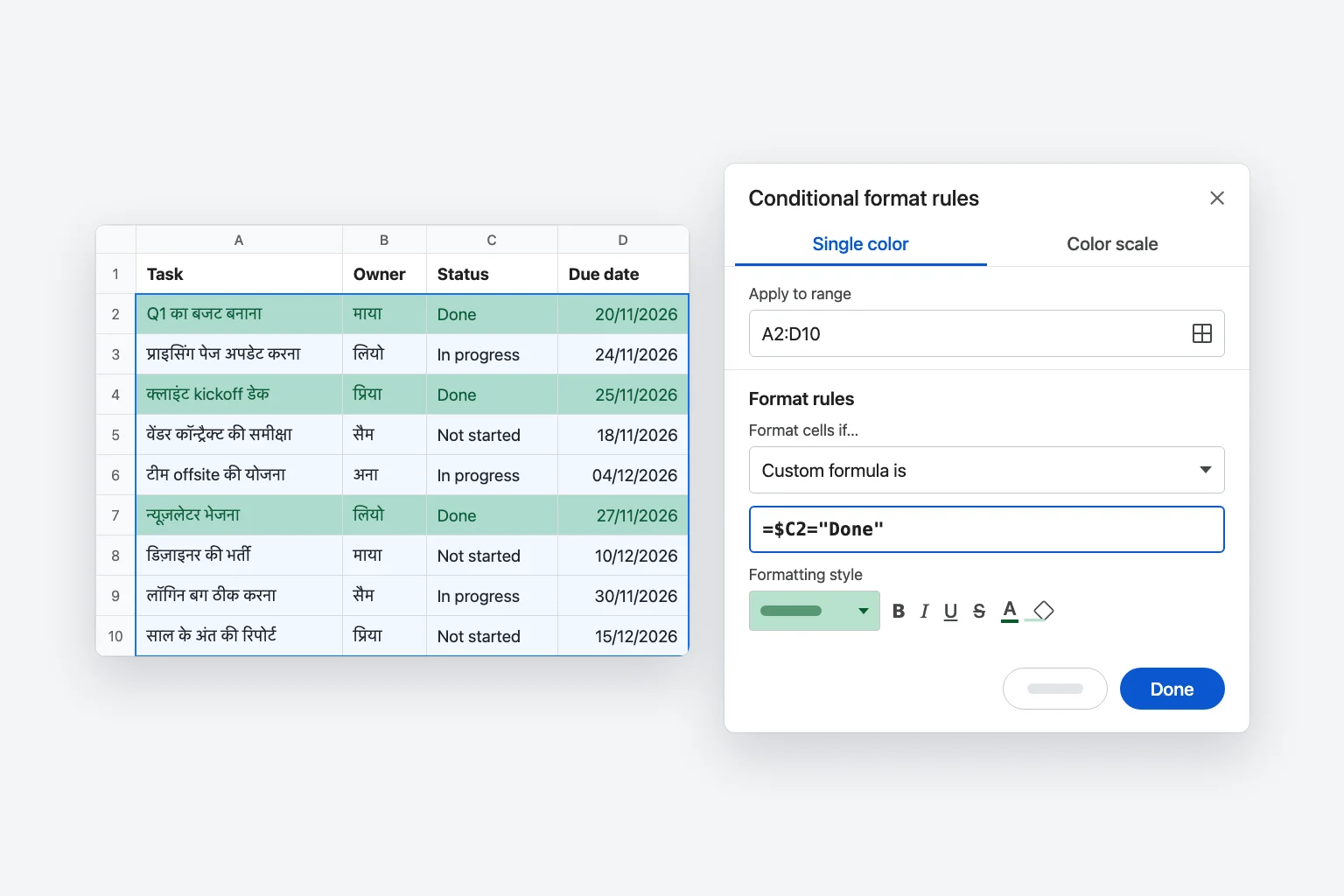
$ क्यों? Sheets formula को सबसे ऊपरी-बाएँ cell (A2) के लिए लिखता है और हर दूसरे cell के लिए उसे ऐसे बदलता है जैसे आपने उसे copy किया हो। $C2 column को C पर टिकाए रखता है और row को बदलने देता है, इसलिए A5, B5, C5 और D5 सब C5 को जाँचते हैं। $ के बिना B2, D2 को जाँचता और row का सिर्फ़ एक हिस्सा रंगता। $C$2 (पूरी तरह locked) तभी इस्तेमाल करें जब हर cell को किसी एक input cell को देखना हो। तुलना में अक्षरों के case से फ़र्क़ नहीं पड़ता, इसलिए "done" भी मेल खाता है।
Custom formula के और उदाहरण
इन सबमें माना गया है कि आपकी range row 2 से शुरू होती है।
दूसरे cell के आधार पर conditional formatting
Budget sheet में, जहाँ Actual column B में और Budget column C में है, B2:B select करें और हर ज़्यादा ख़र्च को लाल करने के लिए =B2>C2 इस्तेमाल करें। किसी एक input cell से तुलना के लिए =B2>$F$1 इस्तेमाल करें, जहाँ F1 में आपकी सीमा है।
Overdue dates highlight करें
Due dates (D2:D10) select करें और इस्तेमाल करें:
=$D2<TODAY()
खाली cells शून्य गिने जाते हैं, जो बहुत पहले की तारीख़ है, इसलिए खाली due dates भी highlight हो जाती हैं। खाली cells और पूरे हो चुके tasks को छोड़ने के लिए =AND($D2<>"",$D2<TODAY(),$C2<>"Done") इस्तेमाल करें। TODAY() हर दिन दोबारा गिना जाता है, इसलिए highlight अपने-आप आगे बढ़ता है।
Google Sheets में duplicates कैसे highlight करें
Google Sheets में "duplicate values" की कोई built-in condition नहीं है, इसलिए formula इस्तेमाल करें। A2:A select करें और इस्तेमाल करें:
=COUNTIF($A:$A,$A2)>1
हर वह task नाम highlight होता है जो एक से ज़्यादा बार आता है, पहली copy समेत। सिर्फ़ दूसरी और उसके बाद की copies पर निशान लगाने के लिए =COUNTIF($A$2:$A2,$A2)>1 इस्तेमाल करें। जाँचने के बाद Data → Data cleanup → Remove duplicates फ़ालतू rows हटा देता है। (Excel में काम कर रहे हैं? देखें Excel में duplicates कैसे हटाएँ।)
दूसरी sheet का reference दें
Custom formulas सीधे दूसरे tab की ओर इशारा नहीं कर सकते। Reference को INDIRECT में लपेटें, जैसे =$D2>INDIRECT("Settings!B1")।
कई rules: क्रम मायने रखता है
आप एक ही cells पर जितने चाहें rules एक-दूसरे के ऊपर रख सकते हैं, और Sheets उन्हें सूची में ऊपर से नीचे जाँचता है। जो पहला rule सही होता है वही cell का format तय करता है, और उसके नीचे के rules उस cell के लिए अनदेखे रह जाते हैं।
यह अपवादों के लिए काम आता है। Tracker में हरे "Done" वाले row rule को पहले और लाल =$D2<TODAY() date rule को दूसरे नंबर पर रखें: अगर आज 26 नवंबर 2026 है, तो 20 नवंबर की due date वाला पूरा हो चुका task हरा ही रहता है, और सिर्फ़ खुले tasks जिनकी तारीख़ निकल चुकी है उनकी date लाल दिखती है। क्रम बदलने के लिए Format → Conditional formatting खोलें, किसी rule पर mouse ले जाएँ और उसके बाईं ओर के handle से उसे ऊपर या नीचे drag करें।
Rules आपके हाथ से लगाए रंगों पर भी भारी पड़ते हैं।
Conditional formatting को दूसरे cells में copy करें
- Paint format: किसी formatted cell पर click करें, toolbar में Paint format (paint roller) button पर click करें, फिर target cells select करें। Rule बाकी formatting के साथ आ जाता है।
- Paste special: cell copy करें, फिर target पर right-click करें → Paste special → Conditional formatting only।
- इसके बजाय range बदलें: panel में Apply to range बदलें। बड़ी range वाला एक rule कई copies से संभालना आसान है।
Conditional formatting edit करें या हटाएँ
- Cells select करें, या पूरी sheet (row 1 के ऊपर वाले box पर click करें या
Ctrl+A/Cmd+Aदबाएँ) ताकि हर rule दिखे। - Format → Conditional formatting पर click करें।
- Rule को edit करने के लिए उस पर click करें, या उस पर mouse ले जाकर trash icon पर click करके हटाएँ।
Format → Clear formatting (Ctrl+\ / Cmd+\) एक भोथरा औज़ार है: यह selection से bold, रंग, borders और number formats मिटा देता है, और Google यह नहीं बताता कि वह conditional formatting rules भी हटाता है या नहीं। Rules panel से delete करें ताकि आपको पता रहे कि वे चले गए, और अगर आपने Clear formatting इस्तेमाल किया हो तो बाद में panel जाँच लें।
Google Sheets app में conditional formatting
Android: cells select करें, Format ("A" icon) पर tap करें, फिर Conditional formatting। आप single color और color scale rules जोड़ सकते हैं, custom formulas समेत, और rules हटा सकते हैं। App के versions के बीच labels थोड़े अलग हो सकते हैं।
iPhone और iPad: Google की help के अनुसार आप app में conditional formatting देख सकते हैं लेकिन rules बना या edit नहीं कर सकते। इसके लिए computer पर browser में Sheets इस्तेमाल करें।
Google Sheets में conditional formatting काम क्यों नहीं कर रही
Formula cell में चलता है लेकिन rule में नहीं। Rule का formula Apply to range के पहले cell के लिए लिखा जाना चाहिए। अगर range A2 से शुरू होती है लेकिन आपका formula $C1 कहता है, तो हर row अपने ऊपर वाली row को जाँचती है। यह भी पक्का करें कि formula = से शुरू हो और TRUE या FALSE लौटाए, संख्या या text नहीं।
यह ग़लत rows को रंगता है (एक row का फ़र्क़)। Range और formula में मेल नहीं है। अगर Apply to range A1:D10 है (header समेत), तो $C1 इस्तेमाल करें; अगर A2:D10 है, तो $C2।
सिर्फ़ एक column का रंग बदलता है, या सब कुछ बदल जाता है। $ जाँचें: पूरी row वाले rules के लिए $C2 इस्तेमाल करें, C2 या $C$2 नहीं।
कोई rule अनदेखा होता लगता है। सूची में उससे ऊपर का कोई दूसरा rule उन cells के लिए पहले से सही है। Rules का क्रम बदलें या पहले rule को सख़्त करें।
Copy किए cells के rules जमा होते जाते हैं। Rows को copy, paste और drag करने से उनके rules भी copy होते हैं, इसलिए A2:D5,A7:D10 जैसे टुकड़ों पर कई एक जैसे rules बन जाते हैं। पूरी sheet select करके panel खोलें, फ़ालतू rules हटाएँ, और एक साफ़ Apply to range रखें। जब rules साथ नहीं लाने हों तो Paste special → Values only इस्तेमाल करें।
अक्सर पूछे जाने वाले सवाल
Google Sheets में cell की value के आधार पर row कैसे highlight करें? Headers के बिना data select करें, Format → Conditional formatting पर जाएँ, Custom formula is चुनें, और =$C2="Done" जैसा कुछ लिखें। Column letter से पहले का $ पूरी row का रंग बदल देता है।
Google Sheets में दूसरे cell के आधार पर conditional formatting कैसे करें? ऐसा custom formula इस्तेमाल करें जो उस cell की ओर इशारा करे, जैसे हर value की बगल वाले cell से तुलना के लिए =B2>C2, या हर row की किसी एक input cell से तुलना के लिए =B2>$F$1।
Google Sheets में duplicates कैसे highlight करें? Column select करें, Custom formula is चुनें और =COUNTIF($A:$A,$A2)>1 लिखें (column letter अपने हिसाब से बदलें)। Sheets में duplicates का कोई built-in rule नहीं है।
क्या मैं checkbox के साथ conditional formatting इस्तेमाल कर सकता हूँ? हाँ। Tick किया हुआ checkbox TRUE होता है, इसलिए =$E2=TRUE (या सिर्फ़ =$E2) column E का box tick होने पर row को रंग देता है।
क्या मैं conditional formatting के रंग से filter या sort कर सकता हूँ? हाँ। Data → Create a filter से filter चालू करें, column का filter menu खोलें और Filter by color या Sort by color इस्तेमाल करें। यह rules से सेट किए रंगों के साथ भी काम करता है।
क्या Excel में भी यही तरीका है? लगभग। Excel इसे Home → Conditional Formatting → New Rule → Use a formula कहता है, और Sheets के उलट वह कई मेल खाते rules एक साथ लगा सकता है। हमारी गाइड Excel में Conditional Formatting कैसे करें देखें।
AI से formula लिखवाएँ
Conditional formatting में मुश्किल हिस्सा आमतौर पर menu नहीं, formula होता है। CoreGPT for Sheets आपकी spreadsheet के बगल में रहता है: सीधी भाषा में बताएँ कि आप क्या चाहते हैं, जैसे "Marketing टीम की amounts का जोड़ निकालो" या "ऐसा rule जो status Done होने पर row को रंग दे", और वह आपके लिए formula लिख देता है। इसे शुरू करना मुफ़्त है।
 मासिक बजट
यह फ़ॉर्मूला इस्तेमाल करें:
=SUMIF(B2:B7,"मार्केटिंग",C2:C7)आज़माएँ: CoreGPT for Sheets
संबंधित लेख: