
Aby użyć formatowania warunkowego w Google Sheets, zaznacz komórki i przejdź do Format → Formatowanie warunkowe. Po prawej stronie otworzy się panel Reguły formatowania warunkowego: sprawdź pole Zastosuj do zakresu, wybierz warunek w sekcji Formatuj komórki, jeśli… (np. Tekst jest dokładnie, Data jest wcześniejsza niż lub Większe niż), wybierz Styl formatowania i kliknij Gotowe. Do wszystkiego, czego nie ma na liście, na przykład do pokolorowania całego wiersza, wybierz Własna formuła to i wpisz formułę, która zwraca PRAWDA dla komórek do sformatowania.
Nazwy poleceń podajemy według polskiej wersji Google Sheets (Arkuszy Google). Tam, gdzie nie mamy pewności co do oficjalnego polskiego brzmienia, zostawiamy nazwę angielską z tłumaczeniem w nawiasie. Nazwy funkcji zapisujemy po angielsku (polskie odpowiedniki podajemy raz, przy pierwszym użyciu), a argumenty rozdzielamy średnikami, jak w arkuszu z polskimi ustawieniami regionalnymi. Jeśli Twój arkusz używa przecinków, zamień średniki na przecinki.
Większość błędnych reguł sprowadza się do jednego szczegółu: formułę niestandardową zapisuje się dla pierwszej komórki zakresu, a znaki $ decydują, co się zmienia, gdy Sheets stosuje ją do pozostałych komórek. Zablokuj kolumnę ($C2) i zostaw wiersz swobodny, a reguła zadziała w każdym wierszu.
| Co chcesz zrobić | Gdzie to ustawić | Przykład |
|---|---|---|
| Wyróżnić komórki z określonym tekstem | Formatuj komórki, jeśli… → Tekst jest dokładnie lub Tekst zawiera | Status to „Gotowe" |
| Oznaczyć liczby powyżej lub poniżej wartości | Większe niż, Mniejsze niż, Jest między | Budżet powyżej 5 000 |
| Oznaczyć daty | Data jest wcześniejsza niż, Data jest późniejsza niż, Data to | Termin przed dzisiejszą datą |
| Znaleźć puste komórki | Jest pusta | Brak osoby odpowiedzialnej |
| Cieniować komórki od najniższej do najwyższej wartości | Karta Skala kolorów | Wyniki od czerwonego do zielonego |
| Wyróżnić cały wiersz, duplikaty lub porównać komórki | Własna formuła to | =$C2="Gotowe" |
Jak dodać regułę formatowania warunkowego w Google Sheets
Załóżmy, że masz tracker zadań w zakresie A1:D10: Zadanie w kolumnie A, Osoba w B, Status w C i Termin w D. Aby każdy status „Gotowe" zmienił kolor na zielony:
- Zaznacz C2:C10 (komórki Statusu, bez nagłówka).
- Kliknij Format → Formatowanie warunkowe. Otworzy się panel Reguły formatowania warunkowego z wybraną kartą Jeden kolor.
- Sprawdź pole Zastosuj do zakresu. Pokazuje Twoje zaznaczenie (
C2:C10); możesz tu wpisać inny zakres albo kilka zakresów oddzielonych przecinkami. - W sekcji Reguły formatowania otwórz Formatuj komórki, jeśli…, wybierz Tekst jest dokładnie i wpisz
Gotowew polu wartości. - W sekcji Styl formatowania wybierz gotowy styl albo ustaw własny Kolor wypełnienia i Kolor tekstu. Dostępne są też pogrubienie, kursywa, podkreślenie i przekreślenie.
- Kliknij Gotowe.
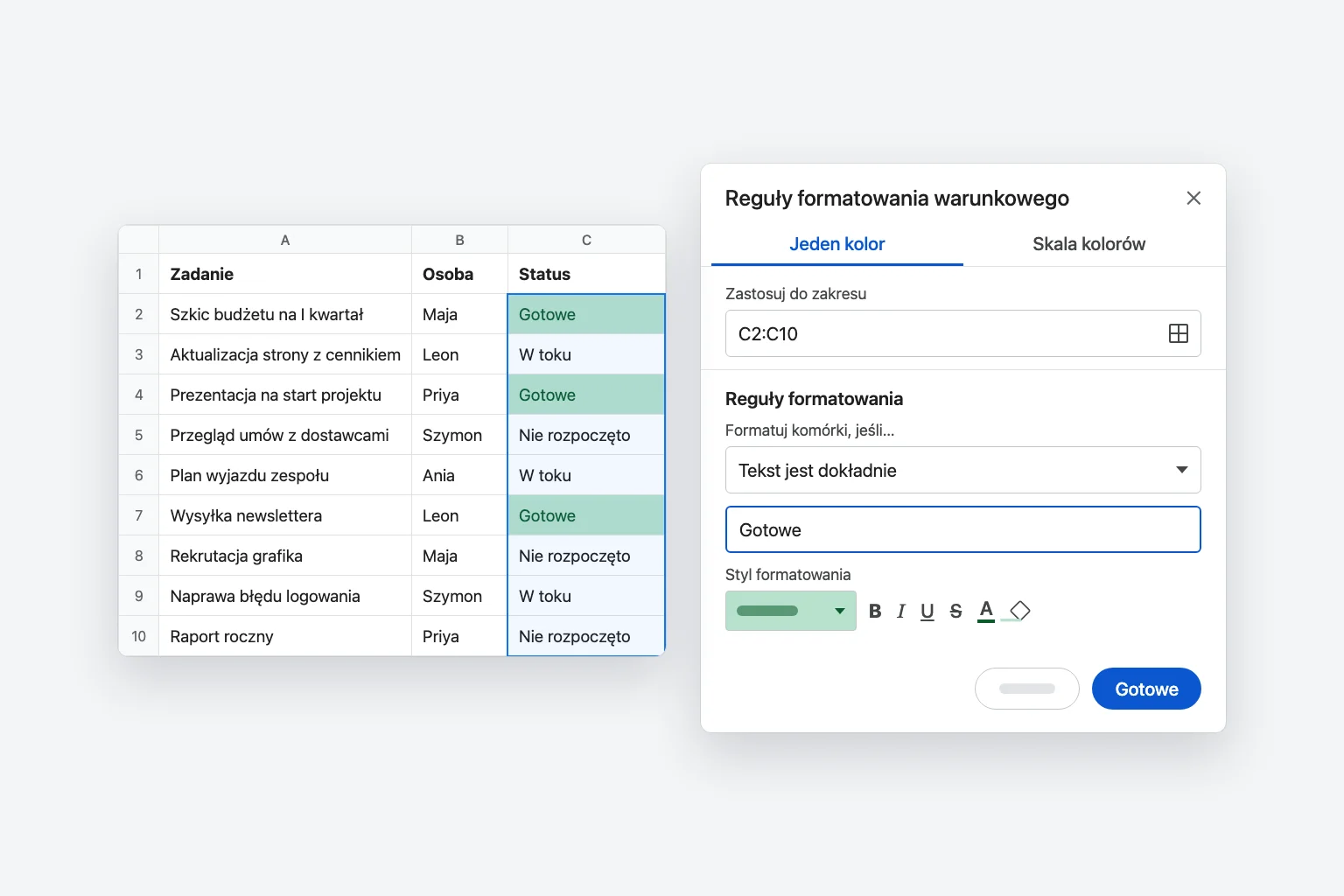
Reguła działa na bieżąco: zmień status na „Gotowe", a komórka zrobi się zielona. Reguły mogą zmieniać kolor tekstu, kolor wypełnienia i cztery style tekstu, ale nie czcionkę, jej rozmiar ani obramowania.
Lista Formatuj komórki, jeśli… zawiera też Jest pusta, Tekst zawiera, Data jest wcześniejsza niż i Data jest późniejsza niż (z opcjami takimi jak dzisiaj czy w ciągu ostatniego tygodnia) oraz reguły liczbowe, np. Większe niż i Jest między. W warunku Tekst zawiera znak * zastępuje dowolny ciąg znaków, a ? pojedynczy znak.
Zamiast tego użyj skali kolorów
Przełącz się na kartę Skala kolorów, aby porównywać wartości zamiast je oznaczać, na przykład wyniki lub sprzedaż. Wybierz skalę w sekcji Podgląd, a następnie w razie potrzeby ustaw Punkt minimalny, Punkt środkowy i Punkt maksymalny (wartość, liczba, procent lub percentyl). Każda komórka dostaje odcień z przedziału między kolorami.
Jak wyróżnić cały wiersz za pomocą formuły niestandardowej
Wbudowane reguły kolorują tylko komórki spełniające warunek. Aby pokolorować cały wiersz zadania, gdy jego status to „Gotowe":
- Zaznacz cały zakres danych bez nagłówka: A2:D10. (Wpisz A2:D, aby objąć wiersze dodane później.)
- Kliknij Format → Formatowanie warunkowe. Jeśli dla tego zakresu istnieją już reguły, kliknij Dodaj kolejną regułę.
- Otwórz Formatuj komórki, jeśli… i wybierz Własna formuła to (jest na końcu listy).
- W polu Wartość lub formuła wpisz:
=$C2="Gotowe" - Wybierz zielone wypełnienie w sekcji Styl formatowania i kliknij Gotowe.
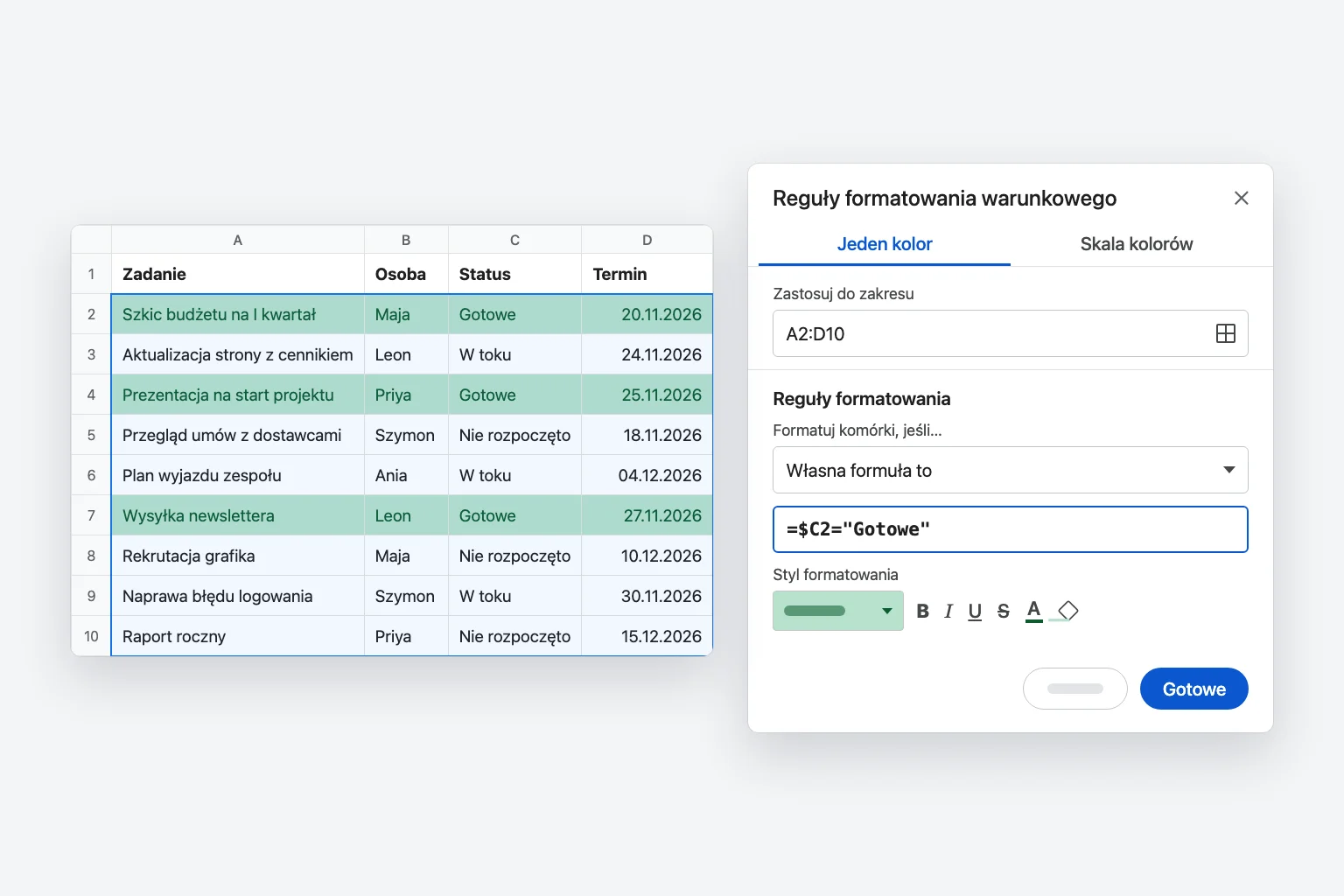
Po co $? Sheets zapisuje formułę dla komórki w lewym górnym rogu (A2) i dostosowuje ją do każdej innej komórki, jakby została skopiowana. $C2 utrzymuje kolumnę C na stałe i pozwala zmieniać się wierszowi, więc A5, B5, C5 i D5 sprawdzają C5. Bez $ komórka B2 sprawdzałaby D2 i podświetliłaby się tylko część wiersza. Użyj $C$2 (pełna blokada) tylko wtedy, gdy każda komórka ma patrzeć na jedną komórkę wejściową. Porównanie nie rozróżnia wielkości liter, więc „gotowe" też pasuje.
Więcej przykładów formuł niestandardowych
We wszystkich przykładach zakładamy, że zakres zaczyna się w wierszu 2.
Formatowanie warunkowe na podstawie innej komórki
W arkuszu budżetu z kolumną Wykonanie w B i Budżet w C zaznacz B2:B i użyj =B2>C2, aby każde przekroczenie budżetu zrobiło się czerwone. Porównanie z jedną komórką wejściową: =B2>$F$1, gdzie F1 zawiera Twój limit.
Wyróżnianie przeterminowanych dat
Zaznacz terminy (D2:D10) i użyj:
=$D2<TODAY()
(po polsku DZIŚ()). Puste komórki liczą się jako zero, czyli data dawno minięta, więc puste terminy też się podświetlą. Aby pominąć puste komórki i zadania już ukończone, użyj =AND($D2<>"";$D2<TODAY();$C2<>"Gotowe") (po polsku ORAZ). Funkcja TODAY() przelicza się codziennie, więc podświetlenie przesuwa się samo.
Jak wyróżnić duplikaty w Google Sheets
Google Sheets nie ma wbudowanego warunku „zduplikowane wartości", więc użyj formuły. Zaznacz A2:A i użyj:
=COUNTIF($A:$A;$A2)>1
(po polsku LICZ.JEŻELI). Każda nazwa zadania występująca więcej niż raz zostanie wyróżniona, razem z pierwszą kopią. Aby oznaczyć tylko drugą i kolejne kopie, użyj =COUNTIF($A$2:$A2;$A2)>1. Gdy je sprawdzisz, Dane → Czyszczenie danych → Usuń duplikaty usunie nadmiarowe wiersze. (Pracujesz w Excelu? Oto jak usunąć duplikaty w Excelu.)
Odwołanie do innego arkusza
Formuły niestandardowe nie mogą wskazywać innej karty bezpośrednio. Opakuj odwołanie w INDIRECT (po polsku ADR.POŚR), na przykład =$D2>INDIRECT("Ustawienia!B1").
Kilka reguł: kolejność ma znaczenie
Na tych samych komórkach możesz ułożyć dowolnie wiele reguł, a Sheets sprawdza je od góry listy w dół. Pierwsza prawdziwa reguła decyduje o formacie komórki, a reguły poniżej są dla tej komórki pomijane.
Przydaje się to przy wyjątkach. W trackerze umieść na górze regułę zielonego wiersza „Gotowe", a na drugim miejscu czerwoną regułę dat =$D2<TODAY(): jeśli dziś jest 26 listopada 2026, ukończone zadanie z terminem 20 listopada pozostaje zielone, a czerwoną datę mają tylko otwarte zadania po terminie. Aby zmienić kolejność, otwórz Format → Formatowanie warunkowe, wskaż regułę i przeciągnij ją w górę lub w dół za uchwyt po lewej stronie.
Reguły mają też pierwszeństwo przed kolorami zastosowanymi ręcznie.
Kopiowanie formatowania warunkowego do innych komórek
- Malowanie formatu: kliknij sformatowaną komórkę, kliknij przycisk Malowanie formatu (wałek malarski) na pasku narzędzi, a potem zaznacz komórki docelowe. Reguła przenosi się razem z pozostałym formatowaniem.
- Wklej specjalnie: skopiuj komórkę, potem kliknij prawym przyciskiem komórki docelowe → Wklej specjalnie → Tylko formatowanie warunkowe.
- Zamiast tego edytuj zakres: zmień Zastosuj do zakresu w panelu. Jedną regułą z większym zakresem łatwiej zarządzać niż kilkoma kopiami.
Edytowanie lub usuwanie formatowania warunkowego
- Zaznacz komórki albo cały arkusz (kliknij pole nad wierszem 1 lub naciśnij
Ctrl+A/Cmd+A), aby zobaczyć wszystkie reguły. - Kliknij Format → Formatowanie warunkowe.
- Kliknij regułę, aby ją edytować, albo wskaż ją i kliknij ikonę kosza, aby ją usunąć.
Format → Wyczyść formatowanie (Ctrl+\ / Cmd+\) to narzędzie siłowe: usuwa z zaznaczenia pogrubienie, kolory, obramowania i formaty liczb, a Google nie dokumentuje, czy usuwa również reguły formatowania warunkowego. Usuwaj reguły z panelu, żeby mieć pewność, że zniknęły, a po użyciu opcji Wyczyść formatowanie sprawdź panel.
Formatowanie warunkowe w aplikacji Google Sheets
Android: zaznacz komórki, dotknij Format (ikona „A"), a potem Formatowanie warunkowe. Możesz dodawać reguły jednego koloru i skale kolorów, w tym formuły niestandardowe, oraz usuwać reguły. Etykiety mogą się nieznacznie różnić w zależności od wersji aplikacji.
iPhone i iPad: według pomocy Google formatowanie warunkowe widać w aplikacji, ale nie można tworzyć ani edytować reguł. Użyj do tego Google Sheets w przeglądarce na komputerze.
Dlaczego formatowanie warunkowe nie działa w Google Sheets
Formuła działa w komórce, ale nie w regule. Formuła reguły musi być zapisana dla pierwszej komórki pola Zastosuj do zakresu. Jeśli zakres zaczyna się w A2, a Twoja formuła ma $C1, każdy wiersz sprawdza wiersz powyżej. Upewnij się też, że formuła zaczyna się od = i zwraca PRAWDA lub FAŁSZ, a nie liczbę czy tekst.
Koloruje złe wiersze (przesunięcie o jeden). Zakres i formuła się rozjeżdżają. Jeśli Zastosuj do zakresu to A1:D10 (z nagłówkiem), użyj $C1; jeśli A2:D10, użyj $C2.
Zmienia kolor tylko jedna kolumna albo wszystko. Sprawdź $: do reguł dla całego wiersza użyj $C2, a nie C2 ani $C$2.
Reguła wydaje się ignorowana. Inna reguła wyżej na liście jest już prawdziwa dla tych komórek. Zmień kolejność reguł albo zawęź pierwszą.
Reguły ze skopiowanych komórek się mnożą. Kopiowanie, wklejanie i przeciąganie wierszy kopiuje także ich reguły, więc powstaje wiele prawie identycznych reguł na fragmentach takich jak A2:D5,A7:D10. Otwórz panel przy zaznaczonym całym arkuszu, usuń nadmiarowe reguły i ustaw jeden czysty Zastosuj do zakresu. Użyj Wklej specjalnie → Tylko wartości, gdy nie chcesz przenosić reguł.
Najczęstsze pytania
Jak wyróżnić wiersz na podstawie wartości komórki w Google Sheets? Zaznacz dane bez nagłówków, przejdź do Format → Formatowanie warunkowe, wybierz Własna formuła to i wpisz coś w rodzaju =$C2="Gotowe". Znak $ przed literą kolumny sprawia, że zmienia kolor cały wiersz.
Jak zrobić formatowanie warunkowe na podstawie innej komórki w Google Sheets? Użyj formuły niestandardowej wskazującej tę komórkę, np. =B2>C2, aby porównać każdą wartość z komórką obok, albo =B2>$F$1, aby porównać każdy wiersz z jedną komórką wejściową.
Jak wyróżnić duplikaty w Google Sheets? Zaznacz kolumnę, wybierz Własna formuła to i wpisz =COUNTIF($A:$A;$A2)>1 (dostosuj literę kolumny). W Sheets nie ma wbudowanej reguły duplikatów.
Czy mogę użyć formatowania warunkowego z polem wyboru? Tak. Zaznaczone pole wyboru ma wartość PRAWDA, więc =$E2=TRUE (albo samo =$E2) koloruje wiersz, gdy pole w kolumnie E jest zaznaczone.
Czy mogę filtrować lub sortować według koloru formatowania warunkowego? Tak. Włącz filtr przez Dane → Utwórz filtr, otwórz menu filtra kolumny i użyj Filtruj według koloru lub Sortuj według koloru. Działa to z kolorami ustawionymi przez reguły.
Czy w Excelu działa to tak samo? W większości. Excel nazywa to Narzędzia główne → Formatowanie warunkowe → Nowa reguła → Użyj formuły, a w przeciwieństwie do Sheets może stosować kilka pasujących reguł naraz. Zobacz nasz poradnik o formatowaniu warunkowym w Excelu.
Niech AI napisze formułę za Ciebie
Najtrudniejszą częścią formatowania warunkowego zwykle jest formuła, a nie menu. CoreGPT for Sheets działa obok arkusza: opisz zwykłym językiem, czego chcesz, np. „zsumuj kwoty dla zespołu Marketing" albo „reguła, która koloruje wiersz, gdy status to Gotowe", a on napisze formułę za Ciebie. Można zacząć za darmo.
 Budżet miesięczny
Użyj tej formuły:
=SUMIF(B2:B7,"Marketing",C2:C7)Wypróbuj: CoreGPT for Sheets
Zobacz też: