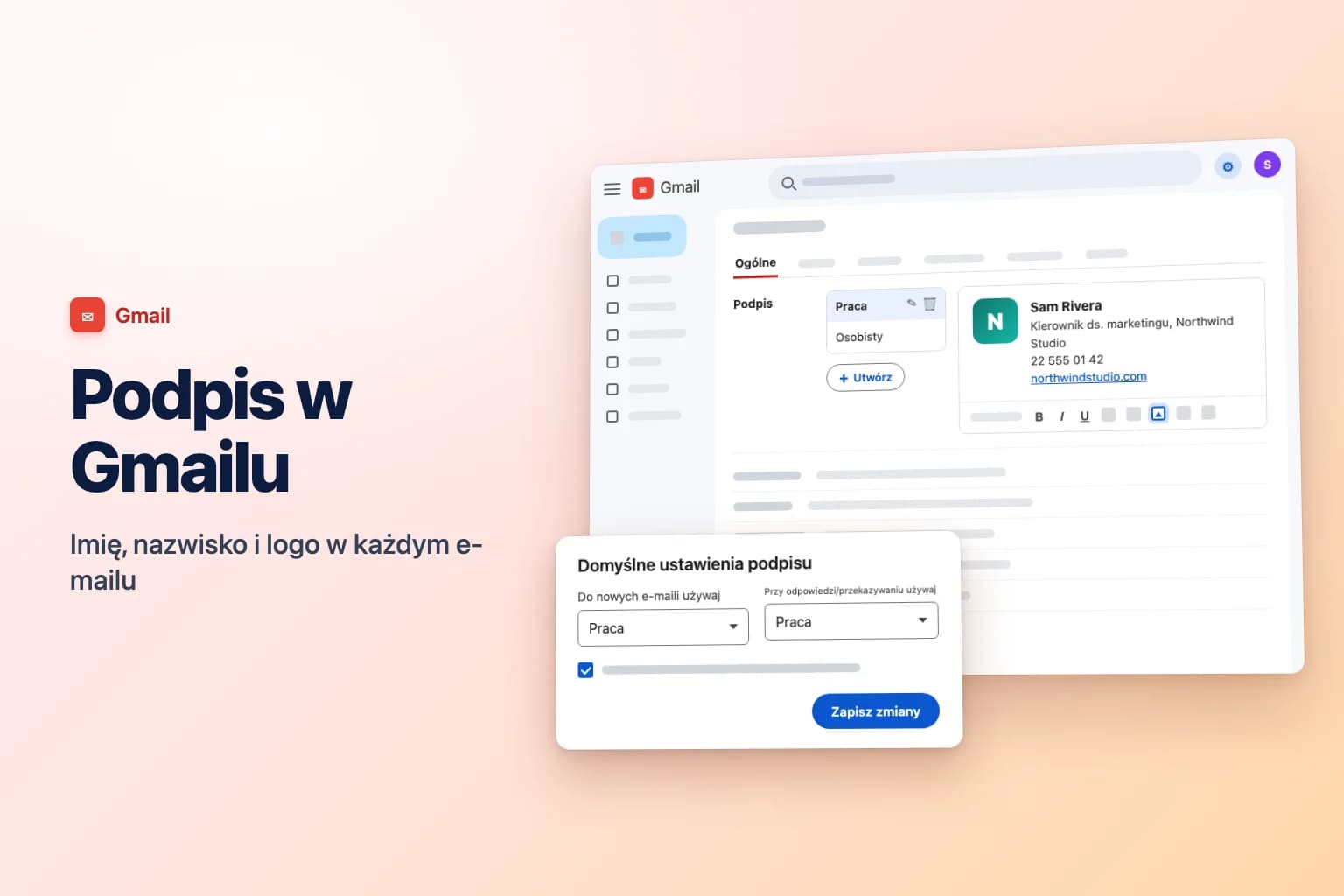
Aby dodać podpis w Gmailu na komputerze, kliknij Ustawienia (ikona koła zębatego) → Wyświetl wszystkie ustawienia, przewiń kartę Ogólne do sekcji Podpis, kliknij Utwórz, nadaj podpisowi nazwę i wpisz jego treść. Następnie wybierz go w sekcji Domyślne ustawienia podpisu i kliknij Zapisz zmiany na dole strony. W aplikacji Gmail przejdź na Androidzie do Menu → Ustawienia → Twoje konto → Podpis mobilny, a na iPhonie do Ustawienia podpisu.
Dwie rzeczy zaskakują większość osób. Gmail niczego nie zapisuje na stronie Ustawienia, dopóki nie klikniesz Zapisz zmiany, które znajduje się na samym dole długiej strony. A podpis ustawiony w aplikacji Gmail to osobny podpis w postaci zwykłego tekstu, który dotyczy tylko e-maili wysyłanych z telefonu.
| Gdzie używasz Gmaila | Gdzie ustawić podpis | Co może zawierać | Do czego służy |
|---|---|---|---|
| Gmail na komputerze (dowolna przeglądarka) | Ustawienia → Wyświetl wszystkie ustawienia → Ogólne → Podpis | Sformatowany tekst, linki, obrazy, kilka podpisów | E-maile wysyłane z Gmaila w przeglądarce |
| Aplikacja Gmail na Androida | Menu → Ustawienia → Twoje konto → Podpis mobilny | Tylko zwykły tekst | E-maile wysyłane z aplikacji |
| Aplikacja Gmail na iPhone'a i iPada | Menu → Ustawienia → Ustawienia podpisu → Podpis mobilny | Tylko zwykły tekst | E-maile wysyłane z aplikacji |
| Google Workspace (praca lub szkoła) | Tak samo jak wyżej, plus wszystko, co doda administrator | Tak samo jak wyżej | Tak samo jak wyżej |
Jak dodać podpis w Gmailu na komputerze
Te kroki działają w każdej przeglądarce w Windows, na Macu i Chromebooku:
- Otwórz Gmaila i kliknij Ustawienia (ikona koła zębatego) w prawym górnym rogu.
- Kliknij Wyświetl wszystkie ustawienia.
- Zostań na karcie Ogólne i przewiń do sekcji Podpis.
- Kliknij Utwórz.
- Wpisz nazwę podpisu, na przykład „Praca”, i kliknij Utwórz. Tylko Ty widzisz tę nazwę; nie pojawia się w Twoich e-mailach.
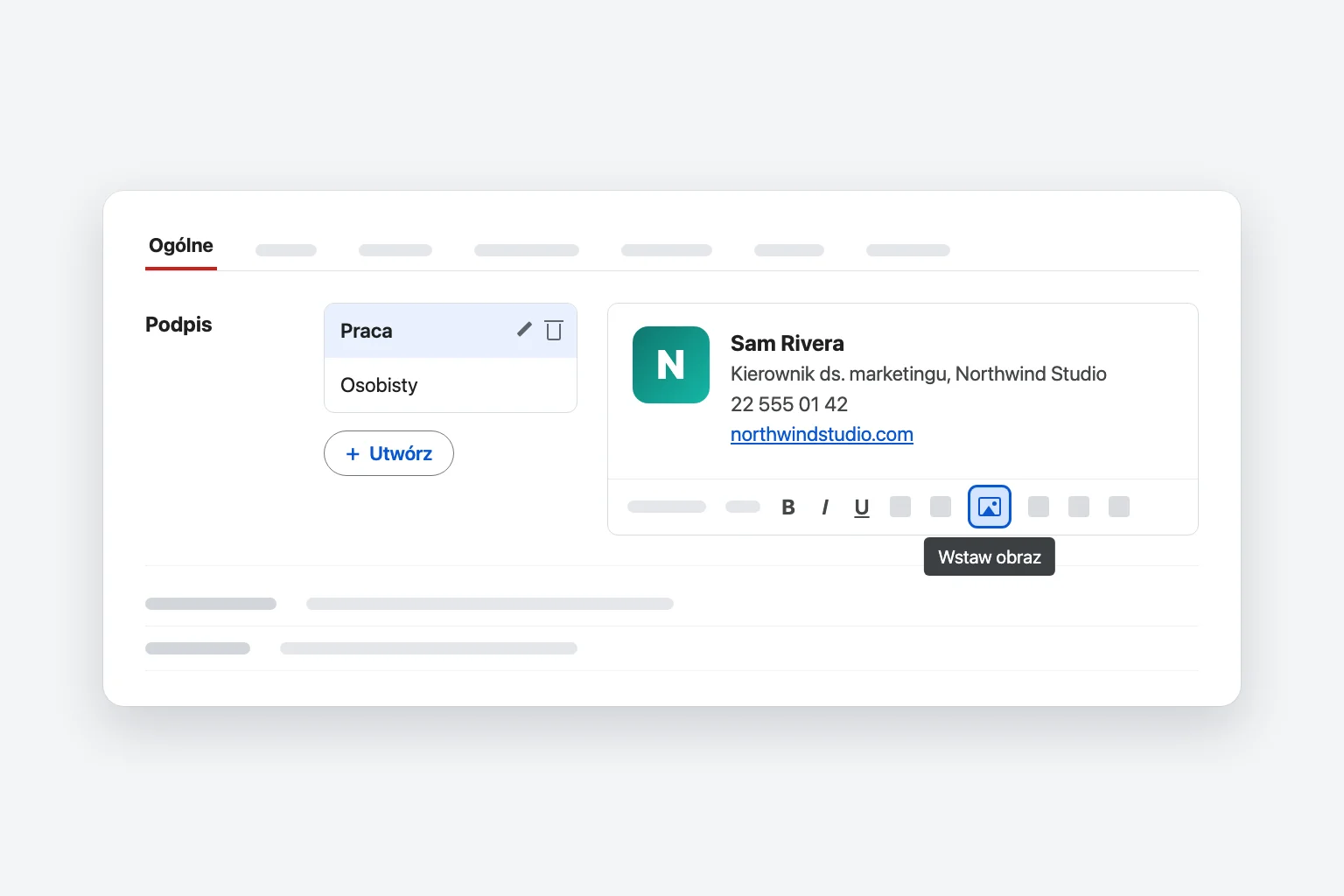
- Wpisz podpis w polu po prawej. Pasek narzędzi pod polem pozwala zmienić czcionkę, rozmiar i kolor, pogrubić tekst, dodać link lub wstawić obraz.
- W sekcji Domyślne ustawienia podpisu wybierz nowy podpis w polach Do nowych e-maili używaj i Przy odpowiedzi/przekazywaniu używaj (zobacz następną sekcję).
- Przewiń na dół strony i kliknij Zapisz zmiany.
Otwórz nową wiadomość, aby to sprawdzić. Podpis pojawia się na dole okna pisania, a nadal możesz go edytować lub usunąć w tym jednym e-mailu przed wysłaniem.
Dobry podpis jest krótki: imię i nazwisko, stanowisko i firma, jeden numer telefonu i jeden link. Gmail pozwala na maksymalnie 10 000 znaków, a obrazy wliczają się do tego limitu, ale większość osób przestaje czytać po czterech wierszach.
Wybierz, kiedy pojawia się podpis
Wiersz Domyślne ustawienia podpisu decyduje, który podpis Gmail dodaje automatycznie:
- Do nowych e-maili używaj: podpis dodawany po kliknięciu Utwórz nową wiadomość.
- Przy odpowiedzi/przekazywaniu używaj: podpis dodawany przy odpowiadaniu na wiadomość lub jej przekazywaniu. Wybierz tu Brak podpisu, jeśli chcesz go tylko w nowych e-mailach, albo utwórz drugi, krótszy podpis (samo imię i nazwisko oraz telefon) do odpowiedzi.
- Wstaw podpis przed cytowanym tekstem w odpowiedziach i usuń linię „--”, która go poprzedza: zaznacz to pole, aby umieścić podpis zaraz pod odpowiedzią, a nie na samym dole e-maila, pod wcześniejszymi wiadomościami w wątku. Usuwa też dwa myślniki, które Gmail dodałby w przeciwnym razie nad podpisem.
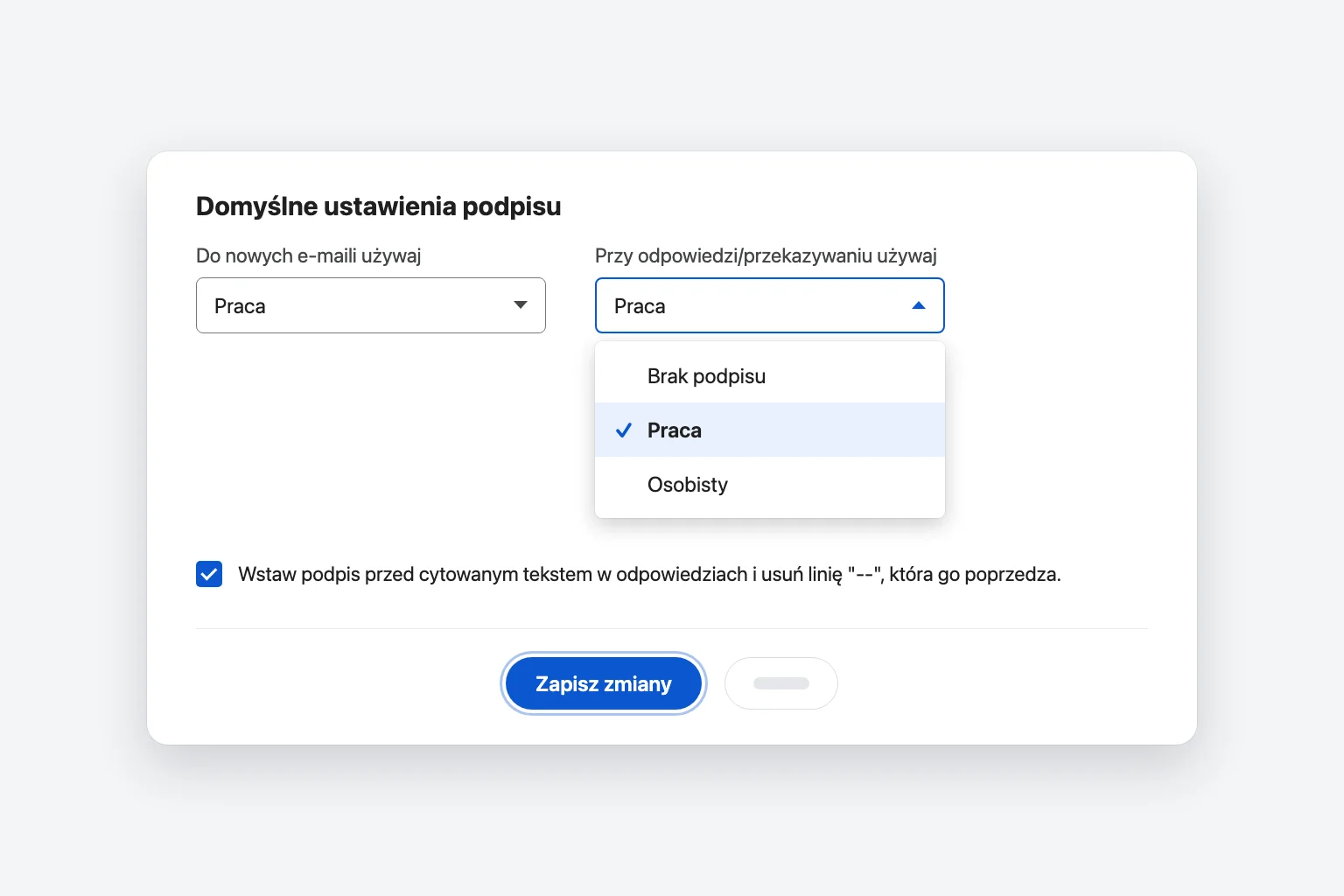
Kliknij Zapisz zmiany po zmianie któregokolwiek z tych ustawień. Nowe ustawienia domyślne dotyczą e-maili rozpoczętych po zapisaniu, a nie wersji roboczych, które masz już otwarte.
Jak dodać obraz lub logo do podpisu w Gmailu
- Przejdź do Ustawienia → Wyświetl wszystkie ustawienia → Ogólne → Podpis i kliknij podpis, który chcesz zmienić.
- Kliknij w polu podpisu miejsce, w którym ma być obraz.
- Kliknij Wstaw obraz na pasku narzędzi pod polem.
- Wybierz źródło obrazu: Mój Dysk, Prześlij (z komputera) lub Adres internetowy (URL).
- Zaznacz obraz i kliknij Wybierz.
- Kliknij obraz w polu podpisu, aby zmienić jego rozmiar, na przykład na Mały lub Średni.
- Kliknij Zapisz zmiany na dole strony.
Wskazówki, dzięki którym logo będzie dobrze wyglądać dla wszystkich:
- Niech będzie małe. Dobrze sprawdza się logo o szerokości około 300–400 pikseli i wysokości poniżej 100 pikseli. Google zaleca taki zakres dla obrazów w stopkach firmowych i pasuje on także do podpisów. Jeśli Gmail pokazuje błąd przy zapisie, obraz jest za duży; zmień jego rozmiar i wstaw go ponownie.
- Wybieraj Prześlij lub Adres internetowy (URL). Obraz z Mojego Dysku wyświetla się tylko wtedy, gdy plik jest udostępniony publicznie (Każda osoba mająca link). Jeśli nie jest, odbiorcy zobaczą uszkodzony obraz.
- Wstawiaj obrazy, nie wklejaj ich. Obrazy skopiowane i wklejone do pola podpisu często zamieniają się u odbiorców w załączniki lub puste ramki. Usuń je i użyj zamiast tego polecenia Wstaw obraz.
- Użyj pliku PNG z białym lub przezroczystym tłem i sprawdź, jak wygląda w trybie ciemnym na telefonie. Ciemne logo na przezroczystym tle może zniknąć na ciemnym ekranie.
Odbiorcy mogą nadal widzieć symbol zastępczy, dopóki nie zdecydują się pokazać obrazów. Wiele programów pocztowych, w tym Outlook, blokuje obrazy od nieznanych nadawców, dopóki czytelnik nie kliknie, aby je pobrać. Nie możesz tego naprawić z poziomu Gmaila, dlatego imię i nazwisko oraz dane kontaktowe zawsze powinny być tekstem, a nie częścią obrazu.
Używaj więcej niż jednego podpisu w Gmailu
Możesz zapisać kilka podpisów (na przykład „Praca”, „Osobisty” i krótką wersję „Odpowiedź”) i przełączać je podczas pisania:
- Otwórz nowy e-mail, odpowiedź lub przekazywaną wiadomość.
- Na dole okna pisania kliknij Wstaw podpis (ikona pióra).
- Wybierz potrzebny podpis albo Brak podpisu, aby usunąć go z tego e-maila.
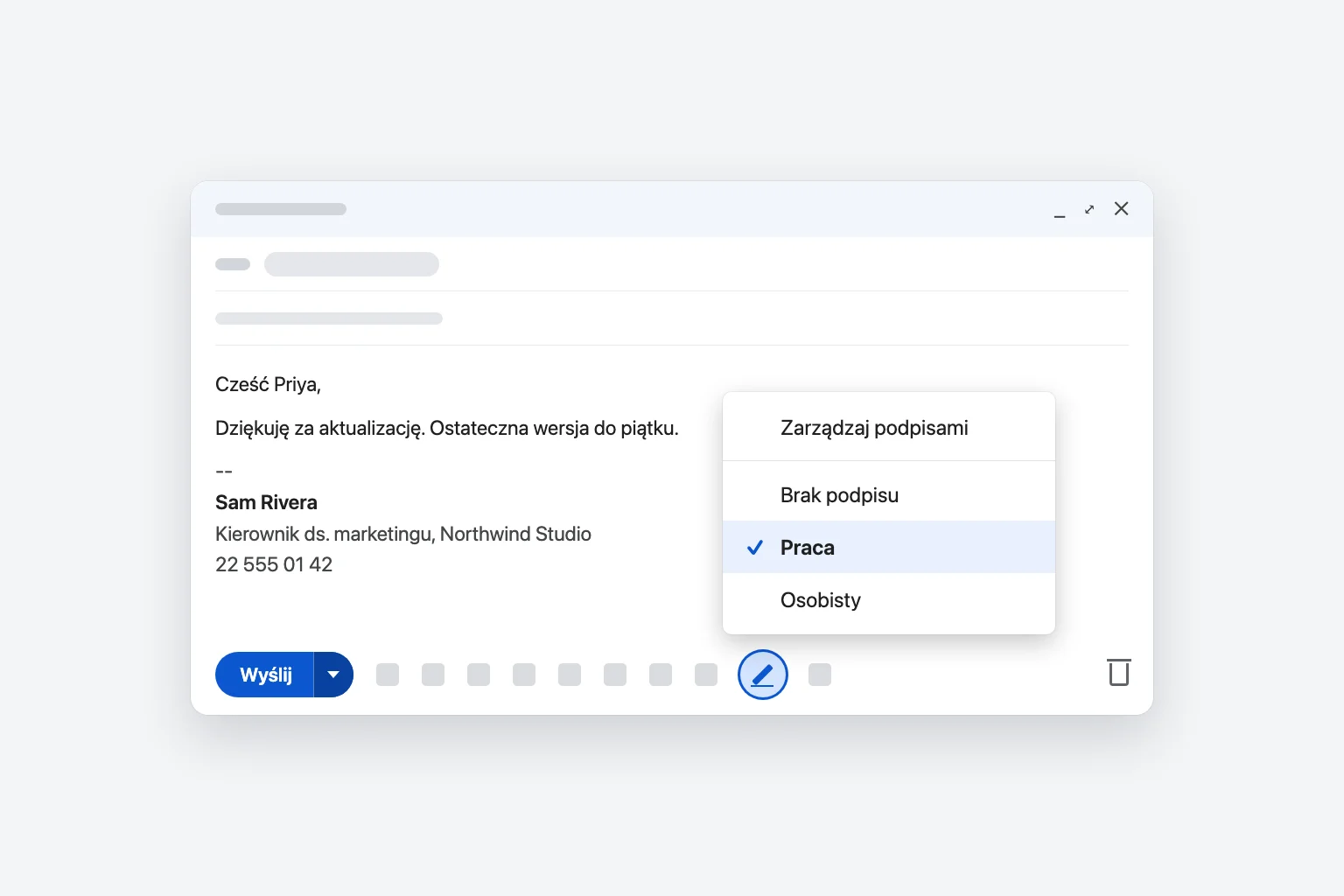
Wybrany podpis zastępuje ten, który już jest w wiadomości. Zarządzaj podpisami na górze tego menu przenosi prosto do ustawień podpisów.
Jeśli wysyłasz z więcej niż jednego adresu w tym samym koncie Gmail (skonfigurowanego w Konta i importowanie → Wysyłaj jako), nad polem podpisu i w sekcji Domyślne ustawienia podpisu pojawia się lista rozwijana. Najpierw wybierz adres, a potem ustaw jego domyślne podpisy. Jeśli używasz oddzielnych kont Gmail, każde konto ma własne ustawienia: przełącz konta za pomocą zdjęcia profilowego w prawym górnym rogu i powtórz kroki.
Edytuj lub usuń podpis
- Przejdź do Ustawienia → Wyświetl wszystkie ustawienia → Ogólne → Podpis.
- Kliknij podpis na liście.
- Zmień tekst w polu. Aby zmienić nazwę, kliknij ikonę ołówka (Edytuj) obok niej. Aby go usunąć, kliknij ikonę kosza (Usuń) i potwierdź.
- Kliknij Zapisz zmiany.
Dodaj podpis w aplikacji Gmail na iPhonie lub iPadzie
- Otwórz aplikację Gmail i dotknij Menu (trzy kreski w lewym górnym rogu).
- Przewiń w dół i dotknij Ustawienia, a potem dotknij swojego konta, jeśli masz ich kilka.
- W sekcji Pisanie i odpowiadanie dotknij Ustawienia podpisu.
- Włącz Podpis mobilny.
- Wpisz podpis, a potem dotknij Wstecz, aby go zapisać.
Dodaj podpis w aplikacji Gmail na Androidzie
- Otwórz aplikację Gmail i dotknij Menu (trzy kreski w lewym górnym rogu).
- Przewiń na dół i dotknij Ustawienia.
- Dotknij konta, do którego chcesz dodać podpis.
- Dotknij Podpis mobilny.
- Wpisz podpis i dotknij OK.
Jak podpis mobilny współpracuje z podpisem z komputera
- Podpis w aplikacji to zwykły tekst. Bez logo, bez linków, które można stylizować, bez czcionek. Ogranicz go do imienia i nazwiska oraz numeru telefonu.
- Dotyczy tylko e-maili wysyłanych z aplikacji Gmail. Nie zmienia podpisu z komputera, a podpis z komputera nie synchronizuje się z tym polem.
- Jeśli zostawisz go pusty, Google użyje podpisu z komputera w nowych wiadomościach wysyłanych z aplikacji. Ustawiaj podpis mobilny tylko wtedy, gdy chcesz mieć coś innego, na przykład krótszy podpis.
- Na konto przypada jeden podpis mobilny. W aplikacji nie możesz przełączać się między kilkoma podpisami tak jak na komputerze.
Jeśli Twoje konto Gmail jest dodane do aplikacji Poczta na iPhonie lub innej aplikacji pocztowej, ustawienia podpisu Gmaila tam nie obowiązują. W aplikacji Poczta Apple na iPhonie przejdź do Ustawienia → Aplikacje → Poczta → Podpis (w iOS 17 i wcześniejszych Ustawienia → Poczta → Podpis).
Podpisy w Gmailu na kontach służbowych i szkolnych Google Workspace
Powyższe kroki są takie same w Google Workspace. Dwie różnice mogą zaskoczyć:
- Twoja organizacja może dodać własną stopkę. Administratorzy mogą ustawić stopkę, na przykład klauzulę prawną, którą Gmail dodaje do wychodzących e-maili po kliknięciu Wyślij. Nie widzisz jej podczas pisania i nie możesz jej edytować ani usunąć. Niektóre firmy narzucają też wszystkim jeden standardowy podpis za pomocą narzędzia do zarządzania podpisami.
- Obrazy z Dysku mogą nie działać. Jeśli administrator blokuje udostępnianie plików poza organizacją, logo z Mojego Dysku nie może być udostępnione publicznie i nie wyświetli się odbiorcom spoza firmy. Użyj zamiast tego opcji Prześlij albo poproś dział IT o zatwierdzone logo.
Jeśli sekcji Podpis brakuje lub Twoje zmiany ciągle są zastępowane, zapytaj dział IT, czy podpisami zarządza się centralnie.
Podpis w Gmailu się nie wyświetla? Sprawdź to
- Nie kliknięto Zapisz zmiany. Przycisk jest na samym dole karty Ogólne. Jeśli opuścisz stronę bez niego, wszystko przepada. Otwórz ustawienia ponownie i sprawdź, czy podpis nadal tam jest.
- Ustawienie domyślne to Brak podpisu. Samo utworzenie podpisu nie wystarczy. W sekcji Domyślne ustawienia podpisu wybierz go w polach Do nowych e-maili używaj i Przy odpowiedzi/przekazywaniu używaj, a potem zapisz.
- Brakuje go tylko w odpowiedziach. Albo Przy odpowiedzi/przekazywaniu używaj ma wartość Brak podpisu, albo podpis znajduje się pod cytowanymi wcześniejszymi wiadomościami. Zaznacz Wstaw podpis przed cytowanym tekstem w odpowiedziach, aby umieścić go zaraz pod odpowiedzią.
- Piszesz z innego adresu lub konta. Każdy adres Wysyłaj jako i każde konto Gmail ma własne ustawienia domyślne. Sprawdź listę rozwijaną nad polem podpisu.
- Brakuje go na telefonie. Aplikacja Gmail używa Podpisu mobilnego, jeśli jest ustawiony, a inne aplikacje pocztowe nigdy nie używają podpisu z Gmaila.
- Logo wyświetla się jako załącznik lub uszkodzony obraz. Usuń je i wstaw ponownie za pomocą Wstaw obraz, wybierając Prześlij lub Adres internetowy (URL). W przypadku obrazu z Dysku udostępnij plik opcją Każda osoba mająca link.
- Przy zapisie pojawia się błąd. Podpis przekracza 10 000 znaków, zwykle z powodu dużego obrazu. Użyj mniejszego pliku obrazu.
Najczęstsze pytania
Gdzie jest ustawienie podpisu w Gmailu? Na komputerze przejdź do Ustawienia (ikona koła zębatego) → Wyświetl wszystkie ustawienia, a potem przewiń kartę Ogólne do sekcji Podpis. W aplikacji Gmail znajdziesz go w Menu → Ustawienia (następnie Twoje konto), pod nazwą Podpis mobilny na Androidzie i Ustawienia podpisu na iPhonie.
Dlaczego mój podpis z Gmaila nie pojawia się na telefonie? Aplikacja Gmail ma własny Podpis mobilny w postaci zwykłego tekstu. Jeśli jest ustawiony, jest używany zamiast podpisu z komputera. Jeśli jest pusty, Google używa podpisu z komputera w nowych wiadomościach wysyłanych z aplikacji.
Czy mogę dodać klikalny link lub ikony mediów społecznościowych do podpisu w Gmailu? Tak, na komputerze. Zaznacz tekst lub obraz ikony w polu podpisu, kliknij Link na pasku narzędzi, wklej adres i kliknij OK. W przypadku ikon najpierw wstaw małe obrazy za pomocą Wstaw obraz, a potem podlinkuj każdy z nich. Podpis mobilny w aplikacji Gmail nie może zawierać linków ani obrazów.
Jak dodać podpis automatycznie do każdego e-maila w Gmailu? Ustaw go w sekcji Domyślne ustawienia podpisu zarówno dla Do nowych e-maili używaj, jak i Przy odpowiedzi/przekazywaniu używaj, a potem kliknij Zapisz zmiany. Gmail doda go wtedy za każdym razem, gdy w przeglądarce napiszesz nową wiadomość, odpowiesz lub przekażesz.
Czy mogę mieć różne podpisy w różnych e-mailach? Tak. Utwórz kilka podpisów w Ustawieniach, a potem kliknij Wstaw podpis (ikona pióra) na dole okna pisania, aby wybrać jeden dla każdego e-maila. W aplikacji Gmail masz jeden podpis mobilny na konto.
Jak usunąć podpis z Gmaila? Aby przestał być dodawany, ustaw oba pola Domyślne ustawienia podpisu na Brak podpisu i kliknij Zapisz zmiany. Aby usunąć go całkowicie, kliknij go na liście Podpis, kliknij ikonę kosza, potwierdź i zapisz.
Zakończ odpowiedź, która warta jest wysłania
Dopracowany podpis to ostatnie, co ludzie widzą w Twoim e-mailu, więc warto, aby wiadomość nad nim była równie jasna. CoreGPT for Gmail działa obok skrzynki odbiorczej i na podstawie jednozdaniowej instrukcji przygotowuje krótką, jasną odpowiedź, którą możesz poprawić, pozwolić podpisowi ją zakończyć i wysłać. Można zacząć za darmo.
 OdebraneGmail
Korekta faktur i zmiana rozliczeń
Alex (Acme Inc.)
Nasze faktury za wrzesień mają błędny numer NIP. Czy możecie wystawić je ponownie przed piątkiem? Nasz dział finansowy potrzebuje ich do audytu.
Ty
Dzięki, Alex, już sprawdzam z działem rozliczeń.
Alex (Acme Inc.)
Czy możemy też przejść na rozliczenia roczne od przyszłego miesiąca?
 CoreGPT AI
Napisz odpowiedź
Potwierdź, że wystawimy faktury ponownie do czwartku i przejdziemy na rozliczenia roczne.
Cześć Alex, wystawimy wrześniowe faktury ponownie z poprawnym numerem NIP do czwartku i przeniesiemy Cię na rozliczenia roczne od przyszłego miesiąca.
Wypróbuj: CoreGPT for Gmail
Zobacz także: