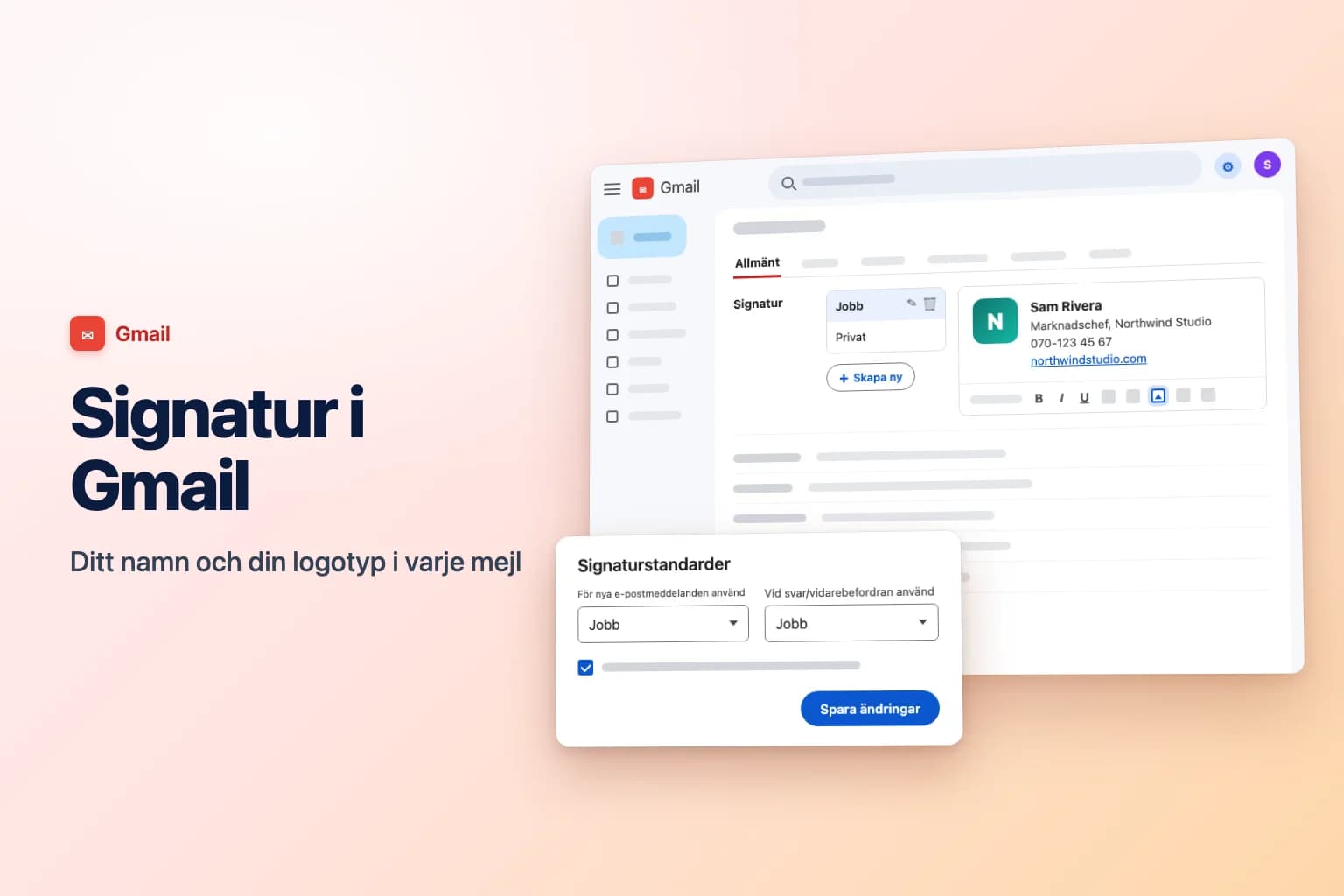
För att lägga till en signatur i Gmail på en dator klickar du på Inställningar (kugghjulsikonen) → Visa alla inställningar, rullar ned på fliken Allmänt till Signatur, klickar på Skapa ny, ger den ett namn och skriver din signatur. Välj den sedan under Signaturstandarder och klicka på Spara ändringar längst ned på sidan. I Gmail-appen går du till Meny → Inställningar → ditt konto → Mobilsignatur på Android, eller Signaturinställningar på iPhone.
Två saker överraskar de flesta. Gmail sparar ingenting på inställningssidan förrän du klickar på Spara ändringar, som finns allra längst ned på en lång sida. Och signaturen som du anger i Gmail-appen är en separat signatur i oformaterad text som bara gäller mejl du skickar från telefonen.
| Där du använder Gmail | Där du anger signaturen | Vad den kan innehålla | Används för |
|---|---|---|---|
| Gmail på en dator (valfri webbläsare) | Inställningar → Visa alla inställningar → Allmänt → Signatur | Formaterad text, länkar, bilder, flera signaturer | Mejl som skickas från Gmail på webben |
| Gmail-appen för Android | Meny → Inställningar → ditt konto → Mobilsignatur | Bara oformaterad text | Mejl som skickas från appen |
| Gmail-appen för iPhone och iPad | Meny → Inställningar → Signaturinställningar → Mobilsignatur | Bara oformaterad text | Mejl som skickas från appen |
| Google Workspace (arbete eller skola) | Som ovan, plus allt som administratören lägger till | Som ovan | Som ovan |
Så lägger du till en signatur i Gmail på en dator
De här stegen fungerar i valfri webbläsare på Windows, Mac eller Chromebook:
- Öppna Gmail och klicka på Inställningar (kugghjulsikonen) uppe till höger.
- Klicka på Visa alla inställningar.
- Stanna på fliken Allmänt och rulla ned till avsnittet Signatur.
- Klicka på Skapa ny.
- Skriv ett namn på signaturen, till exempel "Jobb", och klicka på Skapa. Bara du ser det här namnet; det visas inte i dina mejl.
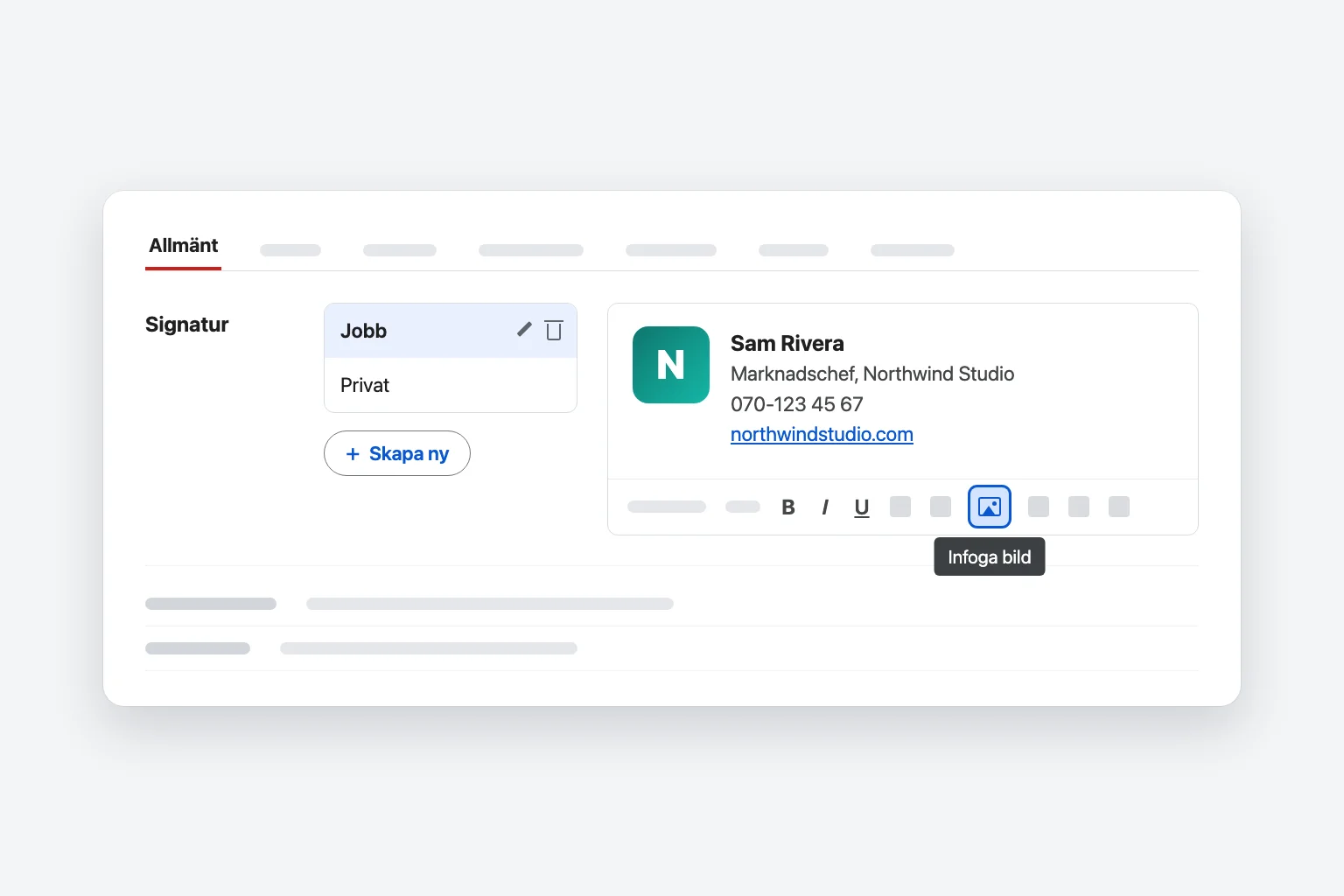
- Skriv din signatur i rutan till höger. Använd verktygsfältet under rutan för att ändra teckensnitt, storlek och färg, göra text fet, lägga till en länk eller infoga en bild.
- Under Signaturstandarder väljer du din nya signatur för För nya e-postmeddelanden använd och för Vid svar/vidarebefordran använd (se nästa avsnitt).
- Rulla längst ned på sidan och klicka på Spara ändringar.
Öppna ett nytt meddelande för att kontrollera. Din signatur visas längst ned i skrivfönstret, och du kan fortfarande redigera eller ta bort den i just det mejlet innan du skickar.
En bra signatur är kort: ditt namn, din roll och ditt företag, ett telefonnummer och en länk. Gmail tillåter upp till 10 000 tecken, och bilder räknas in i gränsen, men de flesta slutar läsa efter fyra rader.
Välj när din signatur visas
Raden Signaturstandarder avgör vilken signatur Gmail lägger till automatiskt:
- För nya e-postmeddelanden använd: signaturen som läggs till när du klickar på Skriv.
- Vid svar/vidarebefordran använd: signaturen som läggs till när du svarar på eller vidarebefordrar ett meddelande. Välj Ingen signatur här om du bara vill ha den i nya mejl, eller skapa en kortare andra signatur (bara ditt namn och telefonnummer) för svar.
- Infoga signaturen före citerad text i svar och ta bort raden "--" före den: kryssa i den här rutan för att placera signaturen direkt under ditt svar i stället för allra längst ned i mejlet, under de tidigare meddelandena i konversationen. Den tar också bort de två bindestreck som Gmail annars lägger ovanför din signatur.
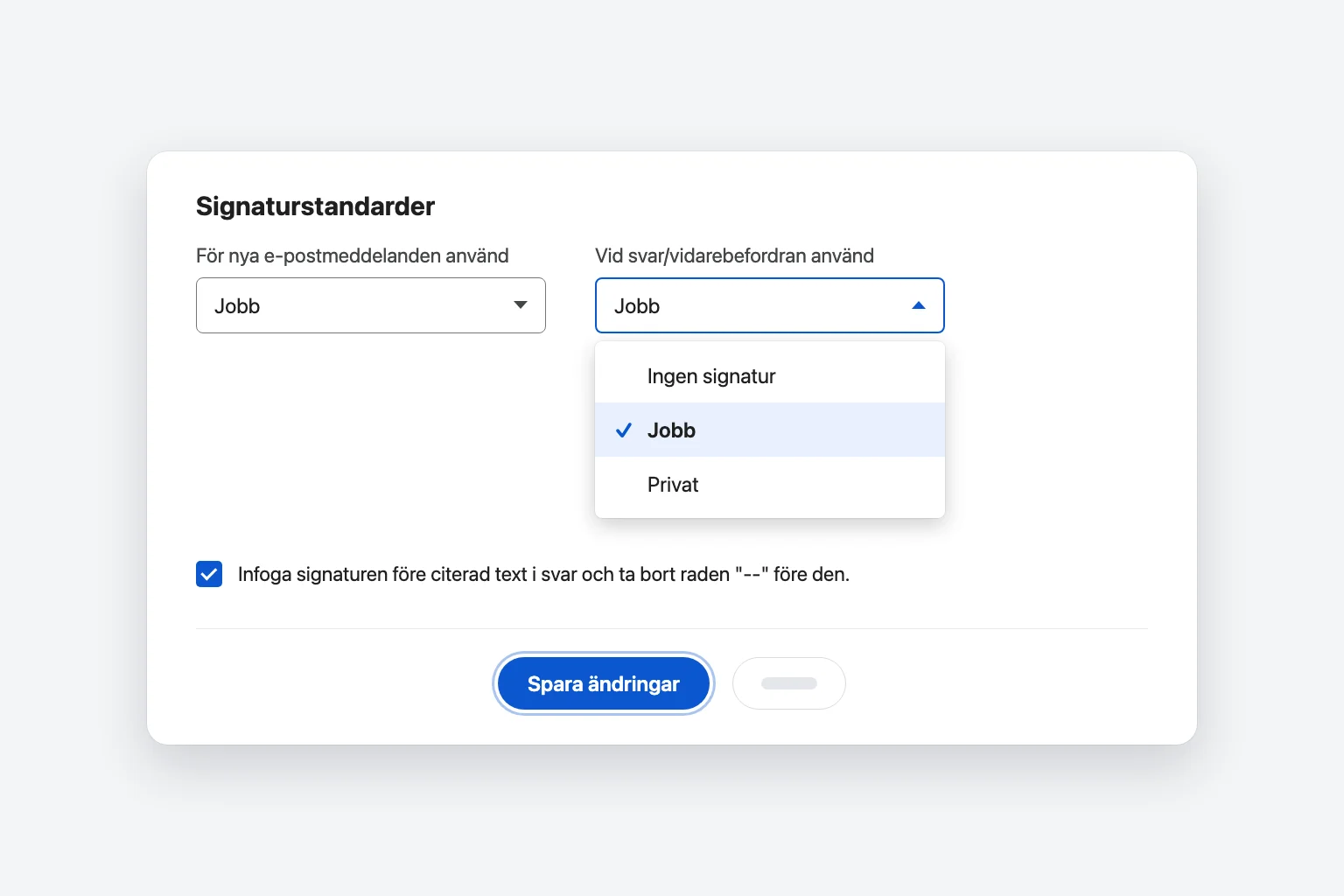
Klicka på Spara ändringar efter att du ändrat något av detta. De nya standardvalen gäller mejl som du startar efter att du sparat, inte utkast som du redan har öppna.
Så lägger du till en bild eller logotyp i din Gmail-signatur
- Gå till Inställningar → Visa alla inställningar → Allmänt → Signatur och klicka på signaturen som du vill ändra.
- Klicka där bilden ska vara i signaturrutan.
- Klicka på Infoga bild i verktygsfältet under rutan.
- Välj varifrån bilden kommer: Min enhet (Drive), Ladda upp (från din dator) eller Webbadress (URL).
- Markera bilden och klicka på Välj.
- Klicka på bilden i signaturrutan för att ändra storlek, till exempel till Liten eller Medel.
- Klicka på Spara ändringar längst ned på sidan.
Tips som gör att din logotyp ser bra ut för alla:
- Håll den liten. En logotyp på ungefär 300 till 400 pixlar i bredd och under 100 pixlar i höjd fungerar bra. Google rekommenderar det intervallet för bilder i företagssidfötter, och det passar även för signaturer. Om Gmail visar ett felmeddelande när du sparar är bilden för stor; ändra storlek på den och infoga den igen.
- Föredra Ladda upp eller Webbadress (URL). En bild från Min enhet syns bara om filen är delad offentligt (Alla med länken). Annars ser mottagarna en trasig bild.
- Infoga bilder, klistra inte in dem. Bilder som kopierats och klistrats in i signaturrutan blir ofta bilagor eller tomma rutor för mottagarna. Ta bort dem och använd Infoga bild i stället.
- Använd en PNG med vit eller genomskinlig bakgrund, och kontrollera hur den ser ut i mörkt läge på din telefon. Mörka logotyper på genomskinlig bakgrund kan försvinna på en mörk skärm.
Mottagare kan fortfarande se en platshållare tills de väljer att visa bilder. Många e-postappar, inklusive Outlook, blockerar bilder från okända avsändare tills läsaren klickar för att hämta dem. Det kan du inte åtgärda från Gmail, och därför ska ditt namn och dina kontaktuppgifter alltid vara text och inte en del av bilden.
Använd mer än en signatur i Gmail
Du kan spara flera signaturer (till exempel "Jobb", "Privat" och en kort "Svar"-version) och växla mellan dem medan du skriver:
- Öppna ett nytt mejl, ett svar eller en vidarebefordran.
- Klicka på Infoga signatur (pennikonen) längst ned i skrivfönstret.
- Välj den signatur du vill ha, eller Ingen signatur för att ta bort den från det här mejlet.
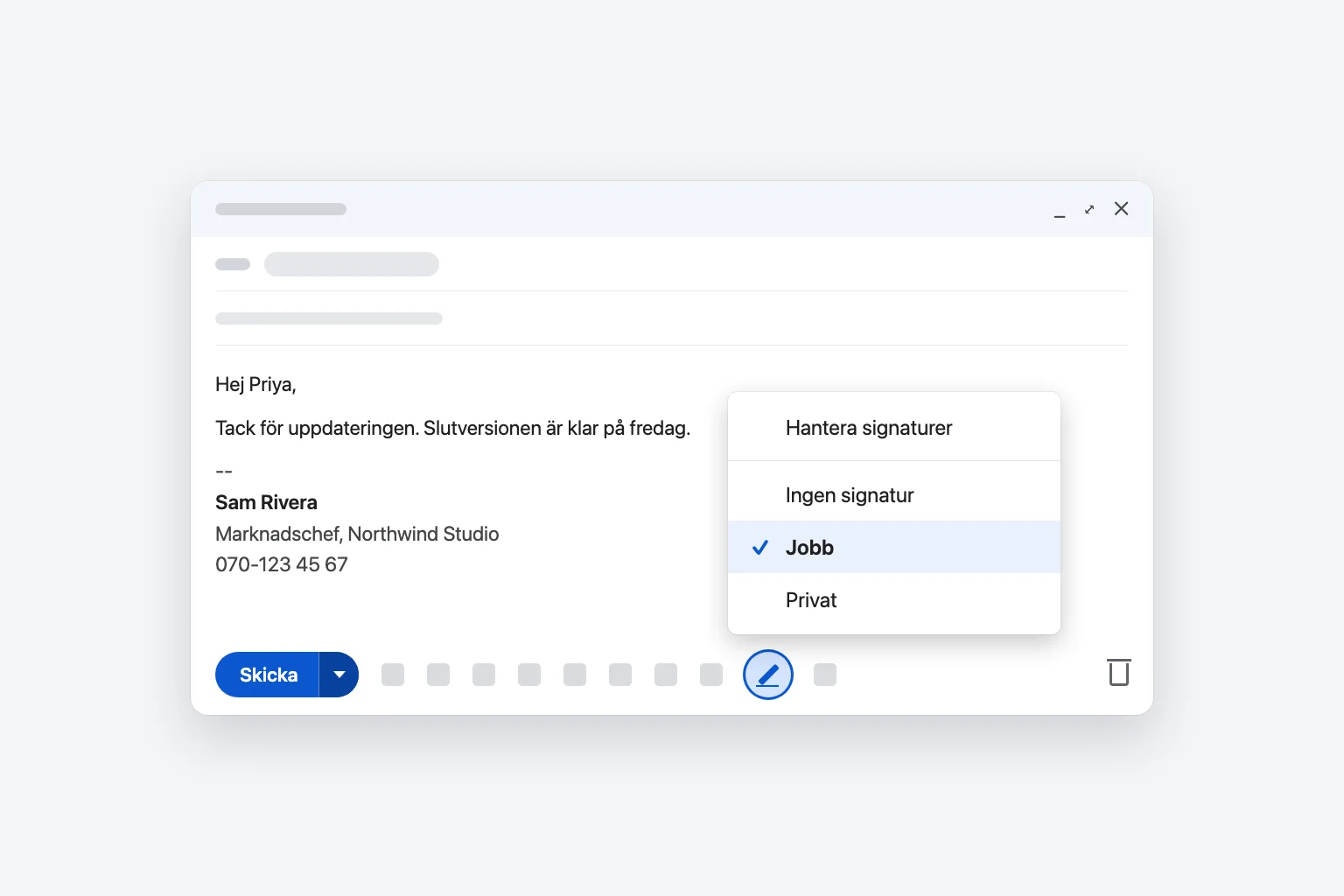
Signaturen som du väljer ersätter den som redan finns i meddelandet. Hantera signaturer överst i menyn tar dig direkt till signaturinställningarna.
Om du skickar från fler än en adress i samma Gmail-konto (inställt under Konton och import → Skicka e-post som) visas en listruta ovanför signaturrutan och i Signaturstandarder. Välj adressen först och ange sedan dess standardsignaturer. Om du använder separata Gmail-konton har varje konto sina egna inställningar: byt konto med din profilbild uppe till höger och upprepa stegen.
Redigera eller ta bort en signatur
- Gå till Inställningar → Visa alla inställningar → Allmänt → Signatur.
- Klicka på signaturen i listan.
- Ändra texten i rutan. Om du vill byta namn klickar du på pennikonen (Redigera) bredvid namnet. Om du vill ta bort den klickar du på papperskorgsikonen (Ta bort) och bekräftar.
- Klicka på Spara ändringar.
Lägg till en signatur i Gmail-appen på iPhone eller iPad
- Öppna Gmail-appen och tryck på Meny (de tre strecken uppe till vänster).
- Rulla ned och tryck på Inställningar, och tryck sedan på ditt konto om du har fler än ett.
- Under Skriv och svara trycker du på Signaturinställningar.
- Slå på Mobilsignatur.
- Skriv din signatur och tryck sedan på Tillbaka för att spara den.
Lägg till en signatur i Gmail-appen på Android
- Öppna Gmail-appen och tryck på Meny (de tre strecken uppe till vänster).
- Rulla längst ned och tryck på Inställningar.
- Tryck på kontot som du vill lägga till en signatur för.
- Tryck på Mobilsignatur.
- Skriv din signatur och tryck på OK.
Så fungerar mobilsignaturen tillsammans med signaturen på datorn
- Appsignaturen är oformaterad text. Ingen logotyp, inga länkar som du kan formatera, inga teckensnitt. Håll dig till ditt namn och ett telefonnummer.
- Den gäller bara mejl som du skickar från Gmail-appen. Den ändrar inte signaturen på datorn, och signaturen på datorn synkas inte till den här rutan.
- Om du lämnar den tom använder Google signaturen från datorn för nya meddelanden som du skickar från appen. Ange en mobilsignatur bara när du vill ha något annat, till exempel en kortare.
- Det finns en mobilsignatur per konto. Du kan inte växla mellan flera signaturer i appen så som du kan på en dator.
Om ditt Gmail-konto i stället har lagts till i appen Mail på iPhone eller en annan e-postapp gäller inte Gmails signaturinställningar där. I Apple Mail på iPhone går du till Inställningar → Appar → Mail → Signatur (i iOS 17 och tidigare Inställningar → Mail → Signatur).
Gmail-signaturer på Google Workspace-konton för arbete och skola
Stegen ovan är desamma i Google Workspace. Två skillnader kan överraska:
- Din organisation kan lägga till en egen sidfot. Administratörer kan ange en sidfot, till exempel en juridisk friskrivning, som Gmail lägger till i utgående mejl efter att du klickat på Skicka. Du ser den inte medan du skriver och kan inte redigera eller ta bort den. Vissa företag skickar också ut en standardsignatur till alla med ett verktyg för signaturhantering.
- Bilder från Drive kanske inte fungerar. Om din administratör blockerar delning av filer utanför organisationen kan en logotyp från Min enhet inte delas offentligt och syns inte för externa mottagare. Använd Ladda upp i stället, eller be IT om den godkända logotypen.
Om avsnittet Signatur saknas eller dina ändringar hela tiden ersätts frågar du din IT-avdelning om signaturer hanteras centralt.
Visas inte Gmail-signaturen? Kontrollera det här
- Du klickade inte på Spara ändringar. Knappen finns allra längst ned på fliken Allmänt. Om du lämnar sidan utan att klicka på den går allt förlorat. Öppna inställningarna igen och kontrollera att signaturen finns kvar.
- Standardvalet är Ingen signatur. Det räcker inte att skapa en signatur. Välj den under Signaturstandarder för För nya e-postmeddelanden använd och Vid svar/vidarebefordran använd och spara sedan.
- Den saknas bara i svar. Antingen är Vid svar/vidarebefordran använd inställt på Ingen signatur, eller så ligger signaturen under de citerade tidigare meddelandena. Kryssa i Infoga signaturen före citerad text i svar för att placera den direkt under ditt svar.
- Du skriver från en annan adress eller ett annat konto. Varje Skicka som-adress och varje Gmail-konto har egna standardval. Kontrollera listrutan ovanför signaturrutan.
- Den saknas på telefonen. Gmail-appen använder sin Mobilsignatur om en är angiven, och andra e-postappar använder aldrig din Gmail-signatur.
- Logotypen visas som en bilaga eller en trasig bild. Ta bort den och infoga den igen med Infoga bild via Ladda upp eller Webbadress (URL). För en Drive-bild delar du filen med Alla med länken.
- Du får ett felmeddelande när du sparar. Signaturen är över 10 000 tecken, vanligtvis på grund av en stor bild. Använd en mindre bildfil.
Vanliga frågor
Var finns signaturinställningen i Gmail? På en dator går du till Inställningar (kugghjulsikonen) → Visa alla inställningar och rullar sedan ned på fliken Allmänt till Signatur. I Gmail-appen finns den under Meny → Inställningar (och sedan ditt konto), med namnet Mobilsignatur på Android och Signaturinställningar på iPhone.
Varför visas inte min Gmail-signatur på telefonen? Gmail-appen har en egen Mobilsignatur i oformaterad text. Om en är angiven används den i stället för signaturen från datorn. Om den är tom använder Google signaturen från datorn för nya meddelanden som du skickar från appen.
Kan jag lägga till en klickbar länk eller ikoner för sociala medier i en Gmail-signatur? Ja, på en dator. Markera texten eller ikonbilden i signaturrutan, klicka på Länk i verktygsfältet, klistra in adressen och klicka på OK. För ikoner infogar du först små bilder med Infoga bild och länkar sedan var och en. Mobilsignaturen i Gmail-appen kan inte innehålla länkar eller bilder.
Hur lägger jag automatiskt till en signatur i varje mejl i Gmail? Ange den under Signaturstandarder för både För nya e-postmeddelanden använd och Vid svar/vidarebefordran använd och klicka sedan på Spara ändringar. Gmail lägger då till den varje gång du skriver, svarar eller vidarebefordrar på webben.
Kan jag ha olika signaturer för olika mejl? Ja. Skapa flera signaturer i inställningarna och klicka sedan på Infoga signatur (pennikonen) längst ned i skrivfönstret för att välja en för varje mejl. I Gmail-appen får du en mobilsignatur per konto.
Hur tar jag bort min signatur från Gmail? För att sluta lägga till den anger du Ingen signatur för båda Signaturstandarder och klickar på Spara ändringar. För att ta bort den helt klickar du på den i listan Signatur, klickar på papperskorgsikonen, bekräftar och sparar.
Avsluta ett svar som är värt att skicka
En snygg signatur är det sista folk ser i ditt mejl, så det är värt att göra meddelandet ovanför den lika tydligt. CoreGPT för Gmail sitter bredvid din inkorg och skriver ett kort, tydligt svarsutkast utifrån en enradsinstruktion, så att du kan justera det, låta din signatur avsluta det och skicka. Det är gratis att börja.
 InkorgenGmail
Rättelse av faktura och ändrad fakturering
Alex (Acme Inc.)
Våra fakturor för september har fel momsregistreringsnummer. Kan ni skicka nya före fredag? Vårt ekonomiteam behöver dem till revisionen.
Du
Tack Alex, jag kollar med fakturering nu.
Alex (Acme Inc.)
Kan vi också byta till årsfakturering från nästa månad?
 CoreGPT AI
Skriv ett svar
Bekräfta att vi skickar nya fakturor senast torsdag och byter till årsfakturering.
Hej Alex, vi skickar nya fakturor för september med rätt momsregistreringsnummer senast torsdag och flyttar er till årsfakturering från nästa månad.
Testa själv: CoreGPT för Gmail
Läs också: