Pour ajouter une signature Gmail sur ordinateur, cliquez sur Paramètres (l'icône d'engrenage) → Voir tous les paramètres, faites défiler l'onglet Général jusqu'à Signature, cliquez sur Créer, donnez-lui un nom et saisissez votre signature. Choisissez-la ensuite sous Signature par défaut et cliquez sur Enregistrer les modifications en bas de la page. Dans l'application Gmail, allez dans Menu → Paramètres → votre compte → Signature mobile sur Android, ou Paramètres de signature sur iPhone.
Deux points piègent la plupart des gens. Gmail n'enregistre rien sur la page Paramètres tant que vous n'avez pas cliqué sur Enregistrer les modifications, tout en bas d'une longue page. Et la signature définie dans l'application Gmail est une signature distincte, en texte brut, qui ne s'applique qu'aux e-mails envoyés depuis votre téléphone.
| Où vous utilisez Gmail | Où définir la signature | Ce qu'elle peut contenir | Utilisée pour |
|---|---|---|---|
| Gmail sur ordinateur (tout navigateur) | Paramètres → Voir tous les paramètres → Général → Signature | Texte mis en forme, liens, images, plusieurs signatures | Les e-mails envoyés depuis Gmail sur le web |
| Application Gmail pour Android | Menu → Paramètres → votre compte → Signature mobile | Texte brut uniquement | Les e-mails envoyés depuis l'application |
| Application Gmail pour iPhone et iPad | Menu → Paramètres → Paramètres de signature → Signature mobile | Texte brut uniquement | Les e-mails envoyés depuis l'application |
| Google Workspace (travail ou école) | Comme ci-dessus, plus ce que votre administrateur ajoute | Comme ci-dessus | Comme ci-dessus |
Comment ajouter une signature dans Gmail sur ordinateur
Ces étapes fonctionnent dans n'importe quel navigateur sous Windows, Mac ou Chromebook :
- Ouvrez Gmail et cliquez sur Paramètres (l'icône d'engrenage) en haut à droite.
- Cliquez sur Voir tous les paramètres.
- Restez sur l'onglet Général et faites défiler jusqu'à la section Signature.
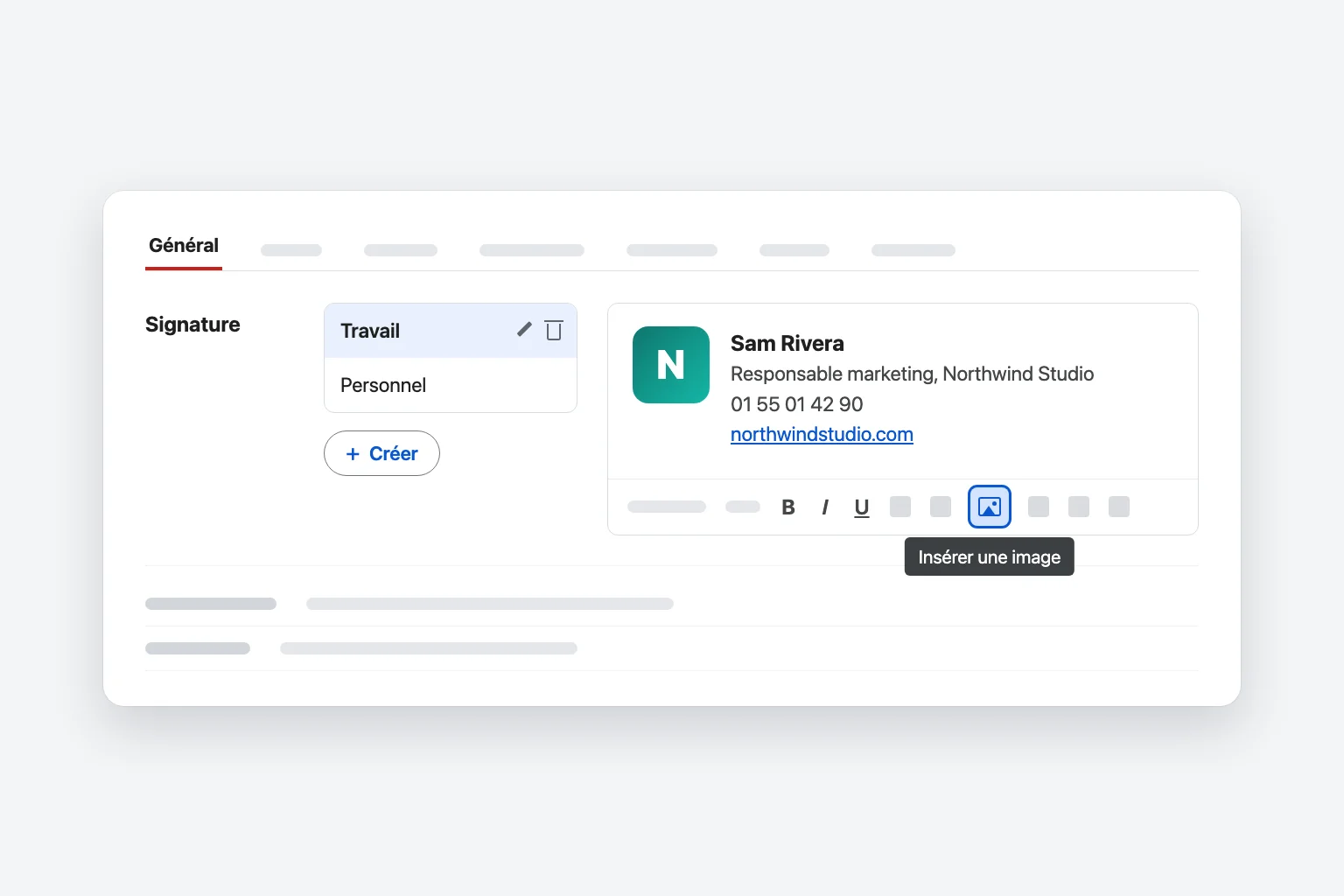
- Cliquez sur Créer.
- Saisissez un nom pour la signature, par exemple « Travail », puis cliquez sur Créer. Vous seul voyez ce nom ; il n'apparaît pas dans vos e-mails.
- Saisissez votre signature dans la zone à droite. Utilisez la barre d'outils sous la zone pour changer la police, la taille et la couleur, mettre du texte en gras, ajouter un lien ou insérer une image.
- Sous Signature par défaut, choisissez votre nouvelle signature pour Pour les nouveaux e-mails, utiliser : et pour Pour les réponses/transferts, utiliser : (voir la section suivante).
- Faites défiler jusqu'en bas de la page et cliquez sur Enregistrer les modifications.
Ouvrez un nouveau message pour vérifier. Votre signature apparaît en bas de la fenêtre de rédaction, et vous pouvez encore la modifier ou la supprimer dans cet e-mail avant de l'envoyer.
Une bonne signature est courte : votre nom, votre fonction et votre entreprise, un numéro de téléphone et un lien. Gmail accepte jusqu'à 10 000 caractères, images comprises, mais la plupart des gens arrêtent de lire après quatre lignes.
Choisir quand votre signature apparaît
La ligne Signature par défaut détermine quelle signature Gmail ajoute automatiquement :
- Pour les nouveaux e-mails, utiliser : la signature ajoutée quand vous cliquez sur Nouveau message.
- Pour les réponses/transferts, utiliser : la signature ajoutée quand vous répondez à un message ou le transférez. Choisissez Aucune signature ici si vous ne la voulez que dans les nouveaux e-mails, ou créez une seconde signature plus courte (juste votre nom et votre téléphone) pour les réponses.
- Insérer la signature avant le texte cité dans les réponses et supprimer la ligne « -- » qui la précède : cochez cette case pour placer votre signature juste sous votre réponse, plutôt que tout en bas de l'e-mail, sous les messages précédents de la conversation. Cela supprime aussi les deux tirets que Gmail ajoute sinon au-dessus de votre signature.
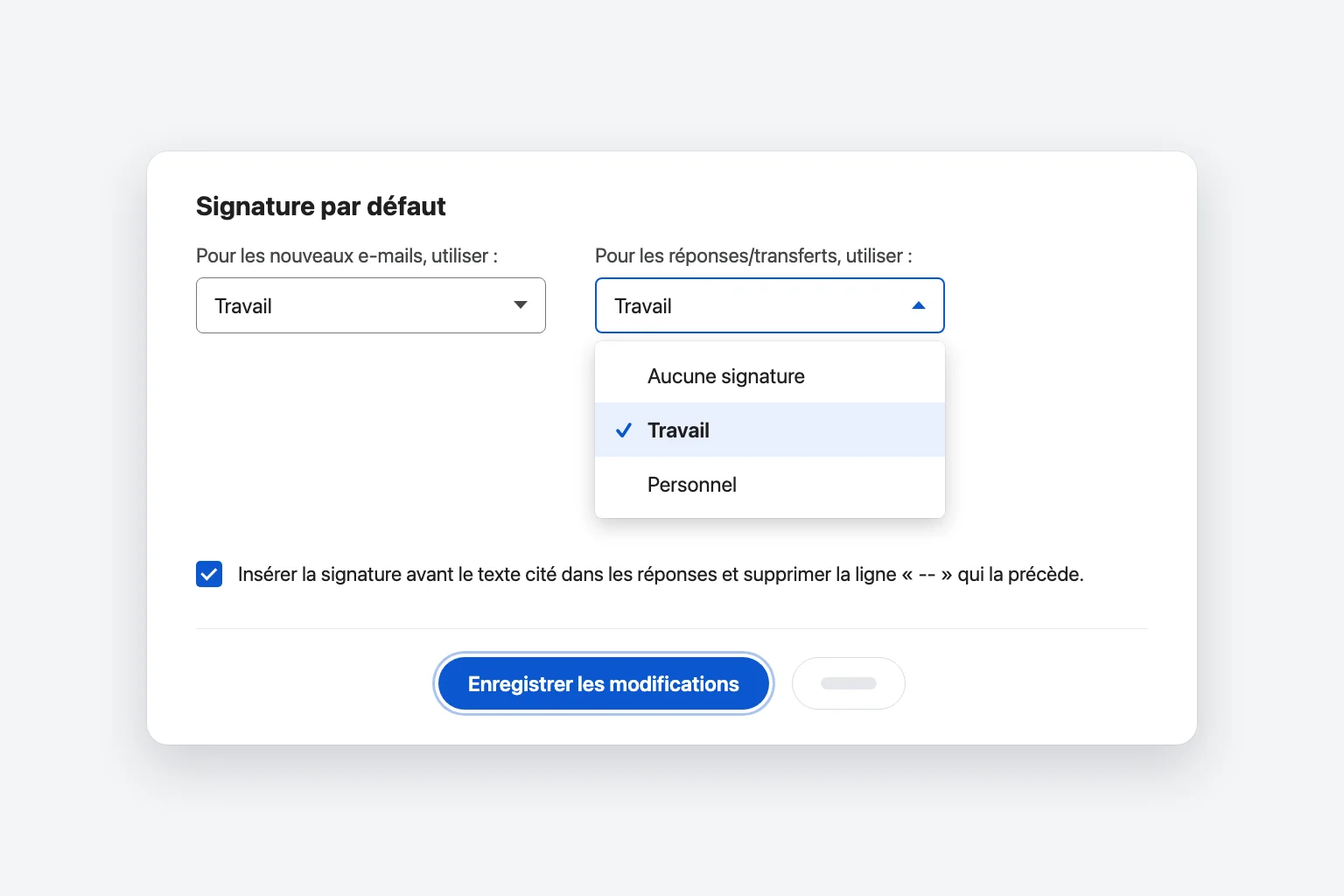
Cliquez sur Enregistrer les modifications après avoir changé l'un de ces réglages. Les nouvelles valeurs par défaut s'appliquent aux e-mails que vous commencez après l'enregistrement, pas aux brouillons déjà ouverts.
Comment ajouter une image ou un logo à votre signature Gmail
- Allez dans Paramètres → Voir tous les paramètres → Général → Signature et cliquez sur la signature à modifier.
- Cliquez à l'endroit de la zone de signature où l'image doit se trouver.
- Cliquez sur Insérer une image dans la barre d'outils sous la zone.
- Choisissez la provenance de l'image : Mon Drive, Importer (depuis votre ordinateur) ou Adresse Web (URL).
- Sélectionnez l'image et cliquez sur Sélectionner.
- Cliquez sur l'image dans la zone de signature pour la redimensionner, par exemple en Petite ou Moyenne.
- Cliquez sur Enregistrer les modifications en bas de la page.
Quelques conseils pour que votre logo s'affiche correctement chez tout le monde :
- Gardez-le petit. Un logo d'environ 300 à 400 pixels de large et de moins de 100 pixels de haut convient bien. Google recommande cette plage pour les images de pied de page d'entreprise, et elle convient aussi aux signatures. Si Gmail affiche une erreur à l'enregistrement, l'image est trop grande : redimensionnez-la et insérez-la de nouveau.
- Préférez Importer ou Adresse Web (URL). Une image de Mon Drive ne s'affiche que si le fichier est partagé publiquement (Tous les utilisateurs disposant du lien). Sinon, les destinataires voient une image cassée.
- Insérez les images, ne les collez pas. Les images copiées-collées dans la zone de signature deviennent souvent des pièces jointes ou des cadres vides chez les destinataires. Supprimez-les et utilisez plutôt Insérer une image.
- Utilisez un PNG à fond blanc ou transparent, et vérifiez son aspect en mode sombre sur votre téléphone. Les logos sombres sur fond transparent peuvent disparaître sur un écran sombre.
Les destinataires peuvent encore voir un espace réservé tant qu'ils n'ont pas choisi d'afficher les images. De nombreuses applications de messagerie, dont Outlook, bloquent les images des expéditeurs inconnus jusqu'à ce que le lecteur clique pour les télécharger. Vous ne pouvez rien y changer depuis Gmail, et c'est pourquoi votre nom et vos coordonnées doivent toujours être du texte, et non une partie de l'image.
Utiliser plusieurs signatures dans Gmail
Vous pouvez enregistrer plusieurs signatures (par exemple « Travail », « Personnel » et une version courte « Réponse ») et passer de l'une à l'autre pendant que vous écrivez :
- Ouvrez un nouvel e-mail, une réponse ou un transfert.
- En bas de la fenêtre de rédaction, cliquez sur Insérer une signature (l'icône de stylo).
- Choisissez la signature voulue, ou Aucune signature pour la retirer de cet e-mail.
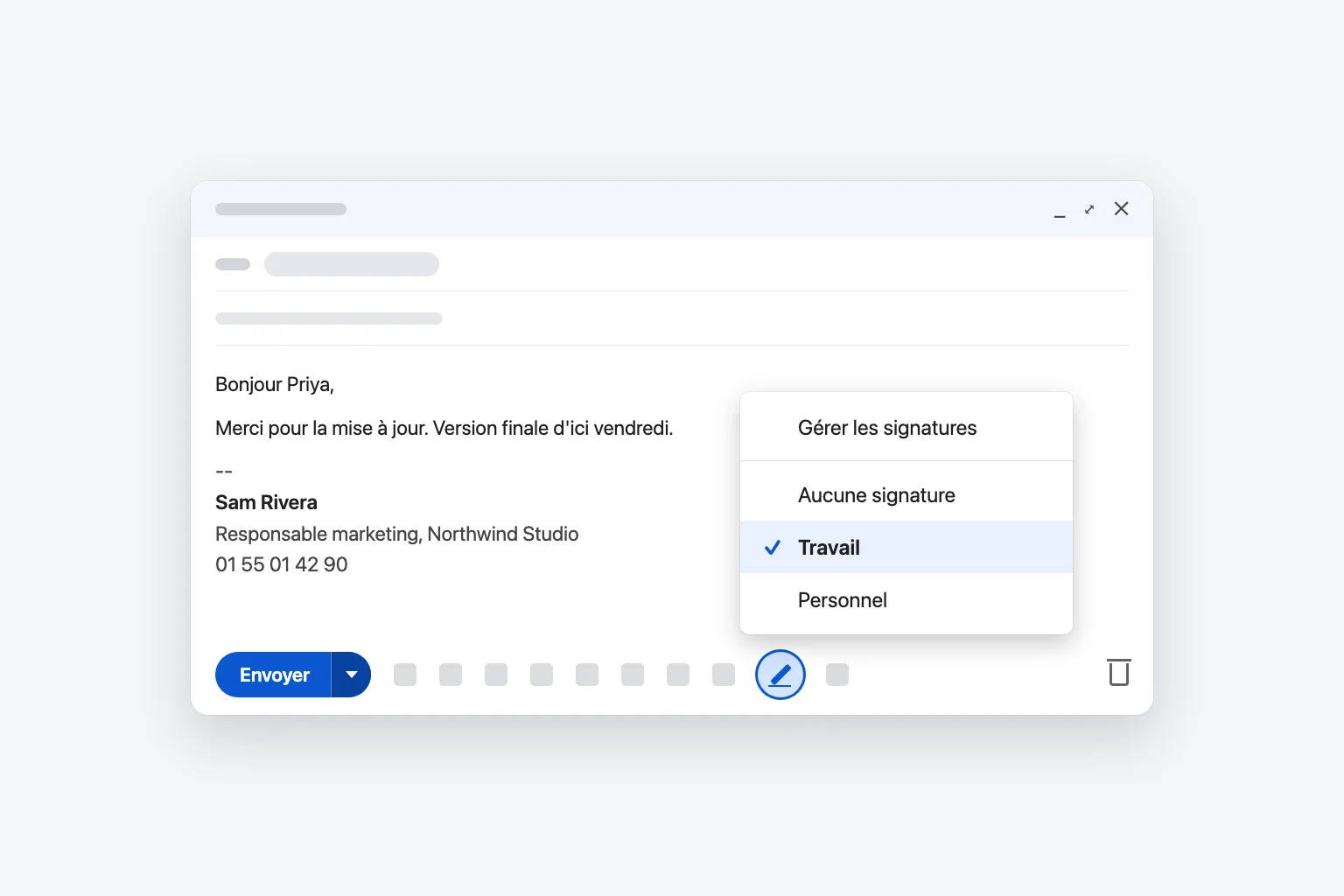
La signature choisie remplace celle déjà présente dans le message. Gérer les signatures, en haut de ce menu, vous amène directement aux paramètres de signature.
Si vous envoyez depuis plusieurs adresses dans le même compte Gmail (configurées sous Comptes et importation → Envoyer des e-mails en tant que), une liste déroulante apparaît au-dessus de la zone de signature et dans Signature par défaut. Choisissez d'abord l'adresse, puis définissez ses signatures par défaut. Si vous utilisez des comptes Gmail distincts, chaque compte a ses propres paramètres : changez de compte avec votre photo de profil en haut à droite et répétez les étapes.
Modifier ou supprimer une signature
- Allez dans Paramètres → Voir tous les paramètres → Général → Signature.
- Cliquez sur la signature dans la liste.
- Modifiez le texte dans la zone. Pour la renommer, cliquez sur l'icône de crayon (Modifier) à côté de son nom. Pour la supprimer, cliquez sur l'icône de corbeille (Supprimer) et confirmez.
- Cliquez sur Enregistrer les modifications.
Ajouter une signature dans l'application Gmail sur iPhone ou iPad
- Ouvrez l'application Gmail et appuyez sur Menu (les trois lignes en haut à gauche).
- Faites défiler vers le bas et appuyez sur Paramètres, puis sur votre compte si vous en avez plusieurs.
- Sous Rédaction et réponse, appuyez sur Paramètres de signature.
- Activez Signature mobile.
- Saisissez votre signature, puis appuyez sur Retour pour l'enregistrer.
Ajouter une signature dans l'application Gmail sur Android
- Ouvrez l'application Gmail et appuyez sur Menu (les trois lignes en haut à gauche).
- Faites défiler jusqu'en bas et appuyez sur Paramètres.
- Appuyez sur le compte auquel vous voulez ajouter une signature.
- Appuyez sur Signature mobile.
- Saisissez votre signature et appuyez sur OK.
Comment la signature mobile fonctionne avec celle de votre ordinateur
- La signature de l'application est du texte brut. Pas de logo, pas de liens stylisés, pas de polices. Limitez-vous à votre nom et à un numéro de téléphone.
- Elle ne s'applique qu'aux e-mails envoyés depuis l'application Gmail. Elle ne modifie pas la signature de votre ordinateur, et celle-ci ne se synchronise pas dans cette zone.
- Si vous la laissez vide, Google utilise la signature de votre ordinateur pour les nouveaux messages envoyés depuis l'application. Ne définissez une signature mobile que si vous voulez quelque chose de différent, comme une version plus courte.
- Il y a une seule signature mobile par compte. Vous ne pouvez pas passer d'une signature à l'autre dans l'application comme sur ordinateur.
Si votre compte Gmail est ajouté à l'application Mail de l'iPhone ou à une autre application de messagerie, les paramètres de signature de Gmail ne s'y appliquent pas. Dans Apple Mail sur iPhone, allez dans Réglages → Apps → Mail → Signature (dans iOS 17 et versions antérieures, Réglages → Mail → Signature).
Signatures Gmail sur les comptes Google Workspace professionnels et scolaires
Les étapes ci-dessus sont les mêmes dans Google Workspace. Deux différences peuvent surprendre :
- Votre organisation peut ajouter son propre pied de page. Les administrateurs peuvent définir un pied de page, comme un avertissement juridique, que Gmail ajoute aux e-mails sortants après votre clic sur Envoyer. Vous ne le voyez pas pendant la rédaction et ne pouvez ni le modifier ni le supprimer. Certaines entreprises déploient aussi une signature standard pour tous avec un outil de gestion des signatures.
- Les images Drive peuvent ne pas fonctionner. Si votre administrateur bloque le partage de fichiers hors de l'organisation, un logo de Mon Drive ne peut pas être partagé publiquement et ne s'affichera pas pour les destinataires externes. Utilisez plutôt Importer, ou demandez le logo validé à votre service informatique.
Si la section Signature est absente ou si vos modifications sont sans cesse remplacées, demandez à votre service informatique si les signatures sont gérées de façon centralisée.
La signature Gmail ne s'affiche pas ? Vérifiez ceci
- Vous n'avez pas cliqué sur Enregistrer les modifications. Le bouton est tout en bas de l'onglet Général. Si vous quittez la page sans l'utiliser, tout est perdu. Rouvrez les paramètres et vérifiez que la signature est toujours là.
- La valeur par défaut est Aucune signature. Créer une signature ne suffit pas. Sous Signature par défaut, choisissez-la pour Pour les nouveaux e-mails, utiliser : et Pour les réponses/transferts, utiliser :, puis enregistrez.
- Elle manque uniquement dans les réponses. Soit Pour les réponses/transferts, utiliser : est réglé sur Aucune signature, soit la signature se trouve sous les messages précédents cités. Cochez Insérer la signature avant le texte cité dans les réponses pour la placer juste sous votre réponse.
- Vous écrivez depuis une autre adresse ou un autre compte. Chaque adresse Envoyer en tant que et chaque compte Gmail a ses propres valeurs par défaut. Vérifiez la liste déroulante au-dessus de la zone de signature.
- Elle manque sur votre téléphone. L'application Gmail utilise sa Signature mobile si elle est définie, et les autres applications de messagerie n'utilisent jamais votre signature Gmail.
- Le logo s'affiche comme une pièce jointe ou une image cassée. Supprimez-le et insérez-le de nouveau avec Insérer une image en utilisant Importer ou Adresse Web (URL). Pour une image Drive, partagez le fichier avec Tous les utilisateurs disposant du lien.
- Vous obtenez une erreur à l'enregistrement. La signature dépasse 10 000 caractères, souvent à cause d'une grosse image. Utilisez un fichier image plus petit.
Questions fréquentes
Où se trouve le paramètre de signature dans Gmail ? Sur ordinateur, allez dans Paramètres (l'icône d'engrenage) → Voir tous les paramètres, puis faites défiler l'onglet Général jusqu'à Signature. Dans l'application Gmail, il se trouve sous Menu → Paramètres (puis votre compte), sous le nom Signature mobile sur Android et Paramètres de signature sur iPhone.
Pourquoi ma signature Gmail n'apparaît-elle pas sur mon téléphone ? L'application Gmail a sa propre Signature mobile en texte brut. Si elle est définie, elle est utilisée à la place de la signature de votre ordinateur. Si elle est vide, Google utilise la signature de votre ordinateur pour les nouveaux messages envoyés depuis l'application.
Puis-je ajouter un lien cliquable ou des icônes de réseaux sociaux à une signature Gmail ? Oui, sur ordinateur. Sélectionnez le texte ou l'image de l'icône dans la zone de signature, cliquez sur Lien dans la barre d'outils, collez l'adresse et cliquez sur OK. Pour les icônes, insérez d'abord de petites images avec Insérer une image, puis liez chacune d'elles. La signature mobile de l'application Gmail ne peut contenir ni liens ni images.
Comment ajouter automatiquement une signature à chaque e-mail dans Gmail ? Définissez-la sous Signature par défaut pour Pour les nouveaux e-mails, utiliser : et Pour les réponses/transferts, utiliser :, puis cliquez sur Enregistrer les modifications. Gmail l'ajoute ensuite à chaque nouveau message, réponse ou transfert sur le web.
Puis-je avoir des signatures différentes selon les e-mails ? Oui. Créez plusieurs signatures dans les paramètres, puis cliquez sur Insérer une signature (l'icône de stylo) en bas de la fenêtre de rédaction pour en choisir une par e-mail. Dans l'application Gmail, vous avez une seule signature mobile par compte.
Comment supprimer ma signature dans Gmail ? Pour qu'elle ne soit plus ajoutée, réglez les deux options de Signature par défaut sur Aucune signature et cliquez sur Enregistrer les modifications. Pour la supprimer complètement, cliquez dessus dans la liste Signature, cliquez sur l'icône de corbeille, confirmez et enregistrez.
Terminez une réponse qui mérite d'être envoyée
Une signature soignée est la dernière chose que les gens voient dans votre e-mail : autant que le message au-dessus soit tout aussi clair. CoreGPT pour Gmail se place à côté de votre boîte de réception et rédige une réponse courte et claire à partir d'une consigne d'une ligne ; vous l'ajustez, votre signature la complète, et vous envoyez. Il est gratuit pour commencer.
 Boîte de réceptionGmail
Correction de facture et changement de facturation
Alex (Acme Inc.)
Nos factures de septembre indiquent un mauvais numéro de TVA. Pouvez-vous les rééditer avant vendredi ? Notre équipe financière en a besoin pour l’audit.
Vous
Merci Alex, je vérifie avec la facturation.
Alex (Acme Inc.)
Et pourrions-nous passer à la facturation annuelle dès le mois prochain ?
 CoreGPT AI
Rédiger une réponse
Confirme que nous réémettrons les factures d’ici jeudi et passerons à la facturation annuelle.
Bonjour Alex, nous rééditerons les factures de septembre avec le bon numéro de TVA d’ici jeudi et vous passerons en facturation annuelle dès le mois prochain.
Essayez : CoreGPT pour Gmail
À lire aussi :