Para poner una firma en Gmail desde el ordenador, haz clic en Configuración (el icono del engranaje) → Ver todos los ajustes, desplázate en la pestaña General hasta Firma, haz clic en Crear, ponle un nombre y escribe tu firma. Después, elígela en Predeterminados de firma y haz clic en Guardar cambios al final de la página. En la app de Gmail, ve a Menú → Ajustes → tu cuenta → Firma para móviles en Android, o a Ajustes de la firma en iPhone.
Hay dos cosas que sorprenden a casi todo el mundo. Gmail no guarda nada de la página de configuración hasta que haces clic en Guardar cambios, que está al final de una página muy larga. Y la firma que defines en la app de Gmail es una firma independiente, en texto sin formato, que solo se aplica a los correos que envías desde el móvil.
| Dónde usas Gmail | Dónde configurar la firma | Qué puede incluir | Se usa para |
|---|---|---|---|
| Gmail en el ordenador (cualquier navegador) | Configuración → Ver todos los ajustes → General → Firma | Texto con formato, vínculos, imágenes, varias firmas | Correos enviados desde Gmail en la web |
| App de Gmail para Android | Menú → Ajustes → tu cuenta → Firma para móviles | Solo texto sin formato | Correos enviados desde la app |
| App de Gmail para iPhone y iPad | Menú → Ajustes → Ajustes de la firma → Firma para móviles | Solo texto sin formato | Correos enviados desde la app |
| Google Workspace (trabajo o centro educativo) | Igual que arriba, más lo que añada tu administrador | Igual que arriba | Igual que arriba |
Cómo poner una firma en Gmail desde el ordenador
Estos pasos funcionan en cualquier navegador en Windows, Mac o Chromebook:
- Abre Gmail y haz clic en Configuración (el icono del engranaje) en la parte superior derecha.
- Haz clic en Ver todos los ajustes.
- Quédate en la pestaña General y desplázate hasta la sección Firma.
- Haz clic en Crear.
- Escribe un nombre para la firma, por ejemplo «Trabajo», y haz clic en Crear. Solo tú ves este nombre; no aparece en tus correos.
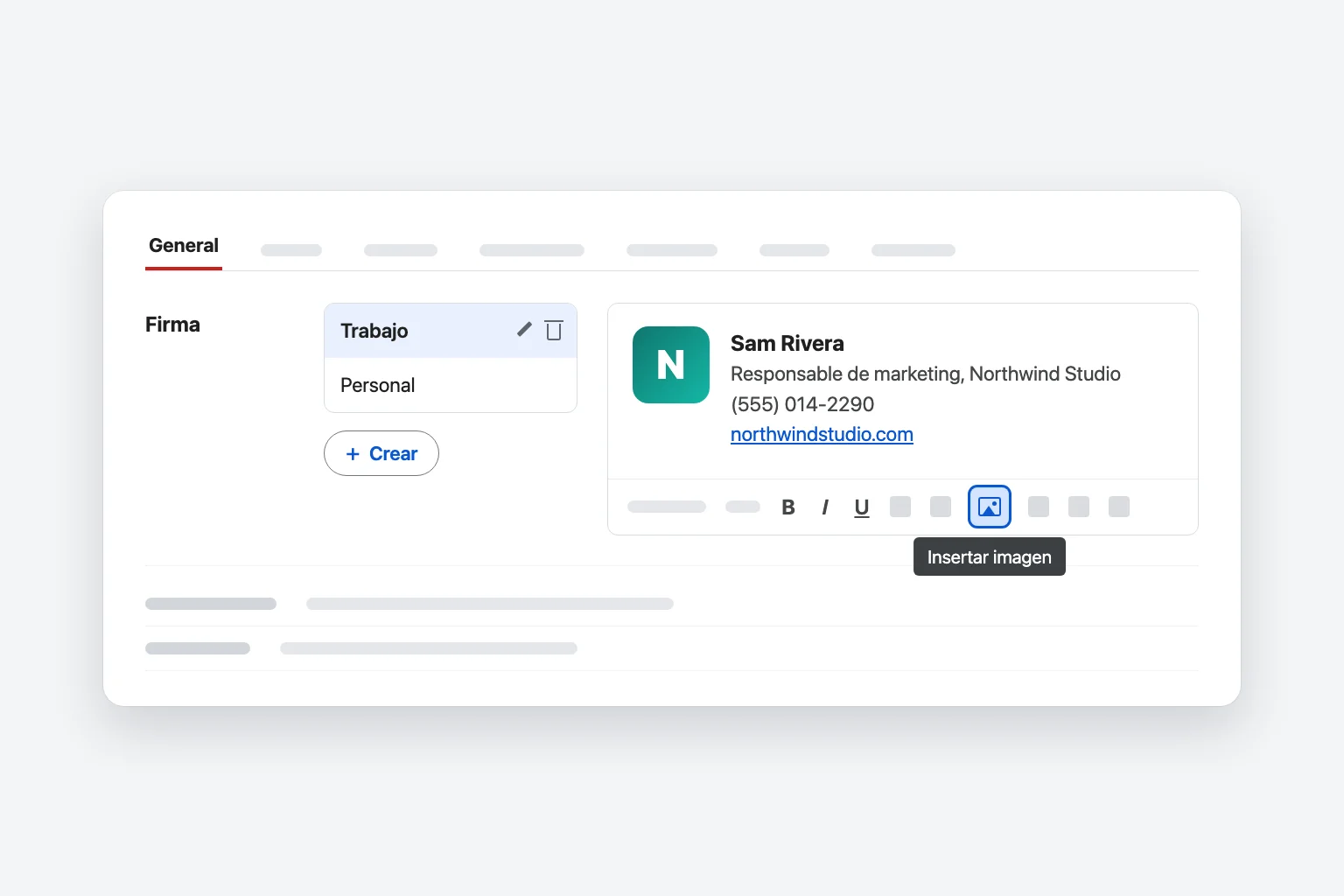
- Escribe tu firma en el cuadro de la derecha. Usa la barra de herramientas bajo el cuadro para cambiar la fuente, el tamaño y el color, poner texto en negrita, añadir un vínculo o insertar una imagen.
- En Predeterminados de firma, elige la nueva firma en Para correos electrónicos nuevos, usar y en En respuestas/reenvíos, usar (consulta la siguiente sección).
- Desplázate hasta el final de la página y haz clic en Guardar cambios.
Abre un mensaje nuevo para comprobarlo. Tu firma aparece al final de la ventana de redacción y todavía puedes editarla o borrarla en ese correo antes de enviarlo.
Una buena firma es corta: tu nombre, tu cargo y empresa, un teléfono y un vínculo. Gmail admite hasta 10.000 caracteres, y las imágenes cuentan para ese límite, pero la mayoría de la gente deja de leer después de cuatro líneas.
Elige cuándo aparece tu firma
La fila Predeterminados de firma decide qué firma añade Gmail automáticamente:
- Para correos electrónicos nuevos, usar: la firma que se añade al hacer clic en Redactar.
- En respuestas/reenvíos, usar: la firma que se añade al responder o reenviar un mensaje. Elige Sin firma aquí si solo la quieres en los correos nuevos, o crea una segunda firma más corta (solo tu nombre y teléfono) para las respuestas.
- Insertar la firma antes del texto citado en las respuestas y quitar la línea «--» que lo precede: marca esta casilla para poner la firma justo debajo de tu respuesta en lugar de al final del correo, debajo de los mensajes anteriores del hilo. También elimina los dos guiones que Gmail añade por defecto encima de la firma.
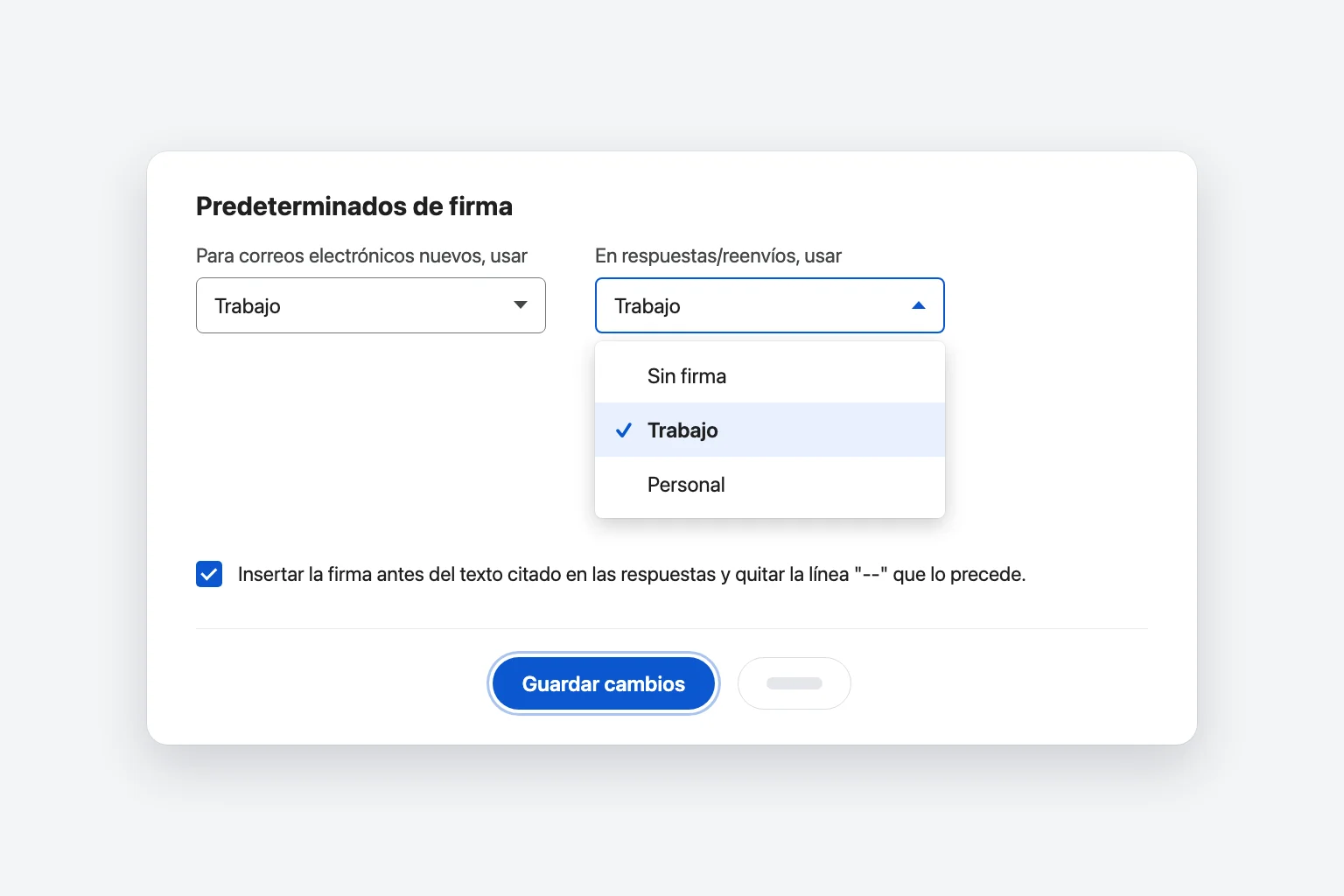
Haz clic en Guardar cambios después de modificar cualquiera de estas opciones. Los nuevos valores se aplican a los correos que empieces después de guardar, no a los borradores que ya tengas abiertos.
Cómo añadir una imagen o un logotipo a la firma de Gmail
- Ve a Configuración → Ver todos los ajustes → General → Firma y haz clic en la firma que quieras cambiar.
- Haz clic en el cuadro de la firma donde quieras colocar la imagen.
- Haz clic en Insertar imagen en la barra de herramientas bajo el cuadro.
- Elige de dónde procede la imagen: Mi unidad, Subir (desde tu ordenador) o Dirección web (URL).
- Selecciona la imagen y haz clic en Seleccionar.
- Haz clic en la imagen dentro del cuadro de la firma para cambiar su tamaño, por ejemplo a Pequeña o Mediana.
- Haz clic en Guardar cambios al final de la página.
Consejos para que tu logotipo se vea bien para todos:
- Mantenlo pequeño. Un logotipo de unos 300 a 400 píxeles de ancho y menos de 100 de alto funciona bien. Google recomienda ese rango para las imágenes del pie de página de una empresa, y también va bien en las firmas. Si Gmail muestra un error al guardar, la imagen es demasiado grande; cambia su tamaño y vuelve a insertarla.
- Prefiere Subir o Dirección web (URL). Una imagen de Mi unidad solo se muestra si el archivo está compartido públicamente (Cualquier persona que tenga el enlace). Si no, los destinatarios ven una imagen rota.
- Inserta las imágenes, no las pegues. Las imágenes copiadas y pegadas en el cuadro de la firma suelen convertirse en archivos adjuntos o en recuadros en blanco para los destinatarios. Bórralas y usa Insertar imagen.
- Usa un PNG con fondo blanco o transparente y comprueba cómo se ve en el modo oscuro del móvil. Los logotipos oscuros sobre fondo transparente pueden desaparecer en una pantalla oscura.
Es posible que los destinatarios sigan viendo un marcador de posición hasta que decidan mostrar las imágenes. Muchas aplicaciones de correo, incluido Outlook, bloquean las imágenes de remitentes desconocidos hasta que el lector hace clic para descargarlas. No puedes solucionarlo desde Gmail, y por eso tu nombre y tus datos de contacto deben ser siempre texto, no parte de la imagen.
Usar más de una firma en Gmail
Puedes guardar varias firmas (por ejemplo «Trabajo», «Personal» y una versión corta «Respuesta») y cambiar de una a otra mientras escribes:
- Abre un correo nuevo, una respuesta o un reenvío.
- En la parte inferior de la ventana de redacción, haz clic en Insertar firma (el icono de la pluma).
- Elige la firma que quieras, o Sin firma para quitarla de este correo.
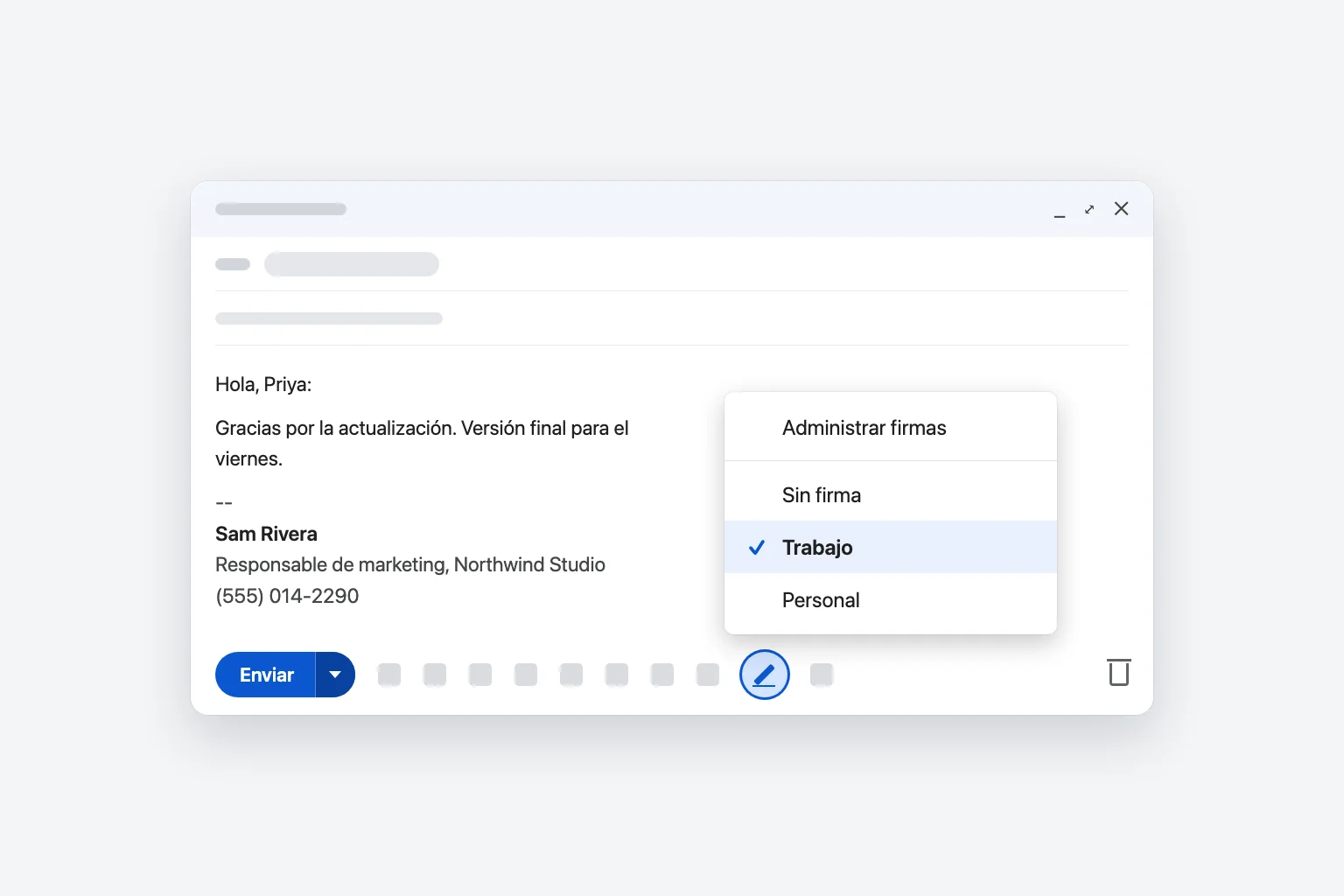
La firma que elijas sustituye a la que ya está en el mensaje. Administrar firmas, en la parte superior de ese menú, te lleva directamente a los ajustes de Firma.
Si envías desde más de una dirección en la misma cuenta de Gmail (configuradas en Cuentas e importación → Enviar como), aparece una lista desplegable encima del cuadro de la firma y en Predeterminados de firma. Elige primero la dirección y luego define sus firmas predeterminadas. Si usas cuentas de Gmail distintas, cada cuenta tiene sus propios ajustes: cambia de cuenta con tu foto de perfil en la parte superior derecha y repite los pasos.
Editar o eliminar una firma
- Ve a Configuración → Ver todos los ajustes → General → Firma.
- Haz clic en la firma de la lista.
- Cambia el texto del cuadro. Para renombrarla, haz clic en el icono del lápiz (Editar) junto a su nombre. Para eliminarla, haz clic en el icono de la papelera (Eliminar) y confirma.
- Haz clic en Guardar cambios.
Cómo poner una firma en la app de Gmail para iPhone o iPad
- Abre la app de Gmail y toca Menú (las tres líneas de la parte superior izquierda).
- Desplázate hacia abajo y toca Ajustes; después toca tu cuenta si tienes más de una.
- En Redactar y responder, toca Ajustes de la firma.
- Activa Firma para móviles.
- Escribe tu firma y toca Atrás para guardarla.
Cómo poner una firma en la app de Gmail para Android
- Abre la app de Gmail y toca Menú (las tres líneas de la parte superior izquierda).
- Desplázate hasta el final y toca Ajustes.
- Toca la cuenta a la que quieras añadir una firma.
- Toca Firma para móviles.
- Escribe tu firma y toca Aceptar.
Cómo funciona la firma del móvil junto con la del ordenador
- La firma de la app es texto sin formato. Sin logotipo, sin vínculos con estilo, sin fuentes. Limítala a tu nombre y un teléfono.
- Solo se aplica a los correos que envías desde la app de Gmail. No modifica la firma del ordenador, y la firma del ordenador no se sincroniza con este cuadro.
- Si la dejas vacía, Google usa la firma de tu ordenador en los mensajes nuevos que envíes desde la app. Define una firma para móviles solo si quieres algo distinto, como una más corta.
- Hay una única firma para móviles por cuenta. No puedes alternar entre varias firmas en la app como en el ordenador.
Si tu cuenta de Gmail está añadida a la app Mail del iPhone o a otra aplicación de correo, los ajustes de firma de Gmail no se aplican allí. En Apple Mail en iPhone, ve a Ajustes → Apps → Mail → Firma (en iOS 17 y anteriores, Ajustes → Mail → Firma).
Firmas de Gmail en cuentas de trabajo y de centros educativos de Google Workspace
Los pasos anteriores son los mismos en Google Workspace. Dos diferencias pueden sorprenderte:
- Tu organización puede añadir su propio pie. Los administradores pueden definir un pie, como un aviso legal, que Gmail añade al correo saliente después de que hagas clic en Enviar. No lo ves mientras escribes y no puedes editarlo ni quitarlo. Algunas empresas también aplican una firma estándar a todos con una herramienta de gestión de firmas.
- Puede que las imágenes de Drive no funcionen. Si tu administrador bloquea el uso compartido de archivos fuera de la organización, un logotipo de Mi unidad no se puede compartir públicamente y no se mostrará a los destinatarios externos. Usa Subir en su lugar, o pide a TI el logotipo aprobado.
Si falta la sección Firma o tus cambios se sustituyen continuamente, pregunta a tu equipo de TI si las firmas se gestionan de forma centralizada.
¿La firma de Gmail no aparece? Comprueba esto
- No hiciste clic en Guardar cambios. Está al final de la pestaña General. Si sales sin hacerlo, pierdes todo. Vuelve a abrir los ajustes y comprueba que la firma sigue ahí.
- El valor predeterminado es Sin firma. Crear una firma no basta. En Predeterminados de firma, elígela en Para correos electrónicos nuevos, usar y en En respuestas/reenvíos, usar, y guarda.
- Falta solo en las respuestas. O bien En respuestas/reenvíos, usar está en Sin firma, o la firma se coloca debajo de los mensajes anteriores citados. Marca Insertar la firma antes del texto citado en las respuestas para ponerla justo debajo de tu respuesta.
- Estás escribiendo desde otra dirección o cuenta. Cada dirección de Enviar como y cada cuenta de Gmail tiene sus propios valores predeterminados. Comprueba la lista desplegable que hay sobre el cuadro de la firma.
- Falta en tu móvil. La app de Gmail usa su Firma para móviles si hay una definida, y otras aplicaciones de correo nunca usan tu firma de Gmail.
- El logotipo aparece como adjunto o como imagen rota. Quítalo y vuelve a insertarlo con Insertar imagen usando Subir o Dirección web (URL). Si es una imagen de Drive, comparte el archivo con Cualquier persona que tenga el enlace.
- Aparece un error al guardar. La firma supera los 10.000 caracteres, normalmente por una imagen grande. Usa un archivo de imagen más pequeño.
Preguntas frecuentes
¿Dónde está el ajuste de la firma en Gmail? En el ordenador, ve a Configuración (el icono del engranaje) → Ver todos los ajustes y desplázate en la pestaña General hasta Firma. En la app de Gmail, está en Menú → Ajustes (y luego tu cuenta), con el nombre Firma para móviles en Android y Ajustes de la firma en iPhone.
¿Por qué no aparece mi firma de Gmail en el móvil? La app de Gmail tiene su propia Firma para móviles en texto sin formato. Si hay una definida, se usa en lugar de la del ordenador. Si está vacía, Google usa tu firma del ordenador en los mensajes nuevos que envías desde la app.
¿Puedo añadir un vínculo en el que se pueda hacer clic o iconos de redes sociales a una firma de Gmail? Sí, desde el ordenador. Selecciona el texto o la imagen del icono en el cuadro de la firma, haz clic en Vincular en la barra de herramientas, pega la dirección y haz clic en Aceptar. Para los iconos, inserta primero imágenes pequeñas con Insertar imagen y luego vincula cada una. La firma para móviles de la app de Gmail no puede contener vínculos ni imágenes.
¿Cómo añado una firma automáticamente a todos los correos de Gmail? Defínela en Predeterminados de firma, tanto en Para correos electrónicos nuevos, usar como en En respuestas/reenvíos, usar, y haz clic en Guardar cambios. Gmail la añade entonces cada vez que redactas, respondes o reenvías en la web.
¿Puedo tener firmas distintas para distintos correos? Sí. Crea varias firmas en Configuración y haz clic en Insertar firma (el icono de la pluma) en la parte inferior de la ventana de redacción para elegir una en cada correo. En la app de Gmail tienes una firma para móviles por cuenta.
¿Cómo quito mi firma de Gmail? Para que deje de añadirse, establece los dos Predeterminados de firma en Sin firma y haz clic en Guardar cambios. Para eliminarla por completo, haz clic en ella en la lista de Firma, haz clic en el icono de la papelera, confirma y guarda.
Cierra con una respuesta que merezca la pena
Una firma cuidada es lo último que la gente ve de tu correo, así que conviene que el mensaje que hay encima sea igual de claro. CoreGPT para Gmail está junto a tu bandeja de entrada y redacta una respuesta breve y clara a partir de una instrucción de una línea, para que la ajustes, dejes que tu firma la remate y la envíes. Es gratis para empezar.
 RecibidosGmail
Corrección de facturas y cambio de facturación
Alex (Acme Inc.)
Nuestras facturas de septiembre tienen un número de identificación fiscal incorrecto. ¿Podéis volver a emitirlas antes del viernes? Nuestro equipo de finanzas las necesita para la auditoría.
Tú
Gracias, Alex, lo consulto ahora mismo con facturación.
Alex (Acme Inc.)
Además, ¿podemos pasar a la facturación anual a partir del mes que viene?
 CoreGPT AI
Redactar una respuesta
Confirma que volveremos a emitir las facturas antes del jueves y que pasaremos a facturación anual.
Hola, Alex: volveremos a emitir las facturas de septiembre con el identificador fiscal correcto antes del jueves y te pasaremos a facturación anual a partir del mes que viene.
Pruébalo: CoreGPT para Gmail
Lecturas relacionadas: