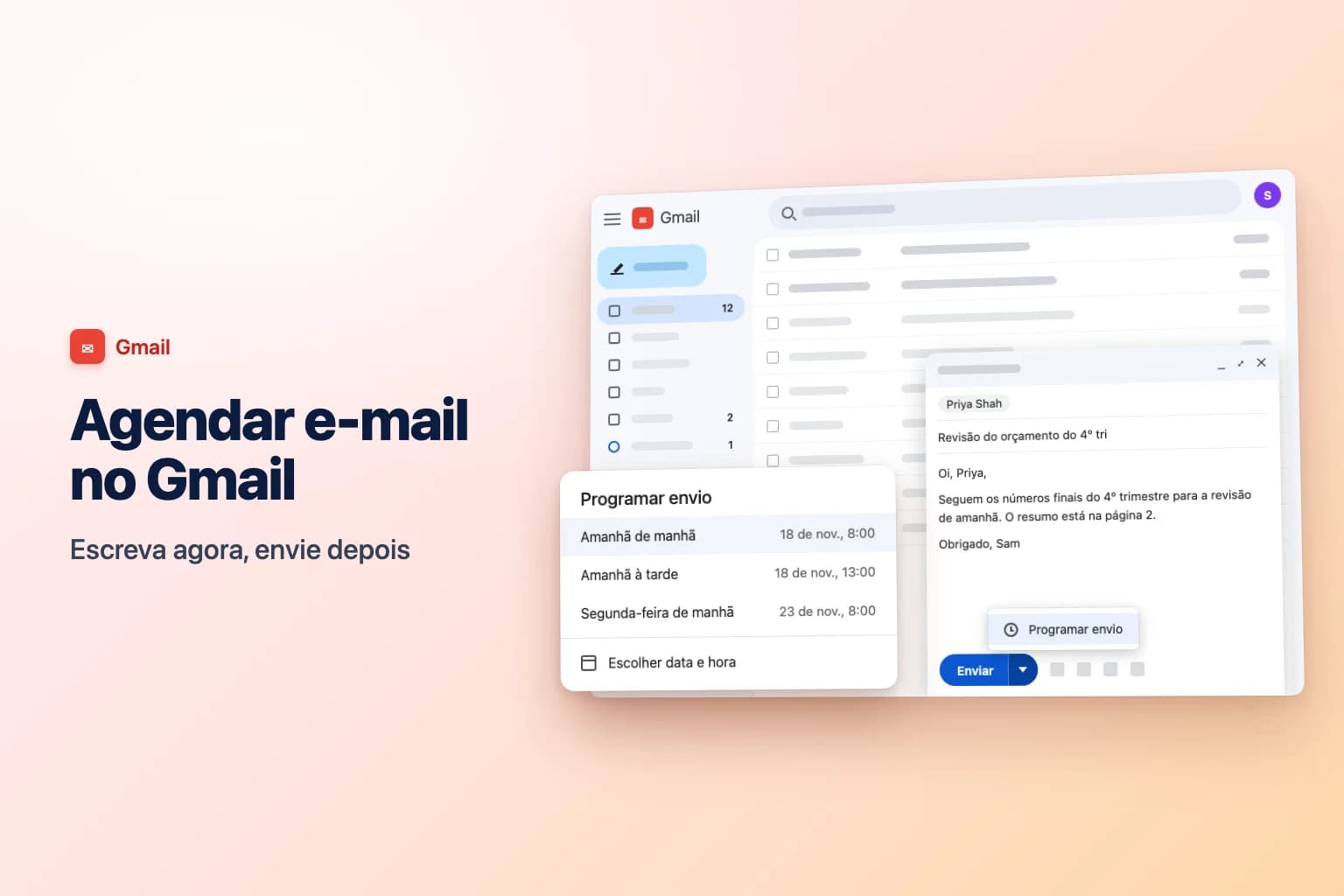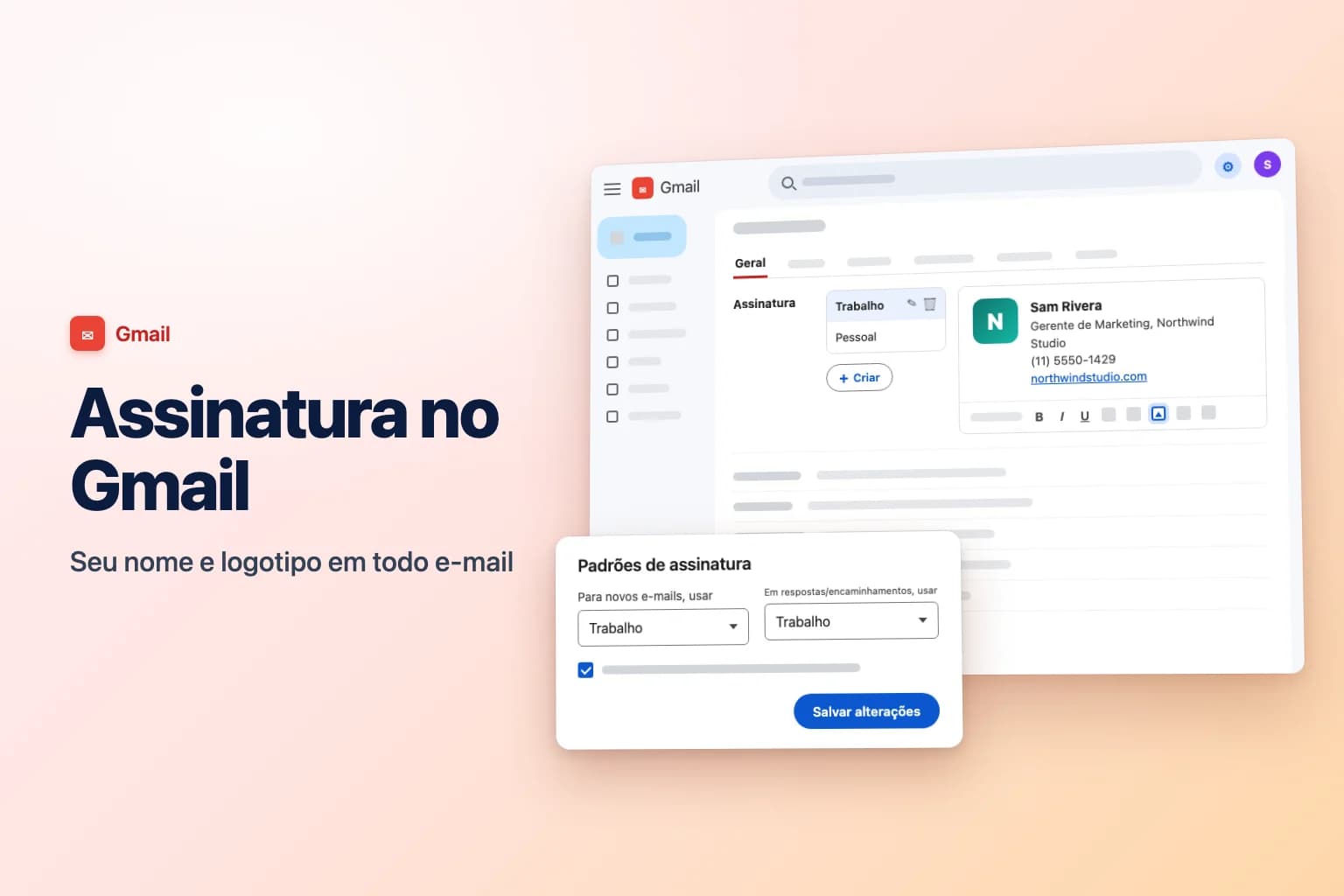
Para colocar uma assinatura no Gmail pelo computador, clique em Configurações (o ícone de engrenagem) → Ver todas as configurações, role a guia Geral até Assinatura, clique em Criar, dê um nome a ela e digite o texto. Depois escolha-a em Padrões de assinatura e clique em Salvar alterações no fim da página. No app Gmail, vá em Menu → Configurações → sua conta → Assinatura para dispositivos móveis no Android, ou em Configurações de assinatura no iPhone.
Duas coisas pegam a maioria das pessoas de surpresa. O Gmail não salva nada na página de Configurações até você clicar em Salvar alterações, que fica bem no fim de uma página longa. E a assinatura definida no app Gmail é outra, só de texto simples, e vale apenas para os e-mails que você envia do celular.
Observação: os nomes de menus e botões a seguir são os do Gmail em português do Brasil e podem variar um pouco conforme a versão. Se o seu Gmail estiver em inglês, procure os equivalentes (por exemplo, Signature para Assinatura).
| Onde você usa o Gmail | Onde definir a assinatura | O que ela pode incluir | Usada em |
|---|---|---|---|
| Gmail no computador (qualquer navegador) | Configurações → Ver todas as configurações → Geral → Assinatura | Texto formatado, links, imagens, várias assinaturas | E-mails enviados pelo Gmail na Web |
| App Gmail para Android | Menu → Configurações → sua conta → Assinatura para dispositivos móveis | Somente texto simples | E-mails enviados pelo app |
| App Gmail para iPhone e iPad | Menu → Configurações → Configurações de assinatura → Assinatura para dispositivos móveis | Somente texto simples | E-mails enviados pelo app |
| Google Workspace (trabalho ou escola) | Igual ao acima, mais o que o administrador adicionar | Igual ao acima | Igual ao acima |
Como colocar assinatura no Gmail pelo computador
Estes passos funcionam em qualquer navegador no Windows, Mac ou Chromebook:
- Abra o Gmail e clique em Configurações (o ícone de engrenagem) no canto superior direito.
- Clique em Ver todas as configurações.
- Permaneça na guia Geral e role até a seção Assinatura.
- Clique em Criar.
- Digite um nome para a assinatura, como "Trabalho", e clique em Criar. Só você vê esse nome; ele não aparece nos seus e-mails.
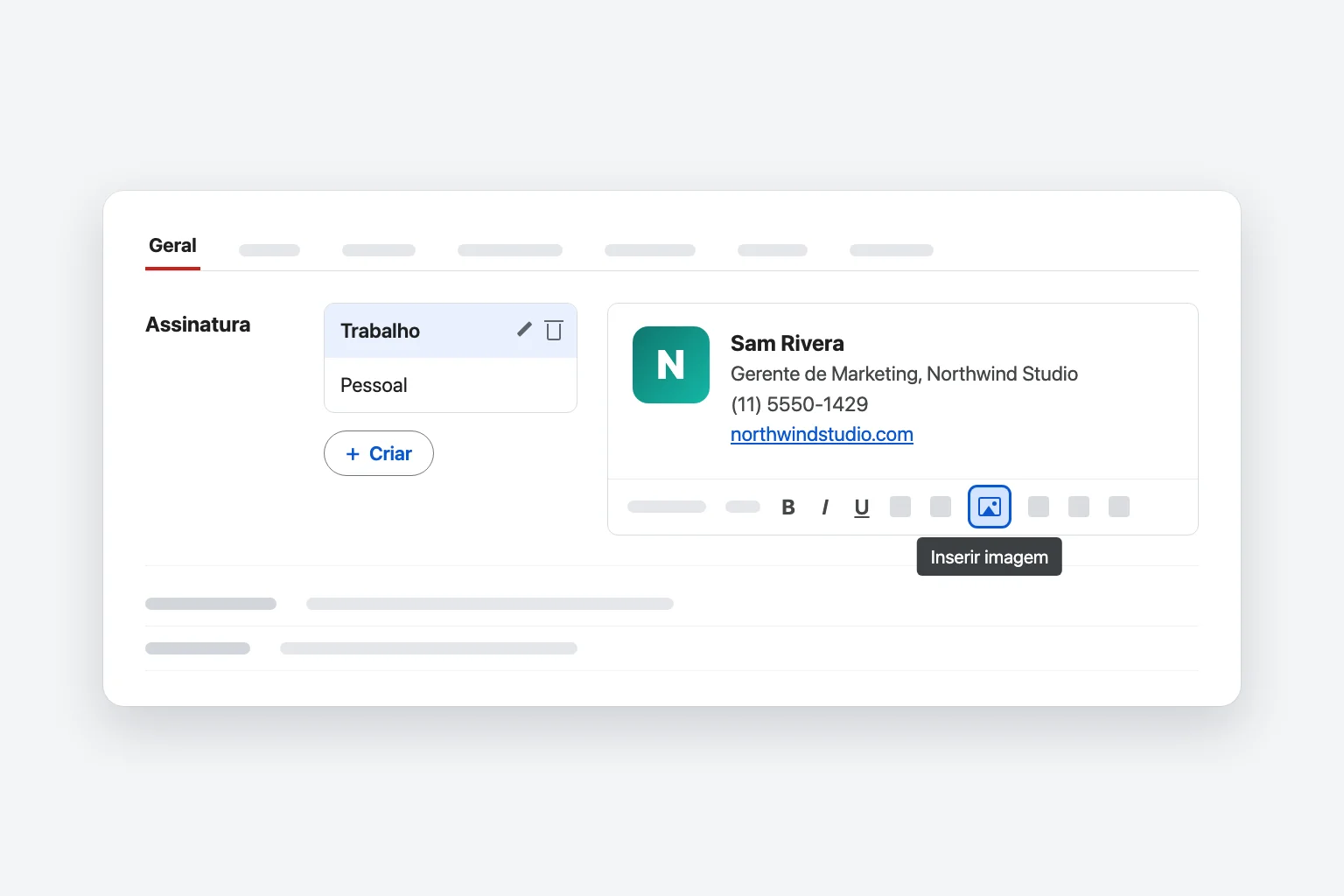
- Digite a assinatura na caixa à direita. Use a barra de ferramentas abaixo da caixa para mudar fonte, tamanho e cor, colocar o texto em negrito, adicionar um link ou inserir uma imagem.
- Em Padrões de assinatura, escolha a nova assinatura em Para novos e-mails, usar e em Em respostas/encaminhamentos, usar (veja a próxima seção).
- Role até o fim da página e clique em Salvar alterações.
Abra uma nova mensagem para conferir. A assinatura aparece na parte de baixo da janela de redação, e você ainda pode editá-la ou excluí-la naquele e-mail antes de enviar.
Uma boa assinatura é curta: seu nome, seu cargo e empresa, um telefone e um link. O Gmail permite até 10.000 caracteres, e as imagens contam para esse limite, mas a maioria das pessoas para de ler depois de quatro linhas.
Escolha quando a assinatura aparece
A linha Padrões de assinatura decide qual assinatura o Gmail adiciona automaticamente:
- Para novos e-mails, usar: a assinatura adicionada quando você clica em Escrever.
- Em respostas/encaminhamentos, usar: a assinatura adicionada quando você responde ou encaminha uma mensagem. Escolha Sem assinatura aqui se quiser a assinatura só em e-mails novos, ou crie uma segunda assinatura mais curta (só seu nome e telefone) para as respostas.
- Inserir assinatura antes do texto citado nas respostas e remover a linha "--" que precede esta: marque esta caixa para colocar a assinatura logo abaixo da sua resposta, em vez de no fim do e-mail, abaixo das mensagens anteriores da conversa. Ela também remove os dois traços que o Gmail adiciona acima da assinatura.
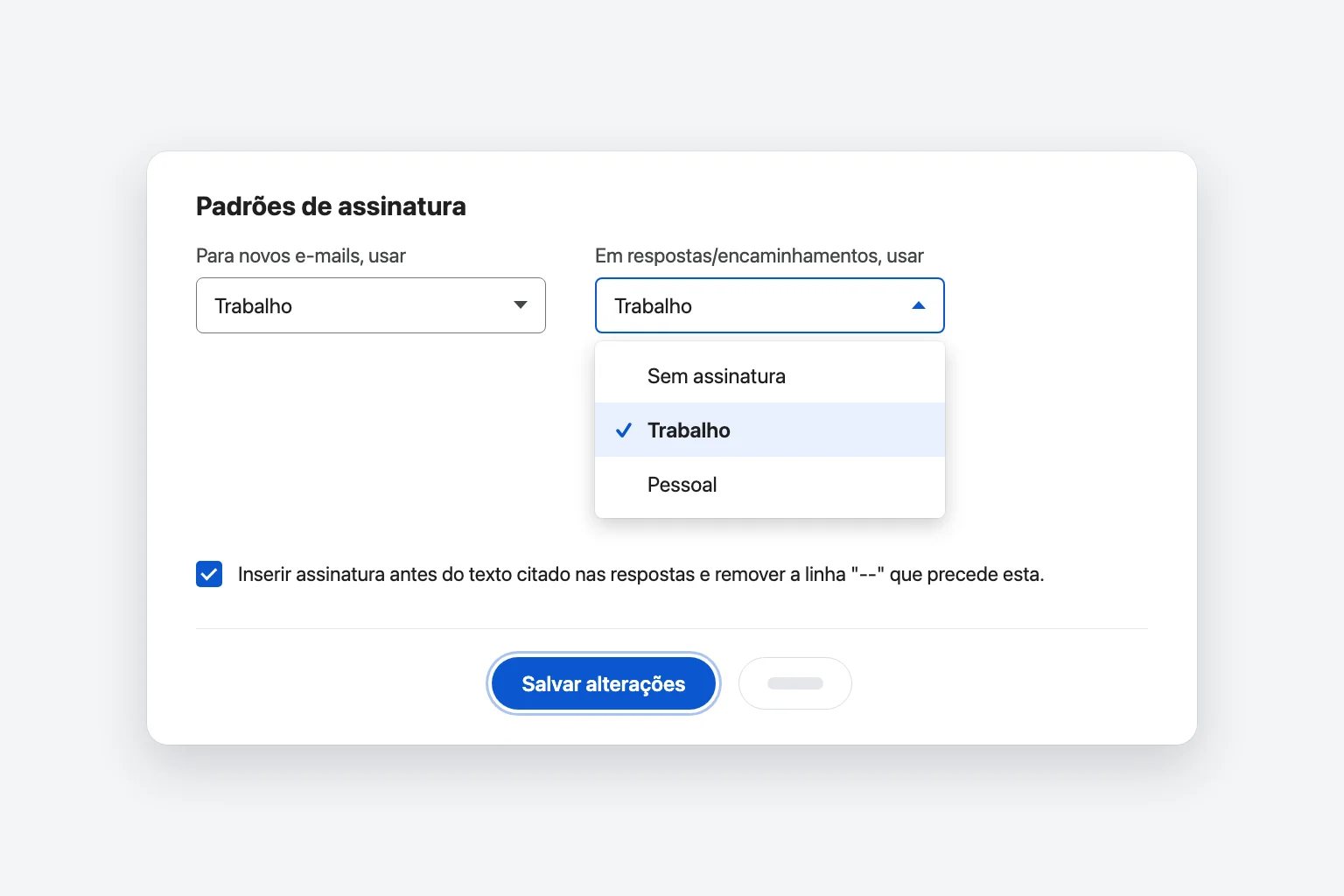
Clique em Salvar alterações depois de mudar qualquer um desses itens. Os novos padrões valem para os e-mails que você começar depois de salvar, não para rascunhos que já estejam abertos.
Como colocar imagem ou logotipo na assinatura do Gmail
- Vá em Configurações → Ver todas as configurações → Geral → Assinatura e clique na assinatura que quer alterar.
- Clique no ponto da caixa de assinatura onde a imagem deve ficar.
- Clique em Inserir imagem na barra de ferramentas abaixo da caixa.
- Escolha de onde a imagem vem: Meu Drive, Fazer upload (do seu computador) ou Endereço da Web (URL).
- Selecione a imagem e clique em Selecionar.
- Clique na imagem na caixa de assinatura para redimensioná-la, por exemplo para Pequena ou Média.
- Clique em Salvar alterações no fim da página.
Dicas para o logotipo ficar bom para todo mundo:
- Deixe-o pequeno. Um logotipo com cerca de 300 a 400 pixels de largura e menos de 100 pixels de altura funciona bem. O Google recomenda essa faixa para imagens de rodapé de empresas, e ela serve para assinaturas também. Se o Gmail mostrar um erro ao salvar, a imagem é grande demais; redimensione-a e insira de novo.
- Prefira Fazer upload ou Endereço da Web (URL). Uma imagem do Meu Drive só aparece se o arquivo estiver compartilhado publicamente (Qualquer pessoa com o link). Se não estiver, os destinatários veem uma imagem quebrada.
- Insira as imagens, não cole. Imagens copiadas e coladas na caixa de assinatura costumam virar anexos ou caixas em branco para os destinatários. Exclua-as e use Inserir imagem.
- Use um PNG com fundo branco ou transparente e confira como fica no modo escuro do celular. Logotipos escuros sobre fundo transparente podem sumir em uma tela escura.
Os destinatários ainda podem ver um espaço reservado até escolherem exibir as imagens. Muitos aplicativos de e-mail, incluindo o Outlook, bloqueiam imagens de remetentes desconhecidos até o leitor clicar para baixá-las. Isso você não consegue resolver pelo Gmail, e é por isso que seu nome e seus dados de contato devem ser sempre texto, não parte da imagem.
Como usar mais de uma assinatura no Gmail
Você pode salvar várias assinaturas (por exemplo, "Trabalho", "Pessoal" e uma versão curta para "Respostas") e alternar entre elas enquanto escreve:
- Abra um e-mail novo, uma resposta ou um encaminhamento.
- Na parte de baixo da janela de redação, clique em Inserir assinatura (o ícone de caneta).
- Escolha a assinatura desejada, ou Sem assinatura para removê-la deste e-mail.
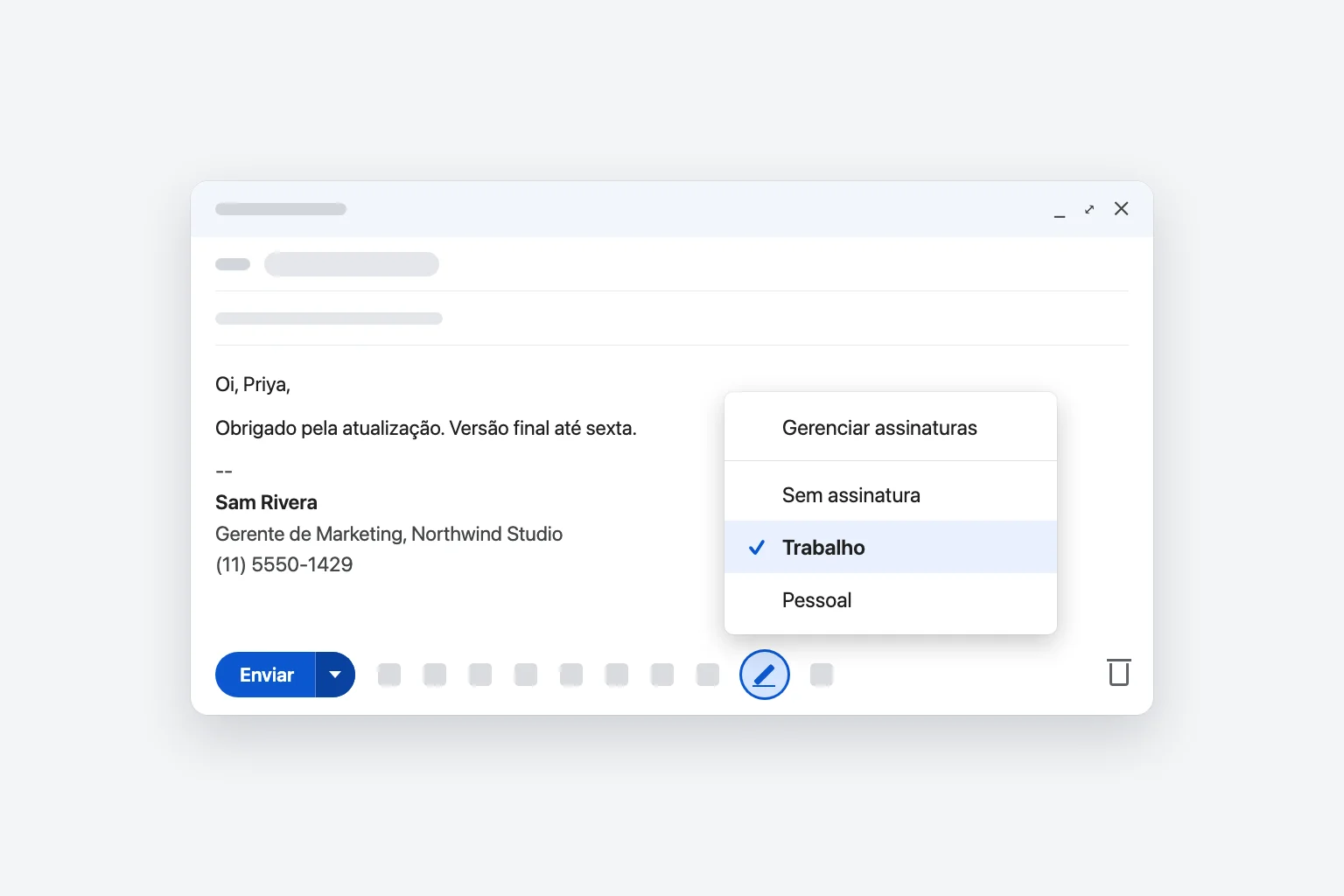
A assinatura escolhida substitui a que já está na mensagem. Gerenciar assinaturas, no topo desse menu, leva direto às configurações de Assinatura.
Se você envia de mais de um endereço na mesma conta do Gmail (configurado em Contas e importação → Enviar e-mail como), aparece uma lista suspensa acima da caixa de assinatura e em Padrões de assinatura. Escolha primeiro o endereço e depois defina as assinaturas padrão dele. Se você usa contas do Gmail separadas, cada conta tem suas próprias configurações: troque de conta pela foto do perfil no canto superior direito e repita os passos.
Como editar ou excluir uma assinatura
- Vá em Configurações → Ver todas as configurações → Geral → Assinatura.
- Clique na assinatura na lista.
- Altere o texto na caixa. Para renomeá-la, clique no ícone de lápis (Editar) ao lado do nome. Para removê-la, clique no ícone de lixeira (Excluir) e confirme.
- Clique em Salvar alterações.
Como colocar assinatura no app Gmail no iPhone ou iPad
- Abra o app Gmail e toque em Menu (as três linhas no canto superior esquerdo).
- Role para baixo e toque em Configurações; se tiver mais de uma conta, toque na conta desejada.
- Em Escrever e responder, toque em Configurações de assinatura.
- Ative Assinatura para dispositivos móveis.
- Digite a assinatura e toque em Voltar para salvar.
Como colocar assinatura no app Gmail no Android
- Abra o app Gmail e toque em Menu (as três linhas no canto superior esquerdo).
- Role até o fim e toque em Configurações.
- Toque na conta à qual você quer adicionar a assinatura.
- Toque em Assinatura para dispositivos móveis.
- Digite a assinatura e toque em OK.
Como a assinatura do celular funciona com a do computador
- A assinatura do app é texto simples. Sem logotipo, sem links estilizados, sem fontes. Limite-se ao seu nome e a um telefone.
- Ela vale só para e-mails enviados pelo app Gmail. Não altera a assinatura do computador, e a assinatura do computador não é sincronizada com essa caixa.
- Se você a deixar vazia, o Google usa a assinatura do computador nas novas mensagens enviadas pelo app. Defina uma assinatura para dispositivos móveis só quando quiser algo diferente, como uma versão mais curta.
- Há uma assinatura para dispositivos móveis por conta. Não dá para alternar entre várias assinaturas no app, como no computador.
Se a sua conta do Gmail estiver adicionada ao app Mail do iPhone ou a outro aplicativo de e-mail, as configurações de assinatura do Gmail não valem ali. No Mail da Apple no iPhone, vá em Ajustes → Apps → Mail → Assinatura (no iOS 17 e anteriores, Ajustes → Mail → Assinatura).
Assinaturas do Gmail em contas de trabalho e escola do Google Workspace
Os passos acima são os mesmos no Google Workspace. Duas diferenças podem surpreender:
- Sua organização pode adicionar um rodapé próprio. Os administradores podem definir um rodapé, como um aviso legal, que o Gmail adiciona aos e-mails enviados depois que você clica em Enviar. Você não o vê enquanto escreve e não pode editá-lo nem removê-lo. Algumas empresas também distribuem uma assinatura padrão para todos com uma ferramenta de gerenciamento de assinaturas.
- Imagens do Drive podem não funcionar. Se o administrador bloqueia o compartilhamento de arquivos fora da organização, um logotipo do Meu Drive não pode ser compartilhado publicamente e não aparece para destinatários externos. Use Fazer upload ou peça ao TI o logotipo aprovado.
Se a seção Assinatura não aparecer ou suas alterações forem sempre substituídas, pergunte à equipe de TI se as assinaturas são gerenciadas de forma centralizada.
A assinatura do Gmail não aparece? Confira isto
- Você não clicou em Salvar alterações. O botão fica no fim da guia Geral. Se você sair da página sem ele, tudo se perde. Abra as configurações de novo e veja se a assinatura continua lá.
- O padrão está como Sem assinatura. Criar a assinatura não basta. Em Padrões de assinatura, escolha-a em Para novos e-mails, usar e em Em respostas/encaminhamentos, usar e salve.
- Ela falta só nas respostas. Ou Em respostas/encaminhamentos, usar está como Sem assinatura, ou a assinatura está abaixo das mensagens anteriores citadas. Marque Inserir assinatura antes do texto citado nas respostas para colocá-la logo abaixo da sua resposta.
- Você está escrevendo de outro endereço ou outra conta. Cada endereço de Enviar e-mail como e cada conta do Gmail tem seus próprios padrões. Confira a lista suspensa acima da caixa de assinatura.
- Ela falta no celular. O app Gmail usa a Assinatura para dispositivos móveis se houver uma, e outros apps de e-mail nunca usam a assinatura do Gmail.
- O logotipo aparece como anexo ou imagem quebrada. Remova-o e insira de novo com Inserir imagem, usando Fazer upload ou Endereço da Web (URL). Para uma imagem do Drive, compartilhe o arquivo com Qualquer pessoa com o link.
- Aparece um erro ao salvar. A assinatura passou de 10.000 caracteres, geralmente por causa de uma imagem grande. Use um arquivo de imagem menor.
Perguntas frequentes
Onde fica a configuração de assinatura no Gmail? No computador, vá em Configurações (o ícone de engrenagem) → Ver todas as configurações e role a guia Geral até Assinatura. No app Gmail, fica em Menu → Configurações (e depois sua conta), com o nome Assinatura para dispositivos móveis no Android e Configurações de assinatura no iPhone.
Por que minha assinatura do Gmail não aparece no celular? O app Gmail tem sua própria Assinatura para dispositivos móveis, em texto simples. Se houver uma definida, ela é usada no lugar da assinatura do computador. Se estiver vazia, o Google usa a assinatura do computador nas novas mensagens enviadas pelo app.
Posso colocar um link clicável ou ícones de redes sociais na assinatura do Gmail? Pode, no computador. Selecione o texto ou a imagem do ícone na caixa de assinatura, clique em Link na barra de ferramentas, cole o endereço e clique em OK. Para ícones, insira antes pequenas imagens com Inserir imagem e depois adicione o link a cada uma. A assinatura para dispositivos móveis do app Gmail não pode ter links nem imagens.
Como colocar a assinatura automaticamente em todos os e-mails do Gmail? Defina-a em Padrões de assinatura, tanto em Para novos e-mails, usar quanto em Em respostas/encaminhamentos, usar, e clique em Salvar alterações. O Gmail passa a adicioná-la sempre que você escrever, responder ou encaminhar na Web.
Posso ter assinaturas diferentes para e-mails diferentes? Pode. Crie várias assinaturas nas Configurações e clique em Inserir assinatura (o ícone de caneta) na parte de baixo da janela de redação para escolher uma para cada e-mail. No app Gmail, você tem uma assinatura para dispositivos móveis por conta.
Como remover minha assinatura do Gmail? Para que ela deixe de ser adicionada, defina os dois Padrões de assinatura como Sem assinatura e clique em Salvar alterações. Para excluí-la de vez, clique nela na lista Assinatura, clique no ícone de lixeira, confirme e salve.
Encerre com uma resposta que vale a pena enviar
Uma assinatura bem-feita é a última coisa que as pessoas veem no seu e-mail, então vale a pena deixar a mensagem acima dela igualmente clara. O CoreGPT para Gmail fica ao lado da sua caixa de entrada e redige uma resposta curta e clara a partir de uma instrução de uma linha; você ajusta, deixa a assinatura fechar a mensagem e envia. É grátis para começar.
 Caixa de entradaGmail
Correção de fatura e mudança de cobrança
Alex (Acme Inc.)
As nossas faturas de setembro estão com o CNPJ errado. Vocês podem reemiti-las antes de sexta? O nosso financeiro precisa delas para a auditoria.
Você
Obrigado, Alex, vou verificar com o financeiro agora.
Alex (Acme Inc.)
Além disso, podemos passar para a cobrança anual a partir do próximo mês?
 CoreGPT AI
Redigir uma resposta
Confirme que vamos reemitir as faturas até quinta-feira e passar para a cobrança anual.
Oi, Alex, vamos reemitir as faturas de setembro com o CNPJ correto até quinta-feira e passar você para a cobrança anual a partir do próximo mês.
Experimente: CoreGPT para Gmail
Leitura relacionada: