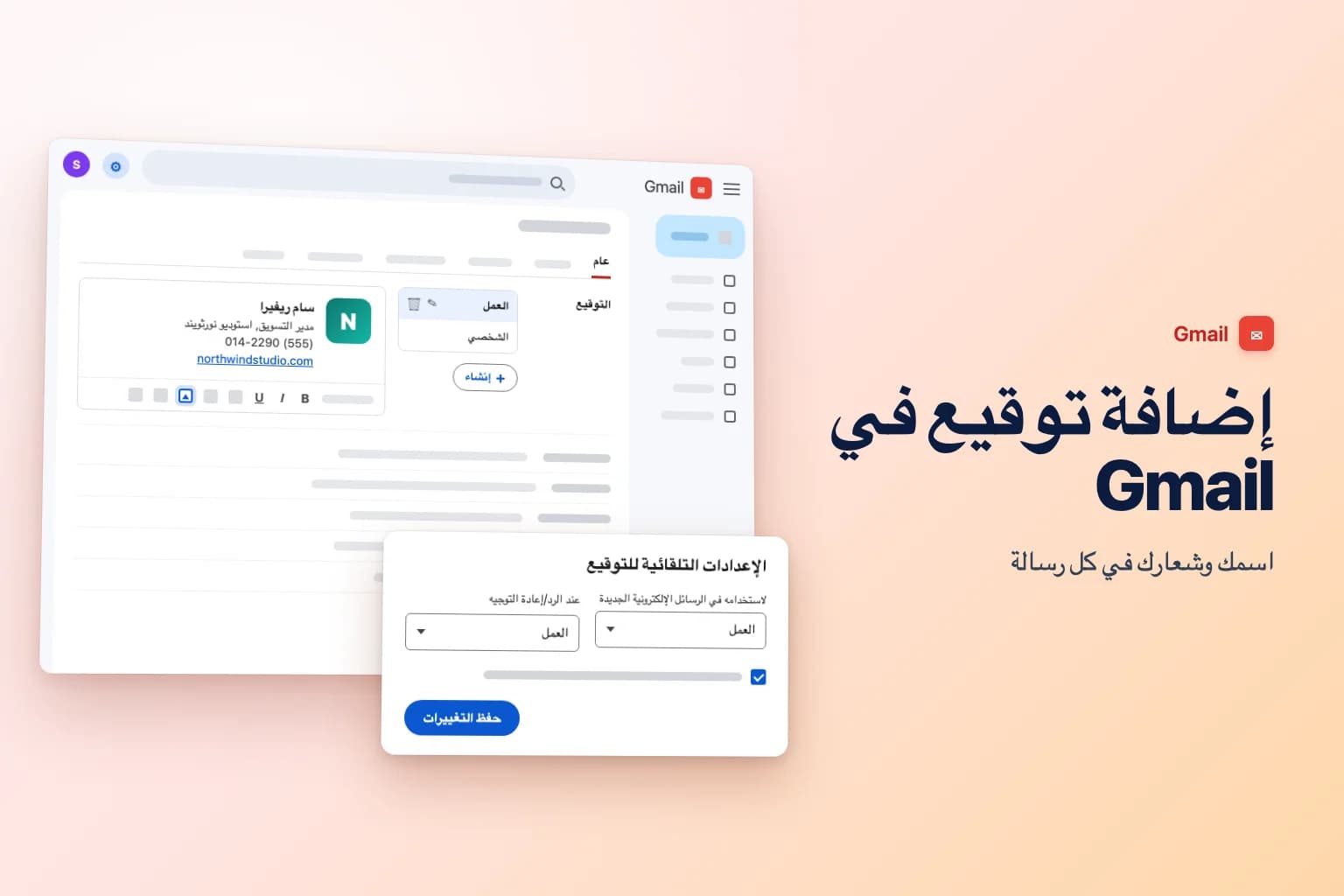
لإضافة توقيع في Gmail على الكمبيوتر، انقر على الإعدادات (أيقونة الترس) ← عرض جميع الإعدادات (See all settings)، ثم مرّر في علامة التبويب عام (General) إلى التوقيع (Signature)، وانقر على إنشاء (Create new)، وأعطه اسمًا واكتب توقيعك. بعد ذلك اخترهُ تحت الإعدادات التلقائية للتوقيع (Signature defaults) وانقر على حفظ التغييرات (Save Changes) في أسفل الصفحة. وفي تطبيق Gmail، انتقل إلى القائمة ← الإعدادات ← حسابك ← توقيع الجوال (Mobile signature) على Android، أو إعدادات التوقيع (Signature settings) على iPhone.
هناك أمران يُربكان معظم الناس. لا يحفظ Gmail أي شيء في صفحة الإعدادات إلى أن تنقر على حفظ التغييرات، وهو في أسفل صفحة طويلة جدًا. والتوقيع الذي تضبطه في تطبيق Gmail توقيع مستقل بنص عادي، ولا ينطبق إلا على الرسائل التي ترسلها من هاتفك.
لاحظ أن أسماء الإعدادات في هذه المقالة مكتوبة بالعربية كما تظهر في Gmail العربي، مع الاسم الإنجليزي بين قوسين عند أول ذكر. وقد تختلف الصياغة قليلًا بحسب الإصدار.
| أين تستخدم Gmail | أين تضبط التوقيع | ما الذي يمكن أن يتضمنه | يُستخدم في |
|---|---|---|---|
| Gmail على الكمبيوتر (أي متصفح) | الإعدادات ← عرض جميع الإعدادات ← عام ← التوقيع | نص منسق وروابط وصور وعدة توقيعات | الرسائل المرسلة من Gmail على الويب |
| تطبيق Gmail لـ Android | القائمة ← الإعدادات ← حسابك ← توقيع الجوال | نص عادي فقط | الرسائل المرسلة من التطبيق |
| تطبيق Gmail لـ iPhone وiPad | القائمة ← الإعدادات ← إعدادات التوقيع ← توقيع الجوال | نص عادي فقط | الرسائل المرسلة من التطبيق |
| Google Workspace (للعمل أو المدرسة) | كما سبق، إضافة إلى ما يضيفه المشرف | كما سبق | كما سبق |
كيفية إضافة توقيع في Gmail على الكمبيوتر
تعمل هذه الخطوات في أي متصفح على Windows أو Mac أو Chromebook:
- افتح Gmail وانقر على الإعدادات (أيقونة الترس) في أعلى الشاشة.
- انقر على عرض جميع الإعدادات.
- ابقَ في علامة التبويب عام ومرّر إلى قسم التوقيع.
- انقر على إنشاء.
- اكتب اسمًا للتوقيع، مثل "العمل"، وانقر على إنشاء. أنت وحدك ترى هذا الاسم؛ فهو لا يظهر في رسائلك.
- اكتب توقيعك في المربع. استخدم شريط الأدوات تحت المربع لتغيير الخط والحجم واللون، وجعل النص غامقًا، وإضافة رابط أو إدراج صورة.
- تحت الإعدادات التلقائية للتوقيع، اختر توقيعك الجديد في خيار الرسائل الجديدة (لاستخدامه في الرسائل الإلكترونية الجديدة) وفي خيار عند الرد/إعادة التوجيه (انظر القسم التالي).
- مرّر إلى أسفل الصفحة وانقر على حفظ التغييرات.
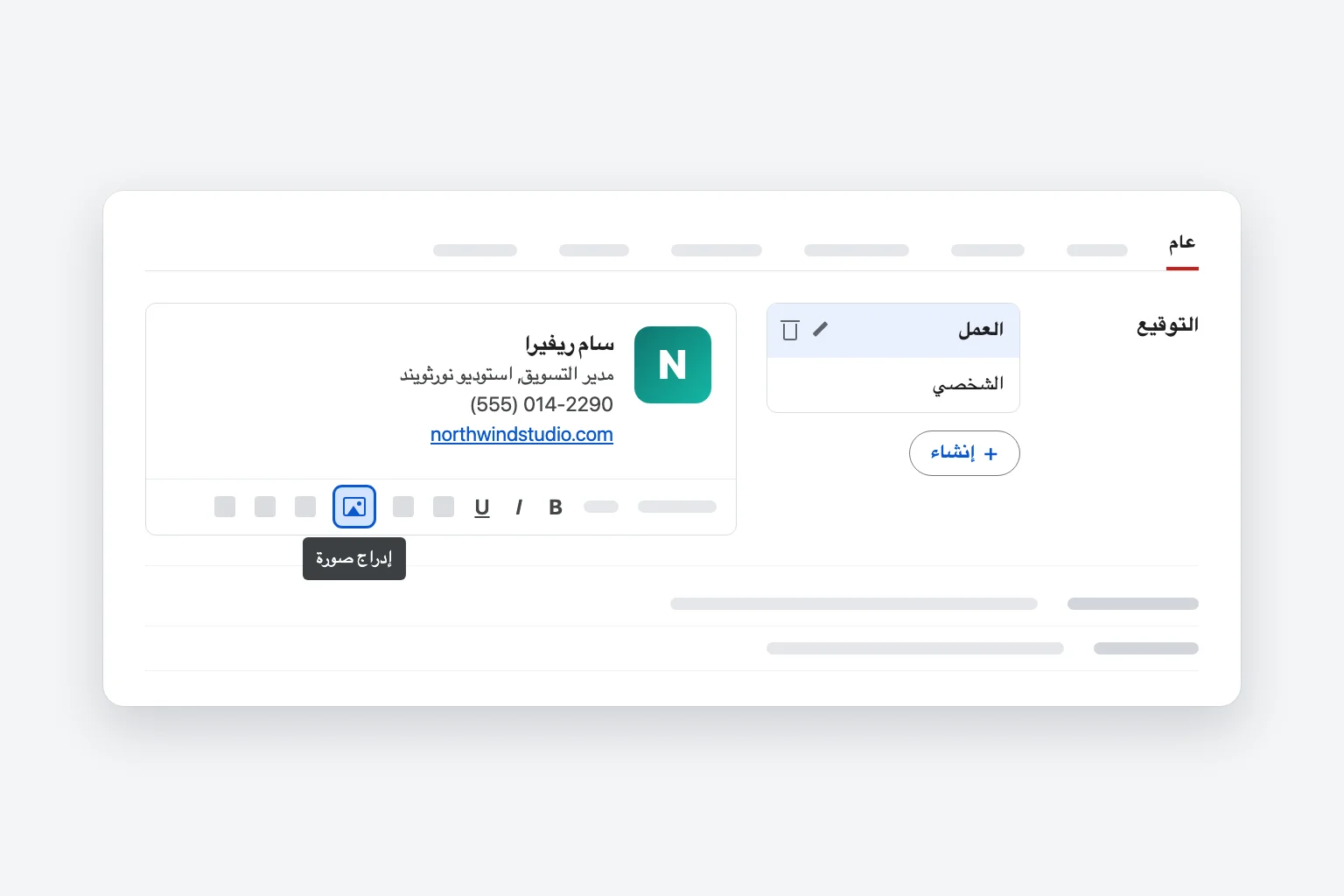
افتح رسالة جديدة للتحقق. يظهر توقيعك أسفل نافذة الكتابة، ويمكنك تعديله أو حذفه في تلك الرسالة وحدها قبل الإرسال.
التوقيع الجيد قصير: اسمك ومنصبك وشركتك ورقم هاتف واحد ورابط واحد. يسمح Gmail بما يصل إلى 10,000 حرف، وتُحتسب الصور ضمن هذا الحد، لكن معظم الناس يتوقفون عن القراءة بعد أربعة أسطر.
حدد متى يظهر توقيعك
يحدد صف الإعدادات التلقائية للتوقيع أي توقيع يضيفه Gmail تلقائيًا:
- لاستخدامه في الرسائل الإلكترونية الجديدة: التوقيع الذي يُضاف عند النقر على إنشاء رسالة (Compose).
- عند الرد/إعادة التوجيه: التوقيع الذي يُضاف عند الرد على رسالة أو إعادة توجيهها. اختر بلا توقيع (No signature) هنا إذا كنت تريده في الرسائل الجديدة فقط، أو أنشئ توقيعًا ثانيًا أقصر (اسمك ورقم هاتفك فقط) للردود.
- إدراج التوقيع قبل النص المقتبس في الردود وإزالة السطر "--" الذي يسبقه: حدّد هذا المربع لوضع توقيعك تحت ردك مباشرة بدل أن يكون في أسفل الرسالة تمامًا، تحت الرسائل السابقة في السلسلة. وهو يزيل أيضًا الشرطتين اللتين يضيفهما Gmail فوق توقيعك في الحالات الأخرى.
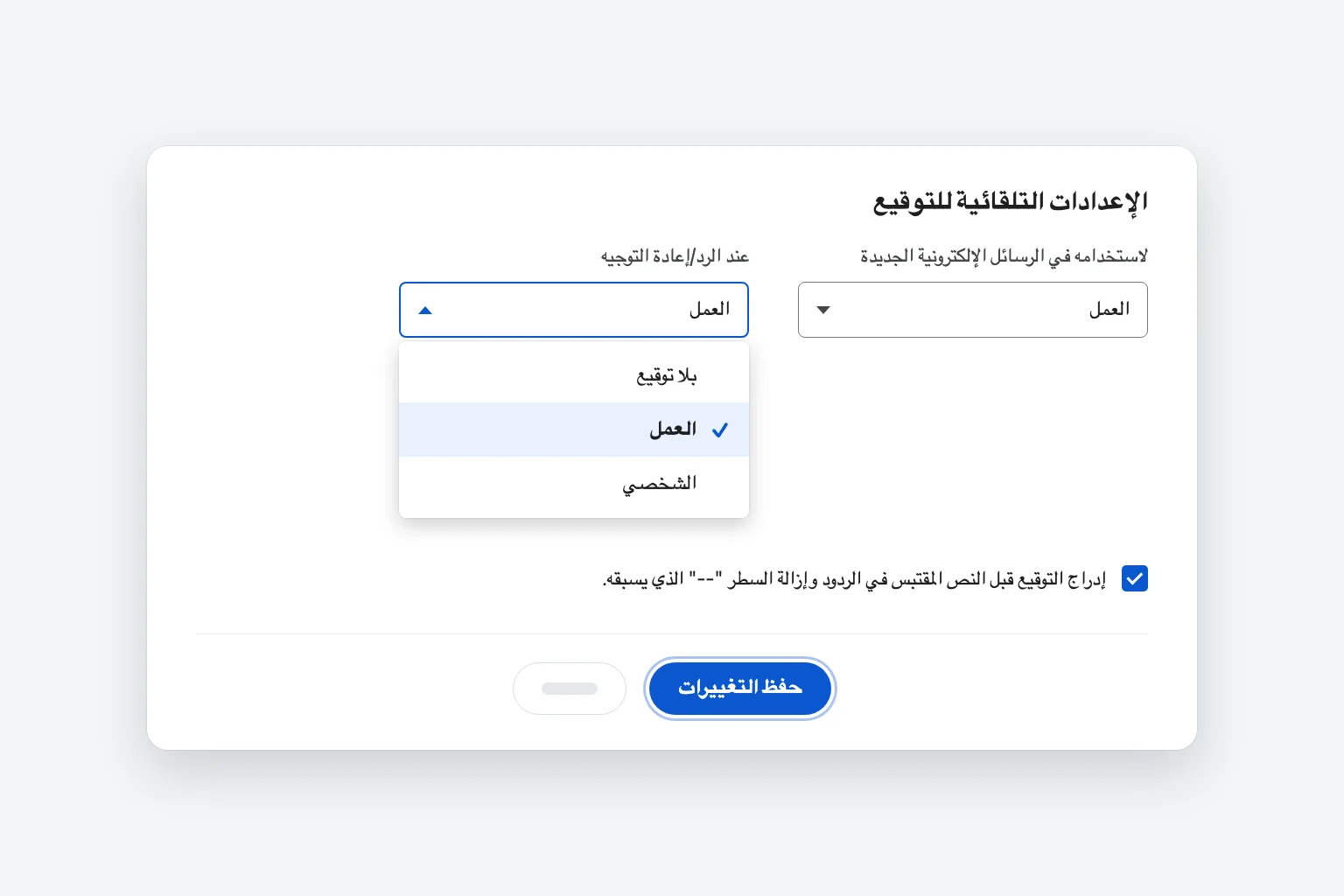
انقر على حفظ التغييرات بعد تغيير أي منها. تنطبق الإعدادات الجديدة على الرسائل التي تبدأها بعد الحفظ، لا على المسودات المفتوحة لديك أصلًا.
كيفية إضافة صورة أو شعار إلى توقيع Gmail
- انتقل إلى الإعدادات ← عرض جميع الإعدادات ← عام ← التوقيع وانقر على التوقيع الذي تريد تغييره.
- انقر في مربع التوقيع حيث يجب أن تكون الصورة.
- انقر على إدراج صورة (Insert image) في شريط الأدوات تحت المربع.
- اختر مصدر الصورة: Drive الخاص بي (My Drive) أو تحميل (Upload) من حاسوبك أو عنوان الويب (URL) (Web Address).
- حدّد الصورة وانقر على تحديد (Select).
- انقر على الصورة في مربع التوقيع لتغيير حجمها، مثل صغير أو متوسط.
- انقر على حفظ التغييرات في أسفل الصفحة.
نصائح تحافظ على مظهر شعارك سليمًا للجميع:
- اجعله صغيرًا. يناسب شعار عرضه نحو 300 إلى 400 بكسل وارتفاعه أقل من 100 بكسل. توصي Google بهذا النطاق لصور تذييل الشركات، وهو يناسب التواقيع أيضًا. وإذا أظهر Gmail خطأ عند الحفظ، فالصورة أكبر مما ينبغي؛ غيّر حجمها وأدرجها من جديد.
- فضّل التحميل أو عنوان الويب (URL). لا تظهر صورة من Drive الخاص بي إلا إذا كان الملف مشاركًا للعموم (أي شخص لديه الرابط). وإلا رأى المستلمون صورة معطوبة.
- أدرج الصور ولا تلصقها. الصور المنسوخة والملصقة في مربع التوقيع كثيرًا ما تتحول إلى مرفقات أو مربعات فارغة لدى المستلمين. احذفها واستخدم إدراج صورة بدلًا من ذلك.
- استخدم PNG بخلفية بيضاء أو شفافة، وتحقق من مظهرها في الوضع الداكن على هاتفك. فالشعارات الداكنة على خلفية شفافة قد تختفي على شاشة داكنة.
وقد يظل المستلمون يرون عنصرًا نائبًا إلى أن يختاروا إظهار الصور. تحظر كثير من تطبيقات البريد، ومنها Outlook، الصور من المرسلين غير المعروفين إلى أن ينقر القارئ لتنزيلها. وهذا ليس مما يمكنك إصلاحه من Gmail، ولهذا يجب أن يكون اسمك وبيانات اتصالك نصًا دائمًا لا جزءًا من الصورة.
استخدام أكثر من توقيع في Gmail
يمكنك حفظ عدة توقيعات (مثل "العمل" و"الشخصي" ونسخة "رد" قصيرة) والتبديل بينها أثناء الكتابة:
- افتح رسالة جديدة أو ردًا أو إعادة توجيه.
- في أسفل نافذة الكتابة، انقر على إدراج توقيع (Insert signature) (أيقونة القلم).
- اختر التوقيع الذي تريده، أو بلا توقيع لإزالته من هذه الرسالة.
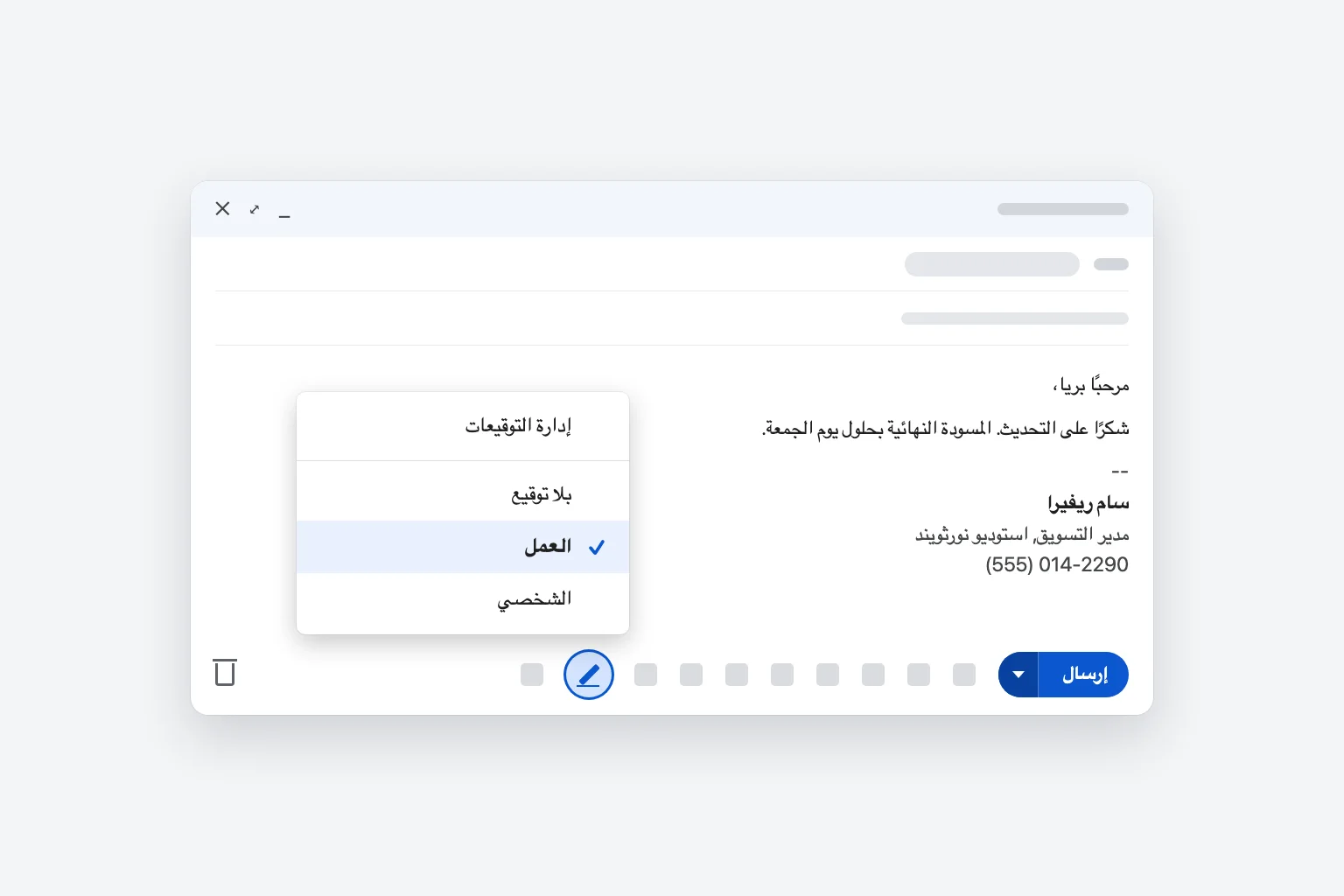
يحل التوقيع الذي تختاره محل التوقيع الموجود في الرسالة. ويأخذك إدارة التوقيعات (Manage signatures) في أعلى تلك القائمة مباشرة إلى إعدادات التوقيع.
إذا كنت ترسل من أكثر من عنوان في حساب Gmail نفسه (يُضبط تحت الحسابات والاستيراد ← إرسال البريد باسم، Send mail as)، فتظهر قائمة منسدلة فوق مربع التوقيع وفي الإعدادات التلقائية للتوقيع. اختر العنوان أولًا ثم اضبط توقيعاته الافتراضية. وإذا كانت لديك حسابات Gmail منفصلة، فلكل حساب إعداداته: بدّل الحسابات بصورة ملفك الشخصي في أعلى الشاشة وكرّر الخطوات.
تعديل توقيع أو حذفه
- انتقل إلى الإعدادات ← عرض جميع الإعدادات ← عام ← التوقيع.
- انقر على التوقيع في القائمة.
- غيّر النص في المربع. ولإعادة تسميته، انقر على أيقونة القلم (تعديل) بجانب اسمه. ولإزالته، انقر على أيقونة سلة المهملات (حذف) وأكّد.
- انقر على حفظ التغييرات.
إضافة توقيع في تطبيق Gmail على iPhone أو iPad
- افتح تطبيق Gmail واضغط على القائمة (الخطوط الثلاثة في الزاوية العلوية).
- مرّر لأسفل واضغط على الإعدادات، ثم اضغط على حسابك إذا كان لديك أكثر من حساب.
- تحت الكتابة والرد (Compose and Reply)، اضغط على إعدادات التوقيع.
- فعّل توقيع الجوال (Mobile Signature).
- اكتب توقيعك، ثم اضغط على رجوع لحفظه.
إضافة توقيع في تطبيق Gmail على Android
- افتح تطبيق Gmail واضغط على القائمة (الخطوط الثلاثة في الزاوية العلوية).
- مرّر إلى الأسفل واضغط على الإعدادات.
- اضغط على الحساب الذي تريد إضافة توقيع له.
- اضغط على توقيع الجوال.
- اكتب توقيعك واضغط على موافق.
كيف يعمل توقيع الجوال مع توقيع الكمبيوتر
- توقيع التطبيق نص عادي. لا شعار ولا روابط منسقة ولا خطوط. اكتفِ باسمك ورقم هاتف.
- ينطبق على الرسائل التي ترسلها من تطبيق Gmail فقط. فهو لا يغيّر توقيع الكمبيوتر، وتوقيع الكمبيوتر لا يتزامن إلى هذا المربع.
- إذا تركته فارغًا، تستخدم Google توقيع الكمبيوتر للرسائل الجديدة التي ترسلها من التطبيق. اضبط توقيع الجوال فقط عندما تريد شيئًا مختلفًا، كتوقيع أقصر.
- هناك توقيع جوال واحد لكل حساب. لا يمكنك التبديل بين عدة توقيعات في التطبيق كما تفعل على الكمبيوتر.
وإذا أُضيف حساب Gmail إلى تطبيق البريد في iPhone أو تطبيق بريد آخر بدلًا من ذلك، فإن إعدادات توقيع Gmail لا تنطبق هناك. وفي Apple Mail على iPhone، انتقل إلى الإعدادات ← التطبيقات ← البريد ← التوقيع (وفي iOS 17 وما قبله، الإعدادات ← البريد ← التوقيع).
توقيعات Gmail في حسابات Google Workspace للعمل والمدرسة
الخطوات أعلاه هي نفسها في Google Workspace. وهناك فرقان قد يفاجئانك:
- قد تضيف مؤسستك تذييلها الخاص. يستطيع المشرفون ضبط تذييل، مثل إخلاء مسؤولية قانوني، يضيفه Gmail إلى البريد الصادر بعد أن تنقر على إرسال. لا تراه أثناء الكتابة ولا يمكنك تعديله أو إزالته. وتدفع بعض الشركات أيضًا توقيعًا موحدًا للجميع بأداة لإدارة التوقيعات.
- قد لا تعمل صور Drive. إذا كان المشرف يحظر مشاركة الملفات خارج المؤسسة، فلا يمكن مشاركة شعار من Drive الخاص بي للعموم ولن يظهر للمستلمين الخارجيين. استخدم تحميل بدلًا من ذلك، أو اطلب من قسم تقنية المعلومات الشعار المعتمد.
وإذا كان قسم التوقيع مفقودًا أو كانت تغييراتك تُستبدل باستمرار، فاسأل فريق تقنية المعلومات هل تُدار التوقيعات مركزيًا.
توقيع Gmail لا يظهر؟ تحقق من هذه الأمور
- لم تنقر على حفظ التغييرات. يقع في أسفل علامة التبويب عام تمامًا. وإذا غادرت الصفحة دونه، يضيع كل شيء. افتح الإعدادات من جديد وتأكد أن التوقيع ما زال موجودًا.
- الإعداد الافتراضي هو بلا توقيع. إنشاء توقيع لا يكفي. تحت الإعدادات التلقائية للتوقيع، اخترهُ للرسائل الجديدة ولخيار عند الرد/إعادة التوجيه، ثم احفظ.
- يغيب في الردود فقط. إما أن عند الرد/إعادة التوجيه مضبوط على بلا توقيع، وإما أن التوقيع موضوع أسفل الرسائل السابقة المقتبسة. حدّد إدراج التوقيع قبل النص المقتبس في الردود لوضعه تحت ردك مباشرة.
- تكتب من عنوان أو حساب مختلف. لكل عنوان إرسال البريد باسم ولكل حساب Gmail إعداداته الافتراضية. تحقق من القائمة المنسدلة فوق مربع التوقيع.
- يغيب على هاتفك. يستخدم تطبيق Gmail توقيع الجوال إن كان مضبوطًا، ولا تستخدم تطبيقات البريد الأخرى توقيع Gmail أبدًا.
- يظهر الشعار كمرفق أو صورة معطوبة. أزله وأدرجه من جديد بـ إدراج صورة باستخدام تحميل أو عنوان الويب (URL). وبالنسبة إلى صورة Drive، شارك الملف مع أي شخص لديه الرابط.
- يظهر خطأ عند الحفظ. تجاوز التوقيع 10,000 حرف، وعادة بسبب صورة كبيرة. استخدم ملف صورة أصغر.
الأسئلة الشائعة
أين إعداد التوقيع في Gmail؟ على الكمبيوتر، انتقل إلى الإعدادات (أيقونة الترس) ← عرض جميع الإعدادات، ثم مرّر في علامة التبويب عام إلى التوقيع. وفي تطبيق Gmail هو تحت القائمة ← الإعدادات (ثم حسابك)، بتسمية توقيع الجوال على Android وإعدادات التوقيع على iPhone.
لماذا لا يظهر توقيع Gmail على هاتفي؟ لتطبيق Gmail توقيع جوال خاص به بنص عادي. فإن كان مضبوطًا فهو يُستخدم بدلًا من توقيع الكمبيوتر. وإن كان فارغًا فتستخدم Google توقيع الكمبيوتر للرسائل الجديدة التي ترسلها من التطبيق.
هل يمكنني إضافة رابط قابل للنقر أو أيقونات وسائل التواصل الاجتماعي إلى توقيع Gmail؟ نعم، على الكمبيوتر. حدّد النص أو صورة الأيقونة في مربع التوقيع، وانقر على رابط (Link) في شريط الأدوات، والصق العنوان وانقر على موافق. وبالنسبة إلى الأيقونات، أدرج صورًا صغيرة بـ إدراج صورة أولًا ثم اربط كل واحدة. أما توقيع الجوال في تطبيق Gmail فلا يمكن أن يتضمن روابط أو صورًا.
كيف أضيف توقيعًا تلقائيًا إلى كل رسالة في Gmail؟ اضبطه تحت الإعدادات التلقائية للتوقيع للخيارين معًا (الرسائل الجديدة وعند الرد/إعادة التوجيه)، ثم انقر على حفظ التغييرات. بعدها يضيفه Gmail في كل مرة تنشئ فيها رسالة أو ترد أو تعيد التوجيه على الويب.
هل يمكنني استخدام توقيعات مختلفة لرسائل مختلفة؟ نعم. أنشئ عدة توقيعات في الإعدادات، ثم انقر على إدراج توقيع (أيقونة القلم) في أسفل نافذة الكتابة لاختيار واحد لكل رسالة. وفي تطبيق Gmail تحصل على توقيع جوال واحد لكل حساب.
كيف أزيل توقيعي من Gmail؟ لإيقاف إضافته، اضبط الخيارين في الإعدادات التلقائية للتوقيع على بلا توقيع وانقر على حفظ التغييرات. ولحذفه نهائيًا، انقر عليه في قائمة التوقيع، وانقر على أيقونة سلة المهملات، وأكّد، ثم احفظ.
اختم رسالة تستحق الإرسال
التوقيع الأنيق هو آخر ما يراه الناس في رسالتك، لذا يستحق أن تكون الرسالة فوقه بالوضوح نفسه. يعمل CoreGPT for Gmail بجانب صندوق الوارد، ويصوغ ردًا قصيرًا وواضحًا من تعليمة بسطر واحد، فتعدّله وتترك توقيعك يُكمله ثم ترسل. البدء مجاني.
 البريد الواردGmail
تصحيح الفاتورة وتغيير الفوترة
Alex (Acme Inc.)
تظهر في فواتير سبتمبر لدينا رقم ضريبي خاطئ. هل يمكنكم إعادة إصدارها قبل الجمعة؟ يحتاج فريقنا المالي إليها للتدقيق.
أنت
شكرًا Alex، أتواصل مع قسم الفوترة الآن.
Alex (Acme Inc.)
وهل يمكننا أيضًا التحول إلى الفوترة السنوية بدءًا من الشهر المقبل؟
 CoreGPT AI
اكتب ردًا
أكّد أننا سنعيد إصدار الفواتير بحلول الخميس وسننتقل إلى الفوترة السنوية.
مرحبًا Alex، سنعيد إصدار فواتير سبتمبر بالرقم الضريبي الصحيح بحلول الخميس وننقلكم إلى الفوترة السنوية بدءًا من الشهر المقبل.
جرّبه: CoreGPT for Gmail
قراءات ذات صلة: