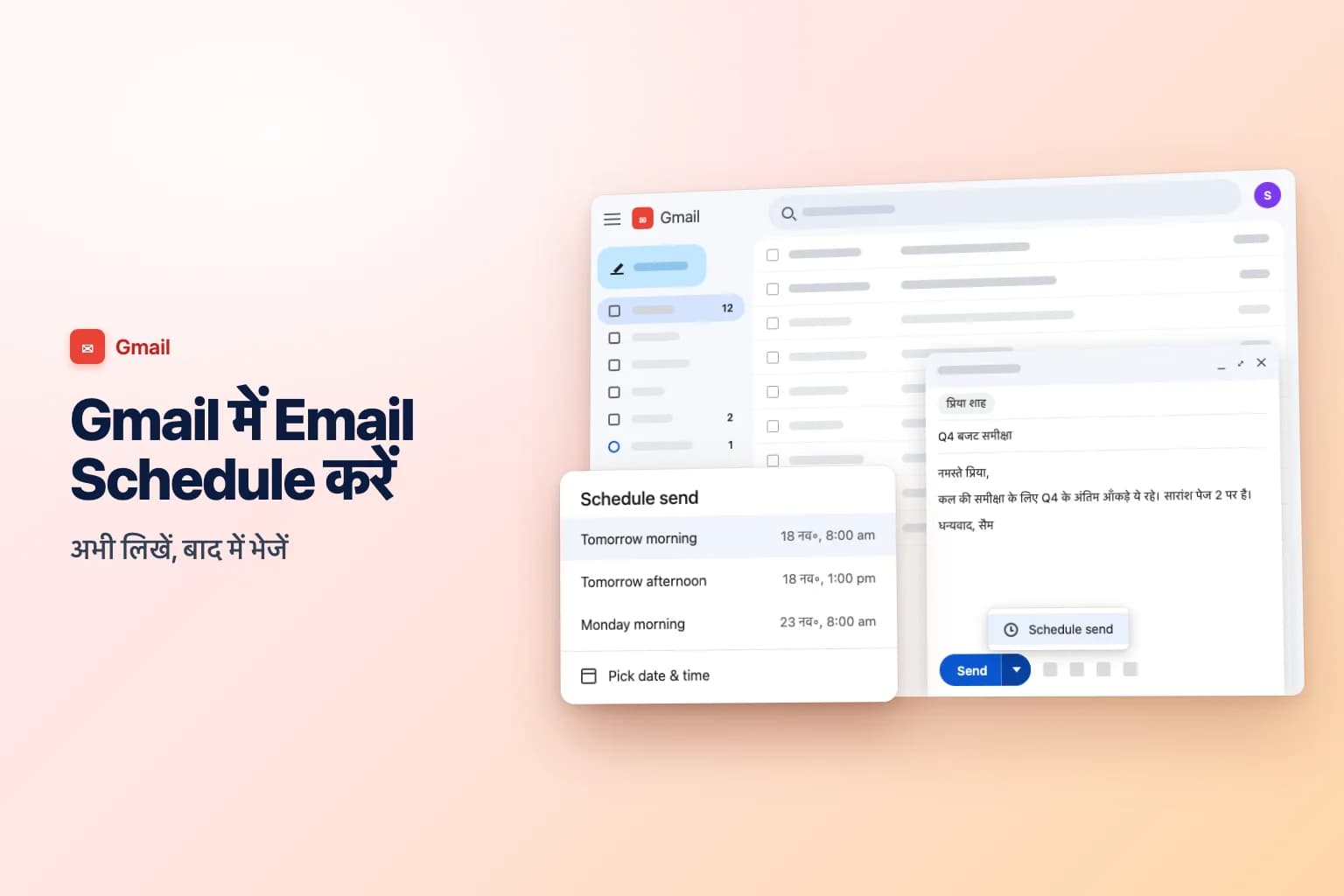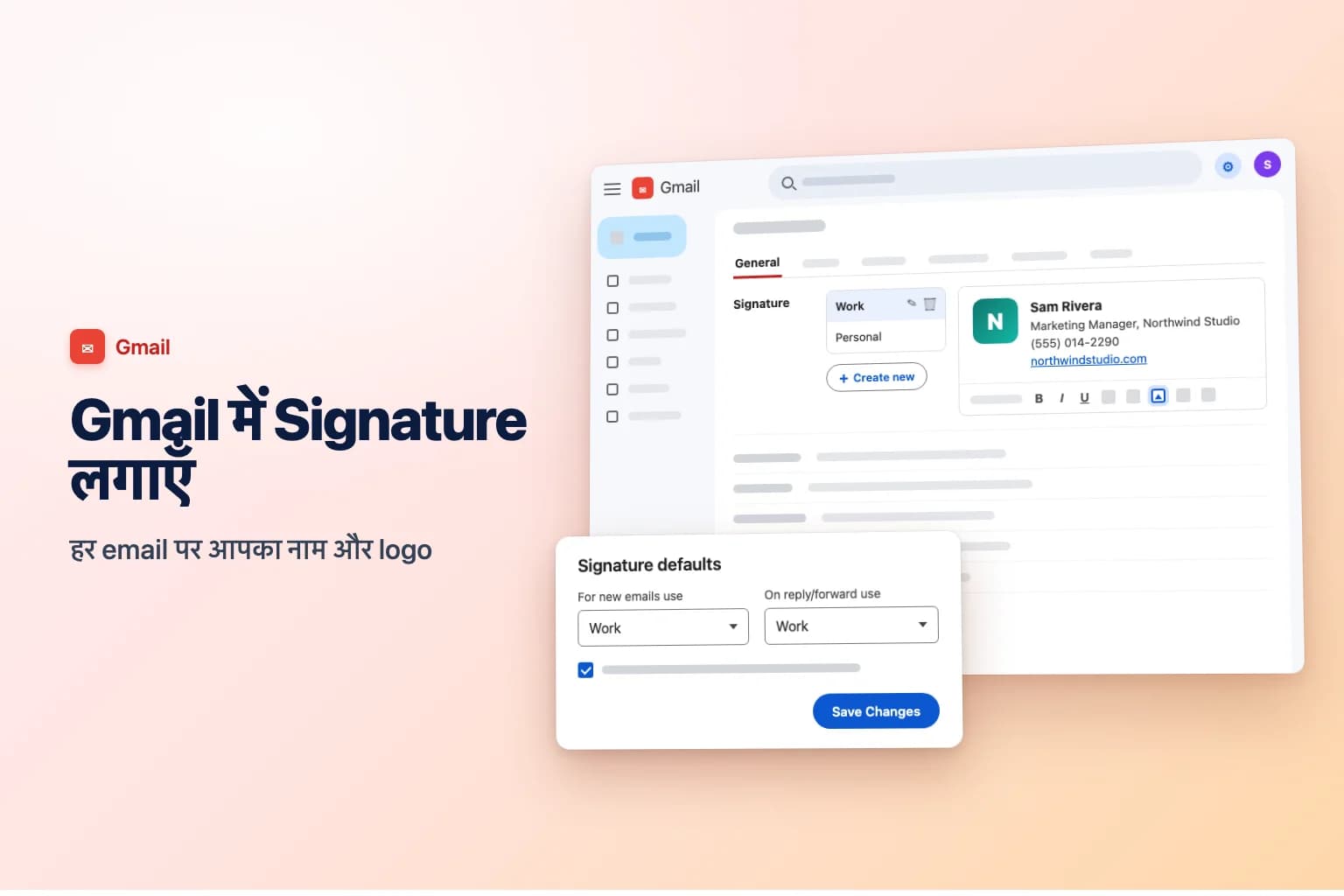
Computer पर Gmail में signature लगाने के लिए Settings (gear icon) → See all settings पर click करें, General tab में नीचे Signature तक scroll करें, Create new पर click करें, उसे एक नाम दें और अपना signature लिखें। फिर Signature defaults में उसे चुनें और page के सबसे नीचे Save Changes पर click करें। Gmail app में Android पर Menu → Settings → आपका account → Mobile signature पर जाएँ, या iPhone पर Signature settings पर।
ज़्यादातर लोग दो बातों पर फँस जाते हैं। Settings page पर Gmail तब तक कुछ सेव नहीं करता जब तक आप Save Changes पर click न करें, जो एक लंबे page के बिल्कुल नीचे है। और Gmail app में सेट किया signature एक अलग, सादे text वाला signature है जो सिर्फ़ आपके phone से भेजे गए emails पर लागू होता है।
इस article में Gmail के menu और button के नाम English version के हिसाब से दिए गए हैं।
| आप Gmail कहाँ इस्तेमाल करते हैं | Signature कहाँ सेट करें | उसमें क्या आ सकता है | किसके लिए |
|---|---|---|---|
| Computer पर Gmail (कोई भी browser) | Settings → See all settings → General → Signature | Formatted text, links, images, कई signatures | Web पर Gmail से भेजे गए emails |
| Android के लिए Gmail app | Menu → Settings → आपका account → Mobile signature | सिर्फ़ सादा text | App से भेजे गए emails |
| iPhone और iPad के लिए Gmail app | Menu → Settings → Signature settings → Mobile Signature | सिर्फ़ सादा text | App से भेजे गए emails |
| Google Workspace (work या school) | ऊपर जैसा ही, साथ में जो आपका admin जोड़े | ऊपर जैसा ही | ऊपर जैसा ही |
Computer पर Gmail में signature कैसे लगाएँ
ये steps Windows, Mac या Chromebook के किसी भी browser में काम करते हैं:
- Gmail खोलें और ऊपर दाईं ओर Settings (gear icon) पर click करें।
- See all settings पर click करें।
- General tab पर रहते हुए नीचे Signature section तक scroll करें।
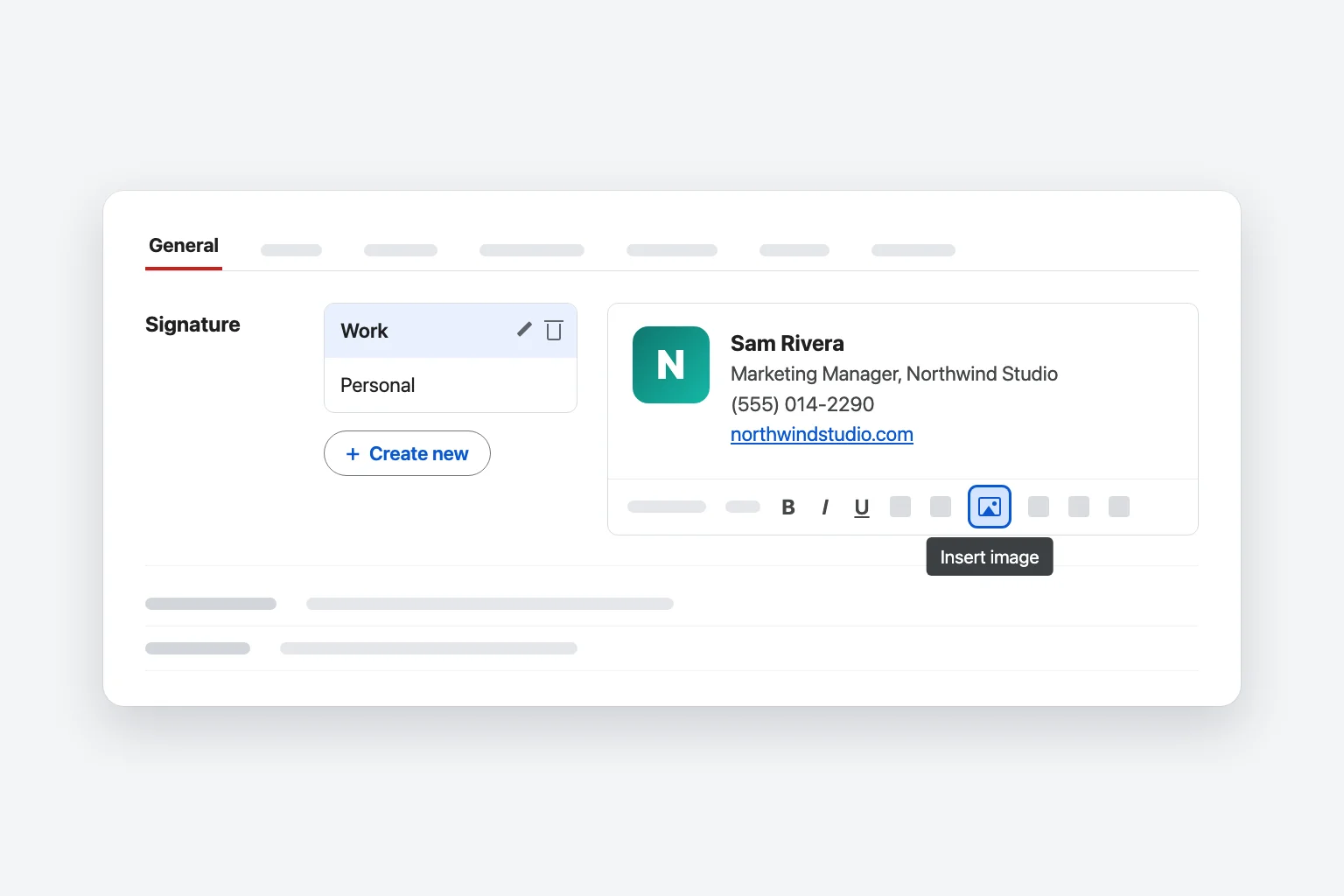
- Create new पर click करें।
- Signature के लिए कोई नाम लिखें, जैसे "Work", और Create पर click करें। यह नाम सिर्फ़ आपको दिखता है; यह आपके emails में नहीं आता।
- दाईं ओर के box में अपना signature लिखें। Box के नीचे के toolbar से font, size और color बदलें, text bold करें, link जोड़ें या image insert करें।
- Signature defaults के नीचे For new emails use और On reply/forward use दोनों के लिए अपना नया signature चुनें (अगला हिस्सा देखें)।
- Page के सबसे नीचे scroll करें और Save Changes पर click करें।
जाँचने के लिए नया message खोलें। आपका signature compose window के नीचे दिखता है, और भेजने से पहले आप उस एक email में उसे edit या delete भी कर सकते हैं।
अच्छा signature छोटा होता है: आपका नाम, पद और company, एक फ़ोन नंबर और एक link। Gmail 10,000 characters तक की अनुमति देता है, और images भी इस सीमा में गिनी जाती हैं, पर ज़्यादातर लोग चार lines के बाद पढ़ना छोड़ देते हैं।
तय करें कि signature कब दिखे
Signature defaults वाली row तय करती है कि Gmail कौन-सा signature अपने-आप जोड़े:
- For new emails use: Compose पर click करने पर जुड़ने वाला signature।
- On reply/forward use: किसी message का reply या forward करने पर जुड़ने वाला signature। अगर आप इसे सिर्फ़ नए emails पर चाहते हैं तो यहाँ No signature चुनें, या replies के लिए (सिर्फ़ नाम और फ़ोन नंबर वाला) एक छोटा दूसरा signature बना लें।
- Insert signature before quoted text in replies and remove the "--" line that precedes it: इस box को टिक करने से आपका signature email के सबसे नीचे, thread के पुराने messages के नीचे जाने की जगह, आपके reply के ठीक नीचे आ जाता है। यह उन दो dashes को भी हटा देता है जो Gmail वरना आपके signature के ऊपर जोड़ता है।
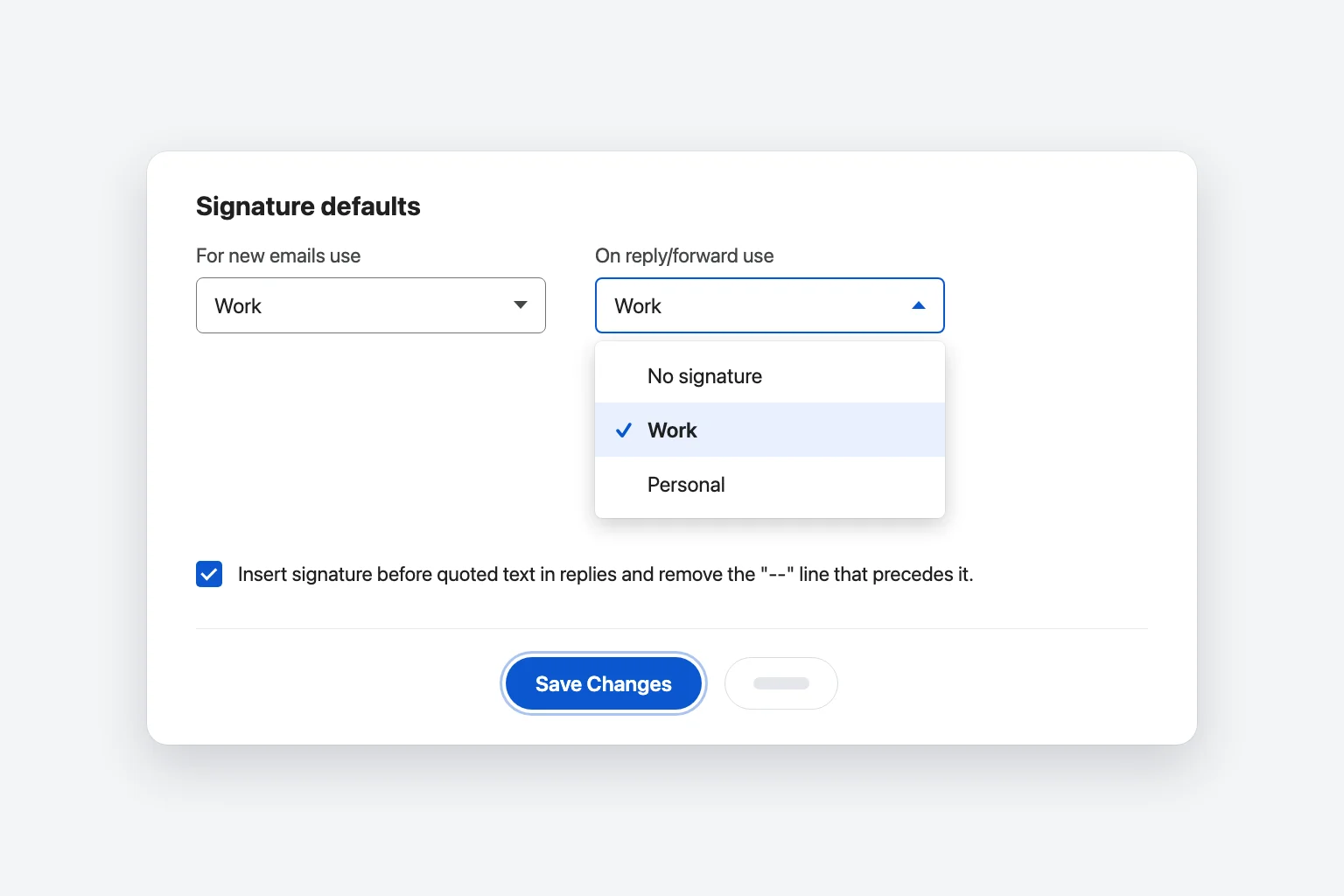
इनमें से कुछ भी बदलने के बाद Save Changes पर click करें। नए defaults सेव करने के बाद शुरू किए गए emails पर लागू होते हैं, उन drafts पर नहीं जो पहले से खुले हैं।
Gmail signature में image या logo कैसे जोड़ें
- Settings → See all settings → General → Signature पर जाएँ और जिस signature को बदलना है उस पर click करें।
- Signature box में जहाँ image चाहिए वहाँ click करें।
- Box के नीचे के toolbar में Insert image पर click करें।
- चुनें कि image कहाँ से आएगी: My Drive, Upload (आपके computer से) या Web Address (URL)।
- Image चुनें और Select पर click करें।
- Image का size बदलने के लिए signature box में उस पर click करें, जैसे Small या Medium।
- Page के नीचे Save Changes पर click करें।
कुछ सुझाव जो logo को सबके लिए ठीक दिखाते हैं:
- उसे छोटा रखें। लगभग 300 से 400 pixels चौड़ा और 100 pixels से कम ऊँचा logo अच्छा चलता है। Google company footer images के लिए यही दायरा सुझाता है, और यह signatures पर भी ठीक बैठता है। अगर सेव करते समय Gmail error दिखाए, तो image बहुत बड़ी है; उसका size घटाकर दोबारा insert करें।
- Upload या Web Address (URL) को प्राथमिकता दें। My Drive की image तभी दिखती है जब file सार्वजनिक रूप से shared हो (Anyone with the link)। अगर नहीं है, तो प्राप्तकर्ताओं को टूटी हुई image दिखती है।
- Images insert करें, paste नहीं। Signature box में copy-paste की गई images अक्सर प्राप्तकर्ताओं के लिए attachments या खाली boxes बन जाती हैं। उन्हें हटाकर Insert image इस्तेमाल करें।
- सफ़ेद या transparent background वाली PNG इस्तेमाल करें, और phone पर dark mode में उसका रूप जाँचें। Transparent background पर गहरे रंग के logos गहरी screen पर गायब हो सकते हैं।
प्राप्तकर्ताओं को तब भी placeholder दिख सकता है जब तक वे images दिखाने का विकल्प न चुनें। Outlook समेत कई email apps अनजान senders की images तब तक block रखते हैं जब तक पढ़ने वाला उन्हें download करने के लिए click न करे। यह Gmail से ठीक होने वाली बात नहीं है, इसीलिए आपका नाम और संपर्क जानकारी हमेशा text में होनी चाहिए, image का हिस्सा नहीं।
Gmail में एक से ज़्यादा signatures इस्तेमाल करें
आप कई signatures सेव कर सकते हैं (जैसे "Work", "Personal" और एक छोटा "Reply" version) और लिखते समय उनके बीच बदल सकते हैं:
- नया email, reply या forward खोलें।
- Compose window के नीचे Insert signature (pen icon) पर click करें।
- वह signature चुनें जो चाहिए, या इस email से हटाने के लिए No signature चुनें।
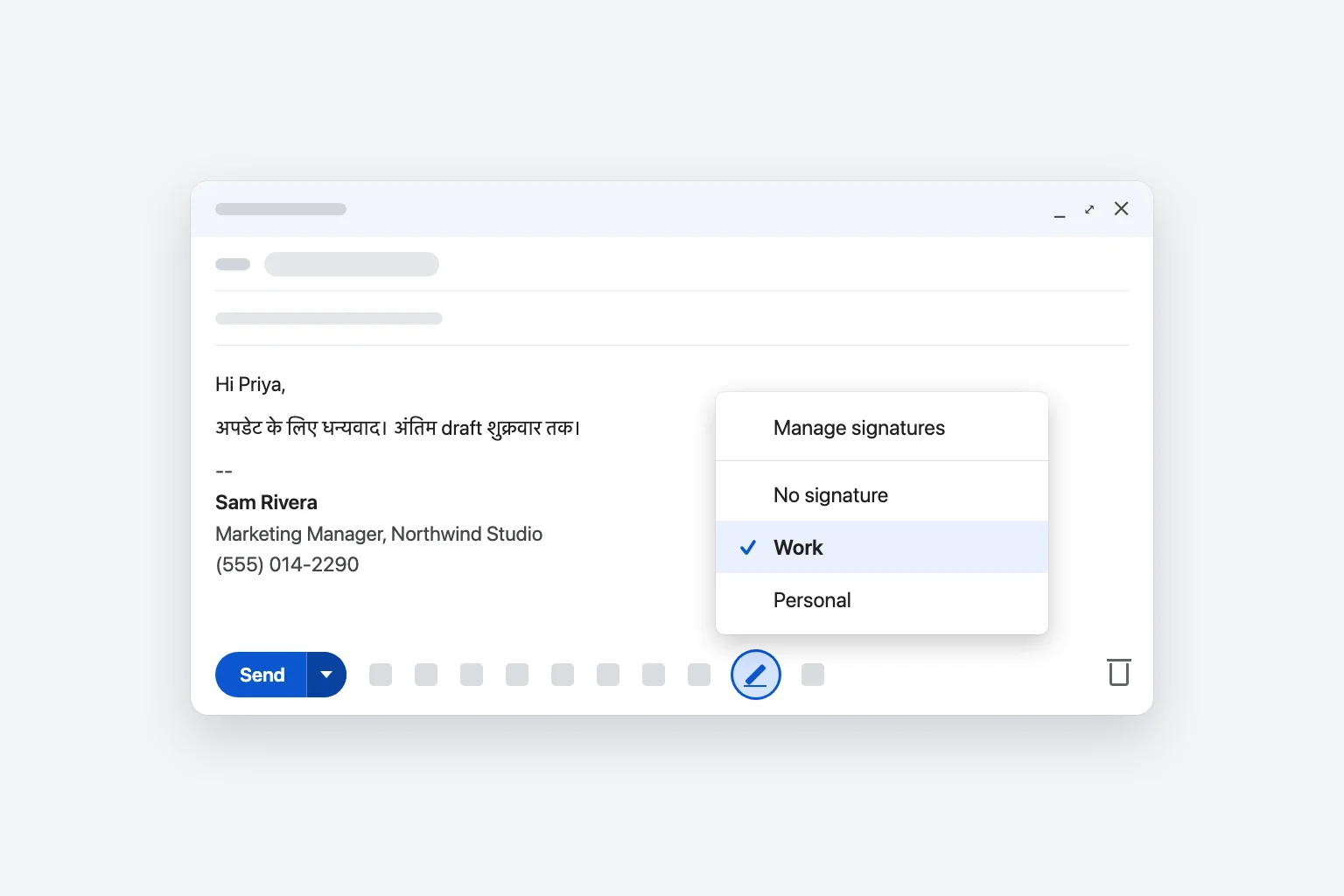
आप जो signature चुनते हैं, वह message में पहले से मौजूद signature की जगह ले लेता है। उस menu के ऊपर का Manage signatures आपको सीधे Signature settings पर ले जाता है।
अगर आप एक ही Gmail account से एक से ज़्यादा address से भेजते हैं (Accounts and Import → Send mail as में सेट किए गए), तो signature box के ऊपर और Signature defaults में एक drop-down दिखता है। पहले address चुनें, फिर उसके default signatures सेट करें। अगर आप अलग-अलग Gmail accounts इस्तेमाल करते हैं, तो हर account की अपनी settings हैं: ऊपर दाईं ओर profile picture से account बदलें और steps दोहराएँ।
Signature edit या delete करें
- Settings → See all settings → General → Signature पर जाएँ।
- List में signature पर click करें।
- Box में text बदलें। उसका नाम बदलने के लिए नाम के बगल के pencil icon (Edit) पर click करें। उसे हटाने के लिए trash can icon (Delete) पर click करें और पुष्टि करें।
- Save Changes पर click करें।
iPhone या iPad के Gmail app में signature जोड़ें
- Gmail app खोलें और Menu (ऊपर बाईं ओर की तीन lines) पर tap करें।
- नीचे scroll करके Settings पर tap करें, फिर अगर आपके एक से ज़्यादा accounts हैं तो अपने account पर tap करें।
- Compose and Reply के तहत Signature settings पर tap करें।
- Mobile Signature चालू करें।
- अपना signature लिखें, फिर उसे सेव करने के लिए Back पर tap करें।
Android के Gmail app में signature जोड़ें
- Gmail app खोलें और Menu (ऊपर बाईं ओर की तीन lines) पर tap करें।
- सबसे नीचे scroll करके Settings पर tap करें।
- जिस account में signature जोड़ना है उस पर tap करें।
- Mobile signature पर tap करें।
- अपना signature लिखें और OK पर tap करें।
Mobile signature आपके computer वाले signature के साथ कैसे काम करता है
- App का signature सादा text होता है। न logo, न style किए जा सकने वाले links, न fonts। उसे अपने नाम और एक फ़ोन नंबर तक रखें।
- वह सिर्फ़ Gmail app से भेजे गए emails पर लागू होता है। वह आपके computer का signature नहीं बदलता, और computer का signature इस box में sync नहीं होता।
- अगर आप उसे खाली छोड़ें, तो Google आपके computer का signature इस्तेमाल करता है app से भेजे गए नए messages के लिए। Mobile signature तभी सेट करें जब आपको कुछ अलग चाहिए, जैसे ज़्यादा छोटा।
- हर account के लिए एक ही mobile signature होता है। Computer की तरह आप app में कई signatures के बीच नहीं बदल सकते।
अगर आपका Gmail account iPhone के Mail app या किसी दूसरे email app में जोड़ा गया है, तो Gmail की signature settings वहाँ लागू नहीं होतीं। iPhone के Apple Mail में Settings → Apps → Mail → Signature पर जाएँ (iOS 17 और उससे पहले में Settings → Mail → Signature)।
Google Workspace के work और school accounts में Gmail signatures
ऊपर के steps Google Workspace में भी वही हैं। दो फ़र्क़ आपको चौंका सकते हैं:
- आपका organization अपना footer जोड़ सकता है। Admins एक footer तय कर सकते हैं, जैसे कानूनी अस्वीकरण, जिसे Send पर click करने के बाद Gmail जाने वाले email में जोड़ देता है। लिखते समय वह आपको नहीं दिखता, और आप उसे बदल या हटा नहीं सकते। कुछ companies signature management tool से सबके लिए एक मानक signature भी लागू कर देती हैं।
- Drive की images शायद काम न करें। अगर आपका admin organization के बाहर files साझा करना रोकता है, तो My Drive का logo सार्वजनिक रूप से साझा नहीं हो सकता और बाहरी प्राप्तकर्ताओं को नहीं दिखेगा। इसकी जगह Upload इस्तेमाल करें, या IT से अनुमोदित logo माँगें।
अगर Signature section गायब है या आपके बदलाव बार-बार बदल दिए जाते हैं, तो अपनी IT team से पूछें कि क्या signatures केंद्रीय रूप से प्रबंधित हैं।
Gmail signature नहीं दिख रहा? ये जाँचें
- आपने Save Changes पर click नहीं किया। यह General tab के सबसे नीचे है। उसके बिना दूसरी जगह चले जाने पर सब कुछ खो जाता है। Settings फिर खोलें और देखें कि signature अब भी वहाँ है।
- Default में No signature सेट है। Signature बना लेना काफ़ी नहीं है। Signature defaults के तहत उसे For new emails use और On reply/forward use के लिए चुनें, फिर सेव करें।
- वह सिर्फ़ replies में गायब है। या तो On reply/forward use में No signature सेट है, या signature पुराने quoted messages के नीचे रखा जा रहा है। उसे अपने reply के ठीक नीचे रखने के लिए Insert signature before quoted text in replies टिक करें।
- आप किसी दूसरे address या account से लिख रहे हैं। हर Send mail as address और हर Gmail account के अपने defaults हैं। Signature box के ऊपर का drop-down जाँचें।
- वह आपके phone पर गायब है। Gmail app अपना Mobile signature इस्तेमाल करता है अगर कोई सेट है, और दूसरे email apps आपका Gmail signature कभी इस्तेमाल नहीं करते।
- Logo attachment या टूटी हुई image की तरह दिख रहा है। उसे हटाएँ और Upload या Web Address (URL) से Insert image द्वारा दोबारा insert करें। Drive की image के लिए file को Anyone with the link के साथ साझा करें।
- सेव करते समय error आ रहा है। Signature 10,000 characters से ज़्यादा है, आम तौर पर किसी बड़ी image की वजह से। छोटी image file इस्तेमाल करें।
अक्सर पूछे जाने वाले सवाल
Gmail में signature की setting कहाँ है? Computer पर Settings (gear icon) → See all settings पर जाएँ, फिर General tab में नीचे Signature तक scroll करें। Gmail app में यह Menu → Settings (फिर आपका account) के तहत है, जिसे Android पर Mobile signature और iPhone पर Signature settings कहा गया है।
मेरा Gmail signature phone पर क्यों नहीं दिखता? Gmail app का अपना सादे text वाला Mobile signature होता है। अगर वह सेट है, तो आपके computer के signature की जगह वही इस्तेमाल होता है। अगर वह खाली है, तो Google app से भेजे गए नए messages के लिए आपका computer वाला signature इस्तेमाल करता है।
क्या Gmail signature में clickable link या social media icons जोड़ सकते हैं? हाँ, computer पर। Signature box में text या icon image चुनें, toolbar में Link पर click करें, address paste करें और OK पर click करें। Icons के लिए पहले Insert image से छोटी images डालें, फिर हर एक को link करें। Gmail app के mobile signature में links या images नहीं आ सकते।
Gmail में हर email में signature अपने-आप कैसे जोड़ें? उसे Signature defaults में For new emails use और On reply/forward use दोनों के लिए सेट करें, फिर Save Changes पर click करें। इसके बाद Gmail web पर हर बार compose, reply या forward करने पर उसे जोड़ देता है।
क्या अलग-अलग emails के लिए अलग signatures हो सकते हैं? हाँ। Settings में कई signatures बनाएँ, फिर हर email के लिए एक चुनने को compose window के नीचे Insert signature (pen icon) पर click करें। Gmail app में हर account के लिए एक mobile signature मिलता है।
Gmail से अपना signature कैसे हटाएँ? उसे जुड़ने से रोकने के लिए दोनों Signature defaults को No signature पर सेट करें और Save Changes पर click करें। उसे पूरी तरह delete करने के लिए Signature list में उस पर click करें, trash can icon पर click करें, पुष्टि करें और सेव करें।
ऐसे reply पर sign off करें जो भेजने लायक हो
एक निखरा हुआ signature आपके email में लोग सबसे आख़िर में देखते हैं, इसलिए उसके ऊपर का message भी उतना ही साफ़ होना चाहिए। CoreGPT for Gmail आपके inbox के बगल में रहता है और एक line के निर्देश से छोटा, साफ़ reply तैयार करता है, ताकि आप उसे ठीक करें, signature से पूरा होने दें और भेज दें। इसे शुरू करना मुफ़्त है।
 इनबॉक्सGmail
इनवॉइस में सुधार और बिलिंग में बदलाव
Alex (Acme Inc.)
सितंबर के हमारे इनवॉइस में टैक्स ID ग़लत है। क्या आप शुक्रवार से पहले उन्हें दोबारा जारी कर सकते हैं? हमारी फ़ाइनेंस टीम को ऑडिट के लिए उनकी ज़रूरत है।
आप
धन्यवाद Alex, मैं अभी बिलिंग से पूछता हूँ।
Alex (Acme Inc.)
और क्या हम अगले महीने से सालाना बिलिंग पर स्विच कर सकते हैं?
 CoreGPT AI
जवाब ड्राफ़्ट करें
पुष्टि करें कि हम गुरुवार तक इनवॉइस दोबारा जारी करेंगे और सालाना बिलिंग पर स्विच करेंगे।
हाय Alex, हम सितंबर के इनवॉइस सही टैक्स ID के साथ गुरुवार तक दोबारा जारी कर देंगे और अगले महीने से आपको सालाना बिलिंग पर कर देंगे।
आज़माएँ: CoreGPT for Gmail
संबंधित लेख: