パソコンでGmailの署名を設定するには、設定(歯車アイコン)→ すべての設定を表示 をクリックし、全般 タブを下にスクロールして 署名 の 新規作成 をクリックします。名前を付けて署名を入力し、署名のデフォルト で作成した署名を選んだら、ページ最下部の 変更を保存 をクリックします。Gmailアプリでは、Androidは メニュー → 設定 → アカウント → モバイル署名、iPhoneは 署名の設定 から設定します。
多くの人がつまずくポイントが2つあります。1つ目は、長い設定ページの一番下にある 変更を保存 をクリックするまで、Gmailは何も保存しないことです。2つ目は、Gmailアプリで設定する署名は、パソコンとは別のプレーンテキストの署名で、スマートフォンから送るメールにだけ適用されることです。
| Gmailを使う場所 | 署名を設定する場所 | 使える内容 | 適用されるメール |
|---|---|---|---|
| パソコンのGmail(ブラウザ) | 設定 → すべての設定を表示 → 全般 → 署名 | 書式付きテキスト、リンク、画像、複数の署名 | Web版Gmailから送るメール |
| Android版Gmailアプリ | メニュー → 設定 → アカウント → モバイル署名 | プレーンテキストのみ | アプリから送るメール |
| iPhone・iPad版Gmailアプリ | メニュー → 設定 → 署名の設定 → モバイル署名 | プレーンテキストのみ | アプリから送るメール |
| Google Workspace(職場・学校) | 上記と同じ。管理者が追加する内容もあり | 上記と同じ | 上記と同じ |
パソコンでGmailの署名を設定する方法
この手順は、Windows、Mac、Chromebookのどのブラウザーでも同じです。
- Gmailを開き、右上の 設定(歯車アイコン)をクリックします。
- すべての設定を表示 をクリックします。
- 全般 タブのまま、下にスクロールして 署名 セクションを表示します。
- 新規作成 をクリックします。
- 署名の名前(「仕事用」など)を入力して 作成 をクリックします。この名前は自分にだけ表示され、メールには含まれません。
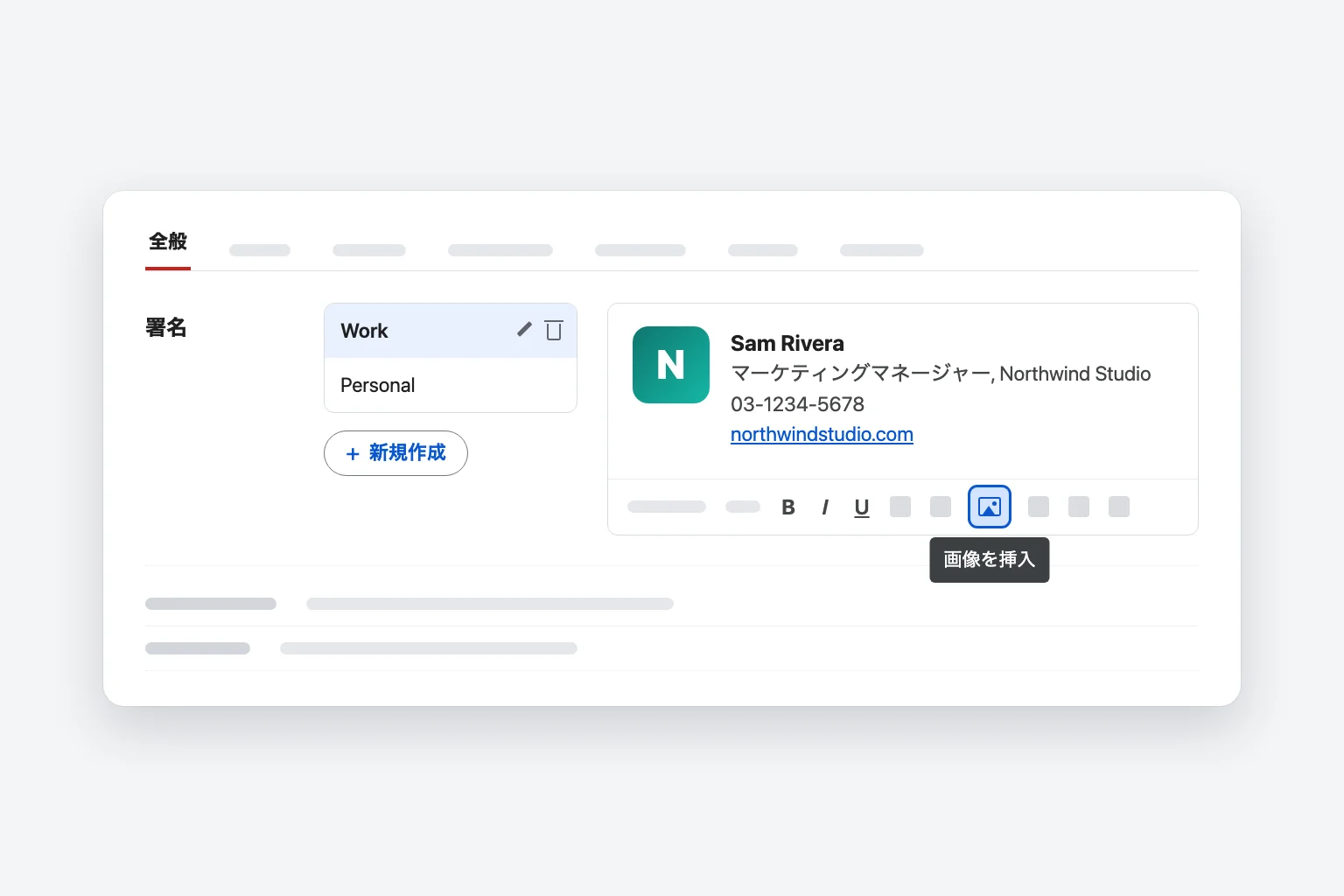
- 右側のボックスに署名を入力します。ボックスの下のツールバーで、フォント、サイズ、色、太字、リンク、画像の挿入ができます。
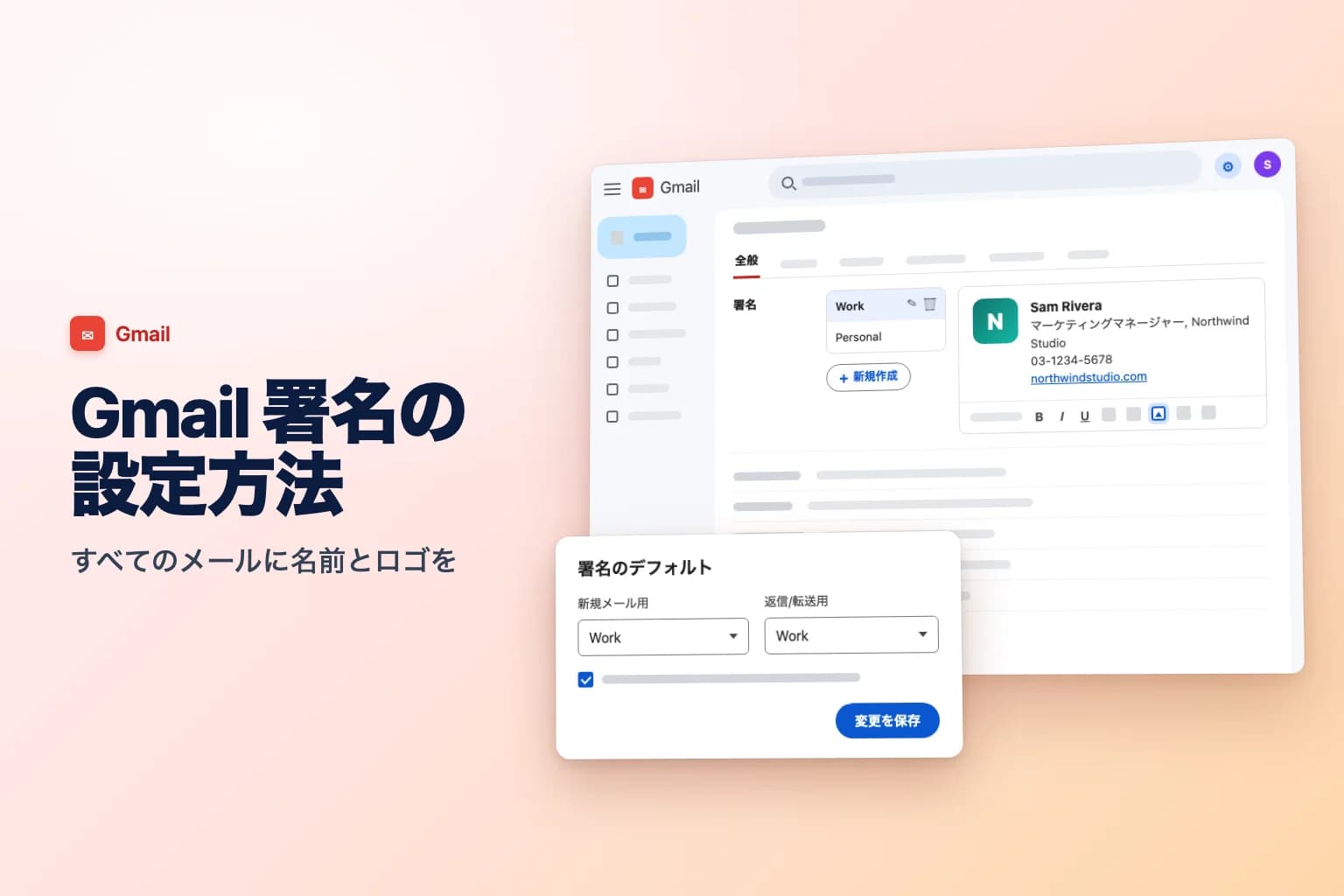
- 署名のデフォルト で、新規メール用 と 返信/転送用 のそれぞれに、作成した署名を選びます(次の項目を参照)。
- ページの最下部までスクロールして 変更を保存 をクリックします。
新規メッセージを開いて確認しましょう。作成画面の下部に署名が表示され、送信前にそのメールだけ編集や削除もできます。
良い署名は短いものです。名前、役職と会社名、電話番号1つ、リンク1つで十分です。Gmailでは最大10,000文字まで入力でき、画像もこの上限に含まれますが、ほとんどの人は4行を超えると読みません。
署名を表示するタイミングを選ぶ
署名のデフォルト の行で、Gmailが自動で追加する署名を決めます。
- 新規メール用: 作成 をクリックしたときに追加される署名。
- 返信/転送用: メッセージに返信または転送するときに追加される署名。新規メールにだけ付けたい場合は 署名なし を選ぶか、返信用に名前と電話番号だけの短い署名をもう1つ作ります。
- 返信で引用テキストの前に署名を挿入し、その前にある「--」の行を削除する: チェックを入れると、スレッドの過去のメッセージの下ではなく、返信文のすぐ下に署名が入ります。署名の上にGmailが付ける2本のダッシュも削除されます。
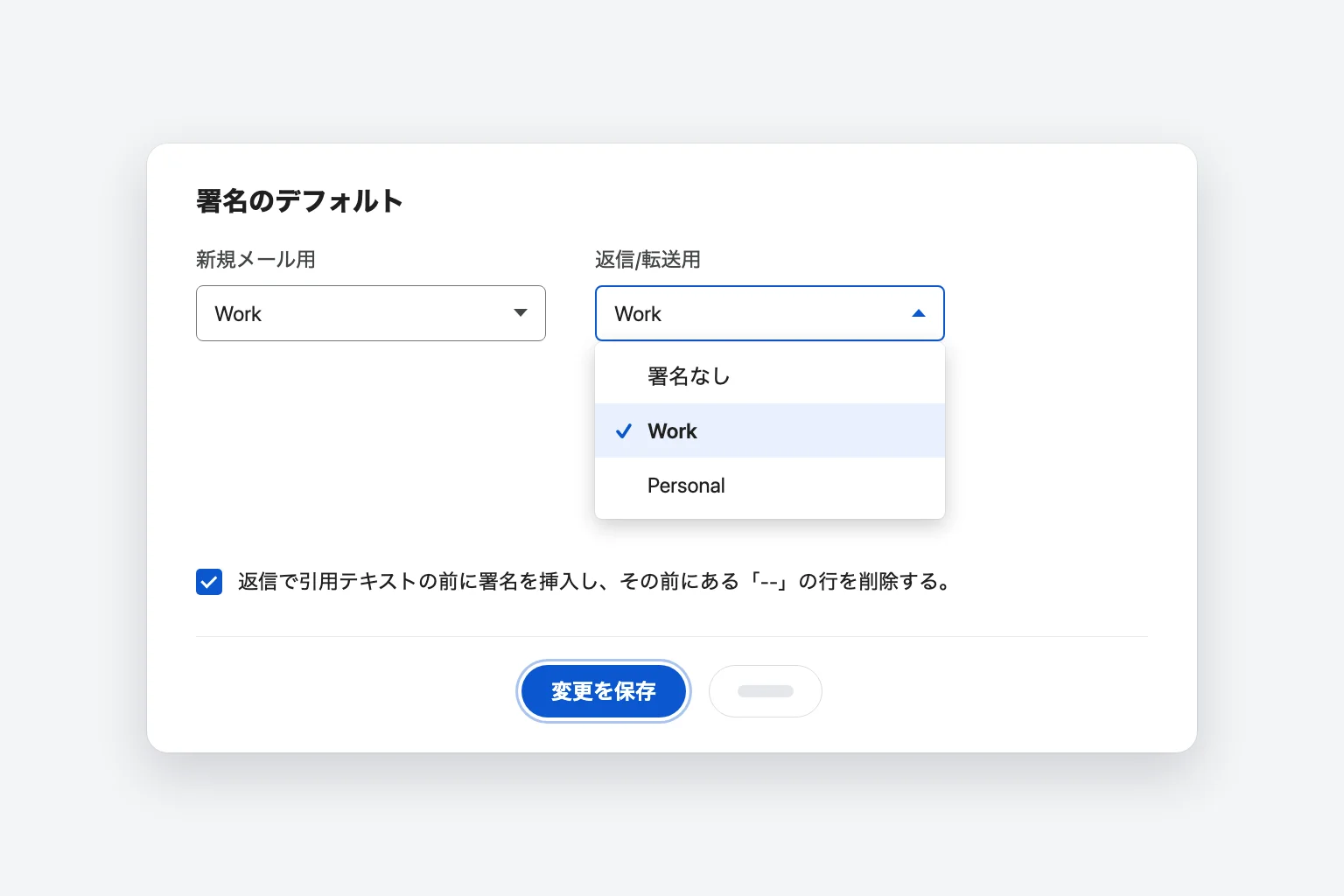
いずれかを変更したら 変更を保存 をクリックします。新しい設定は、保存後に新しく作成するメールに適用され、すでに開いている下書きには反映されません。
Gmailの署名に画像やロゴを追加する方法
- 設定 → すべての設定を表示 → 全般 → 署名 を開き、変更したい署名をクリックします。
- 署名ボックスで、画像を入れたい位置をクリックします。
- ボックスの下のツールバーで 画像を挿入 をクリックします。
- 画像の取得元として、マイドライブ、アップロード(パソコンから)、ウェブアドレス(URL) のいずれかを選びます。
- 画像を選択して 選択 をクリックします。
- 署名ボックス内の画像をクリックして、小、中 などにサイズを変更します。
- ページ最下部の 変更を保存 をクリックします。
ロゴをだれにでもきれいに表示させるためのヒントです。
- 小さくする。 幅300〜400ピクセル、高さ100ピクセル未満程度が目安です。Googleは会社のフッター画像にこの範囲を推奨しており、署名にも適しています。保存時にGmailがエラーを表示する場合は画像が大きすぎるので、リサイズして挿入し直してください。
- アップロードかウェブアドレス(URL)を選ぶ。 マイドライブ の画像は、ファイルが一般公開(リンクを知っている全員)されていないと表示されません。そうでないと、受信者には壊れた画像が表示されます。
- 貼り付けず、挿入する。 署名ボックスにコピーして貼り付けた画像は、受信者側で添付ファイルや空白の枠になることがよくあります。削除して 画像を挿入 を使ってください。
- 白または透明の背景のPNGを使い、スマートフォンのダークモードでの見え方も確認しましょう。透明背景の暗い色のロゴは、暗い画面で見えなくなることがあります。
受信者がすべての画像を表示するまで、代わりの枠が表示されることがあります。Outlookをはじめ、多くのメールアプリは、知らない送信者の画像を、読者がダウンロードをクリックするまでブロックします。これはGmail側では対処できないため、名前や連絡先は画像ではなく、必ずテキストにしておきましょう。
Gmailで複数の署名を使い分ける
署名を複数保存して(たとえば「仕事用」「個人用」「返信用」の短いバージョン)、書きながら切り替えられます。
- 新規メール、返信、転送のいずれかを開きます。
- 作成画面の下部にある 署名を挿入(ペンのアイコン)をクリックします。
- 使いたい署名を選ぶか、このメールから署名を外す場合は 署名なし を選びます。
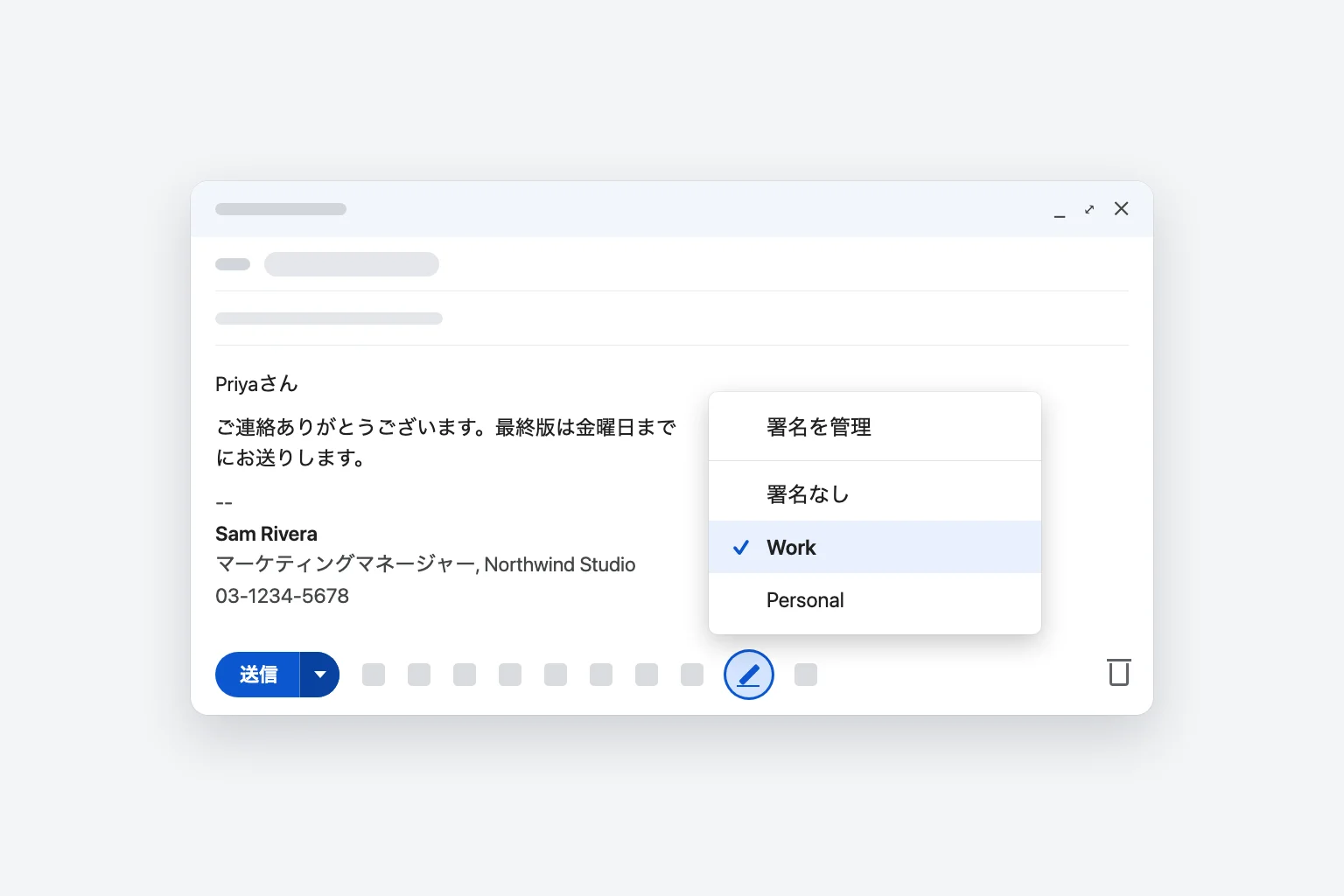
選んだ署名は、メッセージに入っている署名と置き換わります。メニュー上部の 署名を管理 をクリックすると、署名の設定にすぐ移動できます。
同じGmailアカウントで複数のアドレスから送信している場合(アカウントとインポート → 他のメールアドレスからメールを送信 で設定)、署名ボックスの上と 署名のデフォルト にドロップダウンが表示されます。先にアドレスを選んでから、そのアドレスの既定の署名を設定します。別々のGmailアカウントを使っている場合は、アカウントごとに設定が別なので、右上のプロフィール写真でアカウントを切り替えて同じ手順を繰り返します。
署名を編集・削除する
- 設定 → すべての設定を表示 → 全般 → 署名 を開きます。
- 一覧から署名をクリックします。
- ボックス内のテキストを変更します。名前を変えるには、名前の横の鉛筆アイコン(編集)をクリックします。削除するには、ごみ箱アイコン(削除)をクリックして確認します。
- 変更を保存 をクリックします。
iPhone・iPadのGmailアプリで署名を設定する
- Gmailアプリを開き、左上の メニュー(3本線)をタップします。
- 下にスクロールして 設定 をタップし、アカウントが複数ある場合はアカウントをタップします。
- 作成と返信 の 署名の設定 をタップします。
- モバイル署名 をオンにします。
- 署名を入力し、戻る をタップして保存します。
AndroidのGmailアプリで署名を設定する
- Gmailアプリを開き、左上の メニュー(3本線)をタップします。
- 一番下までスクロールして 設定 をタップします。
- 署名を追加したいアカウントをタップします。
- モバイル署名 をタップします。
- 署名を入力して OK をタップします。
モバイル署名とパソコンの署名の関係
- アプリの署名はプレーンテキストです。 ロゴも、書式付きのリンクも、フォントも使えません。名前と電話番号程度にとどめましょう。
- Gmailアプリから送るメールにだけ適用されます。 パソコンの署名は変わらず、パソコンの署名がこのボックスに同期されることもありません。
- 空のままなら、Googleはパソコンの署名を使います。 アプリから送る新規メッセージに適用されます。短い署名など、別の内容にしたいときだけモバイル署名を設定してください。
- モバイル署名はアカウントごとに1つです。 パソコンのように、アプリで複数の署名を切り替えることはできません。
GmailアカウントをGmailアプリではなくiPhoneの「メール」アプリなどに追加している場合、Gmailの署名設定はそこには適用されません。iPhoneの「メール」アプリでは、設定 → アプリ → メール → 署名 を開きます(iOS 17以前は 設定 → メール → 署名)。
Google Workspace(職場・学校アカウント)でのGmail署名
手順はGoogle Workspaceでも同じです。ただし、次の2点は戸惑うかもしれません。
- 組織が独自のフッターを追加することがあります。 管理者は、法的な免責事項などのフッターを設定でき、送信 をクリックした後にGmailが送信メールへ追加します。作成中は表示されず、自分で編集や削除はできません。署名管理ツールで、全員に1つの標準署名を配布する会社もあります。
- ドライブの画像は使えないことがあります。 管理者が組織外とのファイル共有をブロックしていると、マイドライブ のロゴは一般公開できず、組織外の受信者には表示されません。アップロード を使うか、IT部門に承認済みのロゴを確認してください。
署名 セクションが見当たらない場合や、変更しても元に戻される場合は、署名が一括管理されていないかIT部門に確認しましょう。
Gmailの署名が表示されないときの確認ポイント
- 変更を保存していない。 全般 タブの最下部にあります。押さずにページを離れると、すべて失われます。設定を開き直して、署名が残っているか確認してください。
- 既定が「署名なし」になっている。 署名を作るだけでは不十分です。署名のデフォルト の 新規メール用 と 返信/転送用 に選んで保存してください。
- 返信にだけ表示されない。 返信/転送用 が 署名なし になっているか、署名が引用された過去のメッセージの下に置かれています。返信で引用テキストの前に署名を挿入 にチェックを入れると、返信文のすぐ下に表示されます。
- 別のアドレスやアカウントで書いている。 他のメールアドレスからメールを送信 のアドレスごと、Gmailアカウントごとに既定が別です。署名ボックスの上のドロップダウンを確認してください。
- スマートフォンで表示されない。 Gmailアプリは、設定されていれば モバイル署名 を使います。ほかのメールアプリがGmailの署名を使うことはありません。
- ロゴが添付ファイルや壊れた画像として表示される。 削除して、画像を挿入 の アップロード または ウェブアドレス(URL) で入れ直します。ドライブの画像は リンクを知っている全員 に共有してください。
- 保存時にエラーが出る。 署名が10,000文字を超えています。大きな画像が原因のことが多いので、小さい画像ファイルを使ってください。
よくある質問
Gmailの署名の設定はどこにありますか? パソコンでは 設定(歯車アイコン)→ すべての設定を表示 を開き、全般 タブを下にスクロールして 署名 へ。Gmailアプリでは メニュー → 設定(続けてアカウント)の中にあり、Androidでは モバイル署名、iPhoneでは 署名の設定 です。
スマートフォンでGmailの署名が表示されないのはなぜですか? Gmailアプリには、プレーンテキストの モバイル署名 が別にあります。設定されていると、パソコンの署名の代わりにそちらが使われます。空の場合は、アプリから送る新規メッセージにパソコンの署名が使われます。
Gmailの署名にリンクやSNSのアイコンを追加できますか? はい、パソコンなら可能です。署名ボックスでテキストやアイコン画像を選択し、ツールバーの リンク をクリックしてアドレスを貼り付け、OK をクリックします。アイコンの場合は、先に 画像を挿入 で小さな画像を入れてから、1つずつリンクを設定します。Gmailアプリのモバイル署名には、リンクや画像は入れられません。
Gmailですべてのメールに署名を自動で追加するには? 署名のデフォルト の 新規メール用 と 返信/転送用 の両方に設定し、変更を保存 をクリックします。以降、Web版で作成・返信・転送するたびに、Gmailが追加します。
メールごとに署名を変えられますか? はい。設定で署名を複数作成し、作成画面の下部にある 署名を挿入(ペンのアイコン)でメールごとに選びます。Gmailアプリでは、アカウントごとにモバイル署名が1つです。
Gmailの署名を削除するには? 自動で追加されないようにするには、署名のデフォルト の両方を 署名なし にして 変更を保存 をクリックします。完全に削除するには、署名 の一覧でクリックし、ごみ箱アイコンをクリックして確認し、保存します。
送る価値のある返信で締めくくる
きちんとした署名は、メールの最後に目に入る部分です。その上の本文も同じくらい明確にしたいものです。CoreGPT for Gmailは受信トレイの横で動作し、1行の指示から短くわかりやすい返信を下書きします。調整して署名で締めくくり、そのまま送信できます。無料で始められます。
 受信トレイGmail
請求書の訂正と請求方法の変更
Alex (Acme Inc.)
9月分の請求書に記載された登録番号が誤っています。金曜日までに再発行していただけますか?経理チームが監査で必要としています。
あなた
Alexさん、ありがとうございます。今、経理に確認しています。
Alex (Acme Inc.)
あと、来月から年払いに切り替えることはできますか?
 CoreGPT AI
返信を下書き
木曜日までに請求書を再発行することと、年払いに切り替えることを確認する。
Alexさん、9月分の請求書を、正しい登録番号で木曜日までに再発行いたします。また、来月から年払いに切り替えます。
試してみる: CoreGPT for Gmail
関連記事: