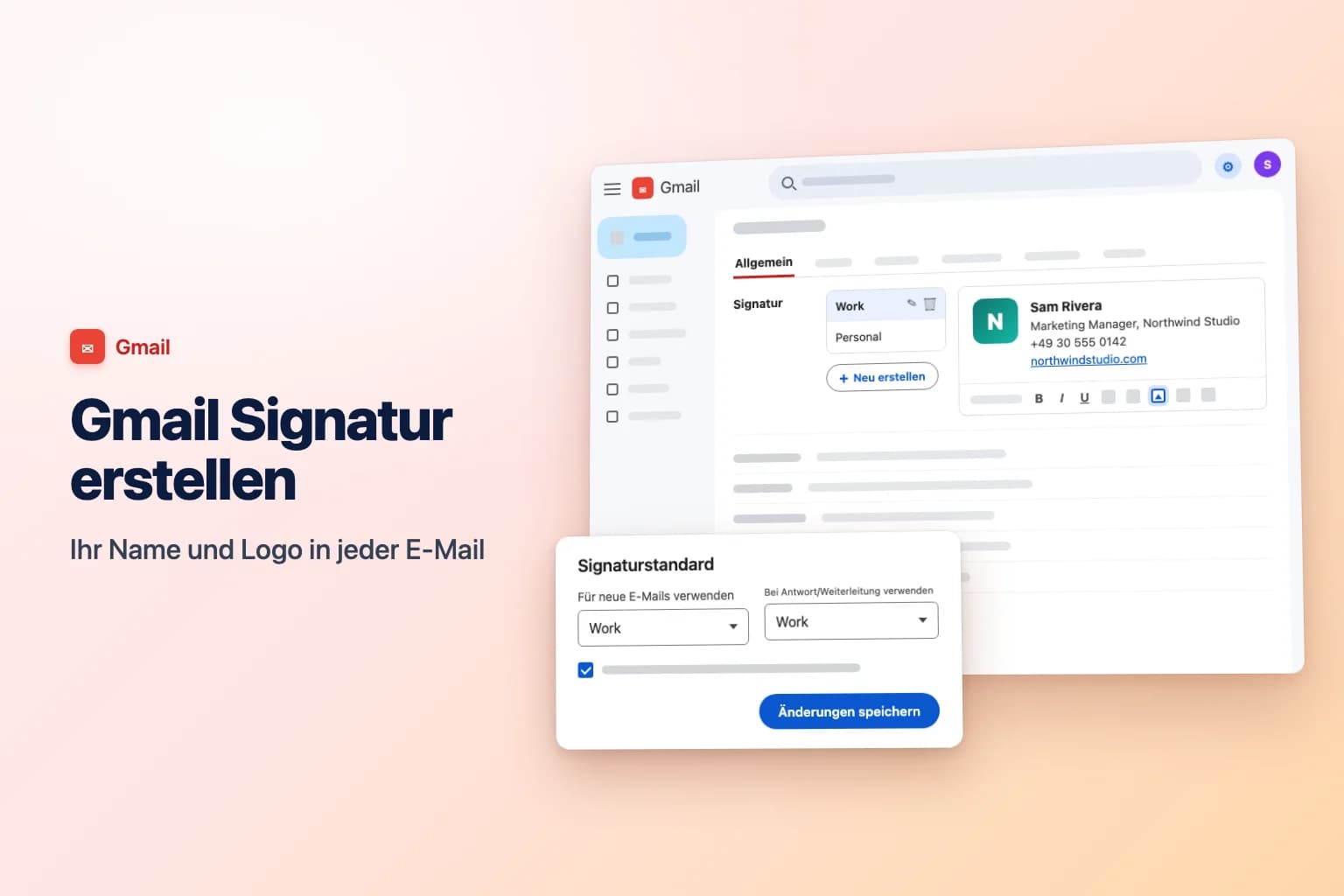
Um in Gmail auf dem Computer eine Signatur zu erstellen, klicken Sie auf Einstellungen (das Zahnradsymbol) → Alle Einstellungen aufrufen, scrollen auf dem Tab Allgemein zum Abschnitt Signatur, klicken auf Neu erstellen, vergeben einen Namen und geben Ihre Signatur ein. Wählen Sie sie anschließend unter Signaturstandard aus und klicken Sie unten auf der Seite auf Änderungen speichern. In der Gmail-App gehen Sie auf Android zu Menü → Einstellungen → Ihr Konto → Mobile Signatur, auf dem iPhone zu Signatureinstellungen.
Zwei Dinge überraschen die meisten: Gmail speichert auf der Einstellungsseite nichts, bevor Sie auf Änderungen speichern klicken, und diese Schaltfläche steht ganz unten auf einer langen Seite. Und die Signatur, die Sie in der Gmail-App festlegen, ist eine eigene Signatur aus reinem Text, die nur für E-Mails gilt, die Sie von Ihrem Smartphone senden.
| Wo Sie Gmail nutzen | Wo Sie die Signatur festlegen | Was sie enthalten kann | Verwendet für |
|---|---|---|---|
| Gmail auf dem Computer (beliebiger Browser) | Einstellungen → Alle Einstellungen aufrufen → Allgemein → Signatur | Formatierter Text, Links, Bilder, mehrere Signaturen | E-Mails, die Sie in Gmail im Web senden |
| Gmail-App für Android | Menü → Einstellungen → Ihr Konto → Mobile Signatur | Nur reiner Text | E-Mails, die Sie aus der App senden |
| Gmail-App für iPhone und iPad | Menü → Einstellungen → Signatureinstellungen → Mobile Signatur | Nur reiner Text | E-Mails, die Sie aus der App senden |
| Google Workspace (Arbeit oder Schule) | Wie oben, plus alles, was Ihr Administrator ergänzt | Wie oben | Wie oben |
Gmail Signatur erstellen auf dem Computer
Diese Schritte funktionieren in jedem Browser unter Windows, Mac oder auf dem Chromebook:
- Öffnen Sie Gmail und klicken Sie oben rechts auf Einstellungen (das Zahnradsymbol).
- Klicken Sie auf Alle Einstellungen aufrufen.
- Bleiben Sie auf dem Tab Allgemein und scrollen Sie zum Abschnitt Signatur.
- Klicken Sie auf Neu erstellen.
- Geben Sie der Signatur einen Namen, zum Beispiel „Arbeit“, und klicken Sie auf Erstellen. Nur Sie sehen diesen Namen, er erscheint nicht in Ihren E-Mails.
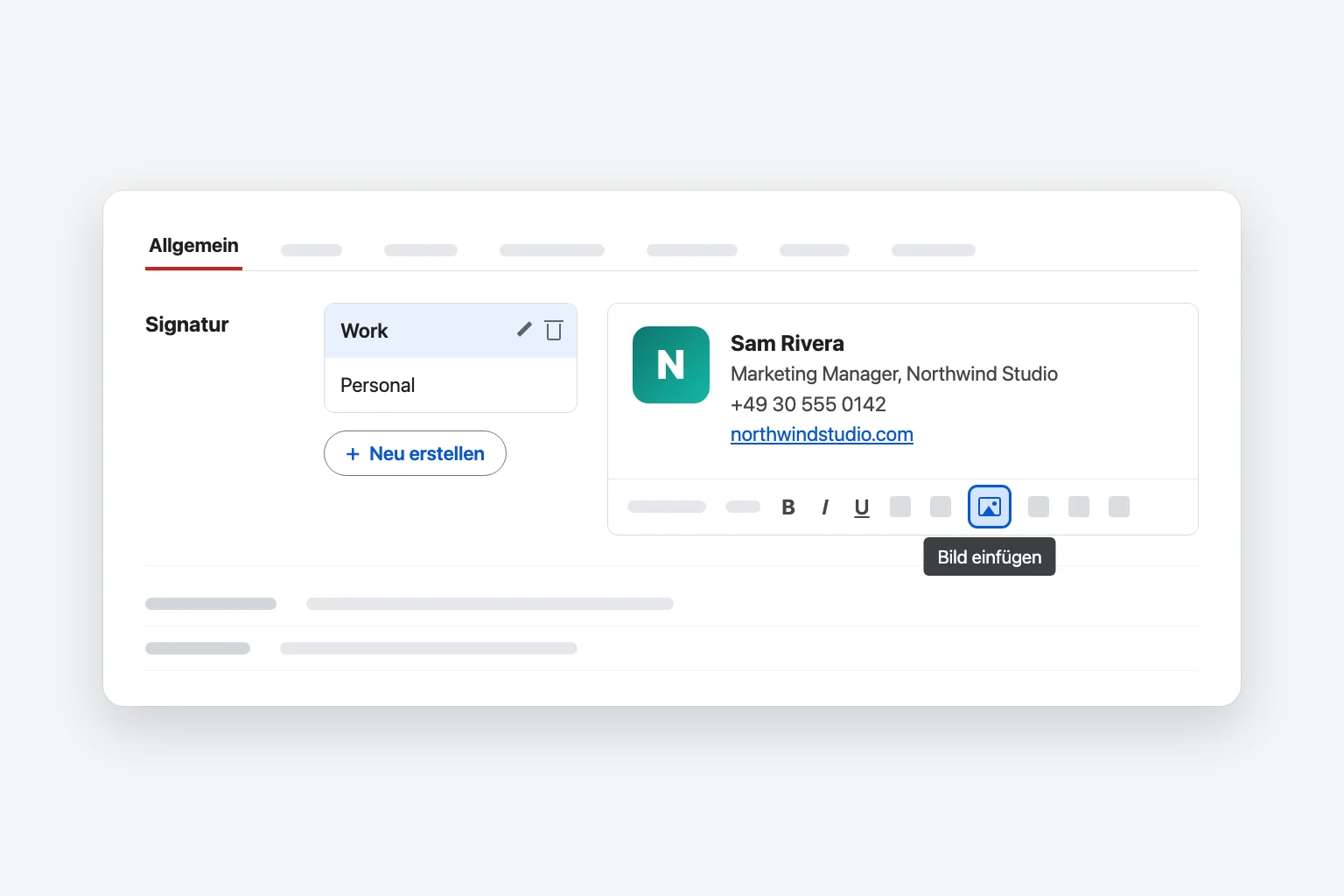
- Geben Sie Ihre Signatur im Feld rechts ein. Über die Symbolleiste unter dem Feld ändern Sie Schriftart, Größe und Farbe, formatieren Text fett, fügen einen Link oder ein Bild ein.
- Wählen Sie unter Signaturstandard Ihre neue Signatur bei Für neue E-Mails verwenden und bei Bei Antwort/Weiterleitung verwenden (siehe nächster Abschnitt).
- Scrollen Sie ans Ende der Seite und klicken Sie auf Änderungen speichern.
Öffnen Sie zur Kontrolle eine neue Nachricht. Ihre Signatur erscheint unten im Verfassen-Fenster, und Sie können sie in dieser einen E-Mail vor dem Senden noch bearbeiten oder löschen.
Eine gute Signatur ist kurz: Ihr Name, Ihre Position und Ihr Unternehmen, eine Telefonnummer und ein Link. Gmail erlaubt bis zu 10.000 Zeichen, wobei Bilder auf dieses Limit angerechnet werden, aber die meisten Menschen hören nach vier Zeilen auf zu lesen.
Festlegen, wann Ihre Signatur erscheint
Die Zeile Signaturstandard bestimmt, welche Signatur Gmail automatisch hinzufügt:
- Für neue E-Mails verwenden: die Signatur, die beim Klick auf Schreiben hinzugefügt wird.
- Bei Antwort/Weiterleitung verwenden: die Signatur, die beim Beantworten oder Weiterleiten einer Nachricht hinzugefügt wird. Wählen Sie hier Keine Signatur, wenn sie nur in neuen E-Mails stehen soll, oder erstellen Sie eine kürzere zweite Signatur (nur Name und Telefonnummer) für Antworten.
- Signatur vor dem zitierten Text in Antworten einfügen und die vorangehende Zeile „--“ entfernen: Aktivieren Sie dieses Kästchen, damit Ihre Signatur direkt unter Ihrer Antwort steht statt ganz unten in der E-Mail unter den früheren Nachrichten der Unterhaltung. Außerdem entfallen die zwei Bindestriche, die Gmail sonst über Ihrer Signatur ergänzt.
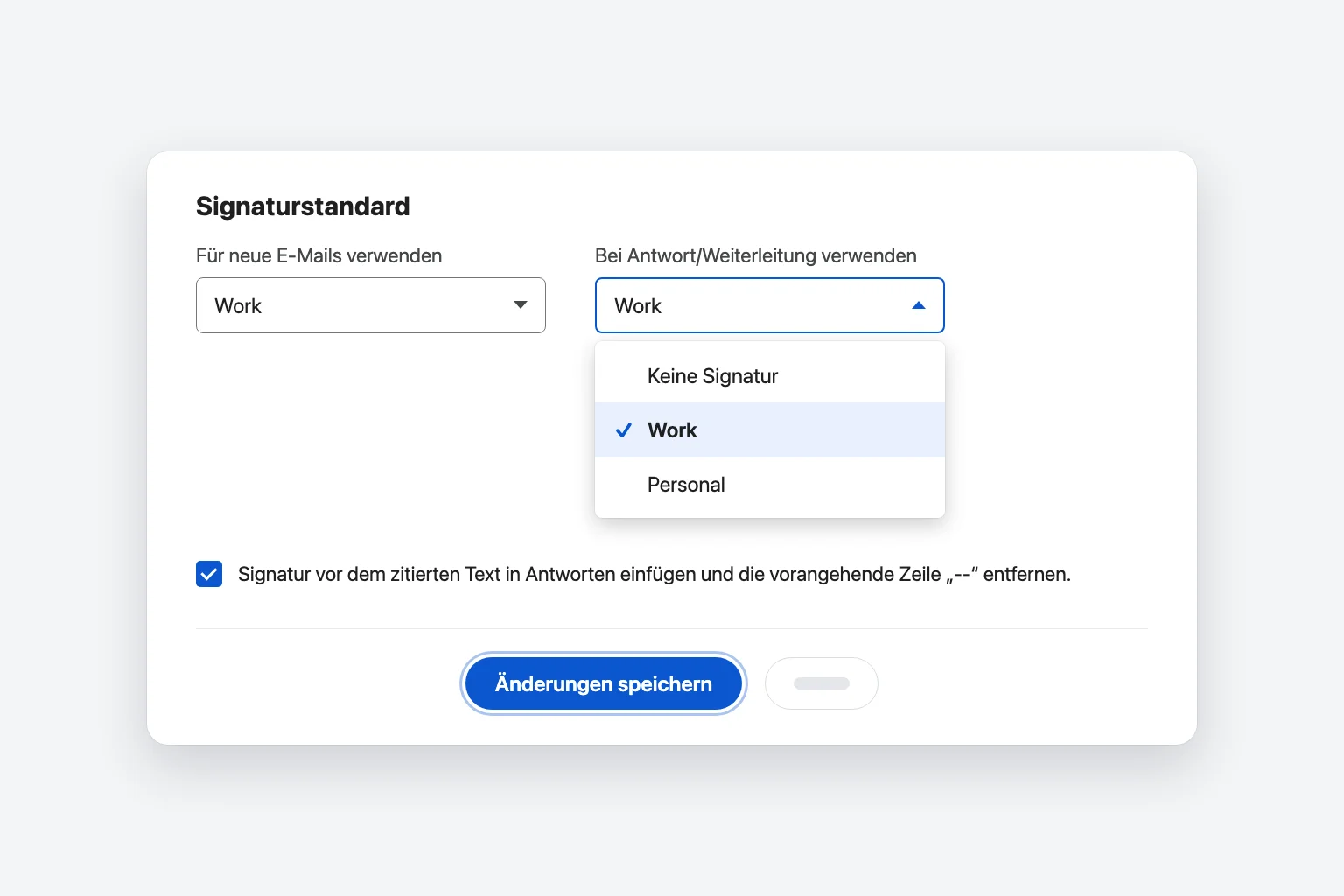
Klicken Sie nach jeder Änderung auf Änderungen speichern. Die neuen Standards gelten für E-Mails, die Sie nach dem Speichern beginnen, nicht für bereits geöffnete Entwürfe.
Bild oder Logo in die Gmail-Signatur einfügen
- Gehen Sie zu Einstellungen → Alle Einstellungen aufrufen → Allgemein → Signatur und klicken Sie auf die Signatur, die Sie ändern möchten.
- Klicken Sie im Signaturfeld an die Stelle, an der das Bild stehen soll.
- Klicken Sie in der Symbolleiste unter dem Feld auf Bild einfügen.
- Wählen Sie die Quelle des Bildes: Mein Drive, Hochladen (von Ihrem Computer) oder Webadresse (URL).
- Wählen Sie das Bild aus und klicken Sie auf Auswählen.
- Klicken Sie im Signaturfeld auf das Bild, um die Größe zu ändern, zum Beispiel auf Klein oder Mittel.
- Klicken Sie unten auf der Seite auf Änderungen speichern.
Mit diesen Tipps sieht Ihr Logo für alle richtig aus:
- Halten Sie es klein. Ein Logo mit etwa 300 bis 400 Pixeln Breite und unter 100 Pixeln Höhe funktioniert gut. Google empfiehlt diesen Bereich für Bilder in Unternehmensfußzeilen, und er passt auch für Signaturen. Zeigt Gmail beim Speichern einen Fehler an, ist das Bild zu groß; verkleinern Sie es und fügen Sie es erneut ein.
- Bevorzugen Sie „Hochladen“ oder „Webadresse (URL)“. Ein Bild aus Mein Drive wird nur angezeigt, wenn die Datei öffentlich freigegeben ist (Jeder, der den Link hat). Andernfalls sehen Empfänger ein defektes Bild.
- Fügen Sie Bilder ein, kopieren Sie sie nicht hinein. Bilder, die Sie in das Signaturfeld kopieren und einfügen, werden bei Empfängern oft zu Anhängen oder leeren Kästchen. Löschen Sie sie und verwenden Sie stattdessen Bild einfügen.
- Nehmen Sie ein PNG mit weißem oder transparentem Hintergrund und prüfen Sie, wie es im Dunkelmodus auf Ihrem Smartphone aussieht. Dunkle Logos auf transparentem Hintergrund können auf einem dunklen Bildschirm verschwinden.
Empfänger sehen möglicherweise weiterhin einen Platzhalter, bis sie das Anzeigen von Bildern erlauben. Viele E-Mail-Programme, darunter Outlook, blockieren Bilder unbekannter Absender, bis der Leser zum Herunterladen klickt. Das lässt sich von Gmail aus nicht beheben, deshalb sollten Ihr Name und Ihre Kontaktdaten immer Text sein und nicht Teil des Bildes.
Mehrere Signaturen in Gmail verwenden
Sie können mehrere Signaturen speichern (zum Beispiel „Arbeit“, „Privat“ und eine kurze „Antwort“-Variante) und beim Schreiben zwischen ihnen wechseln:
- Öffnen Sie eine neue E-Mail, eine Antwort oder eine Weiterleitung.
- Klicken Sie unten im Verfassen-Fenster auf Signatur einfügen (das Stiftsymbol).
- Wählen Sie die gewünschte Signatur oder Keine Signatur, um sie aus dieser E-Mail zu entfernen.
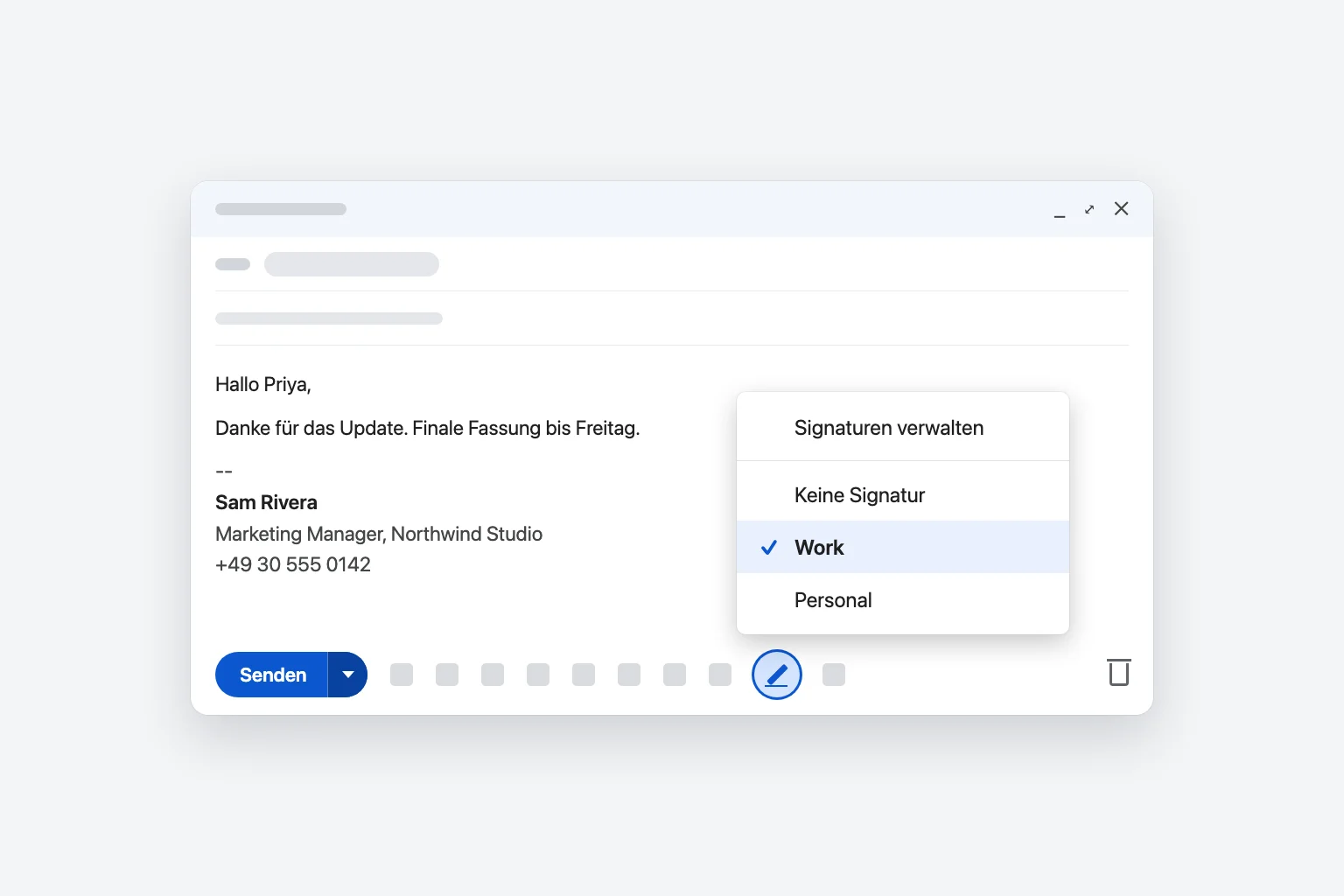
Die gewählte Signatur ersetzt die, die sich bereits in der Nachricht befindet. Signaturen verwalten ganz oben in diesem Menü führt Sie direkt zu den Signatureinstellungen.
Wenn Sie im selben Gmail-Konto von mehr als einer Adresse senden (eingerichtet unter Konten und Import → E-Mail senden als), erscheint über dem Signaturfeld und im Signaturstandard eine Dropdown-Liste. Wählen Sie zuerst die Adresse und legen Sie dann deren Standardsignaturen fest. Wenn Sie getrennte Gmail-Konten nutzen, hat jedes Konto eigene Einstellungen: Wechseln Sie das Konto über Ihr Profilbild oben rechts und wiederholen Sie die Schritte.
Signatur bearbeiten oder löschen
- Gehen Sie zu Einstellungen → Alle Einstellungen aufrufen → Allgemein → Signatur.
- Klicken Sie in der Liste auf die Signatur.
- Ändern Sie den Text im Feld. Zum Umbenennen klicken Sie neben dem Namen auf das Stiftsymbol (Bearbeiten). Zum Entfernen klicken Sie auf das Papierkorbsymbol (Löschen) und bestätigen.
- Klicken Sie auf Änderungen speichern.
Gmail Signatur hinzufügen in der Gmail-App auf iPhone oder iPad
- Öffnen Sie die Gmail-App und tippen Sie auf Menü (die drei Striche oben links).
- Scrollen Sie nach unten, tippen Sie auf Einstellungen und dann, falls Sie mehrere haben, auf Ihr Konto.
- Tippen Sie unter Verfassen und Antworten auf Signatureinstellungen.
- Aktivieren Sie Mobile Signatur.
- Geben Sie Ihre Signatur ein und tippen Sie auf Zurück, um sie zu speichern.
Gmail Signatur hinzufügen in der Gmail-App auf Android
- Öffnen Sie die Gmail-App und tippen Sie auf Menü (die drei Striche oben links).
- Scrollen Sie ganz nach unten und tippen Sie auf Einstellungen.
- Tippen Sie auf das Konto, dem Sie eine Signatur hinzufügen möchten.
- Tippen Sie auf Mobile Signatur.
- Geben Sie Ihre Signatur ein und tippen Sie auf OK.
Wie die mobile Signatur mit Ihrer Computer-Signatur zusammenspielt
- Die App-Signatur ist reiner Text. Kein Logo, keine formatierbaren Links, keine Schriftarten. Beschränken Sie sich auf Ihren Namen und eine Telefonnummer.
- Sie gilt nur für E-Mails, die Sie aus der Gmail-App senden. Sie ändert Ihre Computer-Signatur nicht, und Ihre Computer-Signatur wird nicht in dieses Feld synchronisiert.
- Lassen Sie das Feld leer, verwendet Google Ihre Computer-Signatur für neue Nachrichten, die Sie aus der App senden. Legen Sie eine mobile Signatur nur fest, wenn Sie etwas anderes möchten, etwa eine kürzere.
- Es gibt eine mobile Signatur pro Konto. In der App können Sie nicht zwischen mehreren Signaturen wechseln wie am Computer.
Ist Ihr Gmail-Konto stattdessen in der Mail-App des iPhones oder einer anderen E-Mail-App hinterlegt, gelten die Gmail-Signatureinstellungen dort nicht. In Apple Mail auf dem iPhone gehen Sie zu Einstellungen → Apps → Mail → Signatur (in iOS 17 und früher zu Einstellungen → Mail → Signatur).
Gmail-Signaturen in Google-Workspace-Konten für Arbeit und Schule
Die obigen Schritte sind in Google Workspace dieselben. Zwei Unterschiede können überraschen:
- Ihre Organisation fügt womöglich eine eigene Fußzeile hinzu. Administratoren können eine Fußzeile festlegen, etwa einen rechtlichen Hinweis, die Gmail ausgehenden E-Mails hinzufügt, nachdem Sie auf Senden geklickt haben. Sie sehen sie beim Schreiben nicht und können sie weder bearbeiten noch entfernen. Manche Unternehmen verteilen mit einem Tool zur Signaturverwaltung auch eine einheitliche Signatur an alle.
- Drive-Bilder funktionieren möglicherweise nicht. Blockiert Ihr Administrator das Teilen von Dateien außerhalb der Organisation, lässt sich ein Logo aus Mein Drive nicht öffentlich freigeben und wird für externe Empfänger nicht angezeigt. Verwenden Sie stattdessen Hochladen oder fragen Sie die IT nach dem freigegebenen Logo.
Fehlt der Abschnitt Signatur oder werden Ihre Änderungen immer wieder überschrieben, fragen Sie Ihre IT, ob Signaturen zentral verwaltet werden.
Gmail-Signatur wird nicht angezeigt? Das sollten Sie prüfen
- Sie haben nicht auf „Änderungen speichern“ geklickt. Die Schaltfläche steht ganz unten auf dem Tab Allgemein. Verlassen Sie die Seite ohne sie, geht alles verloren. Öffnen Sie die Einstellungen erneut und prüfen Sie, ob die Signatur noch da ist.
- Der Standard steht auf „Keine Signatur“. Eine Signatur zu erstellen reicht nicht. Wählen Sie sie unter Signaturstandard bei Für neue E-Mails verwenden und Bei Antwort/Weiterleitung verwenden aus und speichern Sie.
- Sie fehlt nur in Antworten. Entweder steht Bei Antwort/Weiterleitung verwenden auf Keine Signatur, oder die Signatur steht unter den zitierten früheren Nachrichten. Aktivieren Sie Signatur vor dem zitierten Text in Antworten einfügen, damit sie direkt unter Ihrer Antwort steht.
- Sie schreiben von einer anderen Adresse oder einem anderen Konto. Jede E-Mail senden als-Adresse und jedes Gmail-Konto hat eigene Standards. Prüfen Sie die Dropdown-Liste über dem Signaturfeld.
- Sie fehlt auf Ihrem Smartphone. Die Gmail-App verwendet ihre Mobile Signatur, sofern eine festgelegt ist, und andere E-Mail-Apps verwenden Ihre Gmail-Signatur nie.
- Das Logo erscheint als Anhang oder als defektes Bild. Entfernen Sie es und fügen Sie es mit Bild einfügen über Hochladen oder Webadresse (URL) erneut ein. Geben Sie eine Drive-Datei für Jeder, der den Link hat frei.
- Beim Speichern erscheint ein Fehler. Die Signatur hat mehr als 10.000 Zeichen, meist wegen eines großen Bildes. Verwenden Sie eine kleinere Bilddatei.
Häufig gestellte Fragen
Wo finde ich die Signatureinstellung in Gmail? Gehen Sie auf dem Computer zu Einstellungen (das Zahnradsymbol) → Alle Einstellungen aufrufen und scrollen Sie auf dem Tab Allgemein zu Signatur. In der Gmail-App finden Sie sie unter Menü → Einstellungen (dann Ihr Konto), auf Android als Mobile Signatur, auf dem iPhone als Signatureinstellungen.
Warum erscheint meine Gmail-Signatur nicht auf meinem Smartphone? Die Gmail-App hat eine eigene Mobile Signatur aus reinem Text. Ist eine festgelegt, wird sie statt Ihrer Computer-Signatur verwendet. Ist sie leer, verwendet Google Ihre Computer-Signatur für neue Nachrichten, die Sie aus der App senden.
Kann ich einer Gmail-Signatur einen anklickbaren Link oder Social-Media-Symbole hinzufügen? Ja, auf dem Computer. Markieren Sie im Signaturfeld den Text oder das Symbolbild, klicken Sie in der Symbolleiste auf Link, fügen Sie die Adresse ein und klicken Sie auf OK. Für Symbole fügen Sie zuerst kleine Bilder mit Bild einfügen ein und verlinken dann jedes einzelne. Die mobile Signatur der Gmail-App kann keine Links oder Bilder enthalten.
Wie füge ich in Gmail jeder E-Mail automatisch eine Signatur hinzu? Legen Sie sie unter Signaturstandard sowohl bei Für neue E-Mails verwenden als auch bei Bei Antwort/Weiterleitung verwenden fest und klicken Sie auf Änderungen speichern. Gmail fügt sie dann bei jedem Verfassen, Antworten und Weiterleiten im Web hinzu.
Kann ich für verschiedene E-Mails unterschiedliche Signaturen verwenden? Ja. Erstellen Sie in den Einstellungen mehrere Signaturen und klicken Sie dann unten im Verfassen-Fenster auf Signatur einfügen (das Stiftsymbol), um für jede E-Mail eine auszuwählen. In der Gmail-App gibt es eine mobile Signatur pro Konto.
Wie entferne ich meine Signatur aus Gmail? Damit sie nicht mehr hinzugefügt wird, stellen Sie beide Signaturstandard-Felder auf Keine Signatur und klicken Sie auf Änderungen speichern. Um sie ganz zu löschen, klicken Sie in der Liste Signatur darauf, klicken auf das Papierkorbsymbol, bestätigen und speichern.
Eine Antwort, die sich zu senden lohnt
Eine gelungene Signatur ist das Letzte, was Menschen in Ihrer E-Mail sehen, deshalb lohnt es sich, die Nachricht darüber genauso klar zu formulieren. CoreGPT for Gmail sitzt neben Ihrem Posteingang und entwirft aus einer einzeiligen Anweisung eine kurze, klare Antwort. Sie passen sie an, lassen Ihre Signatur den Abschluss bilden und senden. Der Einstieg ist kostenlos.
 PosteingangGmail
Rechnungskorrektur und Änderung der Abrechnung
Alex (Acme Inc.)
Auf unseren Rechnungen für September steht die falsche Steuer-ID. Können Sie sie vor Freitag neu ausstellen? Unsere Finanzabteilung braucht sie für die Prüfung.
Sie
Danke, Alex, ich kläre das gleich mit der Buchhaltung.
Alex (Acme Inc.)
Außerdem: Können wir ab nächstem Monat auf jährliche Abrechnung umstellen?
 CoreGPT AI
Antwort entwerfen
Bestätigen, dass wir die Rechnungen bis Donnerstag neu ausstellen und auf jährliche Abrechnung umstellen.
Hallo Alex, wir stellen die Septemberrechnungen bis Donnerstag mit der korrekten Steuer-ID neu aus und stellen Sie ab nächstem Monat auf jährliche Abrechnung um.
Jetzt ausprobieren: CoreGPT for Gmail
Weiterführende Artikel: