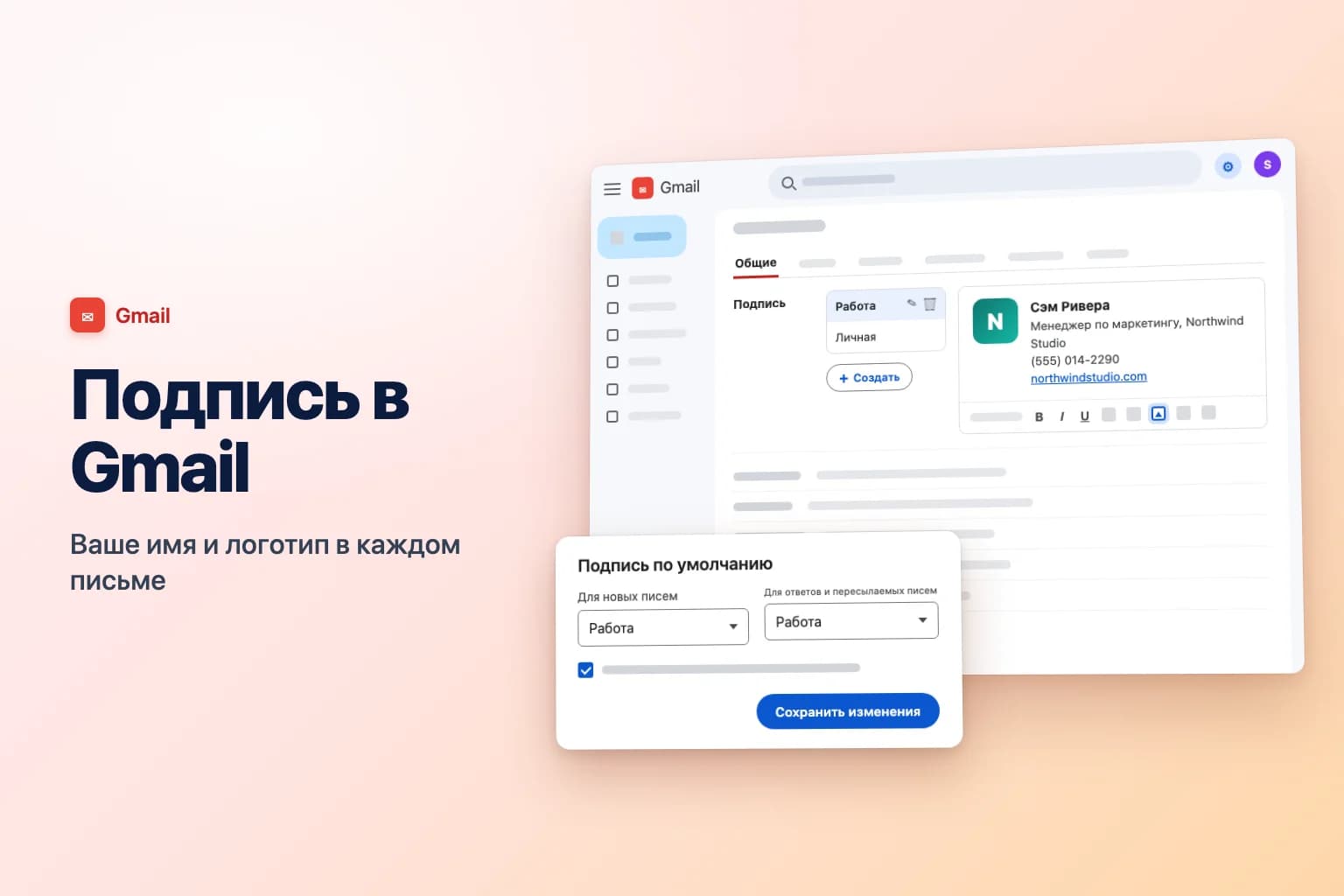
Чтобы добавить подпись в Gmail на компьютере, нажмите Настройки (значок шестерёнки) → Все настройки, прокрутите вкладку Общие до раздела Подпись, нажмите Создать, задайте название и введите текст подписи. Затем выберите её в разделе Подпись по умолчанию и нажмите Сохранить изменения внизу страницы. В приложении Gmail откройте Меню → Настройки → ваш аккаунт → Мобильная подпись на Android или Настройки подписи на iPhone.
Большинство людей спотыкается на двух вещах. Gmail ничего не сохраняет на странице настроек, пока вы не нажмёте Сохранить изменения, а эта кнопка находится в самом низу длинной страницы. А подпись, заданная в приложении Gmail, — это отдельная подпись в виде обычного текста, которая применяется только к письмам, отправленным с телефона.
Названия параметров приведены по русскому интерфейсу Gmail; они могут немного отличаться в зависимости от версии, поэтому в сомнительных местах рядом указан английский вариант.
| Где вы используете Gmail | Где задать подпись | Что можно добавить | Для каких писем используется |
|---|---|---|---|
| Gmail на компьютере (любой браузер) | Настройки → Все настройки → Общие → Подпись | Форматированный текст, ссылки, изображения, несколько подписей | Письма, отправленные из веб-версии Gmail |
| Приложение Gmail для Android | Меню → Настройки → ваш аккаунт → Мобильная подпись | Только обычный текст | Письма, отправленные из приложения |
| Приложение Gmail для iPhone и iPad | Меню → Настройки → Настройки подписи → Мобильная подпись | Только обычный текст | Письма, отправленные из приложения |
| Google Workspace (рабочий или учебный аккаунт) | То же, что выше, плюс всё, что добавил администратор | То же, что выше | То же, что выше |
Как добавить подпись в Gmail на компьютере
Эти шаги подходят для любого браузера на Windows, Mac или Chromebook:
- Откройте Gmail и нажмите Настройки (значок шестерёнки) в правом верхнем углу.
- Нажмите Все настройки.
- Оставайтесь на вкладке Общие и прокрутите страницу до раздела Подпись.
- Нажмите Создать.
- Введите название подписи, например «Работа», и нажмите Создать. Это название видите только вы, в письмах оно не отображается.
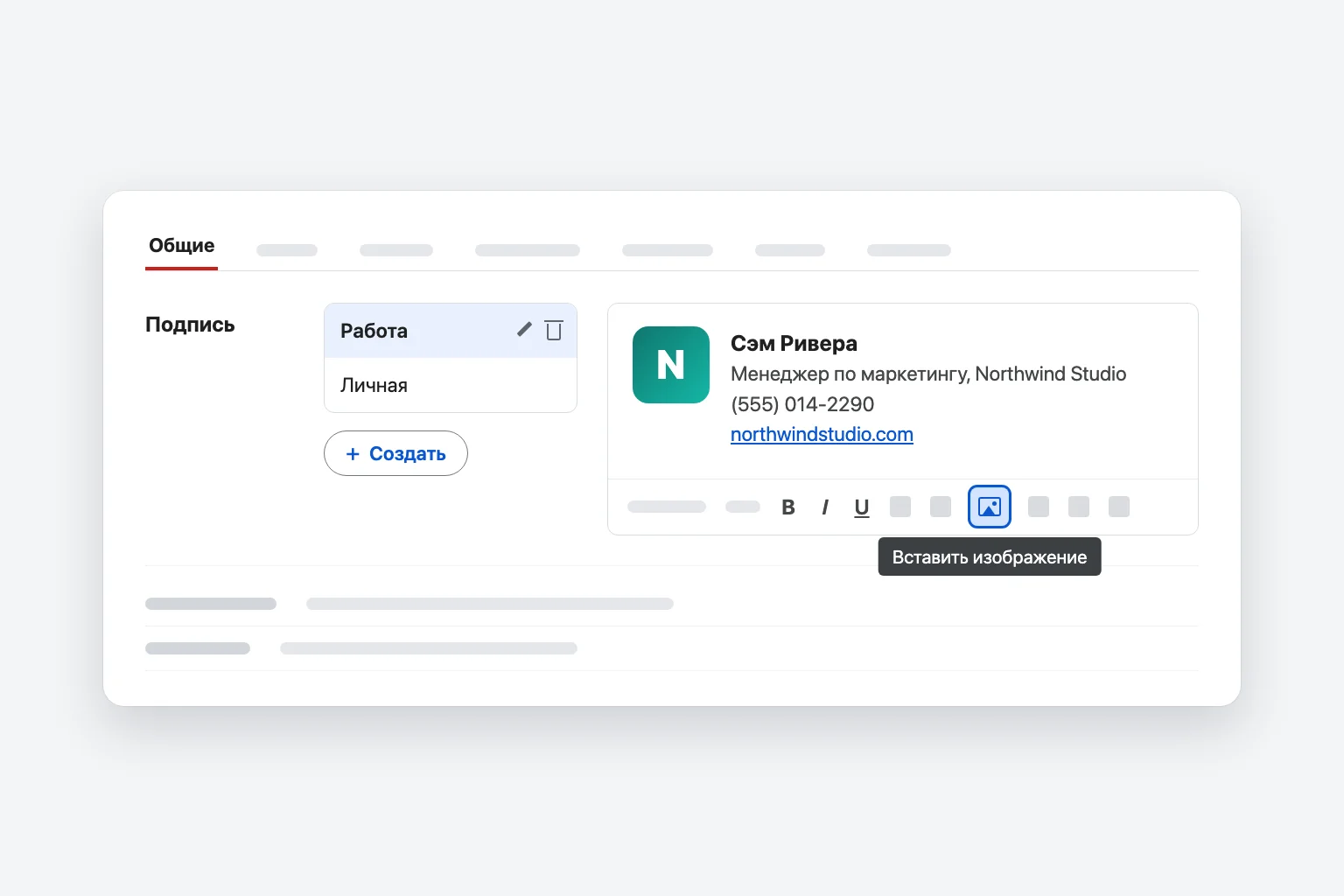
- Введите текст подписи в поле справа. С помощью панели под полем можно изменить шрифт, размер и цвет, выделить текст полужирным, добавить ссылку или вставить изображение.
- В разделе Подпись по умолчанию выберите новую подпись для параметров Для новых писем и Для ответов и пересылаемых писем (см. следующий раздел).
- Прокрутите страницу до конца и нажмите Сохранить изменения.
Откройте новое письмо и проверьте результат. Подпись появится внизу окна создания письма, и перед отправкой её можно изменить или удалить в этом конкретном письме.
Хорошая подпись короткая: ваше имя, должность и компания, один номер телефона и одна ссылка. Gmail допускает до 10 000 символов, и изображения входят в этот лимит, но большинство читателей перестают читать после четвёртой строки.
Когда подпись добавляется в письма
Строка Подпись по умолчанию определяет, какую подпись Gmail добавляет автоматически:
- Для новых писем. Подпись, которая добавляется при нажатии Написать.
- Для ответов и пересылаемых писем. Подпись, которая добавляется, когда вы отвечаете на письмо или пересылаете его. Выберите здесь Без подписи, если подпись нужна только в новых письмах, или создайте вторую, более короткую подпись (только имя и номер телефона) для ответов.
- Добавлять подпись перед цитируемым текстом в ответах и удалять строку «--» перед ней (Insert signature before quoted text in replies and remove the "--" line that precedes it). Установите этот флажок, чтобы подпись стояла прямо под вашим ответом, а не в самом конце письма, под предыдущими сообщениями цепочки. Он также убирает два дефиса, которые Gmail иначе ставит над подписью.
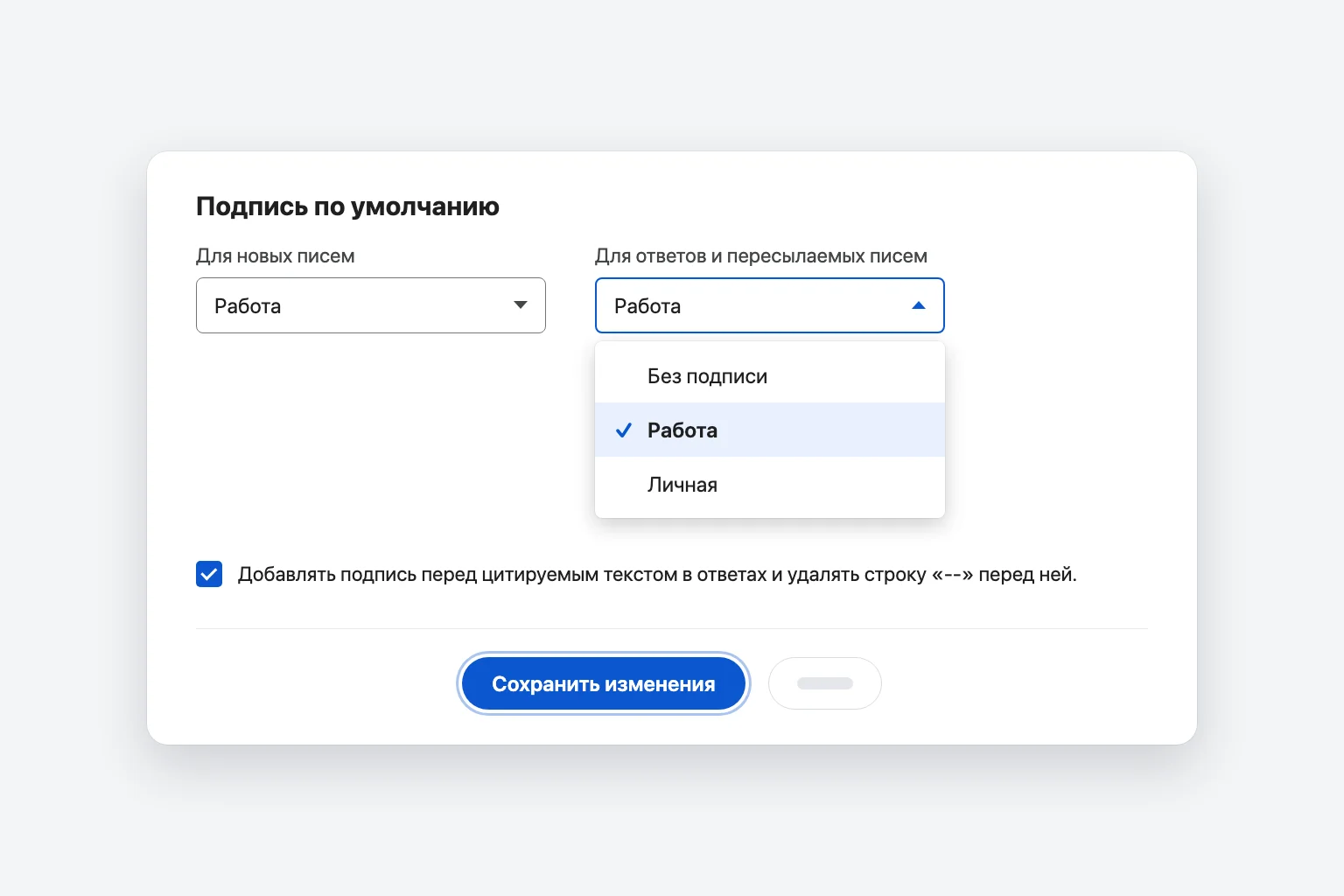
После любого из этих изменений нажмите Сохранить изменения. Новые параметры применяются к письмам, которые вы начнёте после сохранения, а не к уже открытым черновикам.
Как добавить изображение или логотип в подпись Gmail
- Выберите Настройки → Все настройки → Общие → Подпись и щёлкните подпись, которую хотите изменить.
- Щёлкните в поле подписи там, где должно быть изображение.
- Нажмите Вставить изображение на панели под полем.
- Выберите источник изображения: Мой диск, Загрузить (с компьютера) или Веб-адрес (URL).
- Выберите изображение и нажмите Выбрать.
- Щёлкните изображение в поле подписи, чтобы изменить его размер, например на Маленький или Средний.
- Нажмите Сохранить изменения внизу страницы.
Несколько советов, чтобы логотип одинаково хорошо выглядел у всех:
- Делайте его небольшим. Хорошо подходит логотип шириной около 300–400 пикселей и высотой не более 100 пикселей. Google рекомендует такой диапазон для изображений в нижних колонтитулах компании, и для подписей он тоже подходит. Если при сохранении Gmail показывает ошибку, изображение слишком большое: уменьшите его и вставьте снова.
- Лучше используйте «Загрузить» или «Веб-адрес (URL)». Изображение из раздела Мой диск отображается, только если файл открыт для всех (Все, у кого есть ссылка). Иначе получатели увидят неработающее изображение.
- Вставляйте изображения, а не копируйте. Изображения, скопированные и вставленные в поле подписи, часто превращаются у получателей во вложения или пустые рамки. Удалите их и используйте Вставить изображение.
- Используйте PNG с белым или прозрачным фоном и проверьте, как он выглядит в тёмной теме на телефоне. Тёмные логотипы на прозрачном фоне могут пропадать на тёмном экране.
Получатели всё равно могут видеть заглушку, пока не разрешат показ изображений. Многие почтовые программы, включая Outlook, блокируют изображения от незнакомых отправителей, пока читатель не нажмёт кнопку загрузки. Исправить это из Gmail нельзя, поэтому ваше имя и контактные данные всегда должны быть текстом, а не частью изображения.
Как использовать несколько подписей в Gmail
Можно сохранить несколько подписей (например, «Работа», «Личная» и короткую «Ответ») и переключаться между ними при написании письма:
- Откройте новое письмо, ответ или пересылаемое письмо.
- Внизу окна создания письма нажмите Вставить подпись (значок пера).
- Выберите нужную подпись или Без подписи, чтобы убрать её из этого письма.
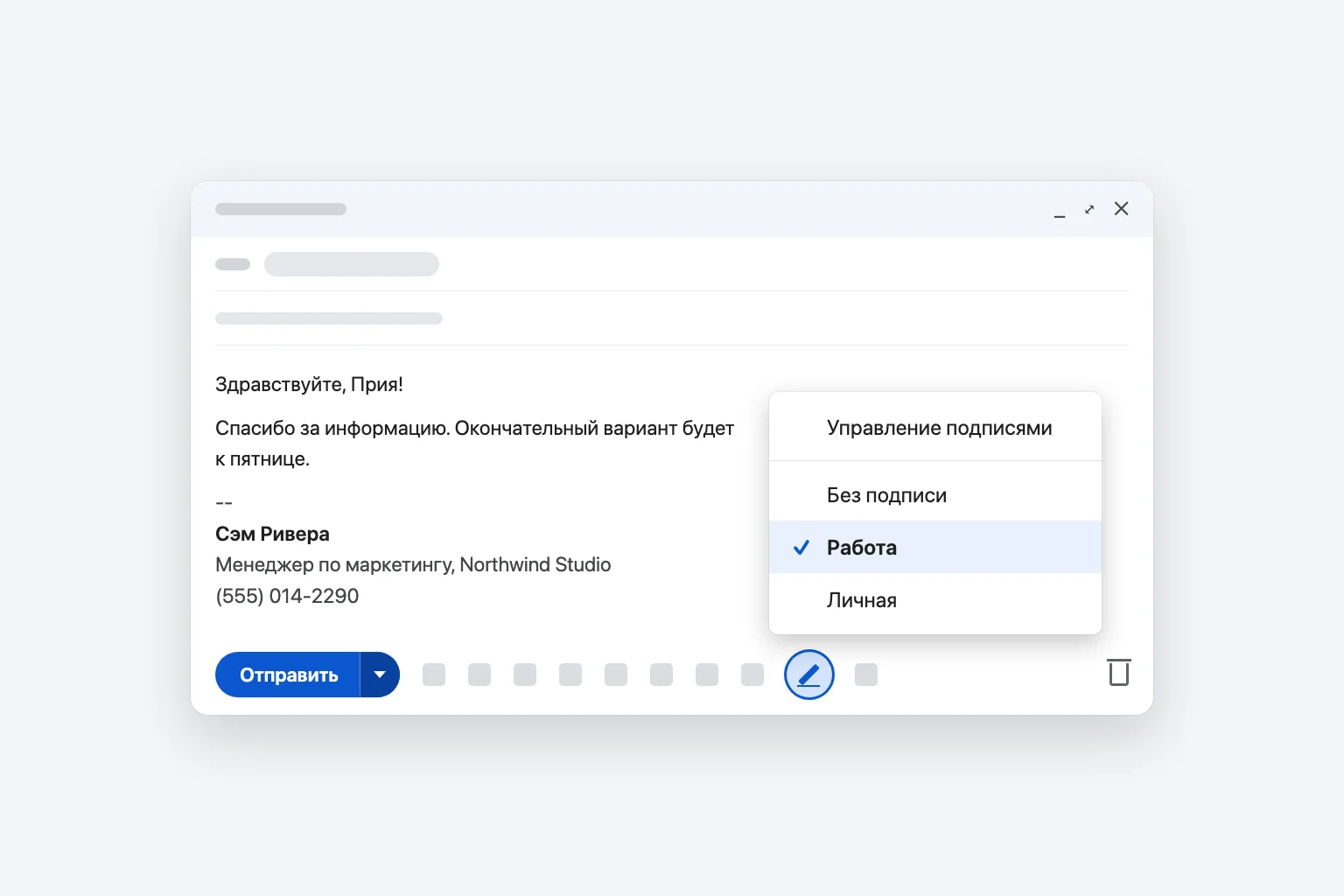
Выбранная подпись заменяет ту, которая уже есть в письме. Пункт Управление подписями в верхней части меню ведёт прямо в настройки подписи.
Если вы отправляете письма с нескольких адресов в одном аккаунте Gmail (они настраиваются в разделе Аккаунты и импорт → Отправлять письма как), над полем подписи и в разделе Подпись по умолчанию появится раскрывающийся список. Сначала выберите адрес, затем задайте его подписи по умолчанию. Если у вас несколько отдельных аккаунтов Gmail, у каждого свои настройки: переключайтесь между аккаунтами с помощью фото профиля в правом верхнем углу и повторяйте шаги.
Как изменить или удалить подпись
- Выберите Настройки → Все настройки → Общие → Подпись.
- Щёлкните подпись в списке.
- Измените текст в поле. Чтобы переименовать подпись, нажмите значок карандаша (Изменить) рядом с названием. Чтобы удалить, нажмите значок корзины (Удалить) и подтвердите.
- Нажмите Сохранить изменения.
Как добавить подпись в приложении Gmail на iPhone или iPad
- Откройте приложение Gmail и коснитесь Меню (три полоски в левом верхнем углу).
- Прокрутите вниз и коснитесь Настройки, затем выберите свой аккаунт, если их несколько.
- В разделе Написание и ответ коснитесь Настройки подписи.
- Включите Мобильная подпись.
- Введите текст подписи и коснитесь Назад, чтобы сохранить её.
Как добавить подпись в приложении Gmail на Android
- Откройте приложение Gmail и коснитесь Меню (три полоски в левом верхнем углу).
- Прокрутите в самый низ и коснитесь Настройки.
- Коснитесь аккаунта, для которого нужна подпись.
- Коснитесь Мобильная подпись.
- Введите текст подписи и коснитесь ОК.
Как мобильная подпись работает вместе с подписью на компьютере
- Подпись в приложении — обычный текст. Никаких логотипов, настраиваемых ссылок и шрифтов. Ограничьтесь именем и номером телефона.
- Она применяется только к письмам, отправленным из приложения Gmail. Подпись на компьютере она не меняет, а подпись с компьютера в это поле не синхронизируется.
- Если оставить поле пустым, Google использует подпись с компьютера для новых писем, отправляемых из приложения. Задавайте мобильную подпись, только если нужна другая, например покороче.
- На каждый аккаунт приходится одна мобильная подпись. Переключаться между несколькими подписями в приложении, как на компьютере, нельзя.
Если ваш аккаунт Gmail добавлен в приложение «Почта» на iPhone или другую почтовую программу, настройки подписи Gmail там не действуют. В приложении «Почта» на iPhone откройте Настройки → Приложения → Почта → Подпись (в iOS 17 и более ранних версиях — Настройки → Почта → Подпись).
Подписи Gmail в рабочих и учебных аккаунтах Google Workspace
Описанные выше шаги в Google Workspace те же. Но есть два отличия, которые могут удивить:
- Ваша организация может добавлять собственную приписку. Администраторы могут задать нижний колонтитул, например юридическое уведомление, который Gmail добавляет в исходящие письма после нажатия Отправить. Вы не видите его при написании письма и не можете изменить или убрать. Некоторые компании также рассылают всем единую подпись с помощью специальных средств управления подписями.
- Изображения с Диска могут не работать. Если администратор запрещает делиться файлами за пределами организации, логотип из раздела Мой диск нельзя открыть для всех, и внешние получатели его не увидят. Используйте Загрузить или попросите у ИТ-отдела утверждённый логотип.
Если раздел Подпись отсутствует или ваши изменения постоянно заменяются, уточните у ИТ-отдела, не управляются ли подписи централизованно.
Подпись в Gmail не отображается? Проверьте следующее
- Вы не нажали «Сохранить изменения». Кнопка находится в самом низу вкладки Общие. Если уйти со страницы, не нажав её, всё будет потеряно. Откройте настройки снова и проверьте, на месте ли подпись.
- В подписи по умолчанию выбрано «Без подписи». Одного создания подписи недостаточно. В разделе Подпись по умолчанию выберите её для параметров Для новых писем и Для ответов и пересылаемых писем, затем сохраните изменения.
- Подписи нет только в ответах. Либо для Для ответов и пересылаемых писем выбрано Без подписи, либо подпись стоит под цитируемыми предыдущими сообщениями. Установите флажок Добавлять подпись перед цитируемым текстом в ответах, чтобы она стояла прямо под вашим ответом.
- Вы пишете с другого адреса или из другого аккаунта. У каждого адреса в разделе Отправлять письма как и у каждого аккаунта Gmail свои параметры по умолчанию. Проверьте раскрывающийся список над полем подписи.
- Подписи нет на телефоне. Приложение Gmail использует Мобильную подпись, если она задана, а другие почтовые программы подпись Gmail никогда не используют.
- Логотип отображается как вложение или неработающее изображение. Удалите его и вставьте снова через Вставить изображение, выбрав Загрузить или Веб-адрес (URL). Для изображения с Диска откройте доступ командой Все, у кого есть ссылка.
- При сохранении появляется ошибка. Подпись превышает 10 000 символов, обычно из-за большого изображения. Используйте файл меньшего размера.
Часто задаваемые вопросы
Где находятся настройки подписи в Gmail? На компьютере нажмите Настройки (значок шестерёнки) → Все настройки, затем прокрутите вкладку Общие до раздела Подпись. В приложении Gmail она находится в разделе Меню → Настройки (затем ваш аккаунт) и называется Мобильная подпись на Android и Настройки подписи на iPhone.
Почему моя подпись Gmail не появляется на телефоне? В приложении Gmail есть собственная Мобильная подпись в виде обычного текста. Если она задана, используется она, а не подпись с компьютера. Если поле пустое, Google использует подпись с компьютера для новых писем, отправляемых из приложения.
Можно ли добавить в подпись Gmail кликабельную ссылку или значки соцсетей? Да, на компьютере. Выделите текст или значок в поле подписи, нажмите Ссылка на панели инструментов, вставьте адрес и нажмите ОК. Для значков сначала вставьте небольшие изображения через Вставить изображение, а затем добавьте ссылку к каждому. Мобильная подпись в приложении Gmail не может содержать ссылок и изображений.
Как добавлять подпись в каждое письмо в Gmail автоматически? Задайте её в разделе Подпись по умолчанию для параметров Для новых писем и Для ответов и пересылаемых писем, затем нажмите Сохранить изменения. После этого Gmail будет добавлять её при каждом новом письме, ответе или пересылке в веб-версии.
Можно ли использовать разные подписи в разных письмах? Да. Создайте несколько подписей в настройках, затем нажмите Вставить подпись (значок пера) внизу окна создания письма, чтобы выбрать подпись для каждого письма. В приложении Gmail доступна одна мобильная подпись на аккаунт.
Как убрать подпись в Gmail? Чтобы она перестала добавляться, выберите Без подписи в обоих параметрах раздела Подпись по умолчанию и нажмите Сохранить изменения. Чтобы удалить её полностью, щёлкните подпись в списке Подпись, нажмите значок корзины, подтвердите и сохраните изменения.
Хорошее письмо стоит хорошей подписи
Аккуратная подпись — последнее, что видят люди в вашем письме, поэтому стоит сделать так, чтобы само сообщение над ней было таким же понятным. CoreGPT for Gmail работает рядом с почтовым ящиком и по одной строке инструкции готовит короткий и понятный ответ: вы правите его, подпись завершает письмо, и остаётся только отправить. Начать можно бесплатно.
 ВходящиеGmail
Исправление счетов и смена оплаты
Alex (Acme Inc.)
В наших счетах за сентябрь указан неверный ИНН. Можете выставить их заново до пятницы? Они нужны нашему финансовому отделу для аудита.
Вы
Спасибо, Alex, сейчас уточню в бухгалтерии.
Alex (Acme Inc.)
Кроме того, можно ли перейти на годовую оплату со следующего месяца?
 CoreGPT AI
Составить ответ
Подтверди, что мы выставим счета заново до четверга и перейдём на годовую оплату.
Здравствуйте, Alex, мы выставим сентябрьские счета заново с правильным ИНН до четверга и переведём вас на годовую оплату со следующего месяца.
Попробуйте: CoreGPT for Gmail
Читайте также: