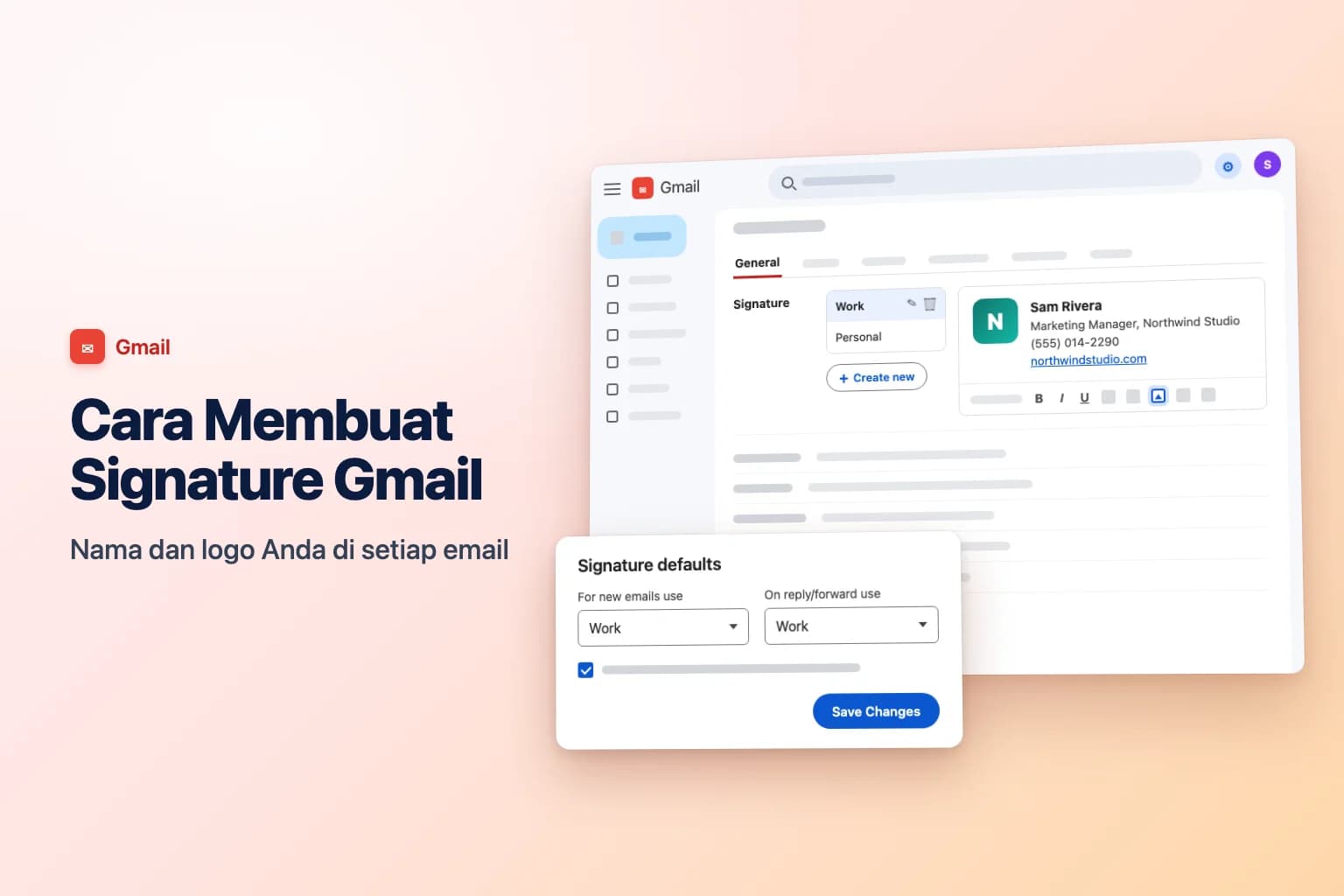
Untuk membuat signature di Gmail lewat komputer, klik Settings (ikon roda gigi) → See all settings, gulir tab General ke bagian Signature, klik Create new, beri nama, lalu ketik signature Anda. Setelah itu pilih signature tersebut di Signature defaults dan klik Save Changes di bagian paling bawah halaman. Di aplikasi Gmail, buka Menu → Settings → akun Anda → Mobile signature di Android, atau Signature settings di iPhone.
Dua hal sering menjebak. Gmail tidak menyimpan apa pun di halaman Settings sampai Anda mengklik Save Changes, yang terletak di dasar halaman yang panjang. Dan signature yang Anda atur di aplikasi Gmail adalah signature teks biasa yang terpisah, yang hanya berlaku untuk email yang Anda kirim dari ponsel.
Nama menu dan tombol di artikel ini ditulis seperti di Gmail berbahasa Inggris. Jika Gmail Anda berbahasa Indonesia, tampilannya bisa sedikit berbeda, tetapi letak dan fungsinya sama.
| Tempat Anda memakai Gmail | Tempat mengatur signature | Isi yang bisa dimasukkan | Dipakai untuk |
|---|---|---|---|
| Gmail di komputer (browser apa pun) | Settings → See all settings → General → Signature | Teks berformat, tautan, gambar, beberapa signature | Email yang dikirim dari Gmail versi web |
| Aplikasi Gmail untuk Android | Menu → Settings → akun Anda → Mobile signature | Hanya teks biasa | Email yang dikirim dari aplikasi |
| Aplikasi Gmail untuk iPhone dan iPad | Menu → Settings → Signature settings → Mobile Signature | Hanya teks biasa | Email yang dikirim dari aplikasi |
| Google Workspace (kantor atau sekolah) | Sama seperti di atas, ditambah yang dipasang admin Anda | Sama seperti di atas | Sama seperti di atas |
Cara membuat signature di Gmail lewat komputer
Langkah ini berlaku di browser apa pun di Windows, Mac, atau Chromebook:
- Buka Gmail dan klik Settings (ikon roda gigi) di kanan atas.
- Klik See all settings.
- Tetap di tab General dan gulir ke bagian Signature.
- Klik Create new.
- Ketik nama untuk signature, misalnya "Work", lalu klik Create. Hanya Anda yang melihat nama ini; nama itu tidak muncul di email Anda.
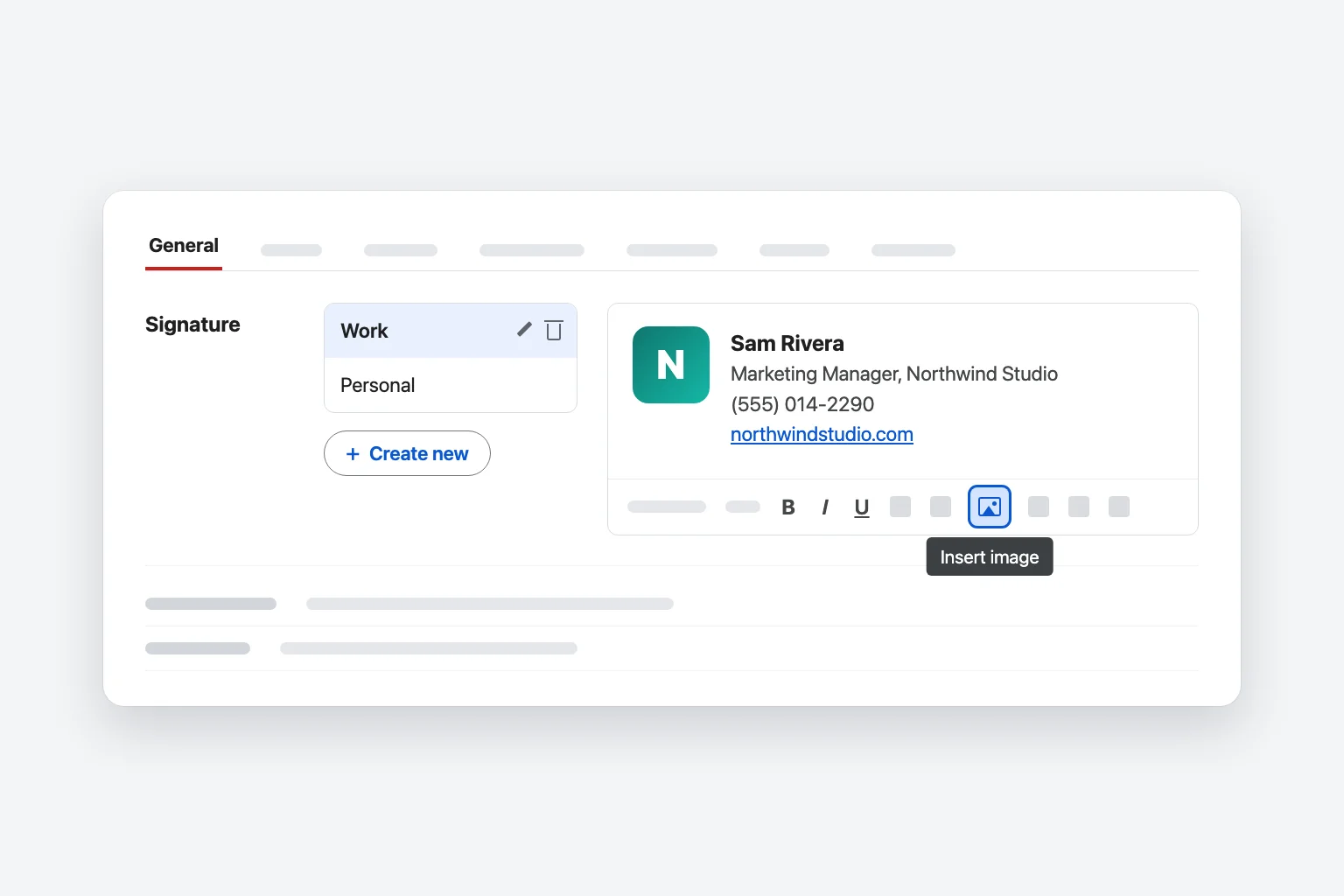
- Ketik signature Anda di kotak sebelah kanan. Gunakan bilah alat di bawah kotak untuk mengubah font, ukuran, dan warna, menebalkan teks, menambahkan tautan, atau menyisipkan gambar.
- Di bawah Signature defaults, pilih signature baru Anda untuk For new emails use dan On reply/forward use (lihat bagian berikutnya).
- Gulir ke dasar halaman dan klik Save Changes.
Buka pesan baru untuk memeriksanya. Signature Anda muncul di bagian bawah jendela penulisan, dan Anda masih bisa mengedit atau menghapusnya di email tersebut sebelum dikirim.
Signature yang baik itu singkat: nama, jabatan dan perusahaan, satu nomor telepon, dan satu tautan. Gmail mengizinkan hingga 10.000 karakter, dan gambar ikut dihitung dalam batas itu, tetapi kebanyakan orang berhenti membaca setelah empat baris.
Memilih kapan signature muncul
Baris Signature defaults menentukan signature mana yang ditambahkan Gmail secara otomatis:
- For new emails use: signature yang ditambahkan saat Anda mengklik Compose.
- On reply/forward use: signature yang ditambahkan saat Anda membalas atau meneruskan pesan. Pilih No signature di sini jika Anda hanya ingin signature di email baru, atau buat signature kedua yang lebih singkat (hanya nama dan nomor telepon) untuk balasan.
- Insert signature before quoted text in replies and remove the "--" line that precedes it: centang kotak ini untuk menaruh signature tepat di bawah balasan Anda, bukan di dasar email di bawah pesan-pesan sebelumnya dalam percakapan. Opsi ini juga menghapus dua tanda hubung yang biasanya ditambahkan Gmail di atas signature Anda.
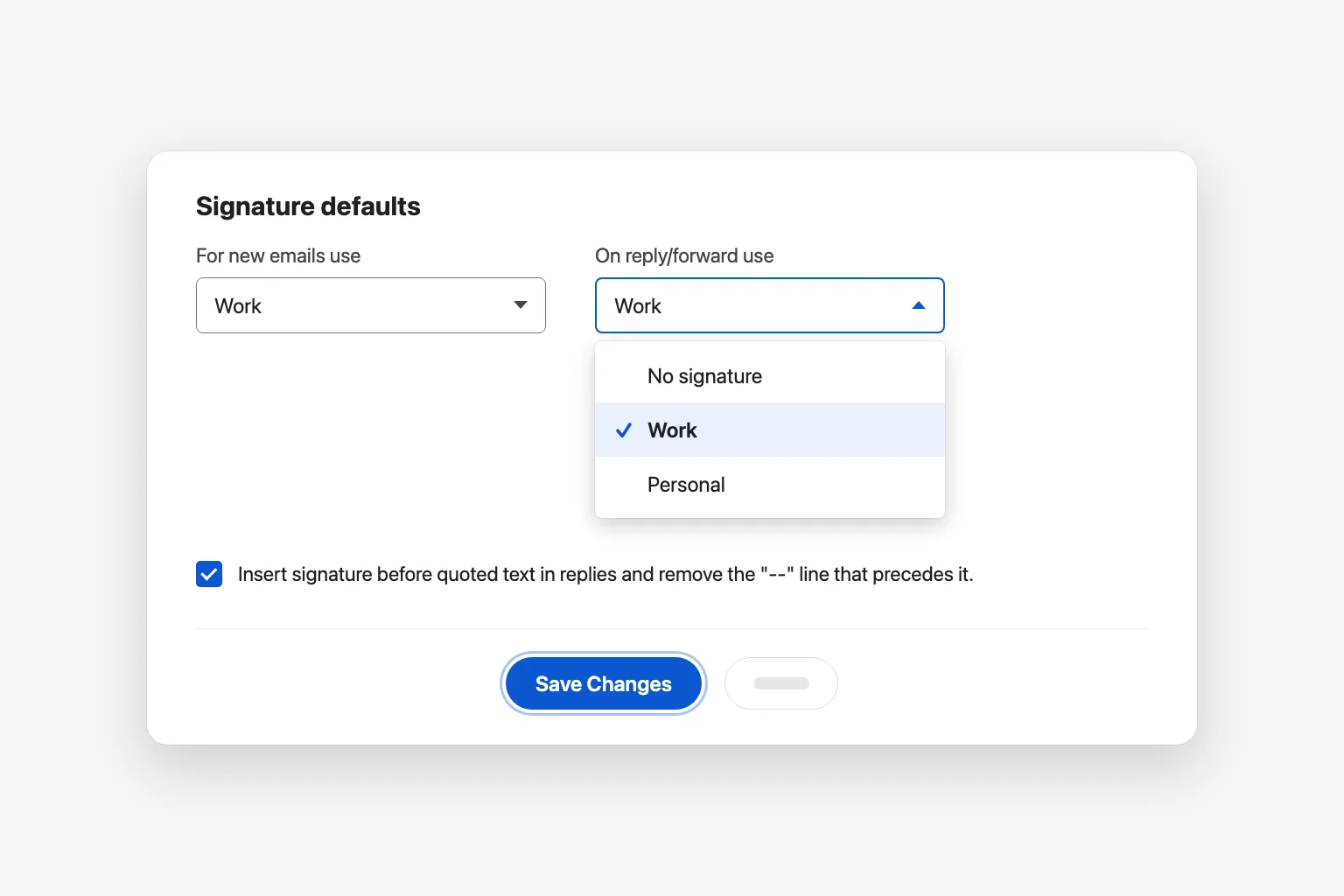
Klik Save Changes setelah mengubah salah satunya. Default baru berlaku untuk email yang Anda mulai setelah menyimpan, bukan untuk draf yang sudah terbuka.
Cara menambahkan gambar atau logo ke signature Gmail
- Buka Settings → See all settings → General → Signature dan klik signature yang ingin diubah.
- Klik di tempat gambar akan diletakkan dalam kotak signature.
- Klik Insert image di bilah alat di bawah kotak.
- Pilih sumber gambar: My Drive, Upload (dari komputer Anda), atau Web Address (URL).
- Pilih gambarnya lalu klik Select.
- Klik gambar di kotak signature untuk mengubah ukurannya, misalnya menjadi Small atau Medium.
- Klik Save Changes di dasar halaman.
Tips agar logo Anda tampil baik bagi semua orang:
- Buat kecil. Logo dengan lebar sekitar 300 sampai 400 piksel dan tinggi di bawah 100 piksel berfungsi dengan baik. Google merekomendasikan rentang itu untuk gambar footer perusahaan, dan cocok juga untuk signature. Jika Gmail menampilkan error saat menyimpan, gambarnya terlalu besar; kecilkan ukurannya lalu sisipkan lagi.
- Pilih Upload atau Web Address (URL). Gambar dari My Drive hanya tampil jika file dibagikan secara publik (Anyone with the link). Jika tidak, penerima melihat gambar rusak.
- Sisipkan gambar, jangan tempel. Gambar yang disalin lalu ditempel ke kotak signature sering berubah menjadi lampiran atau kotak kosong bagi penerima. Hapus dan gunakan Insert image.
- Gunakan PNG dengan latar putih atau transparan, dan periksa tampilannya dalam mode gelap di ponsel. Logo gelap dengan latar transparan bisa menghilang di layar gelap.
Penerima mungkin masih melihat placeholder sampai mereka memilih untuk menampilkan gambar. Banyak aplikasi email, termasuk Outlook, memblokir gambar dari pengirim yang tidak dikenal sampai pembaca mengkliknya untuk mengunduh. Itu bukan sesuatu yang bisa Anda perbaiki dari Gmail, itulah sebabnya nama dan detail kontak Anda sebaiknya selalu berupa teks, bukan bagian dari gambar.
Memakai lebih dari satu signature di Gmail
Anda bisa menyimpan beberapa signature (misalnya "Work", "Personal", dan versi singkat "Reply") dan berganti saat menulis:
- Buka email baru, balasan, atau penerusan.
- Di bagian bawah jendela penulisan, klik Insert signature (ikon pena).
- Pilih signature yang Anda inginkan, atau No signature untuk menghapusnya dari email ini.
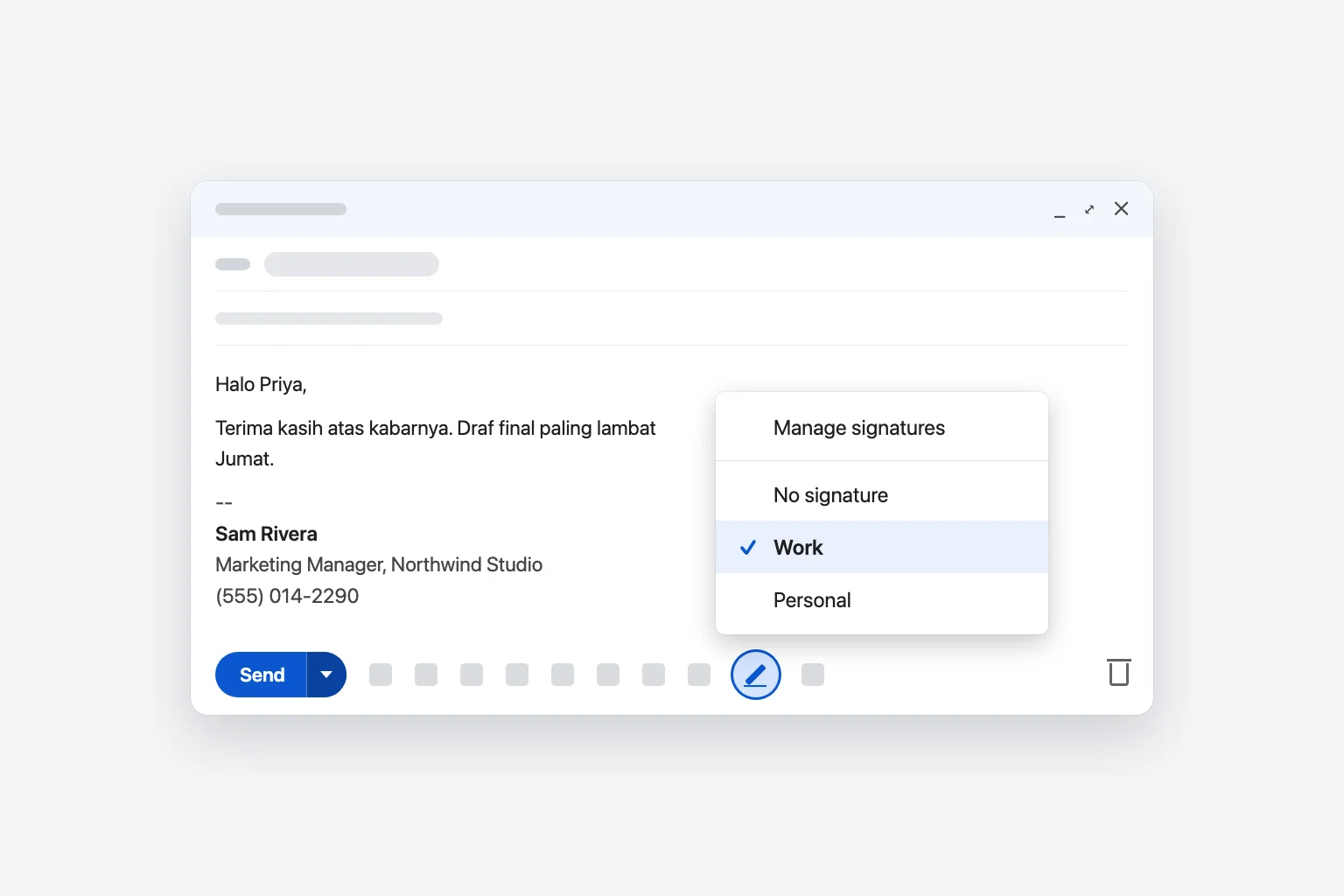
Signature yang Anda pilih menggantikan yang sudah ada di pesan. Manage signatures di bagian atas menu itu membawa Anda langsung ke pengaturan Signature.
Jika Anda mengirim dari lebih dari satu alamat dalam akun Gmail yang sama (diatur di Accounts and Import → Send mail as), drop-down muncul di atas kotak signature dan di Signature defaults. Pilih alamatnya dulu, lalu atur signature default untuk alamat itu. Jika Anda memakai akun Gmail yang terpisah, setiap akun punya pengaturannya sendiri: ganti akun lewat foto profil di kanan atas dan ulangi langkahnya.
Mengedit atau menghapus signature
- Buka Settings → See all settings → General → Signature.
- Klik signature di daftar.
- Ubah teks di kotak. Untuk mengganti namanya, klik ikon pensil (Edit) di samping namanya. Untuk menghapus, klik ikon tempat sampah (Delete) dan konfirmasi.
- Klik Save Changes.
Cara membuat signature di aplikasi Gmail untuk iPhone atau iPad
- Buka aplikasi Gmail dan ketuk Menu (tiga garis di kiri atas).
- Gulir ke bawah dan ketuk Settings, lalu ketuk akun Anda jika punya lebih dari satu.
- Di bawah Compose and Reply, ketuk Signature settings.
- Aktifkan Mobile Signature.
- Ketik signature Anda, lalu ketuk Back untuk menyimpannya.
Cara membuat signature di aplikasi Gmail untuk Android
- Buka aplikasi Gmail dan ketuk Menu (tiga garis di kiri atas).
- Gulir ke bawah dan ketuk Settings.
- Ketuk akun yang ingin diberi signature.
- Ketuk Mobile signature.
- Ketik signature Anda dan ketuk OK.
Cara kerja signature seluler dengan signature di komputer
- Signature di aplikasi berupa teks biasa. Tanpa logo, tanpa tautan berformat, tanpa font khusus. Cukup nama dan nomor telepon.
- Hanya berlaku untuk email yang dikirim dari aplikasi Gmail. Signature ini tidak mengubah signature komputer Anda, dan signature komputer tidak tersinkron ke kotak ini.
- Jika dikosongkan, Google memakai signature komputer Anda untuk pesan baru yang Anda kirim dari aplikasi. Atur signature seluler hanya jika Anda menginginkan yang berbeda, seperti yang lebih singkat.
- Hanya ada satu signature seluler per akun. Anda tidak bisa berganti antara beberapa signature di aplikasi seperti di komputer.
Jika akun Gmail Anda ditambahkan ke aplikasi Mail di iPhone atau aplikasi email lain, pengaturan signature Gmail tidak berlaku di sana. Di Apple Mail di iPhone, buka Settings → Apps → Mail → Signature (di iOS 17 dan sebelumnya, Settings → Mail → Signature).
Signature Gmail di akun Google Workspace kantor dan sekolah
Langkah di atas sama di Google Workspace. Dua perbedaan bisa mengejutkan Anda:
- Organisasi Anda mungkin menambahkan footer sendiri. Admin bisa menetapkan footer, seperti pernyataan hukum, yang ditambahkan Gmail ke email keluar setelah Anda mengklik Send. Anda tidak melihatnya saat menulis, dan tidak bisa mengedit atau menghapusnya. Sebagian perusahaan juga menyebarkan satu signature standar ke semua orang lewat alat pengelolaan signature.
- Gambar dari Drive mungkin tidak berfungsi. Jika admin Anda memblokir berbagi file ke luar organisasi, logo dari My Drive tidak bisa dibagikan secara publik dan tidak akan tampil bagi penerima dari luar. Gunakan Upload, atau minta logo resmi ke tim IT.
Jika bagian Signature tidak ada atau perubahan Anda terus tertimpa, tanyakan kepada tim IT apakah signature dikelola secara terpusat.
Signature Gmail tidak muncul? Periksa hal berikut
- Anda belum mengklik Save Changes. Tombolnya ada di dasar tab General. Jika Anda pindah halaman tanpa menyimpan, semuanya hilang. Buka pengaturan lagi dan periksa apakah signature masih ada.
- Default diatur ke No signature. Membuat signature saja tidak cukup. Di bawah Signature defaults, pilih untuk For new emails use dan On reply/forward use, lalu simpan.
- Hanya hilang di balasan. Entah On reply/forward use diatur ke No signature, atau signature berada di bawah kutipan pesan-pesan sebelumnya. Centang Insert signature before quoted text in replies untuk menaruhnya tepat di bawah balasan Anda.
- Anda menulis dari alamat atau akun lain. Setiap alamat Send mail as dan setiap akun Gmail punya default sendiri. Periksa drop-down di atas kotak signature.
- Hilang di ponsel Anda. Aplikasi Gmail memakai Mobile signature jika ada, dan aplikasi email lain tidak pernah memakai signature Gmail Anda.
- Logo tampil sebagai lampiran atau gambar rusak. Hapus dan sisipkan lagi dengan Insert image memakai Upload atau Web Address (URL). Untuk gambar Drive, bagikan file dengan Anyone with the link.
- Muncul error saat menyimpan. Signature melebihi 10.000 karakter, biasanya karena gambar yang besar. Gunakan file gambar yang lebih kecil.
Pertanyaan yang Sering Diajukan
Di mana pengaturan signature di Gmail? Di komputer, buka Settings (ikon roda gigi) → See all settings, lalu gulir tab General ke Signature. Di aplikasi Gmail, ada di Menu → Settings (lalu akun Anda), bernama Mobile signature di Android dan Signature settings di iPhone.
Mengapa signature Gmail saya tidak muncul di ponsel? Aplikasi Gmail punya Mobile signature teks biasa sendiri. Jika diisi, signature itu dipakai menggantikan signature komputer Anda. Jika kosong, Google memakai signature komputer Anda untuk pesan baru yang dikirim dari aplikasi.
Bisakah saya menambahkan tautan yang bisa diklik atau ikon media sosial ke signature Gmail? Bisa, di komputer. Pilih teks atau gambar ikon di kotak signature, klik Link di bilah alat, tempel alamatnya, lalu klik OK. Untuk ikon, sisipkan gambar kecil dengan Insert image lebih dulu, lalu tautkan satu per satu. Signature seluler di aplikasi Gmail tidak bisa berisi tautan atau gambar.
Bagaimana cara menambahkan signature otomatis ke setiap email di Gmail? Atur di Signature defaults untuk For new emails use dan On reply/forward use, lalu klik Save Changes. Gmail kemudian menambahkannya setiap kali Anda menulis, membalas, atau meneruskan email di versi web.
Bisakah saya memakai signature berbeda untuk email berbeda? Bisa. Buat beberapa signature di Settings, lalu klik Insert signature (ikon pena) di bagian bawah jendela penulisan untuk memilih salah satu bagi setiap email. Di aplikasi Gmail, Anda mendapat satu signature seluler per akun.
Bagaimana cara menghapus signature dari Gmail? Agar tidak ditambahkan lagi, atur kedua Signature defaults ke No signature dan klik Save Changes. Untuk menghapusnya sepenuhnya, klik di daftar Signature, klik ikon tempat sampah, konfirmasi, lalu simpan.
Tutup balasan yang layak dikirim dengan baik
Signature yang rapi adalah hal terakhir yang dilihat orang di email Anda, jadi pesan di atasnya juga layak dibuat sejelas itu. CoreGPT for Gmail berada di samping kotak masuk Anda dan menyusun balasan yang singkat dan jelas dari satu kalimat instruksi, sehingga Anda bisa menyesuaikannya, membiarkan signature menutupnya, lalu mengirim. Gratis untuk dicoba.
 Kotak MasukGmail
Koreksi faktur dan perubahan penagihan
Alex (Acme Inc.)
Faktur kami untuk September mencantumkan NPWP yang salah. Bisakah Anda menerbitkan ulang sebelum Jumat? Tim keuangan kami membutuhkannya untuk audit.
Anda
Terima kasih Alex, saya cek dengan bagian penagihan sekarang.
Alex (Acme Inc.)
Satu lagi, bisakah kami beralih ke penagihan tahunan mulai bulan depan?
 CoreGPT AI
Tulis balasan
Konfirmasi bahwa kami akan menerbitkan ulang faktur paling lambat Kamis dan beralih ke penagihan tahunan.
Halo Alex, kami akan menerbitkan ulang faktur September dengan NPWP yang benar paling lambat Kamis dan memindahkan Anda ke penagihan tahunan mulai bulan depan.
Coba sekarang: CoreGPT for Gmail
Bacaan terkait: