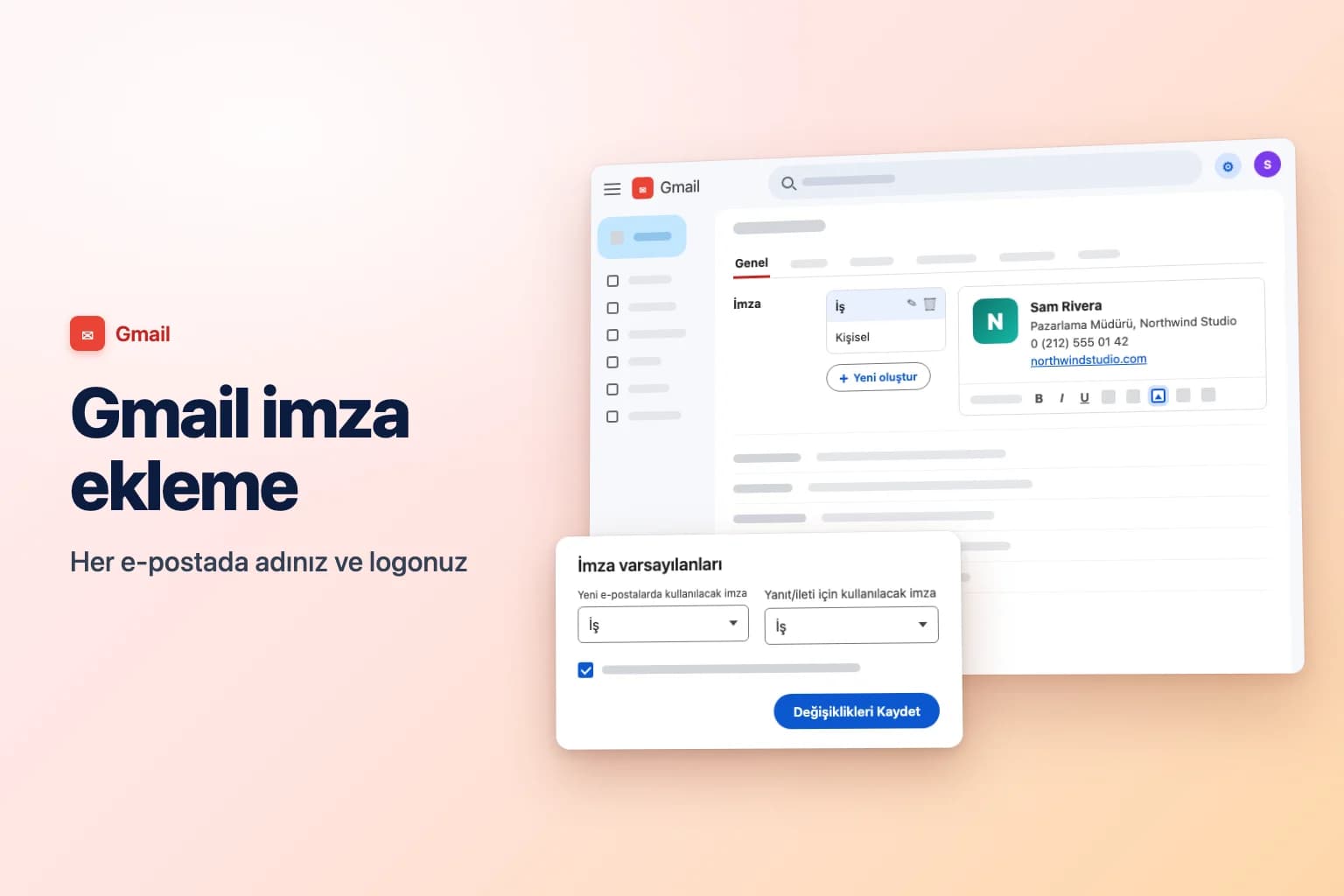
Gmail'de bilgisayardan imza eklemek için Ayarlar'a (dişli simgesi) tıklayın, Tüm ayarları göster'i (See all settings) seçin, Genel sekmesinde İmza bölümüne inin, Yeni oluştur'a tıklayın, imzaya bir ad verin ve imzanızı yazın. Ardından İmza varsayılanları altında imzayı seçin ve sayfanın en altındaki Değişiklikleri Kaydet'e tıklayın. Gmail uygulamasında Android'de Menü → Ayarlar → hesabınız → Mobil imza yolunu, iPhone'da İmza ayarları'nı izleyin.
Çoğu kişi iki noktada takılır. Gmail, uzun bir sayfanın en altındaki Değişiklikleri Kaydet'e tıklamadığınız sürece Ayarlar sayfasında hiçbir şeyi kaydetmez. Ayrıca Gmail uygulamasında belirlediğiniz imza ayrı, düz metin bir imzadır ve yalnızca telefonunuzdan gönderdiğiniz e-postalar için geçerlidir.
| Gmail'i nerede kullanıyorsunuz? | İmza nerede ayarlanır? | Neler içerebilir? | Ne için kullanılır? |
|---|---|---|---|
| Bilgisayarda Gmail (herhangi bir tarayıcı) | Ayarlar → Tüm ayarları göster → Genel → İmza | Biçimlendirilmiş metin, bağlantılar, resimler, birden çok imza | Web'de Gmail'den gönderilen e-postalar |
| Android için Gmail uygulaması | Menü → Ayarlar → hesabınız → Mobil imza | Yalnızca düz metin | Uygulamadan gönderilen e-postalar |
| iPhone ve iPad için Gmail uygulaması | Menü → Ayarlar → İmza ayarları → Mobil İmza | Yalnızca düz metin | Uygulamadan gönderilen e-postalar |
| Google Workspace (iş veya okul) | Yukarıdakiyle aynı, ayrıca yöneticinizin eklediği her şey | Yukarıdakiyle aynı | Yukarıdakiyle aynı |
Menü adları Türkçe Gmail arayüzündeki karşılıklarıdır; Google ifadeleri zaman zaman değiştirir, bir seçeneği bulamazsanız parantez içindeki İngilizce adı arayın.
Bilgisayarda Gmail'e imza ekleme
Bu adımlar Windows, Mac veya Chromebook'ta herhangi bir tarayıcıda çalışır:
- Gmail'i açın ve sağ üstteki Ayarlar'a (dişli simgesi) tıklayın.
- Tüm ayarları göster'e tıklayın.
- Genel sekmesinde kalın ve İmza bölümüne inin.
- Yeni oluştur'a (Create new) tıklayın.
- İmza için "İş" gibi bir ad yazın ve Oluştur'a tıklayın. Bu adı yalnızca siz görürsünüz; e-postalarınızda görünmez.
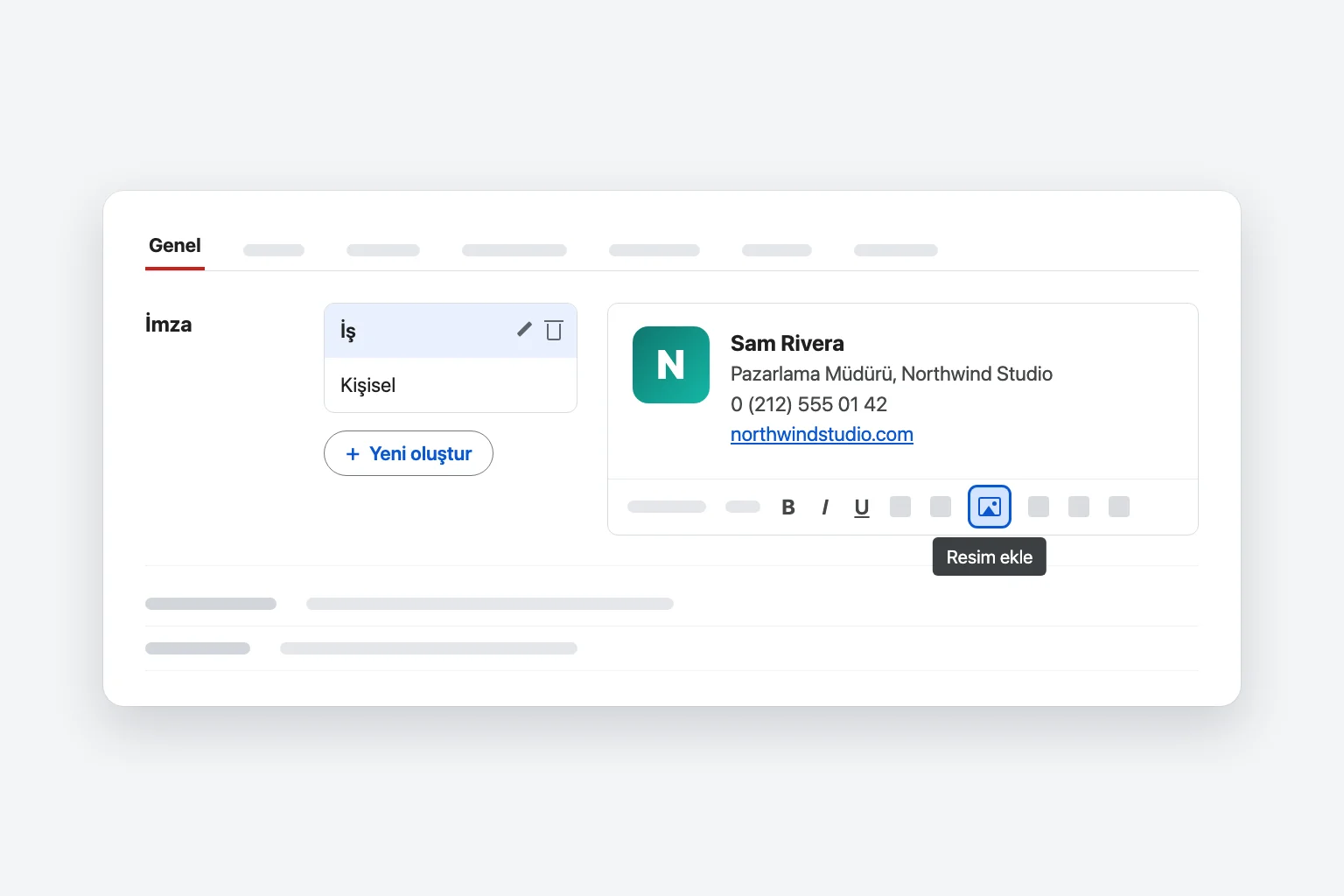
- İmzanızı sağdaki kutuya yazın. Yazı tipini, boyutu ve rengi değiştirmek, metni kalın yapmak, bağlantı veya resim eklemek için kutunun altındaki araç çubuğunu kullanın.
- İmza varsayılanları (Signature defaults) altında, yeni imzanızı hem yeni e-postalar hem de yanıt/ileti için seçin (sonraki bölüme bakın).
- Sayfanın en altına inin ve Değişiklikleri Kaydet'e tıklayın.
Kontrol etmek için yeni bir ileti açın. İmzanız yazma penceresinin altında görünür ve göndermeden önce o e-postada hâlâ düzenleyebilir veya silebilirsiniz.
İyi bir imza kısadır: adınız, rolünüz ve şirketiniz, bir telefon numarası ve bir bağlantı. Gmail 10.000 karaktere kadar izin verir ve resimler bu sınıra sayılır, ama çoğu kişi dört satırdan sonra okumayı bırakır.
İmzanızın ne zaman görüneceğini seçin
İmza varsayılanları satırı, Gmail'in hangi imzayı otomatik ekleyeceğini belirler:
- Yeni e-postalarda kullanılacak imza (For new emails use): Yaz'a tıkladığınızda eklenen imza.
- Yanıt/ileti için kullanılacak imza (On reply/forward use): bir iletiyi yanıtladığınızda veya ilettiğinizde eklenen imza. İmzayı yalnızca yeni e-postalarda istiyorsanız burada İmza yok'u seçin ya da yanıtlar için daha kısa bir ikinci imza (yalnızca adınız ve telefon numaranız) oluşturun.
- Yanıtlarda alıntılanan metinden önce imzayı ekle ve öncesindeki "--" satırını kaldır: imzanızın, konudaki önceki iletilerin altında e-postanın en altında değil, yanıtınızın hemen altında yer almasını istiyorsanız bu kutuyu işaretleyin. Gmail'in imzanızın üstüne koyduğu iki tireyi de kaldırır.
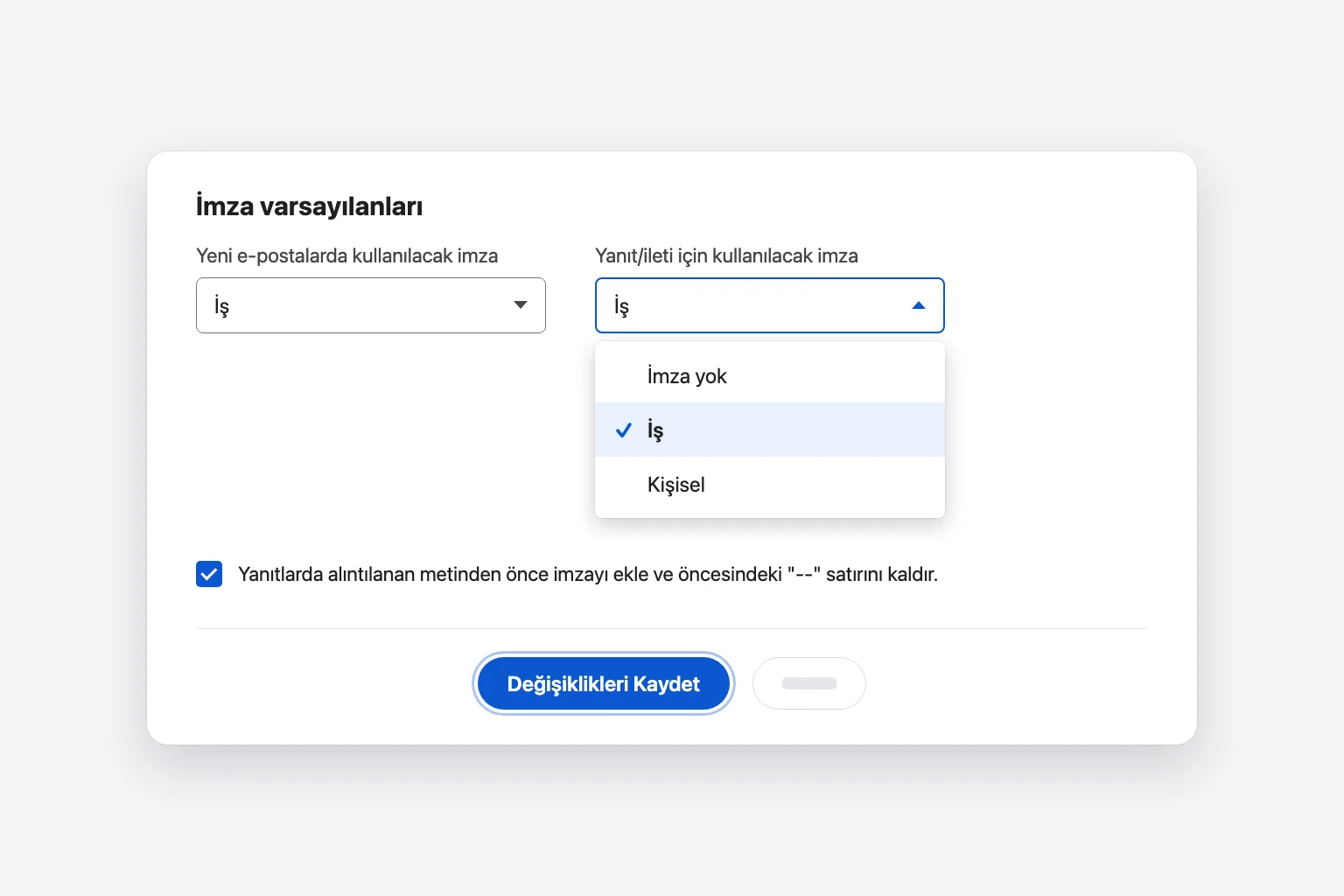
Bunlardan herhangi birini değiştirdikten sonra Değişiklikleri Kaydet'e tıklayın. Yeni varsayılanlar, kaydettikten sonra başlattığınız e-postalar için geçerlidir; zaten açık olan taslaklar için geçerli değildir.
Gmail imzasına resim veya logo ekleme
- Ayarlar → Tüm ayarları göster → Genel → İmza yolunu izleyin ve değiştirmek istediğiniz imzaya tıklayın.
- İmza kutusunda resmin gitmesini istediğiniz yere tıklayın.
- Kutunun altındaki araç çubuğunda Resim ekle'ye (Insert image) tıklayın.
- Resmin nereden geleceğini seçin: Drive'ım (My Drive), Yükle (bilgisayarınızdan) veya Web Adresi (URL).
- Resmi seçin ve Seç'e tıklayın.
- Yeniden boyutlandırmak için imza kutusundaki resme tıklayın; örneğin Küçük veya Orta.
- Sayfanın altındaki Değişiklikleri Kaydet'e tıklayın.
Logonuzun herkes için doğru görünmesini sağlayan ipuçları:
- Küçük tutun. Yaklaşık 300 ile 400 piksel genişliğinde ve 100 pikselden alçak bir logo iyi çalışır. Google bu aralığı şirket alt bilgi görselleri için önerir ve imzalara da uygundur. Kaydederken Gmail hata gösterirse resim çok büyüktür; yeniden boyutlandırıp tekrar ekleyin.
- Yükle veya Web Adresi (URL) seçeneğini tercih edin. Drive'ım'dan eklenen resim yalnızca dosya herkese açık paylaşılmışsa (Bağlantıya sahip olan herkes) görünür. Değilse alıcılar bozuk bir resim görür.
- Resimleri yapıştırmayın, ekleyin. İmza kutusuna kopyalayıp yapıştırılan resimler alıcılarda çoğu zaman ek ya da boş kutu olur. Bunları silin ve bunun yerine Resim ekle'yi kullanın.
- Beyaz veya saydam arka planlı bir PNG kullanın ve telefonunuzdaki karanlık modda nasıl göründüğüne bakın. Saydam arka plandaki koyu logolar koyu ekranda kaybolabilir.
Alıcılar, resimleri göstermeyi seçene kadar yine de bir yer tutucu görebilir. Outlook dahil birçok e-posta uygulaması, tanımadıkları gönderenlerin resimlerini okuyucu indirmek için tıklayana kadar engeller. Bunu Gmail'den düzeltemezsiniz; bu yüzden adınız ve iletişim bilgileriniz her zaman resmin bir parçası değil, metin olmalıdır.
Gmail'de birden fazla imza kullanma
Birkaç imza kaydedip (örneğin "İş", "Kişisel" ve kısa bir "Yanıt" sürümü) yazarken aralarında geçiş yapabilirsiniz:
- Yeni bir e-posta, yanıt veya ileti açın.
- Yazma penceresinin altında İmza ekle'ye (kalem simgesi) tıklayın.
- İstediğiniz imzayı veya bu e-postadan kaldırmak için İmza yok'u seçin.
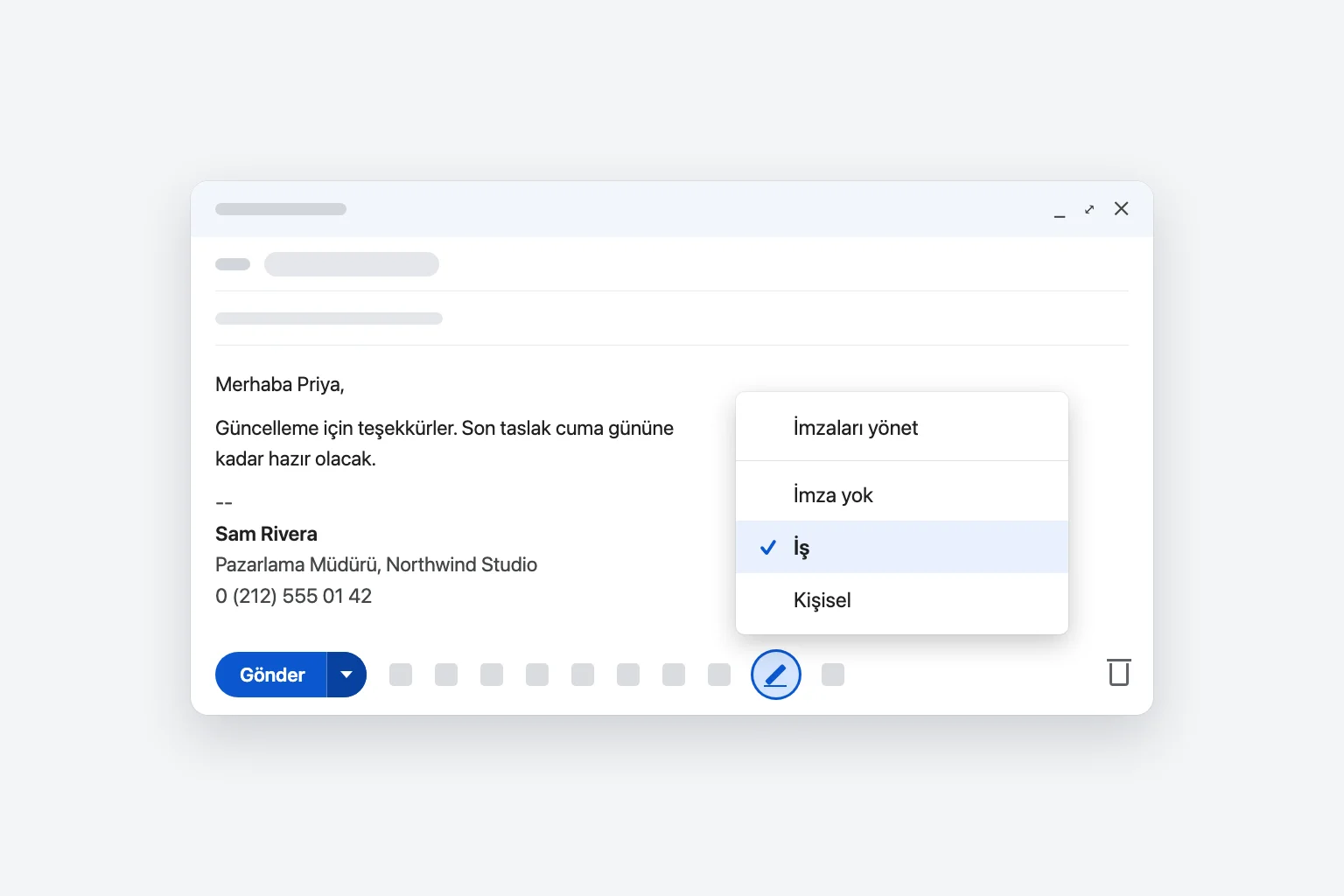
Seçtiğiniz imza, iletide zaten bulunan imzanın yerine geçer. O menünün üstündeki İmzaları yönet sizi doğrudan İmza ayarlarına götürür.
Aynı Gmail hesabından birden fazla adresle gönderiyorsanız (Hesaplar ve İçe Aktarma → Şu adres olarak e-posta gönder altında kurulur) imza kutusunun üstünde ve İmza varsayılanları bölümünde bir açılır liste belirir. Önce adresi seçin, ardından onun varsayılan imzalarını ayarlayın. Ayrı Gmail hesapları kullanıyorsanız her hesabın kendi ayarları vardır: sağ üstteki profil resminizle hesap değiştirin ve adımları tekrarlayın.
İmzayı düzenleme veya silme
- Ayarlar → Tüm ayarları göster → Genel → İmza yolunu izleyin.
- Listedeki imzaya tıklayın.
- Kutudaki metni değiştirin. Yeniden adlandırmak için adının yanındaki kalem simgesine (Düzenle) tıklayın. Kaldırmak için çöp kutusu simgesine (Sil) tıklayın ve onaylayın.
- Değişiklikleri Kaydet'e tıklayın.
iPhone veya iPad'deki Gmail uygulamasında imza ekleme
- Gmail uygulamasını açın ve Menü'ye (sol üstteki üç çizgi) dokunun.
- Aşağı kaydırıp Ayarlar'a dokunun; birden fazla hesabınız varsa hesabınıza dokunun.
- Yazma ve Yanıtlama altında İmza ayarları'na dokunun.
- Mobil İmza'yı açın.
- İmzanızı yazın, ardından kaydetmek için Geri'ye dokunun.
Android'deki Gmail uygulamasında imza ekleme
- Gmail uygulamasını açın ve Menü'ye (sol üstteki üç çizgi) dokunun.
- En alta kaydırıp Ayarlar'a dokunun.
- İmza eklemek istediğiniz hesaba dokunun.
- Mobil imza'ya dokunun.
- İmzanızı yazın ve Tamam'a dokunun.
Mobil imza bilgisayar imzanızla nasıl çalışır?
- Uygulama imzası düz metindir. Logo yok, biçimlendirilebilir bağlantı yok, yazı tipi yok. Adınız ve bir telefon numarasıyla sınırlı tutun.
- Yalnızca Gmail uygulamasından gönderdiğiniz e-postalar için geçerlidir. Bilgisayar imzanızı değiştirmez ve bilgisayar imzanız bu kutuya eşitlenmez.
- Boş bırakırsanız Google bilgisayar imzanızı kullanır. Uygulamadan gönderdiğiniz yeni iletilerde bilgisayar imzanız kullanılır. Mobil imzayı yalnızca daha kısa gibi farklı bir şey istediğinizde ayarlayın.
- Hesap başına tek bir mobil imza vardır. Bilgisayarda olduğu gibi uygulamada birkaç imza arasında geçiş yapamazsınız.
Gmail hesabınız iPhone'daki Mail uygulamasına veya başka bir e-posta uygulamasına eklenmişse Gmail'in imza ayarları orada geçerli değildir. iPhone'daki Apple Mail'de Ayarlar → Uygulamalar → Mail → İmza yolunu izleyin (iOS 17 ve öncesinde Ayarlar → Mail → İmza).
Google Workspace iş ve okul hesaplarında Gmail imzaları
Yukarıdaki adımlar Google Workspace'te de aynıdır. İki fark sizi şaşırtabilir:
- Kuruluşunuz kendi alt bilgisini ekleyebilir. Yöneticiler, Gönder'e tıkladıktan sonra Gmail'in giden e-postaya eklediği, yasal uyarı gibi bir alt bilgi belirleyebilir. Yazarken görmezsiniz ve düzenleyemez veya kaldıramazsınız. Bazı şirketler ayrıca bir imza yönetim aracıyla herkese tek bir standart imza gönderir.
- Drive resimleri çalışmayabilir. Yöneticiniz dosyaların kuruluş dışında paylaşılmasını engelliyorsa Drive'ım'daki bir logo herkese açık paylaşılamaz ve dış alıcılarda görünmez. Bunun yerine Yükle'yi kullanın veya BT ekibinden onaylı logoyu isteyin.
İmza bölümü yoksa ya da değişiklikleriniz sürekli değiştiriliyorsa BT ekibinize imzaların merkezi olarak yönetilip yönetilmediğini sorun.
Gmail imzası görünmüyor mu? Şunları kontrol edin
- Değişiklikleri Kaydet'e tıklamadınız. Genel sekmesinin en altındadır. Onsuz sayfadan ayrılırsanız her şey kaybolur. Ayarları yeniden açın ve imzanın hâlâ orada olduğunu kontrol edin.
- Varsayılan İmza yok olarak ayarlı. İmza oluşturmak yetmez. İmza varsayılanları altında hem yeni e-postalar hem de yanıt/ileti için seçin, ardından kaydedin.
- Yalnızca yanıtlarda eksik. Ya yanıt/ileti için kullanılacak imza İmza yok olarak ayarlıdır ya da imza alıntılanan önceki iletilerin altına yerleştirilmiştir. İmzayı yanıtınızın hemen altına koymak için Yanıtlarda alıntılanan metinden önce imzayı ekle kutusunu işaretleyin.
- Farklı bir adresten veya hesaptan yazıyorsunuz. Her Şu adres olarak e-posta gönder adresinin ve her Gmail hesabının kendi varsayılanları vardır. İmza kutusunun üstündeki açılır listeyi kontrol edin.
- Telefonunuzda eksik. Gmail uygulaması, ayarlıysa Mobil imza'sını kullanır ve diğer e-posta uygulamaları Gmail imzanızı hiçbir zaman kullanmaz.
- Logo ek veya bozuk resim olarak görünüyor. Kaldırın ve Resim ekle ile Yükle ya da Web Adresi (URL) kullanarak yeniden ekleyin. Drive resmi için dosyayı Bağlantıya sahip olan herkes ile paylaşın.
- Kaydederken hata alıyorsunuz. İmza 10.000 karakteri aşıyordur; genellikle büyük bir resim yüzünden. Daha küçük bir resim dosyası kullanın.
Sık Sorulan Sorular
Gmail'de imza ayarı nerede? Bilgisayarda Ayarlar'a (dişli simgesi) gidin, Tüm ayarları göster'i seçin, ardından Genel sekmesinde İmza'ya inin. Gmail uygulamasında Menü → Ayarlar altındadır (ardından hesabınız); Android'de Mobil imza, iPhone'da İmza ayarları olarak adlandırılır.
Gmail imzam telefonumda neden görünmüyor? Gmail uygulamasının kendi düz metin Mobil imza'sı vardır. Ayarlıysa bilgisayar imzanız yerine o kullanılır. Boşsa Google, uygulamadan gönderdiğiniz yeni iletilerde bilgisayar imzanızı kullanır.
Gmail imzasına tıklanabilir bağlantı veya sosyal medya simgeleri ekleyebilir miyim? Evet, bilgisayarda. İmza kutusunda metni veya simge resmini seçin, araç çubuğundaki Bağlantı'ya tıklayın, adresi yapıştırın ve Tamam'a tıklayın. Simgeler için önce Resim ekle ile küçük resimler ekleyin, sonra her birine bağlantı verin. Gmail uygulamasının mobil imzası bağlantı veya resim içeremez.
Gmail'de her e-postaya imzayı otomatik nasıl eklerim? İmza varsayılanları altında hem yeni e-postalar hem de yanıt/ileti için ayarlayın, ardından Değişiklikleri Kaydet'e tıklayın. Gmail artık web'de her yazdığınızda, yanıtladığınızda veya ilettiğinizde imzayı ekler.
Farklı e-postalar için farklı imzalar kullanabilir miyim? Evet. Ayarlarda birkaç imza oluşturun, ardından her e-posta için birini seçmek üzere yazma penceresinin altındaki İmza ekle'ye (kalem simgesi) tıklayın. Gmail uygulamasında hesap başına bir mobil imza vardır.
Gmail'den imzamı nasıl kaldırırım? Eklenmesini durdurmak için iki İmza varsayılanı'nı da İmza yok yapın ve Değişiklikleri Kaydet'e tıklayın. Tamamen silmek için İmza listesinde imzaya tıklayın, çöp kutusu simgesine tıklayın, onaylayın ve kaydedin.
Göndermeye değer bir yanıtla bitirin
Özenli bir imza, e-postanızda insanların gördüğü son şeydir; bu yüzden üstündeki iletiyi de aynı derecede net yapmaya değer. Gmail için CoreGPT gelen kutunuzun yanında durur ve tek satırlık bir yönergeden kısa, net bir yanıt taslağı yazar; siz düzenler, imzanızın tamamlamasına izin verir ve gönderirsiniz. Ücretsiz başlayabilirsiniz.
 Gelen KutusuGmail
Fatura düzeltmesi ve faturalandırma değişikliği
Alex (Acme Inc.)
Eylül faturalarımızda vergi numarası yanlış görünüyor. Cuma gününe kadar yeniden düzenleyebilir misiniz? Finans ekibimizin denetim için bunlara ihtiyacı var.
Siz
Teşekkürler Alex, şimdi faturalandırma ekibiyle kontrol ediyorum.
Alex (Acme Inc.)
Ayrıca gelecek aydan itibaren yıllık faturalandırmaya geçebilir miyiz?
 CoreGPT AI
Yanıt taslağı hazırla
Faturaları perşembeye kadar yeniden düzenleyeceğimizi ve yıllık faturalandırmaya geçeceğimizi onayla.
Merhaba Alex, Eylül faturalarını doğru vergi numarasıyla perşembeye kadar yeniden düzenleyeceğiz ve sizi gelecek aydan itibaren yıllık faturalandırmaya geçireceğiz.
Deneyin: Gmail için CoreGPT
İlgili yazılar: