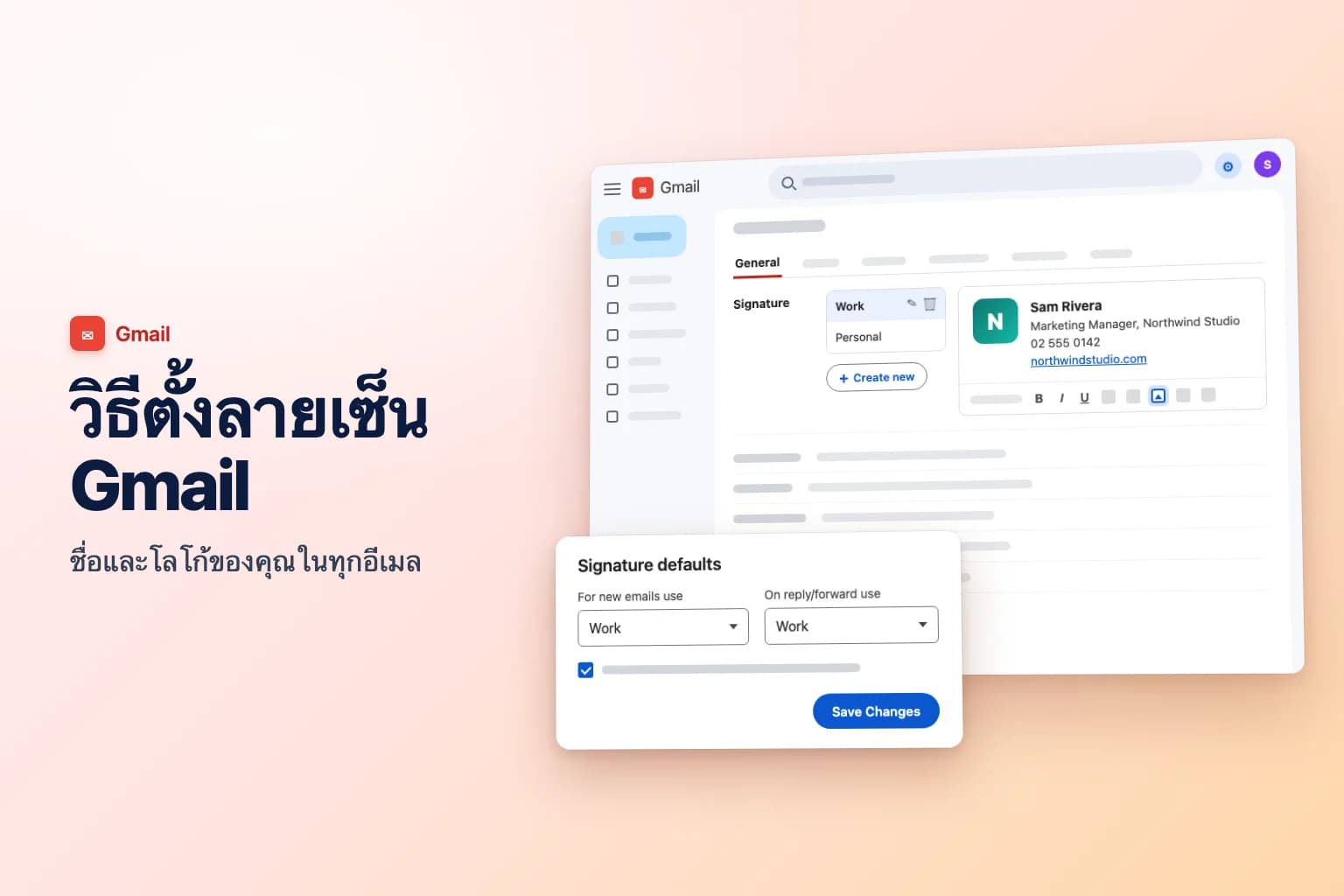
วิธีตั้งลายเซ็น Gmail บนคอมพิวเตอร์ ให้คลิก การตั้งค่า (Settings) (ไอคอนเฟือง) → ดูการตั้งค่าทั้งหมด (See all settings) เลื่อนลงในแท็บ ทั่วไป (General) ไปที่ ลายเซ็น (Signature) คลิก สร้างใหม่ (Create new) ตั้งชื่อ แล้วพิมพ์ลายเซ็นของคุณ จากนั้นเลือกลายเซ็นนั้นใต้ ค่าเริ่มต้นของลายเซ็น (Signature defaults) แล้วคลิก บันทึกการเปลี่ยนแปลง (Save Changes) ที่ด้านล่างของหน้า ในแอป Gmail บน Android ให้ไปที่ เมนู (Menu) → การตั้งค่า (Settings) → บัญชีของคุณ → ลายเซ็นบนอุปกรณ์เคลื่อนที่ (Mobile signature) ส่วนบน iPhone ให้ไปที่ การตั้งค่าลายเซ็น (Signature settings)
ชื่อเมนูใน Gmail ภาษาไทยอาจแตกต่างจากที่แปลไว้เล็กน้อยตามเวอร์ชัน บทความนี้จึงใช้ชื่อภาษาอังกฤษเป็นหลัก พร้อมคำแปลภาษาไทยในวงเล็บเมื่อกล่าวถึงครั้งแรก
มีสองอย่างที่คนส่วนใหญ่พลาด อย่างแรก Gmail จะไม่บันทึกอะไรในหน้าการตั้งค่าจนกว่าคุณจะคลิก Save Changes ซึ่งอยู่ท้ายสุดของหน้าที่ยาว อย่างที่สอง ลายเซ็นที่ตั้งในแอป Gmail เป็นลายเซ็นแบบข้อความล้วนที่แยกออกมาต่างหาก และใช้กับอีเมลที่ส่งจากโทรศัพท์ของคุณเท่านั้น
| ที่ที่คุณใช้ Gmail | ตั้งลายเซ็นที่ไหน | ใส่อะไรได้บ้าง | ใช้กับ |
|---|---|---|---|
| Gmail บนคอมพิวเตอร์ (เบราว์เซอร์ใดก็ได้) | Settings → See all settings → General → Signature | ข้อความที่จัดรูปแบบ ลิงก์ รูปภาพ และหลายลายเซ็น | อีเมลที่ส่งจาก Gmail บนเว็บ |
| แอป Gmail สำหรับ Android | Menu → Settings → บัญชีของคุณ → Mobile signature | ข้อความล้วนเท่านั้น | อีเมลที่ส่งจากแอป |
| แอป Gmail สำหรับ iPhone และ iPad | Menu → Settings → Signature settings → Mobile Signature | ข้อความล้วนเท่านั้น | อีเมลที่ส่งจากแอป |
| Google Workspace (ที่ทำงานหรือโรงเรียน) | เหมือนด้านบน รวมถึงสิ่งที่ผู้ดูแลระบบเพิ่ม | เหมือนด้านบน | เหมือนด้านบน |
วิธีเพิ่มลายเซ็นใน Gmail บนคอมพิวเตอร์
ขั้นตอนเหล่านี้ใช้ได้ในเบราว์เซอร์ใดก็ได้บน Windows, Mac หรือ Chromebook:
- เปิด Gmail แล้วคลิก Settings (ไอคอนเฟือง) ที่มุมขวาบน
- คลิก See all settings
- อยู่ที่แท็บ General แล้วเลื่อนลงไปที่ส่วน Signature
- คลิก Create new
- พิมพ์ชื่อลายเซ็น เช่น "Work" แล้วคลิก Create (สร้าง) มีแต่คุณที่เห็นชื่อนี้ ไม่ปรากฏในอีเมลของคุณ
- พิมพ์ลายเซ็นของคุณในกล่องทางขวา ใช้แถบเครื่องมือใต้กล่องเพื่อเปลี่ยนแบบอักษร ขนาด และสี ทำตัวหนา เพิ่มลิงก์ หรือแทรกรูปภาพ
- ใต้ Signature defaults เลือกลายเซ็นใหม่ของคุณสำหรับ For new emails use และ On reply/forward use (ดูหัวข้อถัดไป)
- เลื่อนไปที่ท้ายหน้าแล้วคลิก Save Changes
เปิดข้อความใหม่เพื่อตรวจสอบ ลายเซ็นของคุณจะปรากฏที่ด้านล่างของหน้าต่างเขียนอีเมล และคุณยังแก้ไขหรือลบเฉพาะในอีเมลฉบับนั้นก่อนส่งได้
ลายเซ็นที่ดีควรสั้น: ชื่อ ตำแหน่งและบริษัท เบอร์โทรหนึ่งเบอร์ และลิงก์หนึ่งลิงก์ Gmail รองรับได้สูงสุด 10,000 ตัวอักษร และรูปภาพนับรวมในขีดจำกัดนี้ แต่คนส่วนใหญ่หยุดอ่านหลังสี่บรรทัด
เลือกว่าจะให้ลายเซ็นปรากฏเมื่อไหร่
แถว Signature defaults กำหนดว่า Gmail จะเพิ่มลายเซ็นไหนโดยอัตโนมัติ:
- For new emails use: ลายเซ็นที่เพิ่มเมื่อคุณคลิก เขียน (Compose)
- On reply/forward use: ลายเซ็นที่เพิ่มเมื่อคุณตอบกลับหรือส่งต่อข้อความ เลือก No signature ที่นี่หากต้องการเฉพาะอีเมลใหม่ หรือสร้างลายเซ็นที่สองที่สั้นกว่า (เฉพาะชื่อและเบอร์โทร) สำหรับการตอบกลับ
- Insert signature before quoted text in replies and remove the "--" line that precedes it: ติ๊กช่องนี้เพื่อวางลายเซ็นไว้ใต้ข้อความตอบกลับของคุณทันที แทนที่จะอยู่ท้ายสุดของอีเมลใต้ข้อความก่อนหน้าในเธรด และยังลบเครื่องหมายขีดสองตัวที่ Gmail เพิ่มไว้เหนือลายเซ็นด้วย
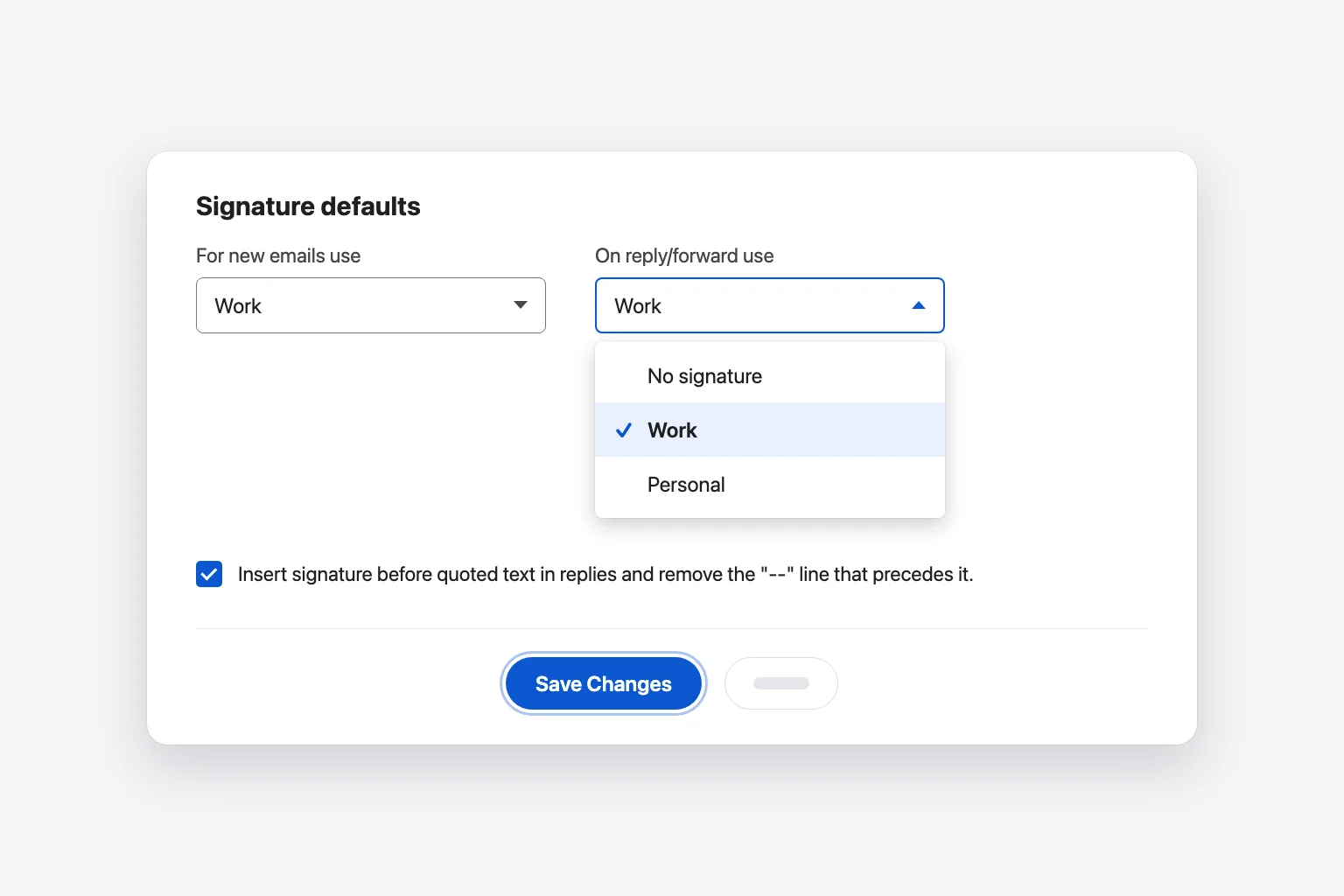
คลิก Save Changes หลังเปลี่ยนค่าใดก็ตาม ค่าเริ่มต้นใหม่จะมีผลกับอีเมลที่คุณเริ่มเขียนหลังจากบันทึก ไม่ใช่ฉบับร่างที่เปิดค้างไว้แล้ว
วิธีเพิ่มรูปภาพหรือโลโก้ในลายเซ็น Gmail
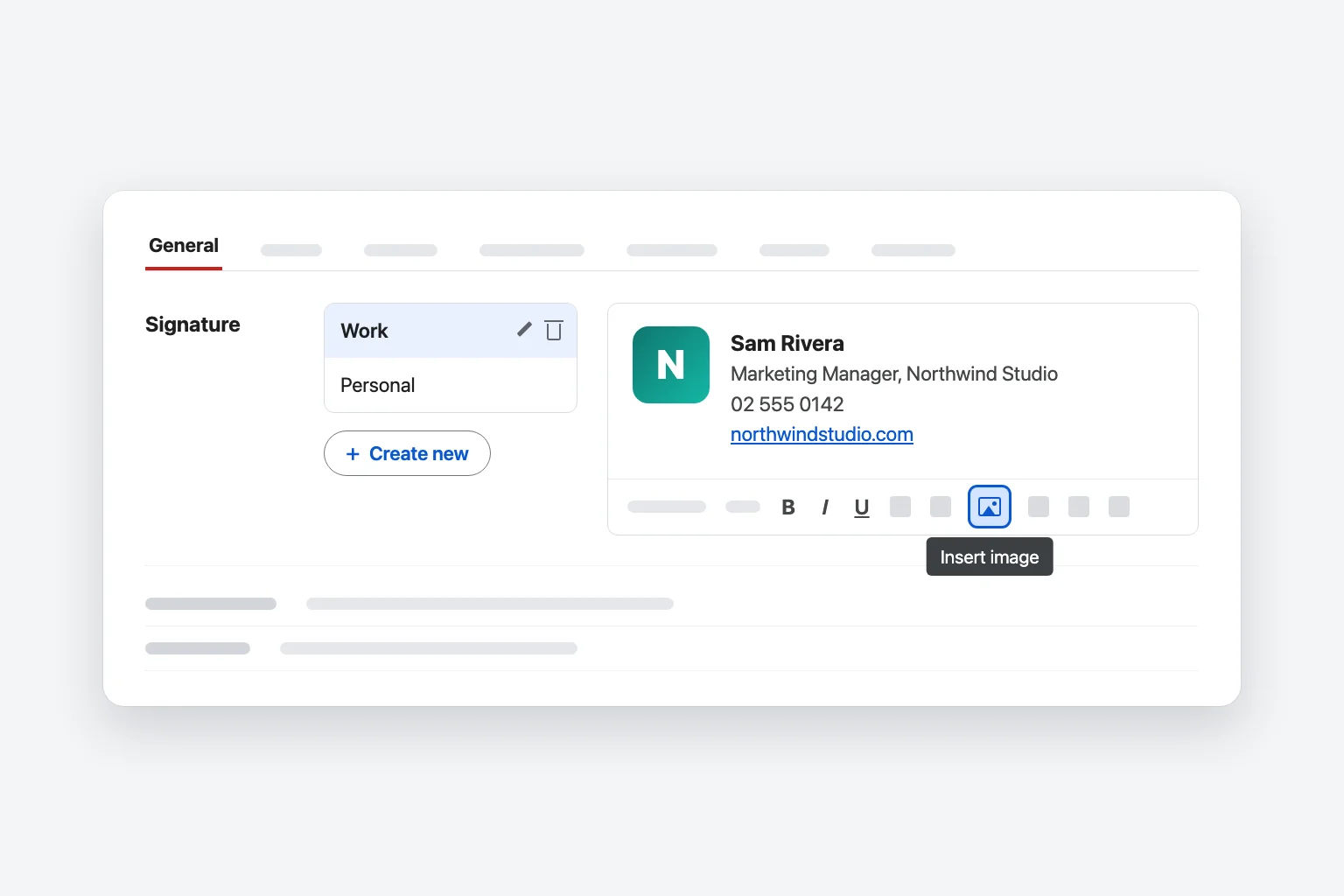
- ไปที่ Settings → See all settings → General → Signature แล้วคลิกลายเซ็นที่ต้องการแก้ไข
- คลิกตรงตำแหน่งที่ต้องการวางรูปในกล่องลายเซ็น
- คลิก Insert image (แทรกรูปภาพ) ในแถบเครื่องมือใต้กล่อง
- เลือกแหล่งที่มาของรูป: My Drive, Upload (จากคอมพิวเตอร์) หรือ Web Address (URL)
- เลือกรูปแล้วคลิก Select (เลือก)
- คลิกรูปในกล่องลายเซ็นเพื่อปรับขนาด เช่น Small หรือ Medium
- คลิก Save Changes ที่ด้านล่างของหน้า
เคล็ดลับให้โลโก้ของคุณแสดงผลถูกต้องสำหรับทุกคน:
- ทำให้เล็กเข้าไว้ โลโก้กว้างประมาณ 300 ถึง 400 พิกเซลและสูงไม่เกิน 100 พิกเซลใช้ได้ดี Google แนะนำช่วงนี้สำหรับรูปภาพส่วนท้ายของบริษัท และเหมาะกับลายเซ็นด้วย หาก Gmail แสดงข้อผิดพลาดเมื่อบันทึก แสดงว่ารูปใหญ่เกินไป ให้ปรับขนาดแล้วแทรกใหม่
- เลือก Upload หรือ Web Address (URL) รูปจาก My Drive จะแสดงก็ต่อเมื่อไฟล์ถูกแชร์เป็นสาธารณะ (Anyone with the link) หากไม่ใช่ ผู้รับจะเห็นรูปเสีย
- แทรกรูปภาพ อย่าวาง รูปที่คัดลอกและวางในกล่องลายเซ็นมักกลายเป็นไฟล์แนบหรือกล่องว่างสำหรับผู้รับ ให้ลบแล้วใช้ Insert image แทน
- ใช้ PNG พื้นหลังสีขาวหรือโปร่งใส และตรวจดูว่าแสดงอย่างไรในโหมดมืดบนโทรศัพท์ โลโก้สีเข้มบนพื้นหลังโปร่งใสอาจหายไปบนหน้าจอสีเข้ม
ผู้รับอาจยังเห็นตัวแทนรูปจนกว่าจะเลือกแสดงรูปภาพ แอปอีเมลจำนวนมาก รวมถึง Outlook บล็อกรูปจากผู้ส่งที่ไม่รู้จักจนกว่าผู้อ่านจะคลิกเพื่อดาวน์โหลด เรื่องนี้แก้ไขจาก Gmail ไม่ได้ จึงควรใส่ชื่อและรายละเอียดการติดต่อเป็นข้อความเสมอ ไม่ใช่เป็นส่วนหนึ่งของรูป
ใช้ลายเซ็นมากกว่าหนึ่งแบบใน Gmail
คุณบันทึกลายเซ็นได้หลายแบบ (เช่น "Work", "Personal" และเวอร์ชันสั้น "Reply") และสลับระหว่างแบบต่างๆ ขณะเขียน:
- เปิดอีเมลใหม่ การตอบกลับ หรือการส่งต่อ
- ที่ด้านล่างของหน้าต่างเขียนอีเมล คลิก Insert signature (ไอคอนปากกา)
- เลือกลายเซ็นที่ต้องการ หรือ No signature เพื่อลบออกจากอีเมลฉบับนี้
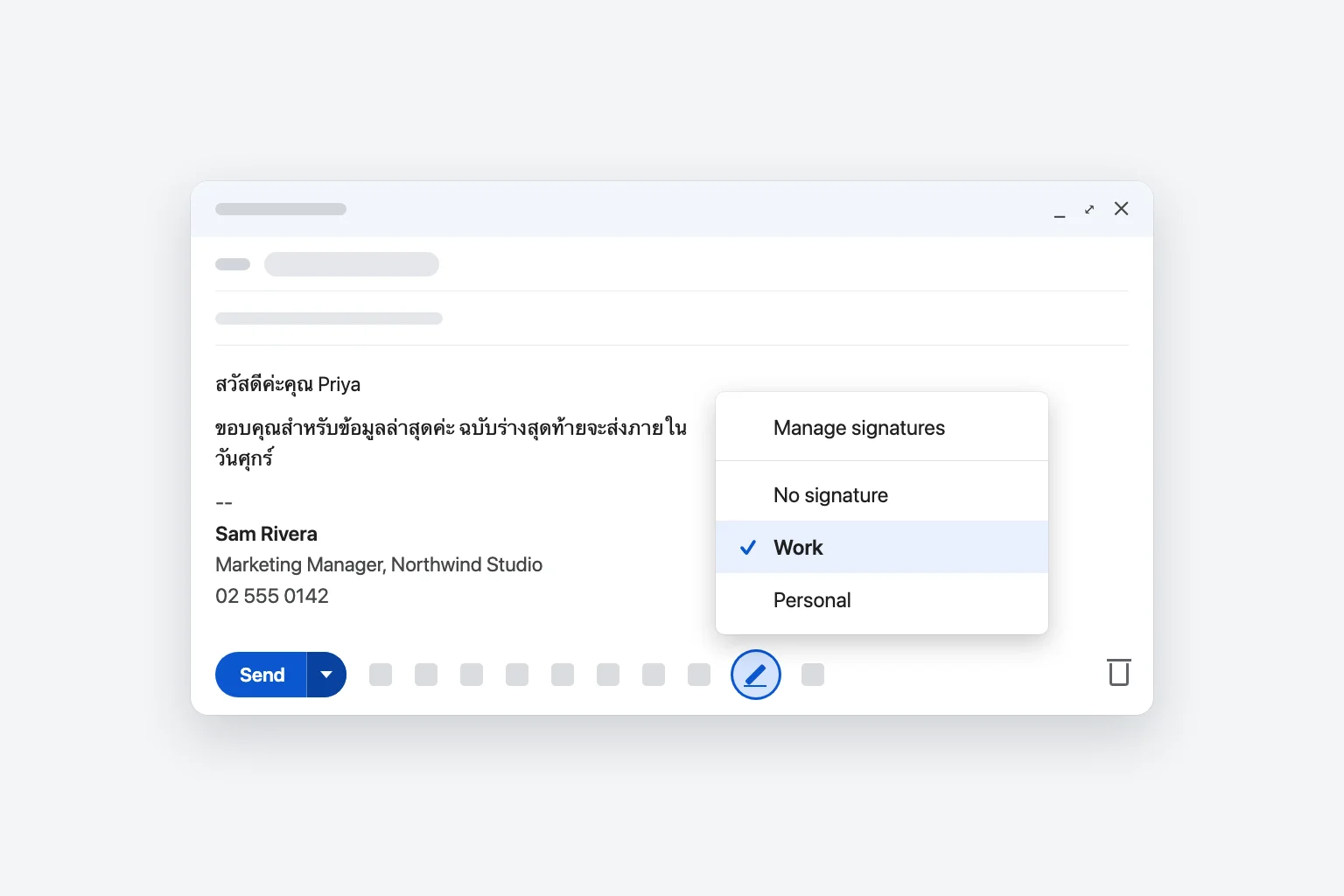
ลายเซ็นที่คุณเลือกจะแทนที่ลายเซ็นที่อยู่ในข้อความแล้ว Manage signatures ที่ด้านบนของเมนูจะพาไปที่การตั้งค่า Signature โดยตรง
หากคุณส่งจากที่อยู่อีเมลมากกว่าหนึ่งที่อยู่ในบัญชี Gmail เดียวกัน (ตั้งค่าใน Accounts and Import → Send mail as) จะมีรายการแบบเลื่อนลงปรากฏเหนือกล่องลายเซ็นและใน Signature defaults ให้เลือกที่อยู่ก่อน แล้วจึงตั้งลายเซ็นเริ่มต้นของที่อยู่นั้น หากคุณใช้บัญชี Gmail แยกกัน แต่ละบัญชีมีการตั้งค่าของตัวเอง สลับบัญชีด้วยรูปโปรไฟล์ที่มุมขวาบนแล้วทำซ้ำขั้นตอนเดิม
แก้ไขหรือลบลายเซ็น
- ไปที่ Settings → See all settings → General → Signature
- คลิกลายเซ็นในรายการ
- เปลี่ยนข้อความในกล่อง หากต้องการเปลี่ยนชื่อ ให้คลิกไอคอนดินสอ (Edit) ข้างชื่อ หากต้องการลบ ให้คลิกไอคอนถังขยะ (Delete) แล้วยืนยัน
- คลิก Save Changes
เพิ่มลายเซ็นในแอป Gmail บน iPhone หรือ iPad
- เปิดแอป Gmail แล้วแตะ Menu (สามขีดที่มุมซ้ายบน)
- เลื่อนลงแล้วแตะ Settings จากนั้นแตะบัญชีของคุณหากมีมากกว่าหนึ่งบัญชี
- ใต้ Compose and Reply แตะ Signature settings
- เปิด Mobile Signature
- พิมพ์ลายเซ็นของคุณ แล้วแตะ Back (ย้อนกลับ) เพื่อบันทึก
เพิ่มลายเซ็นในแอป Gmail บน Android
- เปิดแอป Gmail แล้วแตะ Menu (สามขีดที่มุมซ้ายบน)
- เลื่อนลงไปล่างสุดแล้วแตะ Settings
- แตะบัญชีที่ต้องการเพิ่มลายเซ็น
- แตะ Mobile signature
- พิมพ์ลายเซ็นของคุณแล้วแตะ OK
ลายเซ็นบนมือถือทำงานร่วมกับลายเซ็นบนคอมพิวเตอร์อย่างไร
- ลายเซ็นในแอปเป็นข้อความล้วน ไม่มีโลโก้ ไม่มีลิงก์ที่จัดรูปแบบได้ ไม่มีแบบอักษร ใส่เพียงชื่อและเบอร์โทร
- ใช้กับอีเมลที่ส่งจากแอป Gmail เท่านั้น ไม่เปลี่ยนลายเซ็นบนคอมพิวเตอร์ของคุณ และลายเซ็นบนคอมพิวเตอร์ก็ไม่ซิงค์เข้ามาในกล่องนี้
- หากเว้นว่างไว้ Google จะใช้ลายเซ็นบนคอมพิวเตอร์ของคุณ สำหรับข้อความใหม่ที่ส่งจากแอป ตั้งลายเซ็นบนมือถือเฉพาะเมื่อต้องการให้ต่างออกไป เช่น ให้สั้นลง
- มีลายเซ็นบนมือถือหนึ่งแบบต่อหนึ่งบัญชี คุณสลับระหว่างหลายลายเซ็นในแอปแบบบนคอมพิวเตอร์ไม่ได้
หากบัญชี Gmail ของคุณเพิ่มอยู่ในแอป Mail ของ iPhone หรือแอปอีเมลอื่น การตั้งค่าลายเซ็นของ Gmail จะไม่มีผลที่นั่น ใน Apple Mail บน iPhone ให้ไปที่ Settings → Apps → Mail → Signature (ใน iOS 17 และเก่ากว่า คือ Settings → Mail → Signature)
ลายเซ็น Gmail ในบัญชี Google Workspace สำหรับที่ทำงานและโรงเรียน
ขั้นตอนข้างต้นเหมือนกันใน Google Workspace มีความแตกต่างสองข้อที่อาจทำให้คุณแปลกใจ:
- องค์กรของคุณอาจเพิ่มส่วนท้ายของตัวเอง ผู้ดูแลระบบตั้งส่วนท้าย เช่น ข้อความปฏิเสธความรับผิดทางกฎหมาย ซึ่ง Gmail จะเพิ่มในอีเมลขาออกหลังจากคุณคลิก Send คุณจะไม่เห็นขณะเขียน และแก้ไขหรือลบไม่ได้ บางบริษัทยังส่งลายเซ็นมาตรฐานชุดเดียวให้ทุกคนผ่านเครื่องมือจัดการลายเซ็น
- รูปจาก Drive อาจใช้ไม่ได้ หากผู้ดูแลระบบบล็อกการแชร์ไฟล์ภายนอกองค์กร โลโก้จาก My Drive จะแชร์เป็นสาธารณะไม่ได้ และไม่แสดงสำหรับผู้รับภายนอก ใช้ Upload แทน หรือขอโลโก้ที่ได้รับอนุมัติจากฝ่าย IT
หากส่วน Signature หายไปหรือการเปลี่ยนแปลงของคุณถูกแทนที่อยู่เรื่อยๆ ให้สอบถามฝ่าย IT ว่าลายเซ็นถูกจัดการจากส่วนกลางหรือไม่
ลายเซ็น Gmail ไม่แสดง? ตรวจสอบสิ่งเหล่านี้
- คุณยังไม่ได้คลิก Save Changes อยู่ท้ายสุดของแท็บ General หากออกจากหน้าโดยไม่บันทึก ทุกอย่างจะหายไป เปิดการตั้งค่าอีกครั้งและตรวจสอบว่าลายเซ็นยังอยู่
- ค่าเริ่มต้นตั้งเป็น No signature การสร้างลายเซ็นยังไม่พอ ใต้ Signature defaults เลือกลายเซ็นสำหรับ For new emails use และ On reply/forward use แล้วบันทึก
- หายไปเฉพาะในการตอบกลับ อาจเป็นเพราะ On reply/forward use ตั้งเป็น No signature หรือลายเซ็นอยู่ใต้ข้อความก่อนหน้าที่อ้างอิง ติ๊ก Insert signature before quoted text in replies เพื่อวางไว้ใต้ข้อความตอบกลับของคุณ
- คุณเขียนจากที่อยู่หรือบัญชีอื่น แต่ละที่อยู่ Send mail as และแต่ละบัญชี Gmail มีค่าเริ่มต้นของตัวเอง ตรวจสอบรายการแบบเลื่อนลงเหนือกล่องลายเซ็น
- หายไปบนโทรศัพท์ แอป Gmail ใช้ Mobile signature หากตั้งไว้ และแอปอีเมลอื่นไม่ใช้ลายเซ็น Gmail ของคุณเลย
- โลโก้แสดงเป็นไฟล์แนบหรือรูปเสีย ลบแล้วแทรกใหม่ด้วย Insert image โดยใช้ Upload หรือ Web Address (URL) สำหรับรูปจาก Drive ให้แชร์ไฟล์เป็น Anyone with the link
- ได้รับข้อผิดพลาดเมื่อบันทึก ลายเซ็นยาวเกิน 10,000 ตัวอักษร มักเพราะรูปภาพขนาดใหญ่ ใช้ไฟล์รูปที่เล็กลง
คำถามที่พบบ่อย
การตั้งค่าลายเซ็นใน Gmail อยู่ที่ไหน บนคอมพิวเตอร์ ไปที่ Settings (ไอคอนเฟือง) → See all settings แล้วเลื่อนลงในแท็บ General ไปที่ Signature ในแอป Gmail อยู่ที่ Menu → Settings (แล้วเลือกบัญชีของคุณ) ใช้ชื่อ Mobile signature บน Android และ Signature settings บน iPhone
ทำไมลายเซ็น Gmail ไม่แสดงบนโทรศัพท์ แอป Gmail มี Mobile signature แบบข้อความล้วนของตัวเอง หากตั้งไว้ จะใช้แทนลายเซ็นบนคอมพิวเตอร์ หากว่างอยู่ Google จะใช้ลายเซ็นบนคอมพิวเตอร์สำหรับข้อความใหม่ที่ส่งจากแอป
เพิ่มลิงก์ที่คลิกได้หรือไอคอนโซเชียลมีเดียในลายเซ็น Gmail ได้ไหม ได้ บนคอมพิวเตอร์ เลือกข้อความหรือรูปไอคอนในกล่องลายเซ็น คลิก Link ในแถบเครื่องมือ วางที่อยู่ แล้วคลิก OK สำหรับไอคอน ให้แทรกรูปเล็กๆ ด้วย Insert image ก่อน แล้วค่อยลิงก์ทีละรูป ลายเซ็นบนมือถือของแอป Gmail ใส่ลิงก์หรือรูปไม่ได้
จะเพิ่มลายเซ็นให้ทุกอีเมลใน Gmail โดยอัตโนมัติได้อย่างไร ตั้งใน Signature defaults ทั้ง For new emails use และ On reply/forward use แล้วคลิก Save Changes Gmail จะเพิ่มให้ทุกครั้งที่คุณเขียน ตอบกลับ หรือส่งต่อบนเว็บ
ใช้ลายเซ็นต่างกันสำหรับอีเมลต่างกันได้ไหม ได้ สร้างหลายลายเซ็นในการตั้งค่า แล้วคลิก Insert signature (ไอคอนปากกา) ที่ด้านล่างของหน้าต่างเขียนอีเมลเพื่อเลือกสำหรับแต่ละอีเมล ในแอป Gmail จะได้ลายเซ็นบนมือถือหนึ่งแบบต่อหนึ่งบัญชี
จะลบลายเซ็นออกจาก Gmail ได้อย่างไร หากต้องการหยุดไม่ให้เพิ่มลายเซ็น ให้ตั้ง Signature defaults ทั้งสองเป็น No signature แล้วคลิก Save Changes หากต้องการลบทิ้งทั้งหมด ให้คลิกลายเซ็นในรายการ Signature คลิกไอคอนถังขยะ ยืนยัน แล้วบันทึก
ปิดท้ายด้วยคำตอบที่ควรส่ง
ลายเซ็นที่เรียบร้อยคือสิ่งสุดท้ายที่คนเห็นในอีเมลของคุณ จึงควรทำให้ข้อความด้านบนชัดเจนไม่แพ้กัน CoreGPT for Gmail อยู่ข้างกล่องจดหมายของคุณ และร่างคำตอบสั้นๆ ชัดเจนจากคำสั่งบรรทัดเดียว คุณปรับแต่ง ให้ลายเซ็นปิดท้าย แล้วส่งได้เลย เริ่มต้นใช้งานฟรี
 กล่องจดหมายGmail
การแก้ไขใบแจ้งหนี้และการเปลี่ยนการเรียกเก็บเงิน
Alex (Acme Inc.)
ใบแจ้งหนี้เดือนกันยายนของเราแสดงเลขประจำตัวผู้เสียภาษีผิด ช่วยออกใหม่ก่อนวันศุกร์ได้ไหม ทีมการเงินของเราต้องใช้สำหรับการตรวจสอบบัญชี
คุณ
ขอบคุณ Alex ตอนนี้กำลังตรวจสอบกับฝ่ายการเงินอยู่
Alex (Acme Inc.)
อีกเรื่อง เราขอเปลี่ยนเป็นเรียกเก็บเงินรายปีตั้งแต่เดือนหน้าได้ไหม
 CoreGPT AI
ร่างคำตอบ
ยืนยันว่าเราจะออกใบแจ้งหนี้ใหม่ภายในวันพฤหัสบดี และเปลี่ยนเป็นเรียกเก็บเงินรายปี
สวัสดีครับ/ค่ะ คุณ Alex เราจะออกใบแจ้งหนี้เดือนกันยายนใหม่พร้อมเลขประจำตัวผู้เสียภาษีที่ถูกต้องภายในวันพฤหัสบดี และเปลี่ยนเป็นเรียกเก็บเงินรายปีตั้งแต่เดือนหน้า
ลองใช้ได้เลย: CoreGPT for Gmail
บทความที่เกี่ยวข้อง: