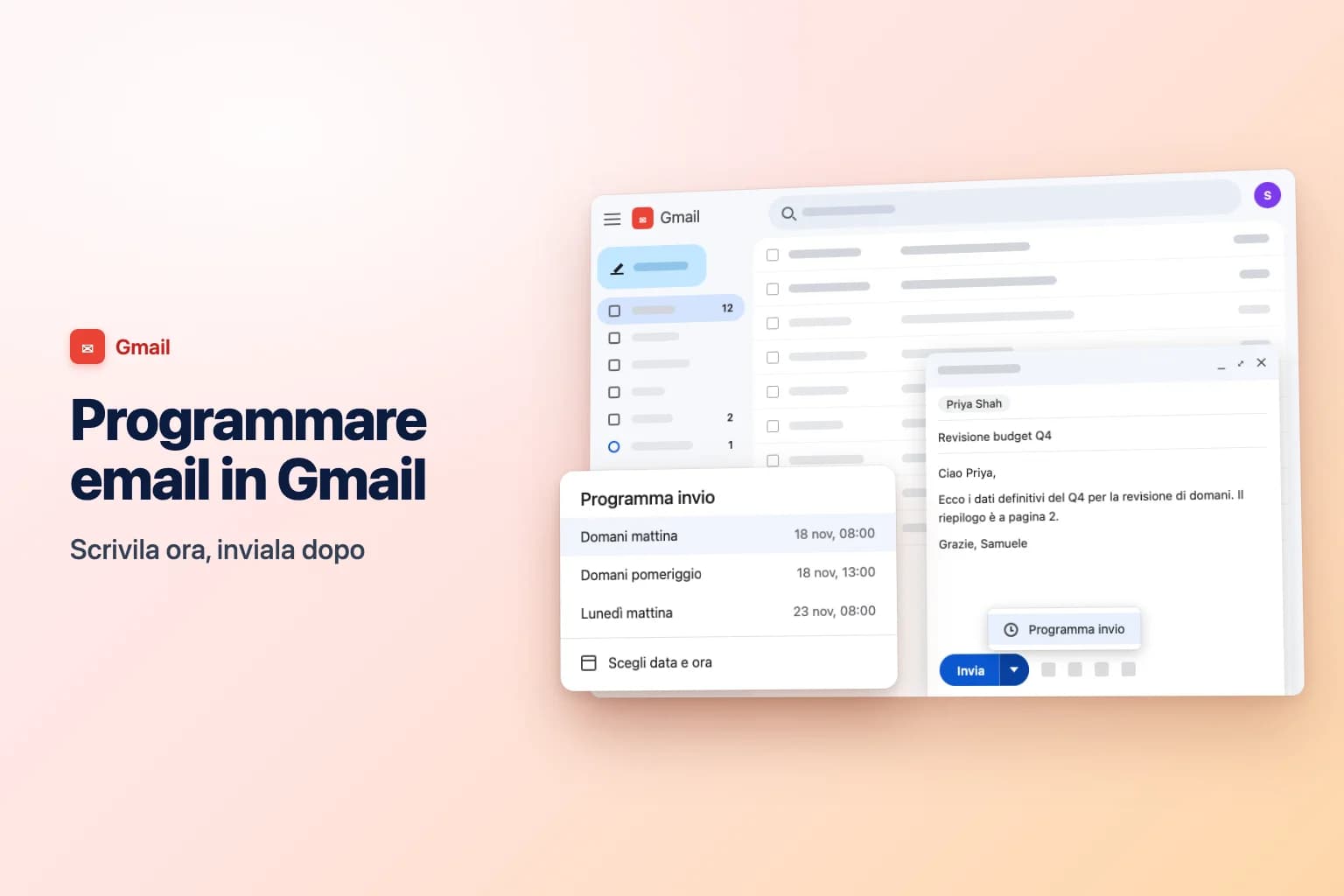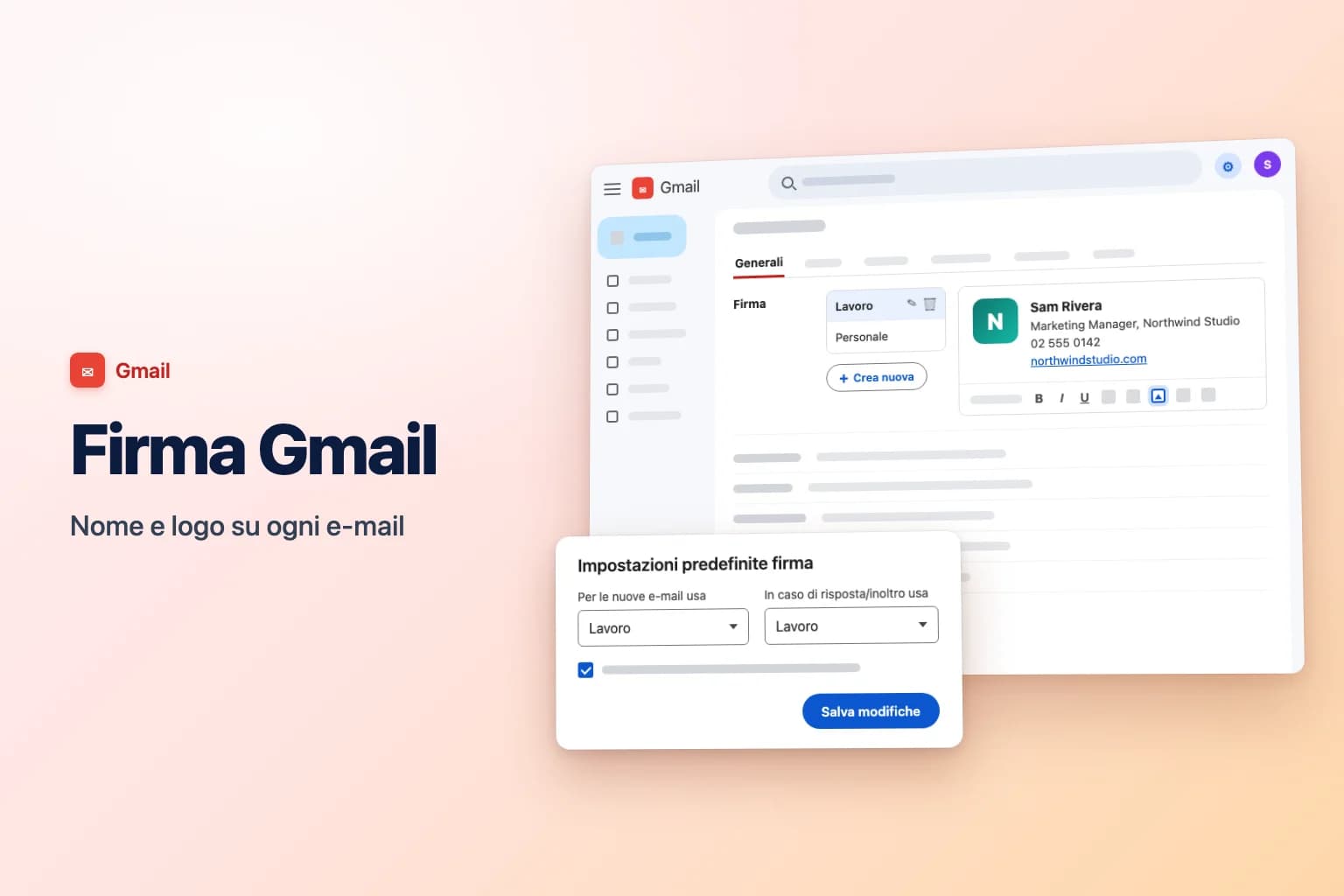
Per aggiungere la firma in Gmail dal computer, fai clic su Impostazioni (l'icona a forma di ingranaggio) → Visualizza tutte le impostazioni, scorri la scheda Generali fino a Firma, fai clic su Crea nuova, assegnale un nome e scrivi la firma. Poi sceglila in Impostazioni predefinite firma e fai clic su Salva modifiche in fondo alla pagina. Nell'app Gmail, vai su Menu → Impostazioni → il tuo account → Firma per dispositivi mobili su Android, oppure Impostazioni firma su iPhone.
Due cose fanno inciampare la maggior parte delle persone. Gmail non salva nulla nella pagina Impostazioni finché non fai clic su Salva modifiche, che si trova proprio in fondo a una pagina lunga. E la firma impostata nell'app Gmail è una firma separata, in solo testo, che vale soltanto per le e-mail inviate dal telefono.
Nota: i nomi dei comandi seguono l'interfaccia italiana di Gmail. Se nella tua versione una voce ha un nome leggermente diverso, cerca quella più simile nella stessa schermata.
| Dove usi Gmail | Dove impostare la firma | Cosa può contenere | Si usa per |
|---|---|---|---|
| Gmail su computer (qualsiasi browser) | Impostazioni → Visualizza tutte le impostazioni → Generali → Firma | Testo formattato, link, immagini, più firme | E-mail inviate da Gmail sul web |
| App Gmail per Android | Menu → Impostazioni → il tuo account → Firma per dispositivi mobili | Solo testo | E-mail inviate dall'app |
| App Gmail per iPhone e iPad | Menu → Impostazioni → Impostazioni firma → Firma per dispositivi mobili | Solo testo | E-mail inviate dall'app |
| Google Workspace (lavoro o scuola) | Come sopra, più ciò che aggiunge il tuo amministratore | Come sopra | Come sopra |
Come aggiungere la firma in Gmail dal computer
Questi passaggi funzionano in qualsiasi browser su Windows, Mac o Chromebook:
- Apri Gmail e fai clic su Impostazioni (l'icona a forma di ingranaggio) in alto a destra.
- Fai clic su Visualizza tutte le impostazioni.
- Resta nella scheda Generali e scorri fino alla sezione Firma.
- Fai clic su Crea nuova.
- Scrivi un nome per la firma, ad esempio "Lavoro", e fai clic su Crea. Solo tu vedi questo nome; non compare nelle tue e-mail.
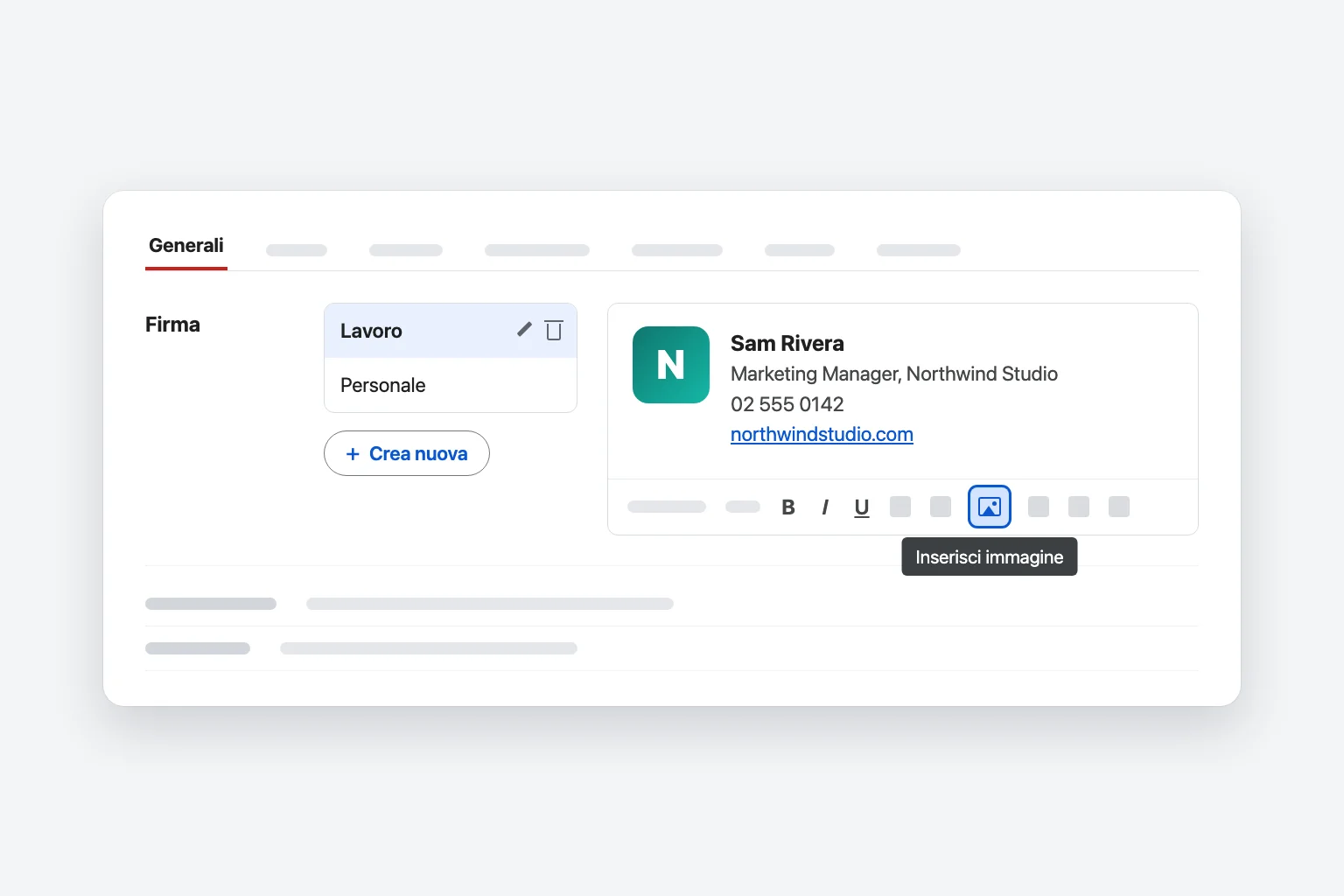
- Scrivi la firma nella casella a destra. Usa la barra degli strumenti sotto la casella per cambiare carattere, dimensione e colore, mettere il testo in grassetto, aggiungere un link o inserire un'immagine.
- In Impostazioni predefinite firma, scegli la nuova firma per Per le nuove e-mail usa e per In caso di risposta/inoltro usa (vedi la sezione successiva).
- Scorri in fondo alla pagina e fai clic su Salva modifiche.
Apri un nuovo messaggio per verificare. La firma compare in fondo alla finestra di composizione e puoi comunque modificarla o eliminarla in quella singola e-mail prima di inviarla.
Una buona firma è breve: nome, ruolo e azienda, un numero di telefono e un link. Gmail consente fino a 10.000 caratteri e le immagini contano nel limite, ma la maggior parte delle persone smette di leggere dopo quattro righe.
Scegli quando compare la firma
La riga Impostazioni predefinite firma decide quale firma Gmail aggiunge automaticamente:
- Per le nuove e-mail usa: la firma aggiunta quando fai clic su Scrivi.
- In caso di risposta/inoltro usa: la firma aggiunta quando rispondi a un messaggio o lo inoltri. Scegli qui Nessuna firma se la vuoi solo nelle nuove e-mail, oppure crea una seconda firma più breve (solo nome e telefono) per le risposte.
- Inserisci la firma prima del testo citato nelle risposte e rimuovi la riga "--" che la precede: seleziona questa casella per mettere la firma subito sotto la tua risposta, invece che in fondo all'e-mail, sotto i messaggi precedenti della conversazione. Rimuove anche i due trattini che Gmail altrimenti aggiunge sopra la firma.
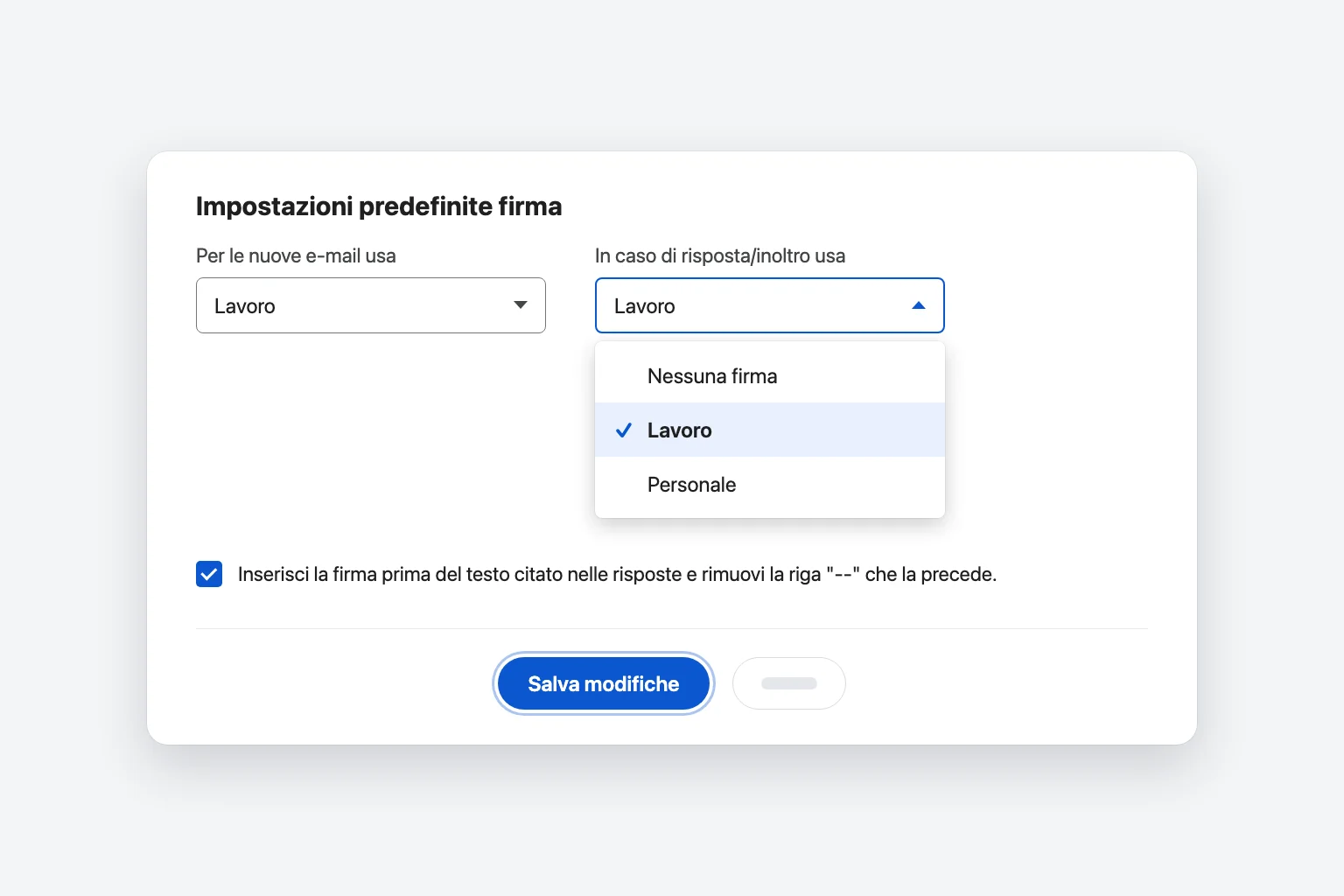
Fai clic su Salva modifiche dopo aver cambiato una qualsiasi di queste opzioni. Le nuove impostazioni valgono per le e-mail che avvii dopo il salvataggio, non per le bozze già aperte.
Come aggiungere un'immagine o un logo alla firma di Gmail
- Vai su Impostazioni → Visualizza tutte le impostazioni → Generali → Firma e fai clic sulla firma che vuoi modificare.
- Fai clic nel punto della casella della firma in cui deve andare l'immagine.
- Fai clic su Inserisci immagine nella barra degli strumenti sotto la casella.
- Scegli da dove proviene l'immagine: Il mio Drive, Carica (dal computer) oppure Indirizzo web (URL).
- Seleziona l'immagine e fai clic su Seleziona.
- Fai clic sull'immagine nella casella della firma per ridimensionarla, ad esempio su Piccola o Media.
- Fai clic su Salva modifiche in fondo alla pagina.
Suggerimenti per far apparire il logo bene a tutti:
- Tienilo piccolo. Un logo largo circa 300-400 pixel e alto meno di 100 pixel funziona bene. Google consiglia questo intervallo per le immagini nel piè di pagina aziendale, e va bene anche per le firme. Se Gmail mostra un errore al salvataggio, l'immagine è troppo grande: ridimensionala e inseriscila di nuovo.
- Preferisci Carica o Indirizzo web (URL). Un'immagine da Il mio Drive compare solo se il file è condiviso pubblicamente (Chiunque abbia il link). In caso contrario, i destinatari vedono un'immagine rotta.
- Inserisci le immagini, non incollarle. Le immagini copiate e incollate nella casella della firma spesso diventano allegati o riquadri vuoti per i destinatari. Eliminale e usa invece Inserisci immagine.
- Usa un PNG con sfondo bianco o trasparente e controlla come appare in modalità scura sul telefono. I loghi scuri su sfondo trasparente possono sparire su uno schermo scuro.
I destinatari potrebbero comunque vedere un segnaposto finché non scelgono di mostrare le immagini. Molte app di posta, Outlook compreso, bloccano le immagini dei mittenti che non conoscono finché il lettore non fa clic per scaricarle. Non è qualcosa che puoi risolvere da Gmail, ed è per questo che nome e dati di contatto devono sempre essere testo e non far parte dell'immagine.
Usare più firme in Gmail
Puoi salvare più firme (ad esempio "Lavoro", "Personale" e una versione breve "Risposta") e passare dall'una all'altra mentre scrivi:
- Apri una nuova e-mail, una risposta o un inoltro.
- In fondo alla finestra di composizione, fai clic su Inserisci firma (l'icona della penna).
- Scegli la firma che vuoi, oppure Nessuna firma per toglierla da questa e-mail.
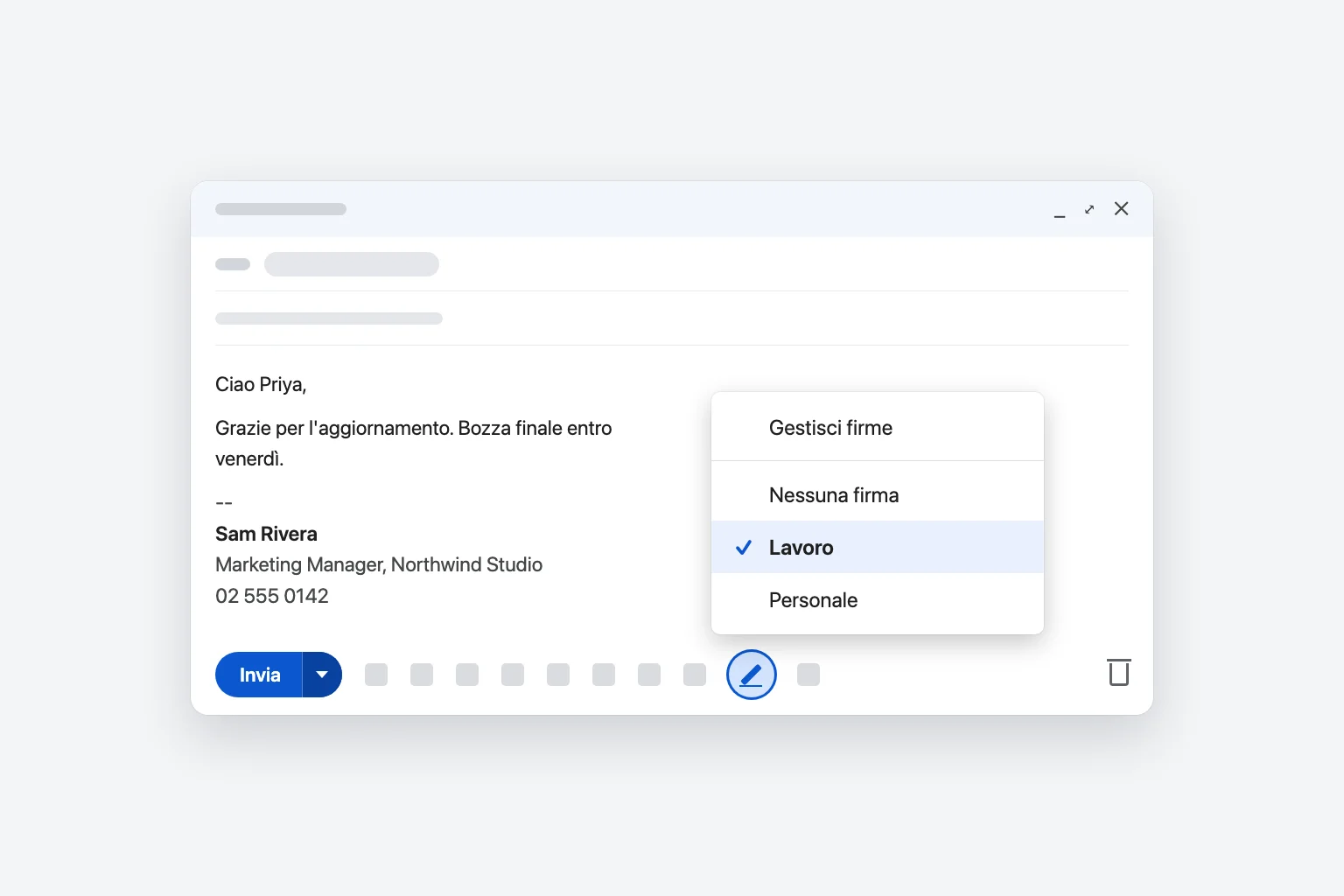
La firma che scegli sostituisce quella già presente nel messaggio. Gestisci firme, in cima a quel menu, ti porta direttamente alle impostazioni della firma.
Se invii da più di un indirizzo nello stesso account Gmail (configurato in Account e importazione → Invia come), compare un elenco a discesa sopra la casella della firma e in Impostazioni predefinite firma. Scegli prima l'indirizzo, poi imposta le sue firme predefinite. Se usi account Gmail separati, ognuno ha le proprie impostazioni: cambia account con la tua immagine del profilo in alto a destra e ripeti i passaggi.
Modificare o eliminare una firma
- Vai su Impostazioni → Visualizza tutte le impostazioni → Generali → Firma.
- Fai clic sulla firma nell'elenco.
- Cambia il testo nella casella. Per rinominarla, fai clic sull'icona della matita (Modifica) accanto al nome. Per rimuoverla, fai clic sull'icona del cestino (Elimina) e conferma.
- Fai clic su Salva modifiche.
Aggiungere la firma nell'app Gmail su iPhone o iPad
- Apri l'app Gmail e tocca Menu (le tre linee in alto a sinistra).
- Scorri verso il basso e tocca Impostazioni, poi tocca il tuo account se ne hai più di uno.
- In Scrittura e risposta, tocca Impostazioni firma.
- Attiva Firma per dispositivi mobili.
- Scrivi la firma, poi tocca Indietro per salvarla.
Aggiungere la firma nell'app Gmail su Android
- Apri l'app Gmail e tocca Menu (le tre linee in alto a sinistra).
- Scorri fino in fondo e tocca Impostazioni.
- Tocca l'account a cui vuoi aggiungere una firma.
- Tocca Firma per dispositivi mobili.
- Scrivi la firma e tocca OK.
Come funziona la firma del cellulare insieme a quella del computer
- La firma dell'app è solo testo. Niente logo, niente link con stile, niente caratteri. Limitati al nome e a un numero di telefono.
- Vale solo per le e-mail inviate dall'app Gmail. Non cambia la firma del computer, e la firma del computer non si sincronizza in questa casella.
- Se la lasci vuota, Google usa la firma del computer per i nuovi messaggi inviati dall'app. Imposta una firma per dispositivi mobili solo se ne vuoi una diversa, ad esempio più breve.
- C'è una sola firma per dispositivi mobili per account. Nell'app non puoi passare tra più firme come invece puoi fare da computer.
Se il tuo account Gmail è aggiunto all'app Mail di iPhone o a un'altra app di posta, le impostazioni della firma di Gmail non valgono lì. In Mail di Apple su iPhone, vai su Impostazioni → App → Mail → Firma (in iOS 17 e versioni precedenti, Impostazioni → Mail → Firma).
Firme Gmail negli account Google Workspace di lavoro e scuola
I passaggi sopra sono gli stessi in Google Workspace. Due differenze possono sorprenderti:
- La tua organizzazione può aggiungere un proprio piè di pagina. Gli amministratori possono impostare un piè di pagina, come un'avvertenza legale, che Gmail aggiunge alle e-mail in uscita dopo che fai clic su Invia. Non lo vedi mentre scrivi e non puoi modificarlo né rimuoverlo. Alcune aziende distribuiscono anche una firma standard a tutti con uno strumento di gestione delle firme.
- Le immagini di Drive potrebbero non funzionare. Se il tuo amministratore blocca la condivisione di file all'esterno dell'organizzazione, un logo di Il mio Drive non può essere condiviso pubblicamente e non comparirà ai destinatari esterni. Usa invece Carica, oppure chiedi all'IT il logo approvato.
Se la sezione Firma manca o le tue modifiche vengono continuamente sostituite, chiedi al tuo team IT se le firme sono gestite a livello centrale.
La firma di Gmail non compare? Controlla questi punti
- Non hai fatto clic su Salva modifiche. È in fondo alla scheda Generali. Se esci senza, perdi tutto. Riapri le impostazioni e verifica che la firma ci sia ancora.
- L'impostazione predefinita è Nessuna firma. Creare una firma non basta. In Impostazioni predefinite firma, scegli la firma per Per le nuove e-mail usa e In caso di risposta/inoltro usa, poi salva.
- Manca solo nelle risposte. O In caso di risposta/inoltro usa è impostato su Nessuna firma, oppure la firma si trova sotto i messaggi precedenti citati. Seleziona Inserisci la firma prima del testo citato nelle risposte per metterla subito sotto la tua risposta.
- Stai scrivendo da un altro indirizzo o account. Ogni indirizzo Invia come e ogni account Gmail ha le proprie impostazioni predefinite. Controlla l'elenco a discesa sopra la casella della firma.
- Manca sul telefono. L'app Gmail usa la sua Firma per dispositivi mobili se ne è impostata una, e le altre app di posta non usano mai la tua firma di Gmail.
- Il logo compare come allegato o come immagine rotta. Rimuovilo e inseriscilo di nuovo con Inserisci immagine usando Carica o Indirizzo web (URL). Per un'immagine di Drive, condividi il file con Chiunque abbia il link.
- Ricevi un errore al salvataggio. La firma supera i 10.000 caratteri, di solito per via di un'immagine pesante. Usa un file immagine più piccolo.
Domande frequenti
Dove si trova l'impostazione della firma in Gmail? Dal computer, vai su Impostazioni (l'icona a forma di ingranaggio) → Visualizza tutte le impostazioni, poi scorri la scheda Generali fino a Firma. Nell'app Gmail si trova in Menu → Impostazioni (poi il tuo account), con il nome Firma per dispositivi mobili su Android e Impostazioni firma su iPhone.
Perché la firma di Gmail non compare sul mio telefono? L'app Gmail ha una propria Firma per dispositivi mobili in solo testo. Se ne è impostata una, viene usata al posto della firma del computer. Se è vuota, Google usa la firma del computer per i nuovi messaggi inviati dall'app.
Posso aggiungere un link cliccabile o icone dei social alla firma di Gmail? Sì, dal computer. Seleziona il testo o l'immagine dell'icona nella casella della firma, fai clic su Link nella barra degli strumenti, incolla l'indirizzo e fai clic su OK. Per le icone, inserisci prima piccole immagini con Inserisci immagine, poi collega ciascuna. La firma per dispositivi mobili dell'app Gmail non può contenere link né immagini.
Come aggiungo automaticamente la firma a ogni e-mail in Gmail? Impostala in Impostazioni predefinite firma sia per Per le nuove e-mail usa sia per In caso di risposta/inoltro usa, poi fai clic su Salva modifiche. Gmail la aggiunge ogni volta che scrivi, rispondi o inoltri sul web.
Posso avere firme diverse per e-mail diverse? Sì. Crea più firme nelle impostazioni, poi fai clic su Inserisci firma (l'icona della penna) in fondo alla finestra di composizione per sceglierne una per ogni e-mail. Nell'app Gmail hai una sola firma per dispositivi mobili per account.
Come tolgo la firma da Gmail? Per impedire che venga aggiunta, imposta entrambe le Impostazioni predefinite firma su Nessuna firma e fai clic su Salva modifiche. Per eliminarla del tutto, fai clic sulla firma nell'elenco Firma, fai clic sull'icona del cestino, conferma e salva.
Chiudi con una risposta che vale la pena inviare
Una firma curata è l'ultima cosa che le persone vedono nella tua e-mail, quindi vale la pena rendere altrettanto chiaro il messaggio che la precede. CoreGPT per Gmail sta accanto alla tua posta in arrivo e scrive una risposta breve e chiara partendo da un'istruzione di una riga, così puoi ritoccarla, lasciare che la firma la completi e inviarla. È gratuito per iniziare.
 Posta in arrivoGmail
Correzione fattura e cambio di fatturazione
Alex (Acme Inc.)
Le nostre fatture di settembre riportano una partita IVA errata. Potete riemetterle entro venerdì? Il nostro reparto finanza ne ha bisogno per l'audit.
Tu
Grazie Alex, verifico subito con l'amministrazione.
Alex (Acme Inc.)
Inoltre, possiamo passare alla fatturazione annuale dal mese prossimo?
 CoreGPT AI
Scrivi una risposta
Conferma che riemetteremo le fatture entro giovedì e passeremo alla fatturazione annuale.
Ciao Alex, riemetteremo le fatture di settembre con la partita IVA corretta entro giovedì e ti passeremo alla fatturazione annuale dal mese prossimo.
Provalo: CoreGPT per Gmail
Letture correlate: