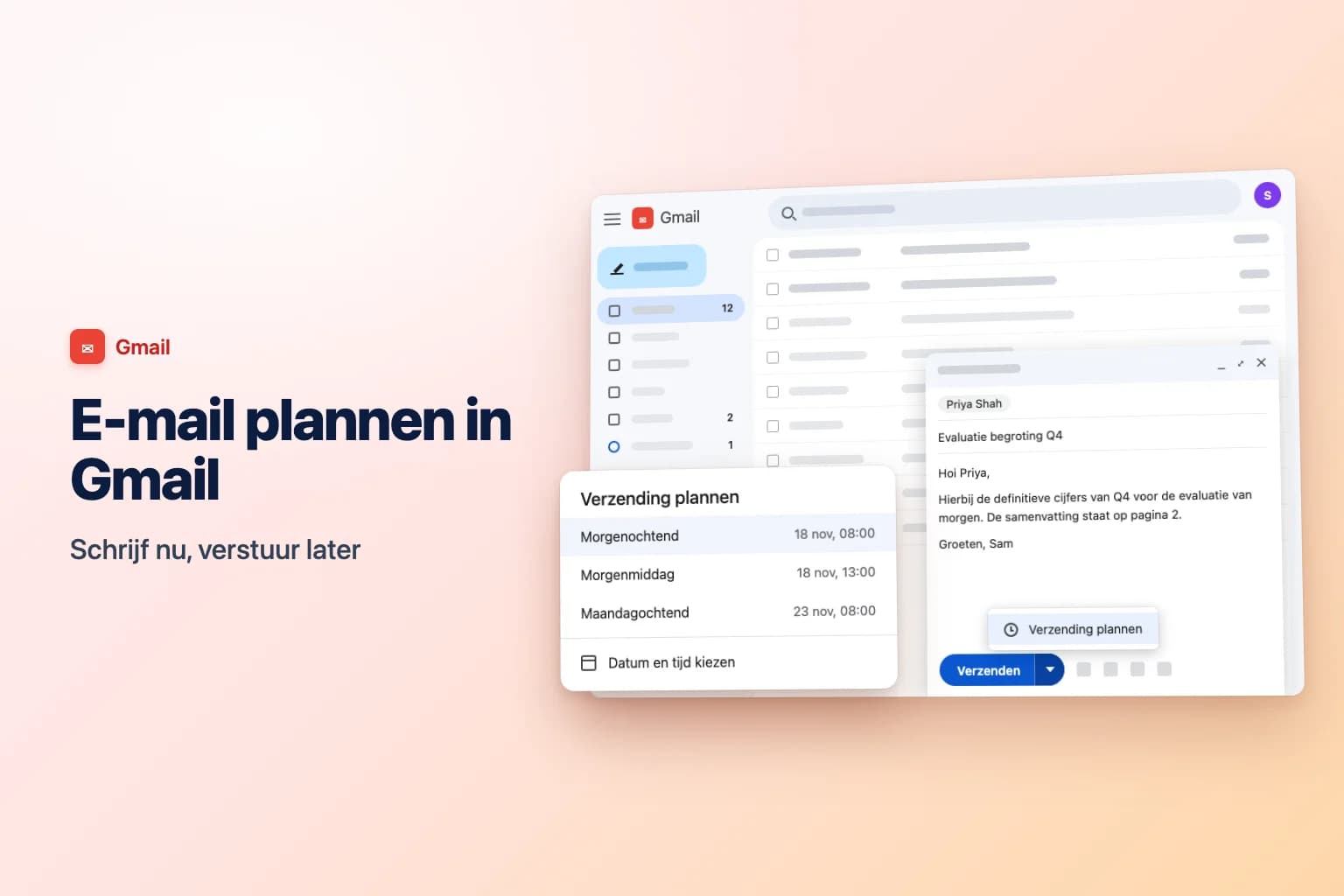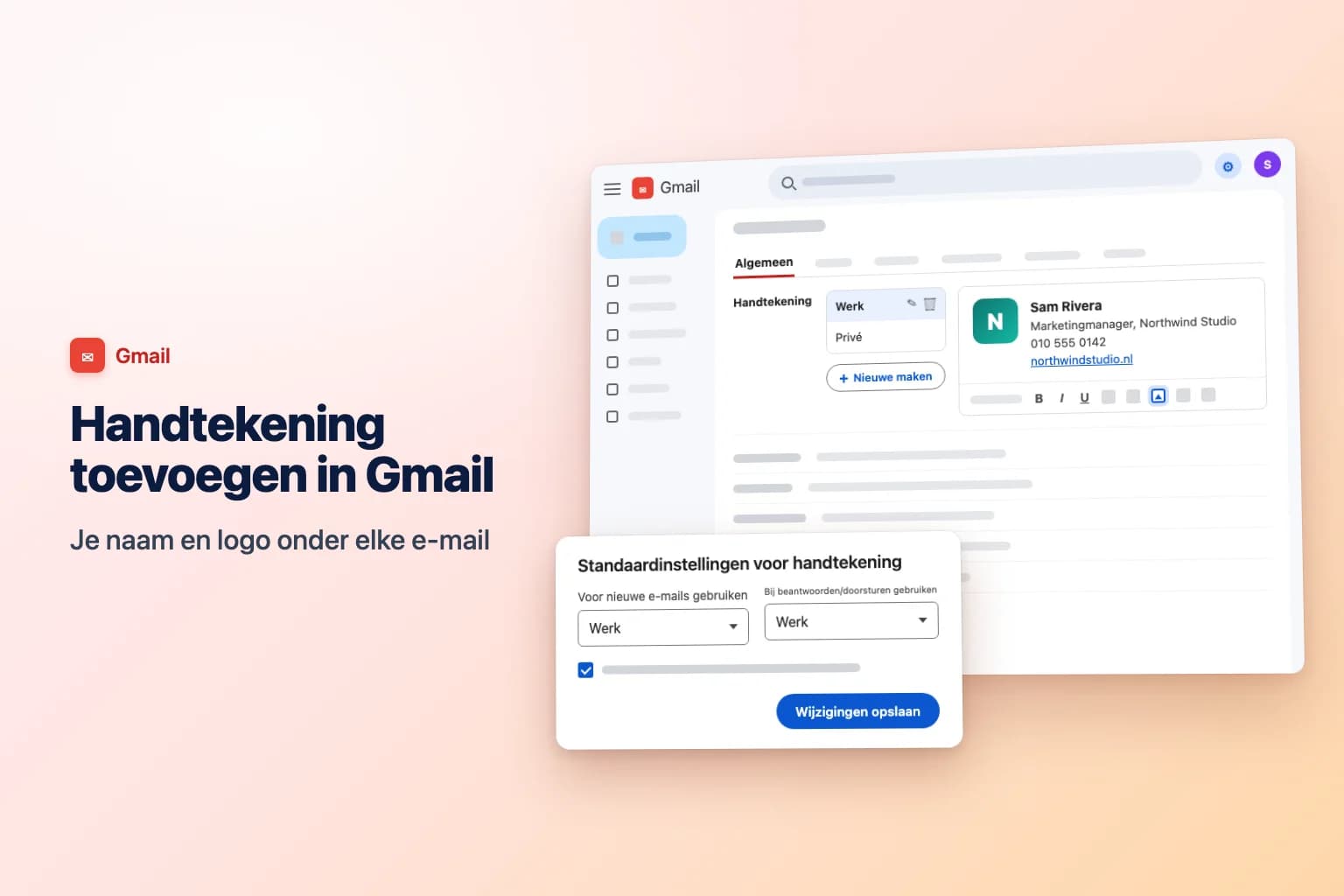
Om een handtekening toe te voegen in Gmail op een computer klik je op Instellingen (het tandwielpictogram) → Alle instellingen bekijken, scrol je op het tabblad Algemeen omlaag naar Handtekening, klik je op Nieuwe maken, geef je de handtekening een naam en typ je de tekst. Kies hem daarna onder de standaardinstellingen voor handtekeningen en klik onderaan de pagina op Wijzigingen opslaan. In de Gmail-app ga je op Android naar Menu → Instellingen → je account → Mobiele handtekening, en op iPhone naar Handtekeninginstellingen.
Twee dingen verrassen de meeste mensen. Gmail slaat op de pagina Instellingen niets op totdat je op Wijzigingen opslaan klikt, en die knop staat helemaal onderaan een lange pagina. En de handtekening die je in de Gmail-app instelt, is een aparte handtekening in platte tekst die alleen geldt voor e-mails die je vanaf je telefoon verstuurt.
Let op: de Gmail-namen in dit artikel zijn die van de Nederlandstalige interface. Google past de vertalingen soms licht aan, dus een label kan in jouw weergave net iets anders heten.
| Waar je Gmail gebruikt | Waar je de handtekening instelt | Wat erin kan | Gebruikt voor |
|---|---|---|---|
| Gmail op een computer (elke browser) | Instellingen → Alle instellingen bekijken → Algemeen → Handtekening | Opgemaakte tekst, links, afbeeldingen, meerdere handtekeningen | E-mails die je verstuurt vanuit Gmail op het web |
| Gmail-app voor Android | Menu → Instellingen → je account → Mobiele handtekening | Alleen platte tekst | E-mails die je vanuit de app verstuurt |
| Gmail-app voor iPhone en iPad | Menu → Instellingen → Handtekeninginstellingen → Mobiele handtekening | Alleen platte tekst | E-mails die je vanuit de app verstuurt |
| Google Workspace (werk of school) | Hetzelfde als hierboven, plus alles wat je beheerder toevoegt | Hetzelfde als hierboven | Hetzelfde als hierboven |
Een handtekening toevoegen in Gmail op een computer
Deze stappen werken in elke browser op Windows, Mac of Chromebook:
- Open Gmail en klik rechtsboven op Instellingen (het tandwielpictogram).
- Klik op Alle instellingen bekijken.
- Blijf op het tabblad Algemeen en scrol omlaag naar het gedeelte Handtekening.
- Klik op Nieuwe maken.
- Typ een naam voor de handtekening, zoals "Werk", en klik op Maken. Alleen jij ziet deze naam; hij verschijnt niet in je e-mails.
- Typ je handtekening in het vak rechts. Met de werkbalk onder het vak wijzig je het lettertype, de grootte en de kleur, maak je tekst vetgedrukt, voeg je een link toe of voeg je een afbeelding in.
- Kies onder de standaardinstellingen voor handtekeningen je nieuwe handtekening bij Voor nieuwe e-mails gebruiken en bij Bij beantwoorden/doorsturen gebruiken (zie het volgende onderdeel).
- Scrol naar onderaan de pagina en klik op Wijzigingen opslaan.
Open een nieuw bericht om het te controleren. Je handtekening staat onderaan het venster voor het opstellen, en je kunt hem in die ene e-mail nog bewerken of verwijderen voordat je verstuurt.
Een goede handtekening is kort: je naam, je functie en bedrijf, één telefoonnummer en één link. Gmail staat maximaal 10.000 tekens toe, waarbij afbeeldingen meetellen, maar de meeste mensen lezen na vier regels niet verder.
Kiezen wanneer je handtekening verschijnt
De rij met standaardinstellingen voor handtekeningen bepaalt welke handtekening Gmail automatisch toevoegt:
- Voor nieuwe e-mails gebruiken: de handtekening die wordt toegevoegd als je op Schrijven klikt.
- Bij beantwoorden/doorsturen gebruiken: de handtekening die wordt toegevoegd als je een bericht beantwoordt of doorstuurt. Kies hier Geen handtekening als je hem alleen in nieuwe e-mails wilt, of maak een kortere tweede handtekening (alleen je naam en telefoonnummer) voor antwoorden.
- Handtekening invoegen vóór geciteerde tekst in antwoorden en de regel met "--" ervoor verwijderen: vink dit vakje aan om je handtekening direct onder je antwoord te zetten in plaats van helemaal onderaan de e-mail, onder de eerdere berichten in het gesprek. Het haalt ook de twee streepjes weg die Gmail anders boven je handtekening zet.
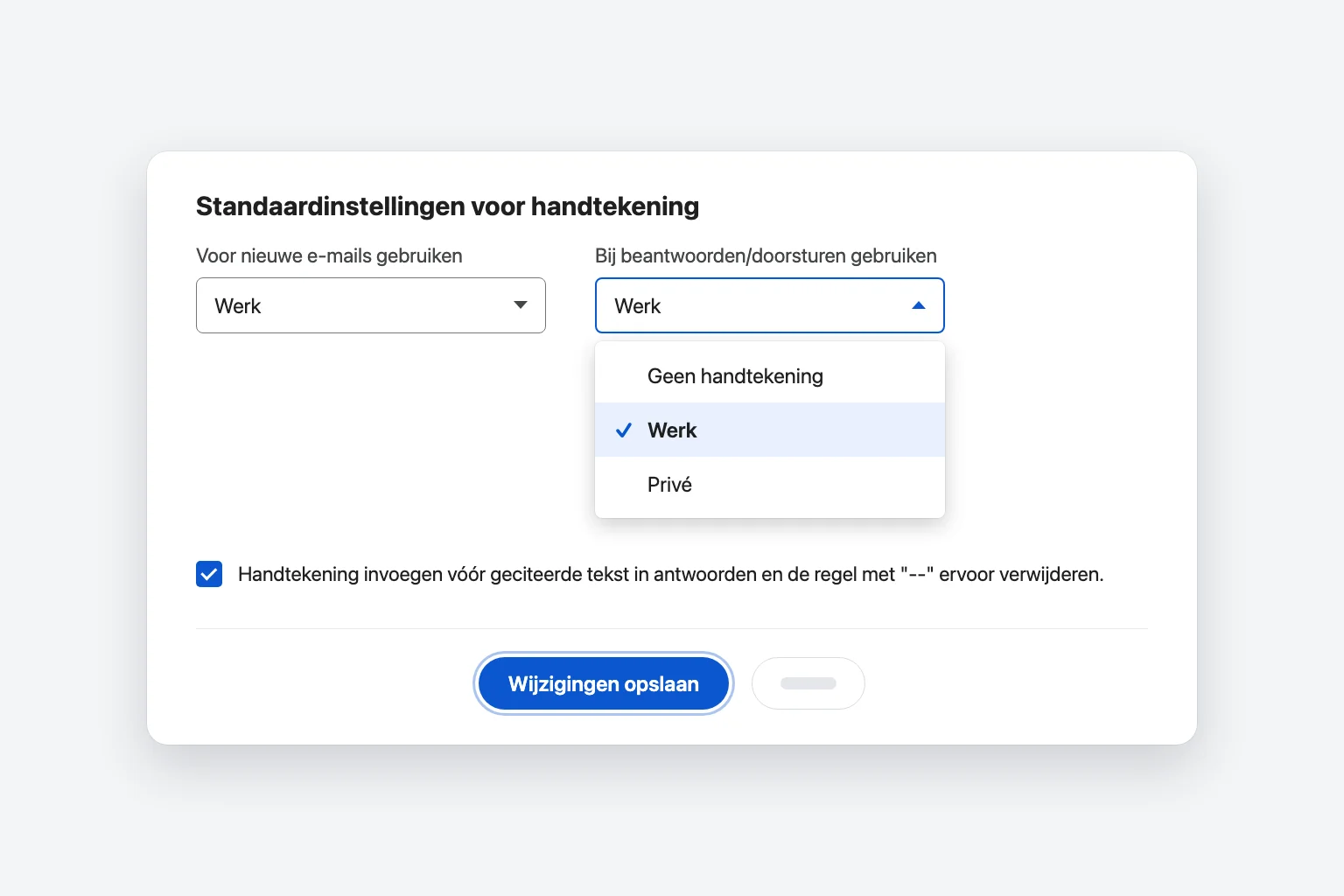
Klik na het wijzigen van een van deze instellingen op Wijzigingen opslaan. De nieuwe standaardinstellingen gelden voor e-mails die je na het opslaan begint, niet voor concepten die je al open hebt staan.
Een afbeelding of logo toevoegen aan je Gmail-handtekening
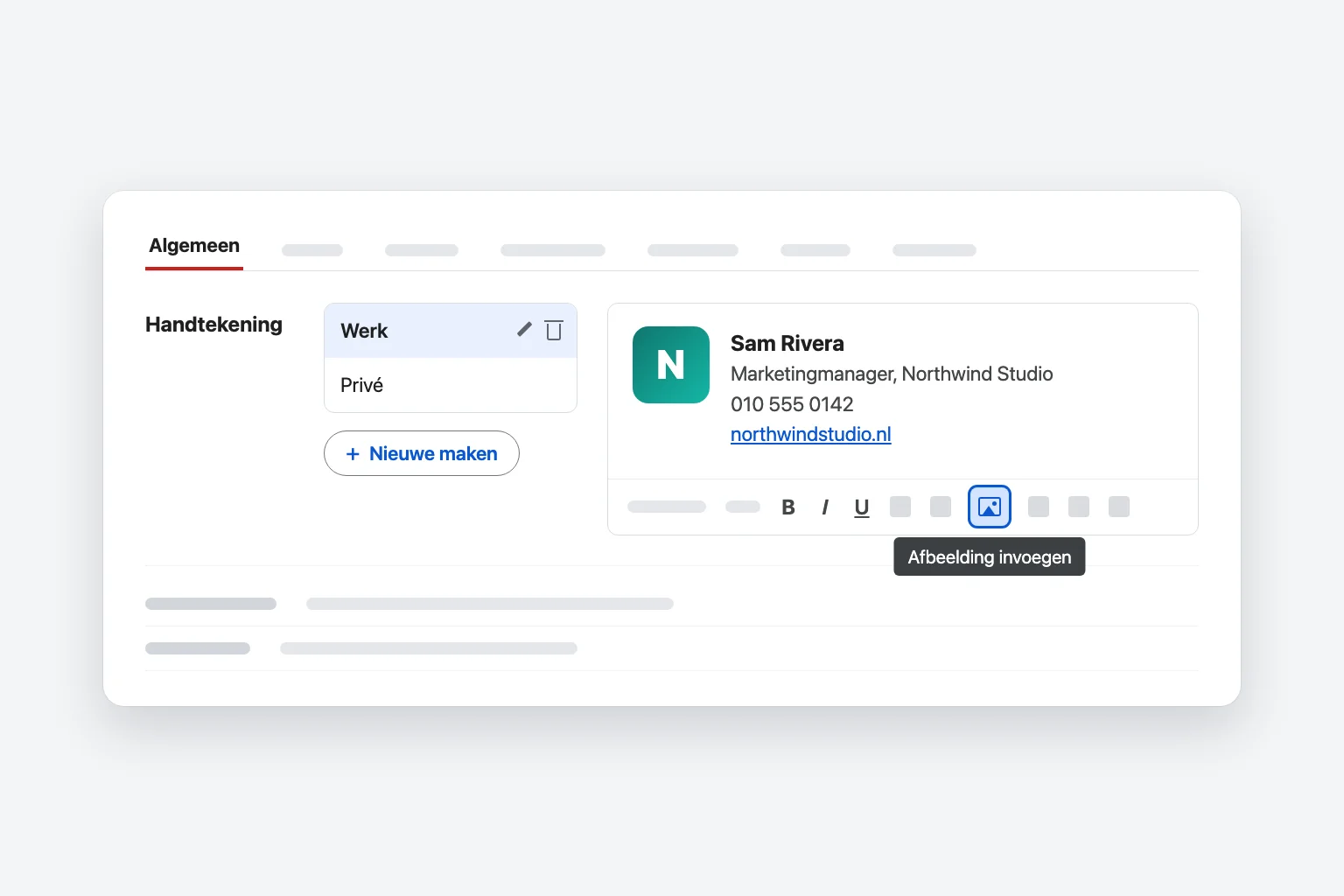
- Ga naar Instellingen → Alle instellingen bekijken → Algemeen → Handtekening en klik op de handtekening die je wilt wijzigen.
- Klik in het handtekeningvak op de plek waar de afbeelding moet komen.
- Klik op Afbeelding invoegen in de werkbalk onder het vak.
- Kies waar de afbeelding vandaan komt: Mijn Drive, Uploaden (vanaf je computer) of Webadres (URL).
- Selecteer de afbeelding en klik op Selecteren.
- Klik in het handtekeningvak op de afbeelding om hem te verkleinen, bijvoorbeeld naar Klein of Gemiddeld.
- Klik onderaan de pagina op Wijzigingen opslaan.
Tips waarmee je logo er voor iedereen goed uitziet:
- Houd het klein. Een logo van ongeveer 300 tot 400 pixels breed en minder dan 100 pixels hoog werkt goed. Google raadt dat bereik aan voor afbeeldingen in bedrijfsvoetteksten, en het past ook bij handtekeningen. Geeft Gmail bij het opslaan een foutmelding, dan is de afbeelding te groot; verklein hem en voeg hem opnieuw in.
- Kies liever Uploaden of Webadres (URL). Een afbeelding uit Mijn Drive is alleen zichtbaar als het bestand openbaar is gedeeld (Iedereen met de link). Is dat niet zo, dan zien ontvangers een kapotte afbeelding.
- Voeg afbeeldingen in, plak ze niet. Afbeeldingen die je in het handtekeningvak kopieert en plakt, worden bij ontvangers vaak bijlagen of lege vakken. Verwijder ze en gebruik Afbeelding invoegen.
- Gebruik een PNG met een witte of transparante achtergrond en bekijk hoe hij er in de donkere modus op je telefoon uitziet. Donkere logo's op een transparante achtergrond kunnen op een donker scherm verdwijnen.
Ontvangers zien mogelijk nog een plaatsaanduiding totdat ze ervoor kiezen afbeeldingen te tonen. Veel e-mailapps, waaronder Outlook, blokkeren afbeeldingen van afzenders die ze niet kennen totdat de lezer klikt om ze te downloaden. Dat kun je niet vanuit Gmail oplossen, en daarom moeten je naam en contactgegevens altijd tekst zijn en geen onderdeel van de afbeelding.
Meer dan één handtekening gebruiken in Gmail
Je kunt meerdere handtekeningen opslaan (bijvoorbeeld "Werk", "Privé" en een korte versie voor antwoorden) en tijdens het schrijven wisselen:
- Open een nieuwe e-mail, een antwoord of een doorgestuurd bericht.
- Klik onderaan het venster voor het opstellen op Handtekening invoegen (het pennetje).
- Kies de gewenste handtekening, of Geen handtekening om hem uit deze e-mail te halen.
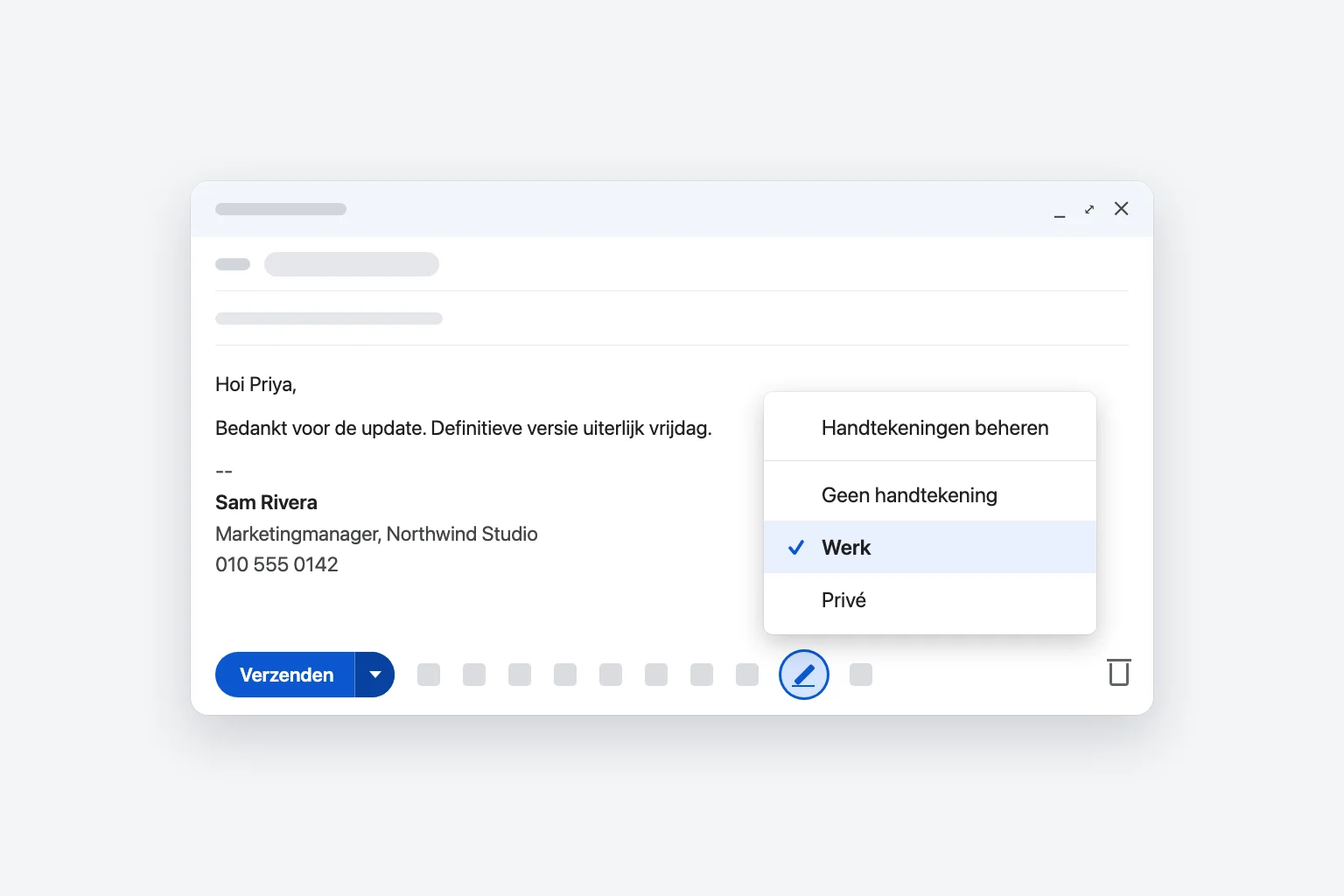
De handtekening die je kiest, vervangt de handtekening die al in het bericht staat. Met Handtekeningen beheren bovenaan dat menu ga je direct naar de handtekeninginstellingen.
Verstuur je vanaf meer dan één adres in hetzelfde Gmail-account (ingesteld onder Accounts en importeren → Verzenden als), dan verschijnt er een keuzelijst boven het handtekeningvak en bij de standaardinstellingen voor handtekeningen. Kies eerst het adres en stel daarna de standaardhandtekeningen ervoor in. Gebruik je aparte Gmail-accounts, dan heeft elk account eigen instellingen: wissel van account met je profielfoto rechtsboven en herhaal de stappen.
Een handtekening bewerken of verwijderen
- Ga naar Instellingen → Alle instellingen bekijken → Algemeen → Handtekening.
- Klik op de handtekening in de lijst.
- Wijzig de tekst in het vak. Om hem een andere naam te geven, klik je op het potloodpictogram (Bewerken) naast de naam. Om hem te verwijderen, klik je op het prullenbakpictogram (Verwijderen) en bevestig je.
- Klik op Wijzigingen opslaan.
Een handtekening toevoegen in de Gmail-app op iPhone of iPad
- Open de Gmail-app en tik linksboven op Menu (de drie streepjes).
- Scrol omlaag en tik op Instellingen. Tik daarna op je account als je er meer dan één hebt.
- Tik onder Opstellen en beantwoorden op Handtekeninginstellingen.
- Zet Mobiele handtekening aan.
- Typ je handtekening en tik op Terug om hem op te slaan.
Een handtekening toevoegen in de Gmail-app op Android
- Open de Gmail-app en tik linksboven op Menu (de drie streepjes).
- Scrol helemaal naar beneden en tik op Instellingen.
- Tik op het account waaraan je een handtekening wilt toevoegen.
- Tik op Mobiele handtekening.
- Typ je handtekening en tik op OK.
Hoe de mobiele handtekening samenwerkt met je computerhandtekening
- De app-handtekening is platte tekst. Geen logo, geen links die je kunt opmaken, geen lettertypen. Houd het bij je naam en een telefoonnummer.
- Hij geldt alleen voor e-mails die je vanuit de Gmail-app verstuurt. Hij verandert je computerhandtekening niet, en je computerhandtekening wordt niet in dit vak gesynchroniseerd.
- Laat je hem leeg, dan gebruikt Google je computerhandtekening voor nieuwe berichten die je vanuit de app verstuurt. Stel alleen een mobiele handtekening in als je iets anders wilt, zoals een kortere.
- Er is één mobiele handtekening per account. Je kunt in de app niet wisselen tussen meerdere handtekeningen zoals op een computer.
Heb je je Gmail-account toegevoegd aan de Mail-app van de iPhone of een andere e-mailapp, dan gelden de handtekeninginstellingen van Gmail daar niet. In Apple Mail op iPhone ga je naar Instellingen → Apps → Mail → Handtekening (in iOS 17 en eerder Instellingen → Mail → Handtekening).
Gmail-handtekeningen bij Google Workspace-werk- en schoolaccounts
De bovenstaande stappen zijn hetzelfde in Google Workspace. Twee verschillen kunnen je verrassen:
- Je organisatie kan een eigen voettekst toevoegen. Beheerders kunnen een voettekst instellen, zoals een juridische disclaimer, die Gmail aan uitgaande e-mail toevoegt nadat je op Verzenden hebt geklikt. Je ziet hem niet tijdens het schrijven en kunt hem niet bewerken of verwijderen. Sommige bedrijven sturen ook één standaardhandtekening naar iedereen met een tool voor handtekeningbeheer.
- Afbeeldingen uit Drive werken mogelijk niet. Blokkeert je beheerder het delen van bestanden buiten de organisatie, dan kan een logo uit Mijn Drive niet openbaar worden gedeeld en is het niet zichtbaar voor externe ontvangers. Gebruik dan Uploaden, of vraag IT om het goedgekeurde logo.
Ontbreekt het gedeelte Handtekening of worden je wijzigingen steeds overschreven, vraag dan aan je IT-team of handtekeningen centraal worden beheerd.
Gmail-handtekening verschijnt niet? Controleer dit
- Je hebt niet op Wijzigingen opslaan geklikt. De knop staat helemaal onderaan het tabblad Algemeen. Navigeer je weg zonder op te slaan, dan is alles kwijt. Open de instellingen opnieuw en controleer of de handtekening er nog staat.
- De standaard staat op Geen handtekening. Een handtekening maken is niet genoeg. Kies hem onder de standaardinstellingen voor handtekeningen bij Voor nieuwe e-mails gebruiken en Bij beantwoorden/doorsturen gebruiken en sla op.
- Hij ontbreekt alleen in antwoorden. Of Bij beantwoorden/doorsturen gebruiken staat op Geen handtekening, of de handtekening staat onder de geciteerde eerdere berichten. Vink Handtekening invoegen vóór geciteerde tekst in antwoorden aan om hem direct onder je antwoord te zetten.
- Je schrijft vanaf een ander adres of account. Elk Verzenden als-adres en elk Gmail-account heeft eigen standaardinstellingen. Controleer de keuzelijst boven het handtekeningvak.
- Hij ontbreekt op je telefoon. De Gmail-app gebruikt de Mobiele handtekening als die is ingesteld, en andere e-mailapps gebruiken je Gmail-handtekening nooit.
- Het logo verschijnt als bijlage of kapotte afbeelding. Verwijder het en voeg het opnieuw in met Afbeelding invoegen via Uploaden of Webadres (URL). Deel een afbeelding uit Drive met Iedereen met de link.
- Je krijgt een foutmelding bij het opslaan. De handtekening is langer dan 10.000 tekens, meestal door een grote afbeelding. Gebruik een kleiner afbeeldingsbestand.
Veelgestelde vragen
Waar vind ik de handtekeninginstelling in Gmail? Op een computer ga je naar Instellingen (het tandwielpictogram) → Alle instellingen bekijken en scrol je op het tabblad Algemeen omlaag naar Handtekening. In de Gmail-app staat hij onder Menu → Instellingen (en dan je account), met het label Mobiele handtekening op Android en Handtekeninginstellingen op iPhone.
Waarom verschijnt mijn Gmail-handtekening niet op mijn telefoon? De Gmail-app heeft een eigen Mobiele handtekening in platte tekst. Is die ingesteld, dan wordt die gebruikt in plaats van je computerhandtekening. Is hij leeg, dan gebruikt Google je computerhandtekening voor nieuwe berichten die je vanuit de app verstuurt.
Kan ik een klikbare link of social-mediapictogrammen toevoegen aan een Gmail-handtekening? Ja, op een computer. Selecteer de tekst of de pictogramafbeelding in het handtekeningvak, klik in de werkbalk op Link, plak het adres en klik op OK. Voor pictogrammen voeg je eerst kleine afbeeldingen in met Afbeelding invoegen en koppel je er daarna elk een. De mobiele handtekening in de Gmail-app kan geen links of afbeeldingen bevatten.
Hoe voeg ik automatisch een handtekening toe aan elke e-mail in Gmail? Stel hem in bij de standaardinstellingen voor handtekeningen, zowel voor Voor nieuwe e-mails gebruiken als voor Bij beantwoorden/doorsturen gebruiken, en klik op Wijzigingen opslaan. Gmail voegt hem dan toe elke keer dat je op het web een bericht opstelt, beantwoordt of doorstuurt.
Kan ik verschillende handtekeningen gebruiken voor verschillende e-mails? Ja. Maak meerdere handtekeningen in de instellingen en klik onderaan het venster voor het opstellen op Handtekening invoegen (het pennetje) om er voor elke e-mail een te kiezen. In de Gmail-app heb je één mobiele handtekening per account.
Hoe verwijder ik mijn handtekening uit Gmail? Om te voorkomen dat hij wordt toegevoegd, zet je beide standaardinstellingen op Geen handtekening en klik je op Wijzigingen opslaan. Om hem helemaal te verwijderen, klik je in de lijst Handtekening op de handtekening, klik je op het prullenbakpictogram, bevestig je en sla je op.
Sluit af met een antwoord dat de moeite waard is
Een verzorgde handtekening is het laatste wat mensen in je e-mail zien, dus het loont om het bericht erboven net zo helder te maken. CoreGPT voor Gmail staat naast je inbox en schrijft op basis van één regel instructie een kort, helder antwoord. Jij past het aan, je handtekening maakt het af en je verstuurt. Je kunt gratis beginnen.
 Postvak INGmail
Factuurcorrectie en wijziging van facturatie
Alex (Acme Inc.)
Op onze facturen van september staat een verkeerd btw-nummer. Kunnen jullie ze opnieuw uitsturen vóór vrijdag? Onze financiële afdeling heeft ze nodig voor de audit.
Jij
Bedankt Alex, ik overleg nu met facturatie.
Alex (Acme Inc.)
Kunnen we trouwens vanaf volgende maand overstappen op jaarlijkse facturatie?
 CoreGPT AI
Antwoord opstellen
Bevestig dat we de facturen donderdag opnieuw uitsturen en overstappen op jaarlijkse facturatie.
Hoi Alex, we sturen de facturen van september uiterlijk donderdag opnieuw uit met het juiste btw-nummer en zetten je vanaf volgende maand over op jaarlijkse facturatie.
Probeer het: CoreGPT voor Gmail
Lees ook: