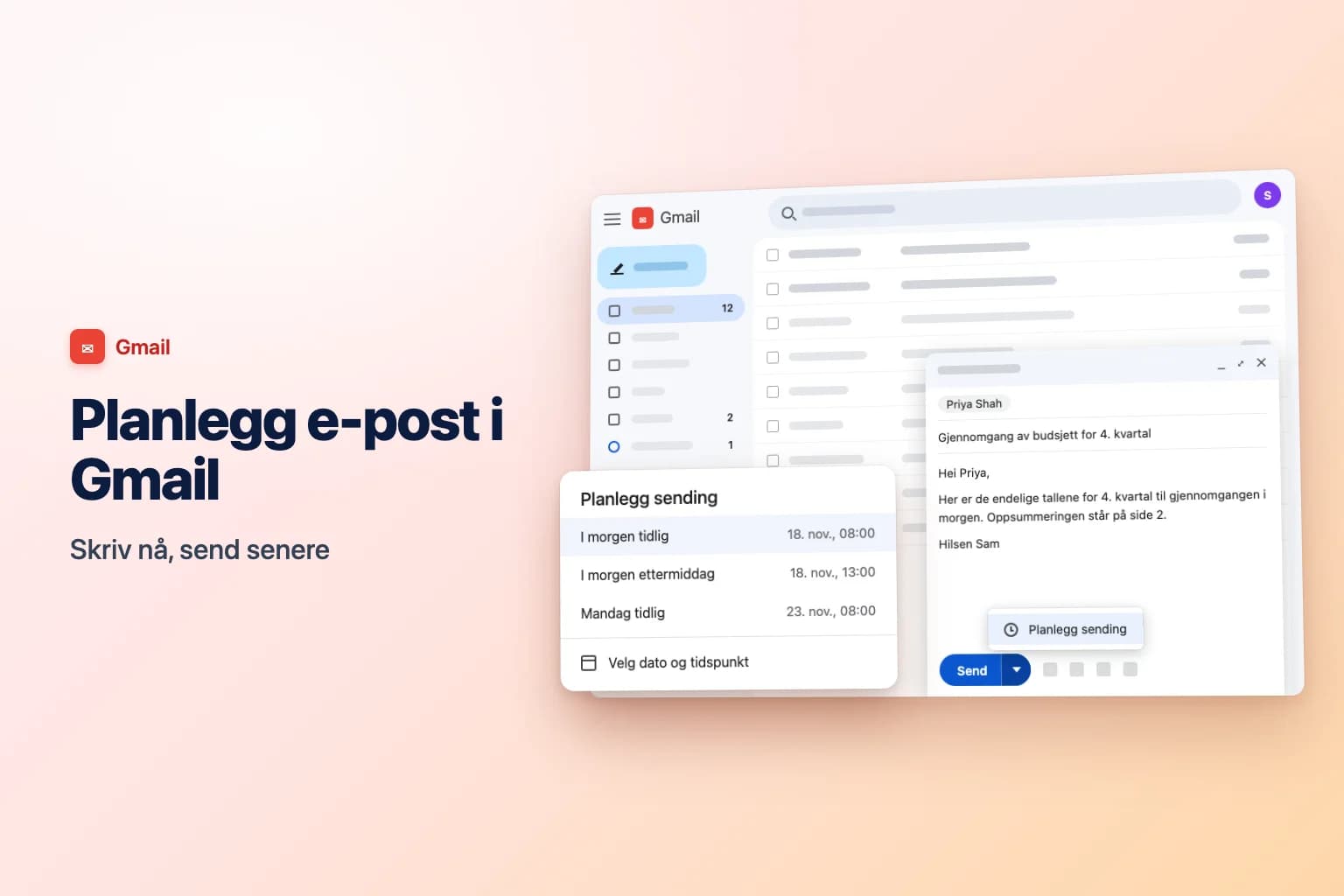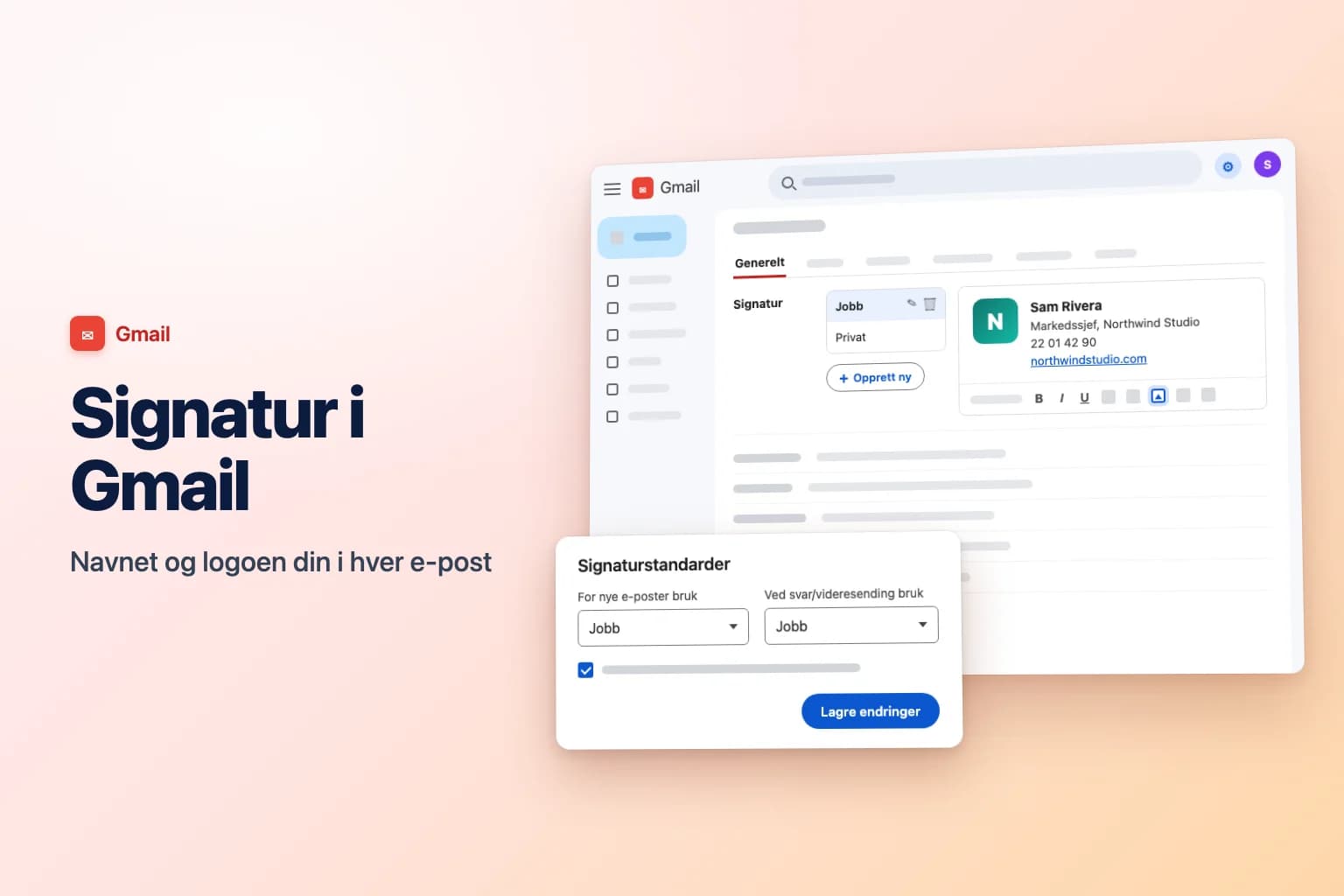
For å legge til en signatur i Gmail på datamaskin klikker du Innstillinger (tannhjulikonet) → Se alle innstillinger, ruller ned på fanen Generelt til Signatur, klikker Opprett ny, gir den et navn og skriver signaturen. Velg den deretter under Signaturstandarder og klikk Lagre endringer nederst på siden. I Gmail-appen går du til Meny → Innstillinger → kontoen din → Mobilsignatur på Android, eller Signaturinnstillinger på iPhone.
To ting overrasker de fleste. Gmail lagrer ingenting på innstillingssiden før du klikker Lagre endringer, som ligger helt nederst på en lang side. Og signaturen du angir i Gmail-appen, er en separat signatur i ren tekst som bare brukes på e-poster du sender fra telefonen.
Menynavnene i denne artikkelen er norske, slik Gmail normalt viser dem. Der jeg ikke er helt sikker på den offisielle oversettelsen, står det engelske navnet i parentes første gang det brukes.
| Der du bruker Gmail | Hvor du angir signaturen | Hva den kan inneholde | Brukes til |
|---|---|---|---|
| Gmail på datamaskin (hvilken som helst nettleser) | Innstillinger → Se alle innstillinger → Generelt → Signatur | Formatert tekst, lenker, bilder, flere signaturer | E-poster sendt fra Gmail på nett |
| Gmail-appen for Android | Meny → Innstillinger → kontoen din → Mobilsignatur | Bare ren tekst | E-poster sendt fra appen |
| Gmail-appen for iPhone og iPad | Meny → Innstillinger → Signaturinnstillinger → Mobilsignatur | Bare ren tekst | E-poster sendt fra appen |
| Google Workspace (jobb eller skole) | Samme som over, pluss det administratoren din legger til | Samme som over | Samme som over |
Slik legger du til en signatur i Gmail på datamaskin
Disse trinnene fungerer i alle nettlesere på Windows, Mac eller Chromebook:
- Åpne Gmail og klikk Innstillinger (tannhjulikonet) øverst til høyre.
- Klikk Se alle innstillinger.
- Bli på fanen Generelt og rull ned til delen Signatur.
- Klikk Opprett ny.
- Skriv et navn på signaturen, for eksempel «Jobb», og klikk Opprett. Bare du ser dette navnet. Det vises ikke i e-postene dine.
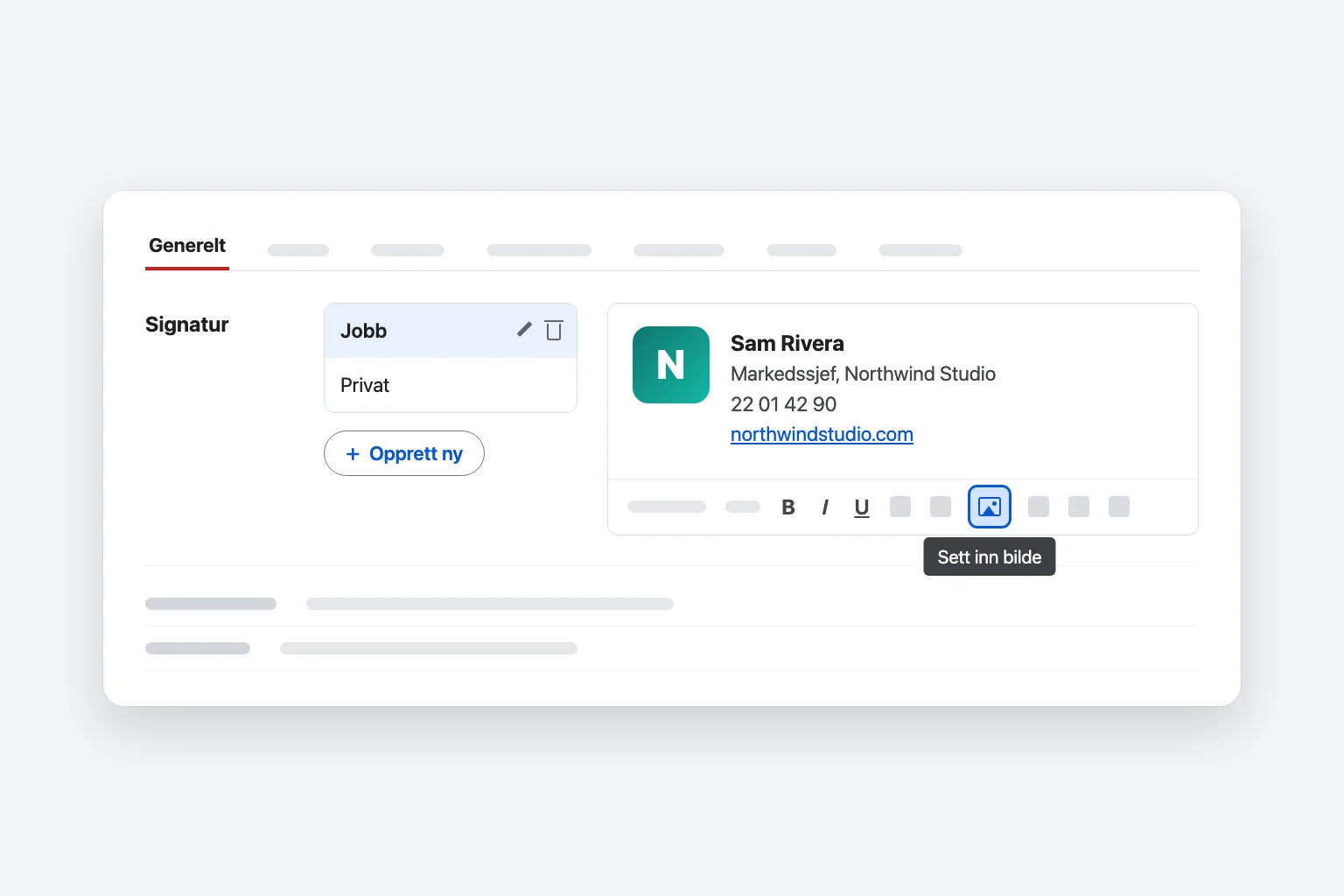
- Skriv signaturen i boksen til høyre. Bruk verktøylinjen under boksen til å endre skrifttype, størrelse og farge, gjøre tekst fet, legge til en lenke eller sette inn et bilde.
- Under Signaturstandarder velger du den nye signaturen for For nye e-poster bruk og for Ved svar/videresending bruk (se neste avsnitt).
- Rull til bunnen av siden og klikk Lagre endringer.
Åpne en ny melding for å sjekke den. Signaturen vises nederst i skrivevinduet, og du kan fortsatt redigere eller slette den i akkurat den e-posten før du sender.
En god signatur er kort: navnet ditt, rollen og firmaet, ett telefonnummer og én lenke. Gmail tillater opptil 10 000 tegn, og bilder teller med i den grensen, men de fleste slutter å lese etter fire linjer.
Velg når signaturen skal vises
Raden Signaturstandarder (Signature defaults) avgjør hvilken signatur Gmail legger til automatisk:
- For nye e-poster bruk: signaturen som legges til når du klikker Skriv.
- Ved svar/videresending bruk: signaturen som legges til når du svarer på eller videresender en melding. Velg Ingen signatur her hvis du bare vil ha den på nye e-poster, eller lag en kortere signatur til (bare navn og telefonnummer) til svar.
- Sett inn signaturen før sitert tekst i svar og fjern «--»-linjen foran den: huk av her for å sette signaturen rett under svaret ditt i stedet for helt nederst i e-posten, under de tidligere meldingene i tråden. Det fjerner også de to bindestrekene Gmail ellers legger over signaturen.
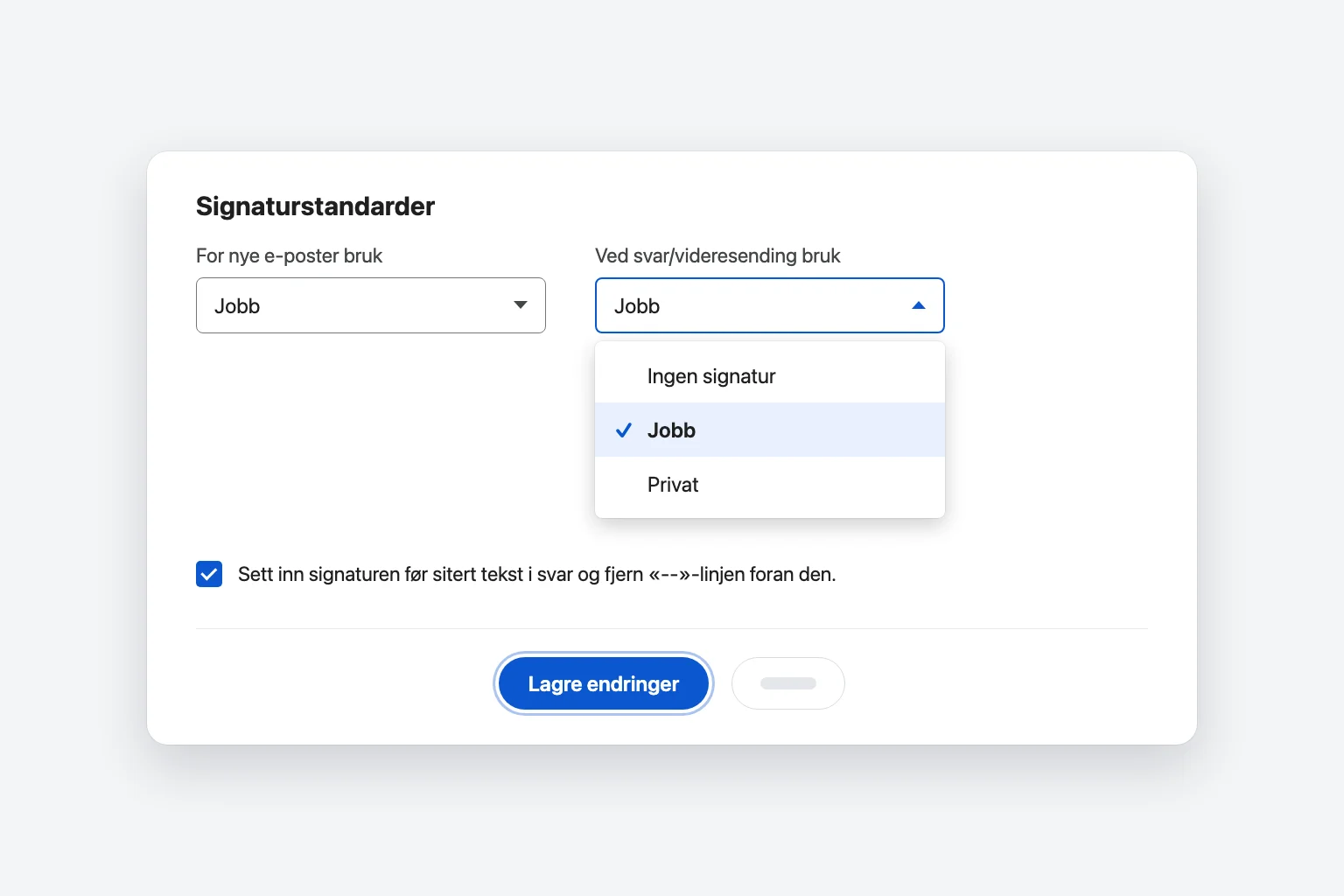
Klikk Lagre endringer etter at du har endret noe av dette. De nye standardene gjelder for e-poster du starter etter lagring, ikke for utkast du allerede har åpne.
Slik legger du til et bilde eller en logo i Gmail-signaturen
- Gå til Innstillinger → Se alle innstillinger → Generelt → Signatur og klikk signaturen du vil endre.
- Klikk der bildet skal stå i signaturboksen.
- Klikk Sett inn bilde (Insert image) på verktøylinjen under boksen.
- Velg hvor bildet kommer fra: Min disk (My Drive), Last opp (fra datamaskinen din) eller Nettadresse (URL).
- Velg bildet og klikk Velg.
- Klikk på bildet i signaturboksen for å endre størrelsen, for eksempel til Liten eller Middels.
- Klikk Lagre endringer nederst på siden.
Tips som får logoen til å se riktig ut for alle:
- Hold den liten. En logo på omtrent 300 til 400 piksler bred og under 100 piksler høy fungerer godt. Google anbefaler dette området for bunnbilder i firmaer, og det passer også for signaturer. Hvis Gmail viser en feil når du lagrer, er bildet for stort. Endre størrelsen og sett det inn på nytt.
- Foretrekk Last opp eller Nettadresse (URL). Et bilde fra Min disk vises bare hvis filen er delt offentlig (Alle med lenken). Hvis den ikke er det, ser mottakerne et ødelagt bilde.
- Sett inn bilder, ikke lim dem inn. Bilder som er kopiert og limt inn i signaturboksen, blir ofte vedlegg eller tomme bokser hos mottakerne. Slett dem og bruk Sett inn bilde i stedet.
- Bruk en PNG med hvit eller gjennomsiktig bakgrunn, og sjekk hvordan den ser ut i mørk modus på telefonen. Mørke logoer på gjennomsiktig bakgrunn kan forsvinne på en mørk skjerm.
Mottakerne kan fortsatt se en plassholder til de velger å vise bilder. Mange e-postprogrammer, blant annet Outlook, blokkerer bilder fra avsendere de ikke kjenner, til leseren klikker for å laste dem ned. Det kan du ikke løse fra Gmail, og derfor bør navnet og kontaktinformasjonen din alltid være tekst, ikke en del av bildet.
Bruk mer enn én signatur i Gmail
Du kan lagre flere signaturer (for eksempel «Jobb», «Privat» og en kort «Svar»-versjon) og bytte mellom dem mens du skriver:
- Åpne en ny e-post, et svar eller en videresending.
- Nederst i skrivevinduet klikker du Sett inn signatur (pennikonet).
- Velg signaturen du vil ha, eller Ingen signatur for å fjerne den fra denne e-posten.
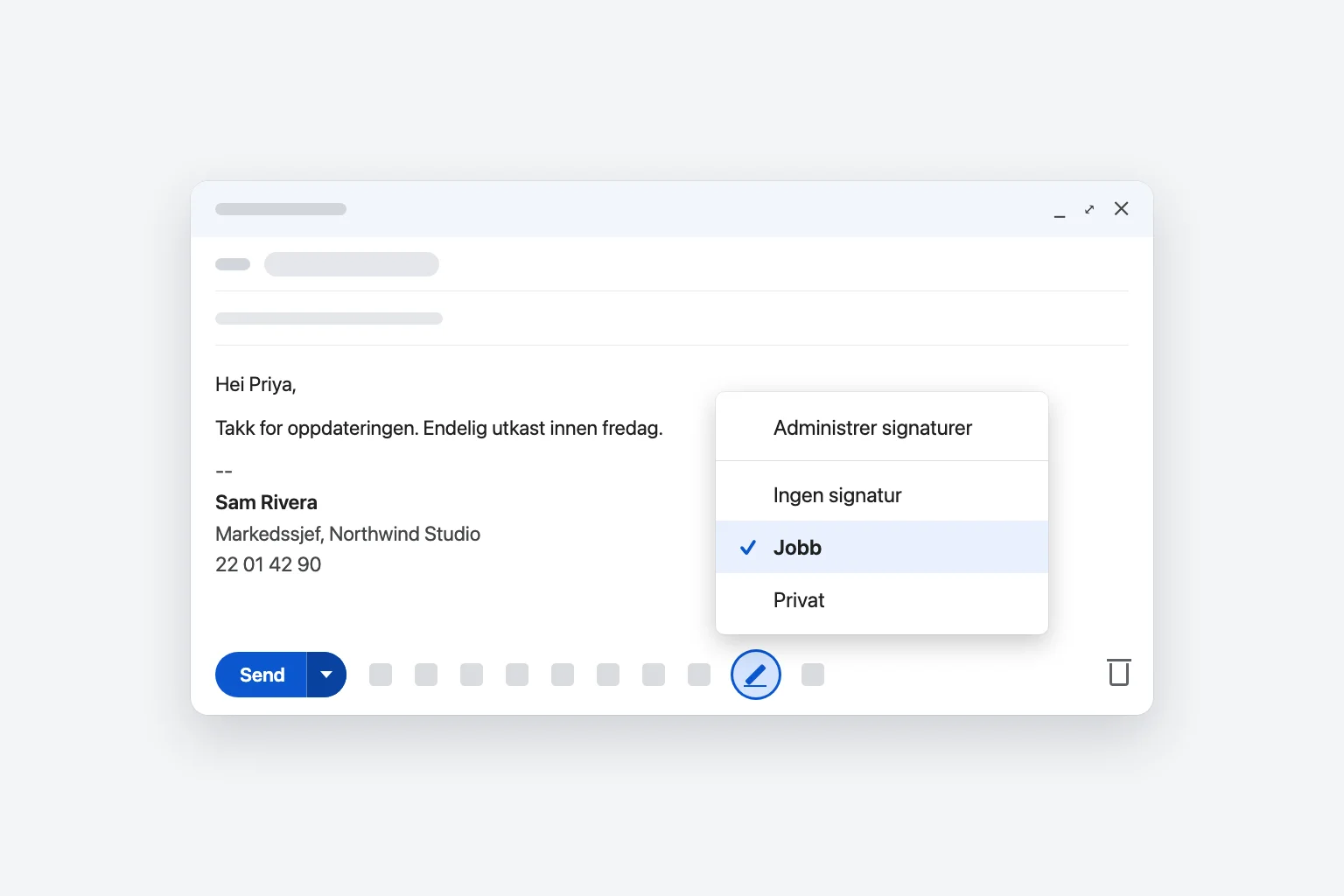
Signaturen du velger, erstatter den som allerede ligger i meldingen. Administrer signaturer øverst i menyen tar deg rett til signaturinnstillingene.
Hvis du sender fra mer enn én adresse i samme Gmail-konto (satt opp under Kontoer og import → Send e-post som), vises en nedtrekksliste over signaturboksen og i Signaturstandarder. Velg adressen først, og angi deretter standardsignaturene for den. Hvis du bruker separate Gmail-kontoer, har hver konto sine egne innstillinger: bytt konto med profilbildet øverst til høyre og gjenta trinnene.
Rediger eller slett en signatur
- Gå til Innstillinger → Se alle innstillinger → Generelt → Signatur.
- Klikk signaturen i listen.
- Endre teksten i boksen. For å gi den nytt navn klikker du blyantikonet (Rediger) ved siden av navnet. For å fjerne den klikker du søppelkasseikonet (Slett) og bekrefter.
- Klikk Lagre endringer.
Legg til en signatur i Gmail-appen på iPhone eller iPad
- Åpne Gmail-appen og trykk Meny (de tre strekene øverst til venstre).
- Rull ned og trykk Innstillinger, og trykk deretter på kontoen din hvis du har mer enn én.
- Under Skriv og svar (Compose and Reply) trykker du Signaturinnstillinger.
- Slå på Mobilsignatur.
- Skriv signaturen, og trykk deretter Tilbake for å lagre den.
Legg til en signatur i Gmail-appen på Android
- Åpne Gmail-appen og trykk Meny (de tre strekene øverst til venstre).
- Rull til bunnen og trykk Innstillinger.
- Trykk på kontoen du vil legge til en signatur for.
- Trykk Mobilsignatur.
- Skriv signaturen og trykk OK.
Slik fungerer mobilsignaturen sammen med signaturen på datamaskinen
- Appsignaturen er ren tekst. Ingen logo, ingen lenker du kan style, ingen skrifttyper. Hold den til navnet ditt og et telefonnummer.
- Den gjelder bare e-poster du sender fra Gmail-appen. Den endrer ikke signaturen på datamaskinen, og signaturen på datamaskinen synkroniseres ikke inn i denne boksen.
- Hvis du lar den stå tom, bruker Google signaturen fra datamaskinen for nye meldinger du sender fra appen. Angi en mobilsignatur bare når du vil ha noe annet, for eksempel en kortere.
- Det finnes én mobilsignatur per konto. Du kan ikke bytte mellom flere signaturer i appen slik du kan på datamaskin.
Hvis Gmail-kontoen din er lagt til i E-post-appen på iPhone eller et annet e-postprogram i stedet, gjelder ikke Gmails signaturinnstillinger der. I Apple Mail på iPhone går du til Innstillinger → Apper → E-post → Signatur (i iOS 17 og tidligere Innstillinger → E-post → Signatur).
Gmail-signaturer på Google Workspace-kontoer for jobb og skole
Trinnene ovenfor er de samme i Google Workspace. To forskjeller kan overraske deg:
- Organisasjonen din kan legge til sin egen bunntekst. Administratorer kan angi en bunntekst, for eksempel en juridisk ansvarsfraskrivelse, som Gmail legger til i utgående e-post etter at du klikker Send. Du ser den ikke mens du skriver, og du kan ikke redigere eller fjerne den. Noen firmaer sender også ut én standardsignatur til alle med et verktøy for signaturadministrasjon.
- Bilder fra Disk fungerer kanskje ikke. Hvis administratoren din blokkerer deling av filer utenfor organisasjonen, kan en logo fra Min disk ikke deles offentlig og vises ikke for eksterne mottakere. Bruk Last opp i stedet, eller be IT om den godkjente logoen.
Hvis delen Signatur mangler eller endringene dine stadig blir overskrevet, spør IT-teamet om signaturer administreres sentralt.
Vises ikke Gmail-signaturen? Sjekk dette
- Du klikket ikke Lagre endringer. Knappen ligger helt nederst på fanen Generelt. Hvis du navigerer bort uten å bruke den, går alt tapt. Åpne innstillingene igjen og kontroller at signaturen fortsatt er der.
- Standarden er satt til Ingen signatur. Det er ikke nok å lage en signatur. Velg den under Signaturstandarder for For nye e-poster bruk og Ved svar/videresending bruk, og lagre.
- Den mangler bare i svar. Enten er Ved svar/videresending bruk satt til Ingen signatur, eller signaturen ligger under de siterte tidligere meldingene. Huk av for Sett inn signaturen før sitert tekst i svar for å plassere den rett under svaret ditt.
- Du skriver fra en annen adresse eller konto. Hver Send e-post som-adresse og hver Gmail-konto har sine egne standarder. Sjekk nedtrekkslisten over signaturboksen.
- Den mangler på telefonen. Gmail-appen bruker Mobilsignatur hvis en er angitt, og andre e-postprogrammer bruker aldri Gmail-signaturen din.
- Logoen vises som vedlegg eller et ødelagt bilde. Fjern den og sett den inn igjen med Sett inn bilde via Last opp eller Nettadresse (URL). For et bilde fra Disk deler du filen med Alle med lenken.
- Du får en feil når du lagrer. Signaturen er over 10 000 tegn, som regel på grunn av et stort bilde. Bruk en mindre bildefil.
Vanlige spørsmål
Hvor er signaturinnstillingen i Gmail? På datamaskin går du til Innstillinger (tannhjulikonet) → Se alle innstillinger, og ruller deretter ned på fanen Generelt til Signatur. I Gmail-appen ligger den under Meny → Innstillinger (deretter kontoen din), kalt Mobilsignatur på Android og Signaturinnstillinger på iPhone.
Hvorfor vises ikke Gmail-signaturen min på telefonen? Gmail-appen har sin egen Mobilsignatur i ren tekst. Hvis en er angitt, brukes den i stedet for signaturen på datamaskinen. Hvis den er tom, bruker Google signaturen fra datamaskinen for nye meldinger du sender fra appen.
Kan jeg legge til en klikkbar lenke eller ikoner for sosiale medier i en Gmail-signatur? Ja, på datamaskin. Marker teksten eller ikonbildet i signaturboksen, klikk Lenke på verktøylinjen, lim inn adressen og klikk OK. For ikoner setter du først inn små bilder med Sett inn bilde, og lenker deretter hvert enkelt. Mobilsignaturen i Gmail-appen kan ikke inneholde lenker eller bilder.
Hvordan legger jeg til en signatur automatisk i alle e-poster i Gmail? Angi den under Signaturstandarder for både For nye e-poster bruk og Ved svar/videresending bruk, og klikk Lagre endringer. Gmail legger den da til hver gang du skriver, svarer eller videresender på nett.
Kan jeg ha ulike signaturer for ulike e-poster? Ja. Lag flere signaturer i innstillingene, og klikk deretter Sett inn signatur (pennikonet) nederst i skrivevinduet for å velge en for hver e-post. I Gmail-appen får du én mobilsignatur per konto.
Hvordan fjerner jeg signaturen min fra Gmail? For å stoppe at den legges til setter du begge Signaturstandarder til Ingen signatur og klikker Lagre endringer. For å slette den helt klikker du den i listen Signatur, klikker søppelkasseikonet, bekrefter og lagrer.
Avslutt et svar som er verdt å sende
En ryddig signatur er det siste folk ser i e-posten din, så det lønner seg å gjøre meldingen over like tydelig. CoreGPT for Gmail sitter ved siden av innboksen din og skriver et kort, tydelig svar ut fra en enkelt instruksjon, slik at du kan justere det, la signaturen runde det av og sende. Det er gratis å komme i gang.
 InnboksGmail
Fakturakorrigering og endring av fakturering
Alex (Acme Inc.)
Fakturaene våre for september har feil organisasjonsnummer. Kan dere utstede dem på nytt før fredag? Økonomiteamet vårt trenger dem til revisjonen.
Du
Takk, Alex, jeg sjekker med fakturering nå.
Alex (Acme Inc.)
Kan vi også gå over til årlig fakturering fra neste måned?
 CoreGPT AI
Skriv et svar
Bekreft at vi utsteder fakturaene på nytt innen torsdag og går over til årlig fakturering.
Hei Alex, vi utsteder septemberfakturaene på nytt med riktig organisasjonsnummer innen torsdag og går over til årlig fakturering fra neste måned.
Prøv selv: CoreGPT for Gmail
Relatert lesning: