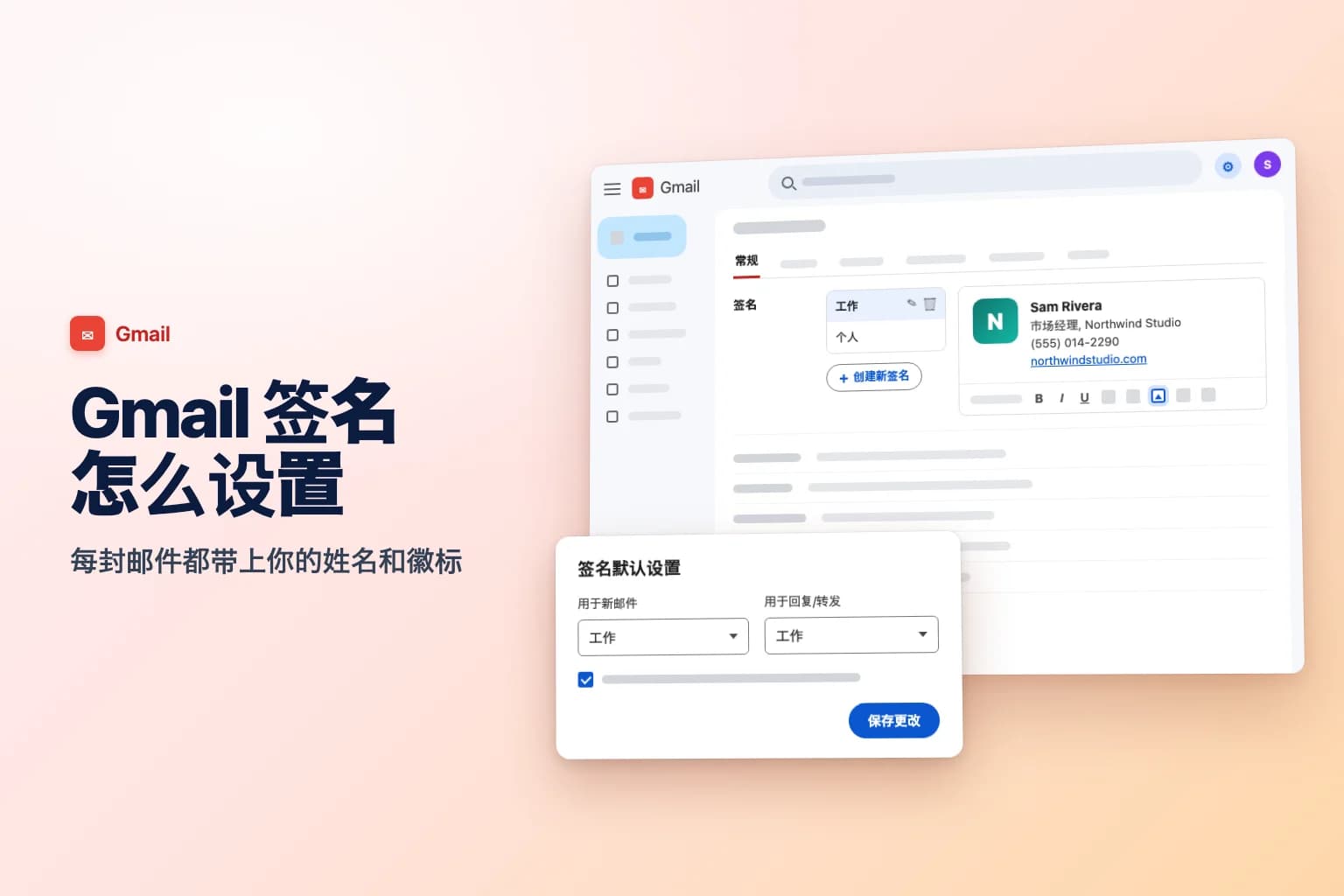
Gmail 签名怎么设置? 在电脑上,点击 设置(齿轮图标)→ 查看所有设置,在 常规 选项卡中向下滚动到 签名,点击 创建新签名,为它命名并输入签名内容。然后在 签名默认设置 下选择它,并点击页面底部的 保存更改。在 Gmail 应用中,Android 请依次进入 菜单 → 设置 → 你的帐号 → 移动版签名,iPhone 请进入 签名设置。
大多数人会被两件事绊住。在“设置”页面上,不点击 保存更改,Gmail 什么都不会保存,而这个按钮在一个很长的页面的最底部。另外,你在 Gmail 应用中设置的签名是一个独立的纯文本签名,只用于你从手机发送的邮件。
| 你在哪里使用 Gmail | 在哪里设置签名 | 可以包含什么 | 用于 |
|---|---|---|---|
| 电脑上的 Gmail(任意浏览器) | 设置 → 查看所有设置 → 常规 → 签名 | 带格式的文本、链接、图片、多个签名 | 从网页版 Gmail 发送的邮件 |
| Android 版 Gmail 应用 | 菜单 → 设置 → 你的帐号 → 移动版签名 | 仅限纯文本 | 从应用发送的邮件 |
| iPhone 和 iPad 版 Gmail 应用 | 菜单 → 设置 → 签名设置 → 移动版签名 | 仅限纯文本 | 从应用发送的邮件 |
| Google Workspace(工作或学校) | 同上,外加管理员添加的内容 | 同上 | 同上 |
在电脑上设置 Gmail 签名
以下步骤适用于 Windows、Mac 或 Chromebook 上的任意浏览器:
- 打开 Gmail,点击右上角的 设置(齿轮图标)。
- 点击 查看所有设置。
- 停留在 常规 选项卡,向下滚动到 签名 部分。
- 点击 创建新签名。
- 为签名输入一个名称,例如“工作”,然后点击 创建。只有你自己能看到这个名称,它不会出现在你的邮件中。
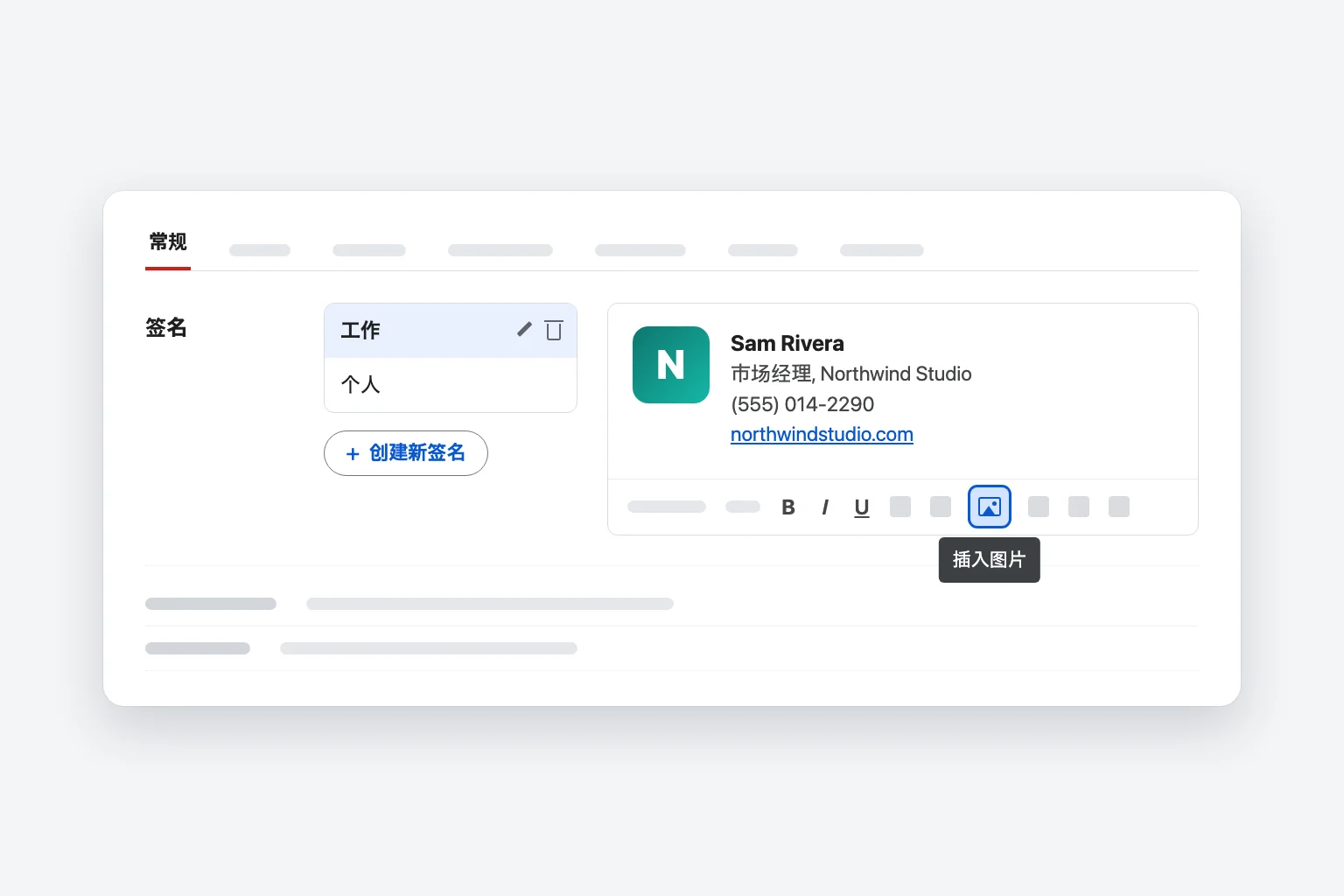
- 在右侧的框中输入签名。使用框下方的工具栏可以更改字体、字号和颜色,设置粗体、添加链接或插入图片。
- 在 签名默认设置 下,分别在 用于新邮件 和 用于回复/转发 中选择你的新签名(见下一节)。
- 滚动到页面底部,点击 保存更改。
新建一封邮件来检查一下。你的签名会出现在撰写窗口的底部,发送之前你仍然可以在这封邮件里编辑或删除它。
好的签名要简短:姓名、职位和公司、一个电话号码、一个链接。Gmail 最多允许 10,000 个字符,图片也计入该上限,但大多数人读到第四行就不看了。
选择签名何时出现
签名默认设置 一行决定了 Gmail 自动添加哪个签名:
- 用于新邮件: 点击 写邮件 时添加的签名。
- 用于回复/转发: 回复或转发邮件时添加的签名。如果你只想在新邮件中使用签名,请在这里选择 无签名;也可以再创建一个更短的签名(只有姓名和电话号码)用于回复。
- 在回复中引用的原始邮件之前插入此签名,并删除前面的“--”行: 勾选此框,签名就会紧贴在你的回复下方,而不是位于邮件最底部、线程中之前邮件的下面。它还会删除 Gmail 原本会在签名上方添加的两个短横线。
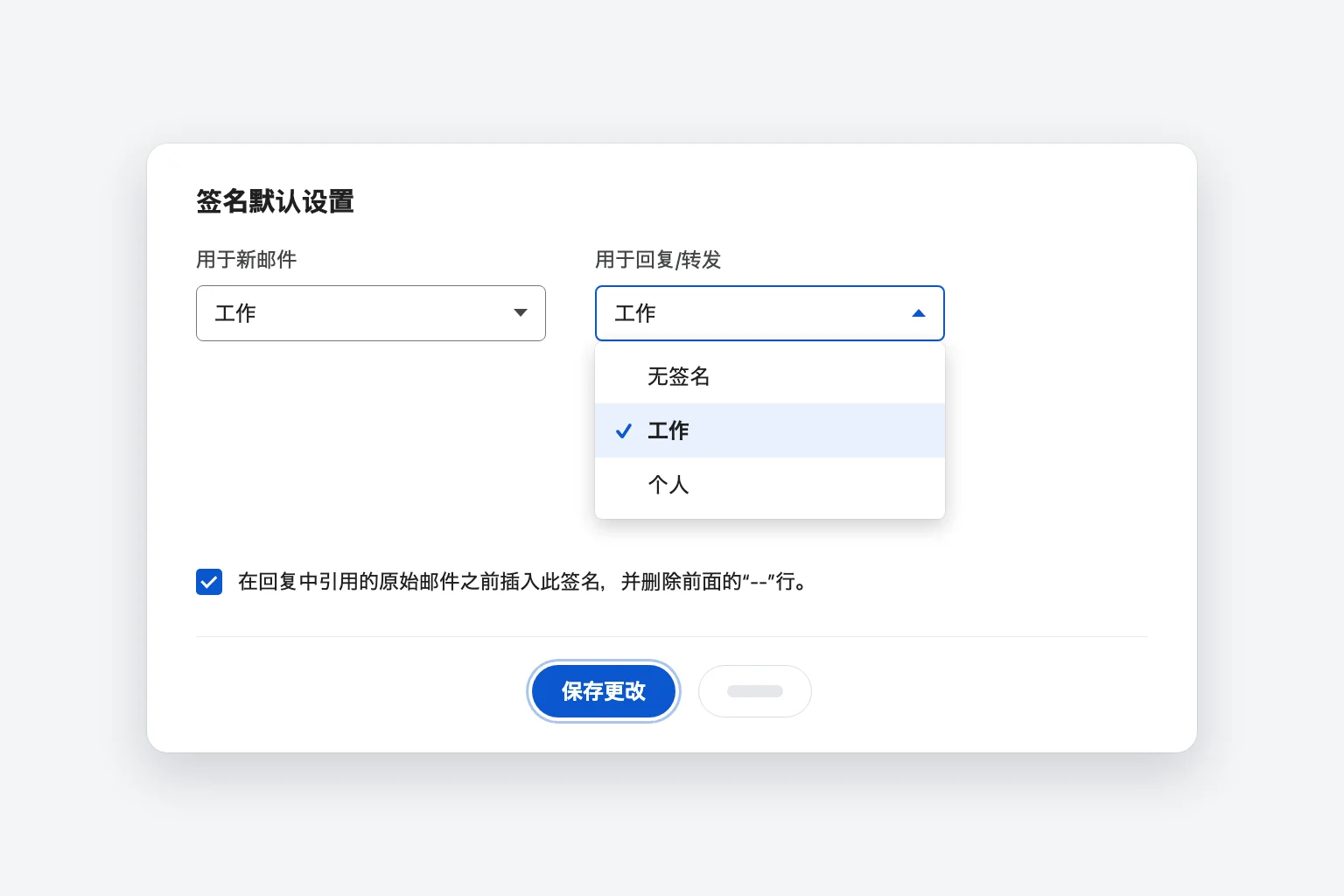
更改其中任何一项后,请点击 保存更改。新的默认设置适用于保存之后新写的邮件,不适用于你已经打开的草稿。
在 Gmail 签名中添加图片或徽标
- 进入 设置 → 查看所有设置 → 常规 → 签名,点击要修改的签名。
- 在签名框中点击图片要放置的位置。
- 点击框下方工具栏中的 插入图片。
- 选择图片来源:我的云端硬盘 (Drive)、上传(从电脑上传)或 网址 (URL)。
- 选中图片并点击 选择。
- 点击签名框中的图片以调整大小,例如调为 小 或 中。
- 点击页面底部的 保存更改。
让徽标对所有人都显示正常的小技巧:
- 保持小尺寸。 宽度约 300 至 400 像素、高度不超过 100 像素的徽标效果很好。Google 对公司页脚图片推荐这个范围,用于签名同样合适。如果保存时 Gmail 报错,说明图片太大;请缩小后重新插入。
- 优先使用“上传”或“网址 (URL)”。 来自 我的云端硬盘 (Drive) 的图片,只有当文件公开共享(知道链接的任何人)时才会显示。否则,收件人看到的是损坏的图片。
- 用“插入图片”,不要粘贴。 复制粘贴进签名框的图片,在收件人那里常常变成附件或空白框。请删除它们,改用 插入图片。
- 使用白色或透明背景的 PNG,并在手机上检查它在深色模式下的效果。透明背景上的深色徽标在深色屏幕上可能会消失。
收件人可能仍会看到一个占位符,直到他们选择显示图片。包括 Outlook 在内的许多邮件应用,会屏蔽陌生发件人的图片,直到读者点击下载。这一点你无法在 Gmail 中解决,因此你的姓名和联系方式应该始终是文本,而不是图片的一部分。
在 Gmail 中使用多个签名
你可以保存多个签名(例如“工作”“个人”和一个简短的“回复”版本),并在写邮件时切换:
- 打开新邮件、回复或转发。
- 在撰写窗口底部,点击 插入签名(钢笔图标)。
- 选择你想要的签名,或选择 无签名,从这封邮件中移除签名。
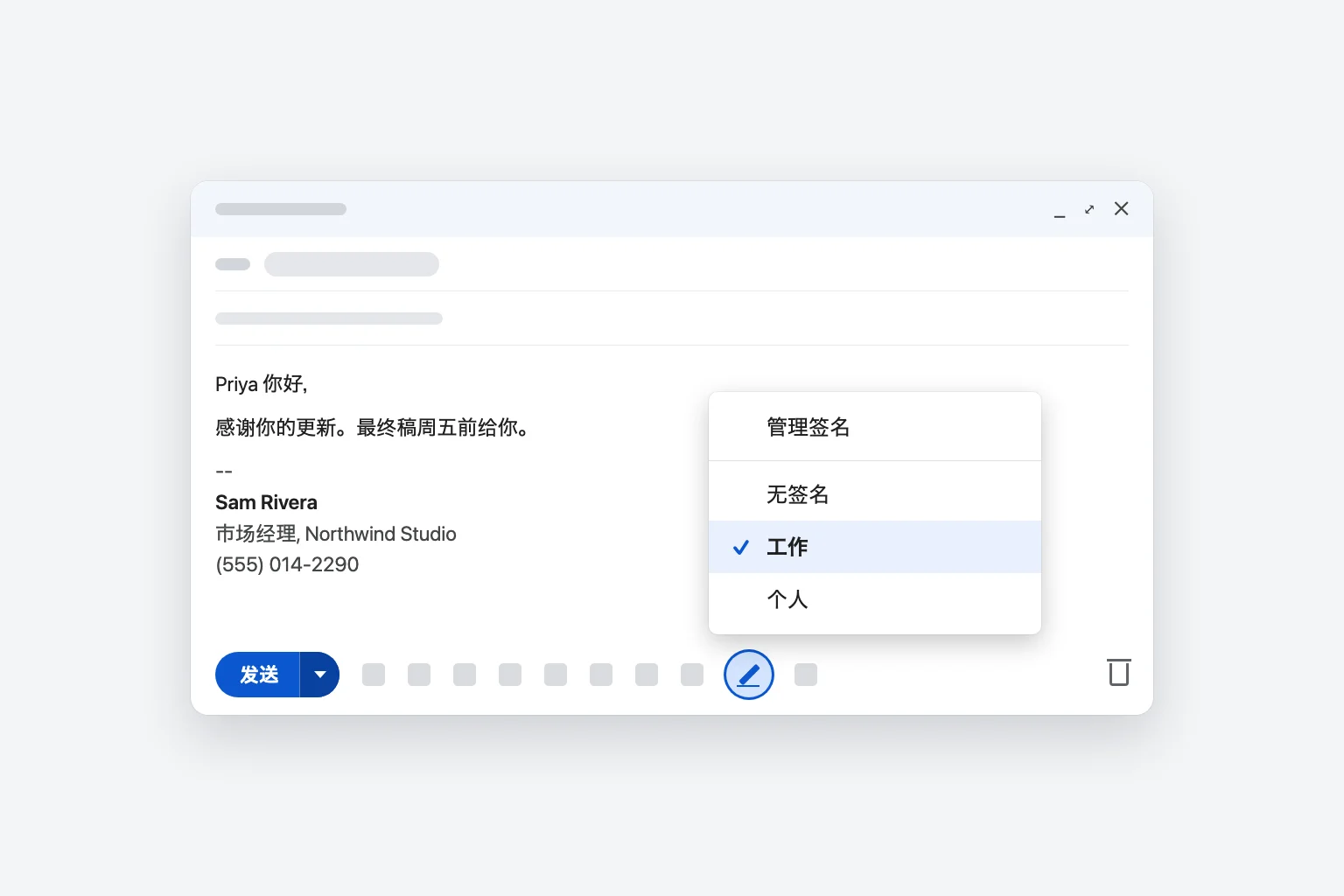
你选择的签名会替换邮件中已有的那个。该菜单顶部的 管理签名 会直接带你进入签名设置。
如果你在同一个 Gmail 帐号中使用多个地址发送邮件(在 帐号和导入 → 使用其他地址发送邮件 下设置),签名框上方和 签名默认设置 中会出现一个下拉列表。请先选择地址,再设置该地址的默认签名。如果你使用多个独立的 Gmail 帐号,每个帐号都有各自的设置:点击右上角的头像切换帐号,然后重复上述步骤。
编辑或删除签名
- 进入 设置 → 查看所有设置 → 常规 → 签名。
- 在列表中点击该签名。
- 修改框中的文字。要重命名,请点击名称旁边的铅笔图标(修改)。要删除,请点击垃圾桶图标(删除)并确认。
- 点击 保存更改。
在 iPhone 或 iPad 的 Gmail 应用中设置签名
- 打开 Gmail 应用,点击 菜单(左上角的三条横线)。
- 向下滚动并点击 设置,如果你有多个帐号,再点击你的帐号。
- 在 撰写和回复 下,点击 签名设置。
- 开启 移动版签名。
- 输入你的签名,然后点击 返回 保存。
在 Android 的 Gmail 应用中设置签名
- 打开 Gmail 应用,点击 菜单(左上角的三条横线)。
- 滚动到底部,点击 设置。
- 点击要添加签名的帐号。
- 点击 移动版签名。
- 输入你的签名并点击 确定。
移动版签名与电脑签名如何配合
- 应用中的签名是纯文本。 没有徽标,没有可设置样式的链接,也没有字体。只保留你的姓名和电话号码即可。
- 它只适用于你从 Gmail 应用发送的邮件。 它不会改变你的电脑签名,你的电脑签名也不会同步到这个框里。
- 如果留空,Google 会使用你的电脑签名,用于你从应用发送的新邮件。只有当你想用不同的签名(比如更短的)时,才需要设置移动版签名。
- 每个帐号只有一个移动版签名。 你无法像在电脑上那样,在应用中切换多个签名。
如果你的 Gmail 帐号是添加到 iPhone 的“邮件”应用或其他邮件应用里的,Gmail 的签名设置在那里不起作用。在 iPhone 的“邮件”中,请进入 设置 → App → 邮件 → 签名(iOS 17 及更早版本为 设置 → 邮件 → 签名)。
Google Workspace 工作和学校帐号的 Gmail 签名
上面的步骤在 Google Workspace 中是一样的。有两点差异可能会让你意外:
- 你的组织可能会添加自己的页脚。 管理员可以设置页脚,例如法律免责声明,Gmail 会在你点击 发送 之后把它添加到外发邮件中。你在写邮件时看不到它,也无法编辑或删除。有些公司还会通过签名管理工具,给所有人统一下发一个标准签名。
- 云端硬盘中的图片可能无法使用。 如果管理员禁止向组织外部共享文件,来自 我的云端硬盘 (Drive) 的徽标就无法公开共享,外部收件人看不到。请改用 上传,或者向 IT 部门索取经批准的徽标。
如果找不到 签名 部分,或者你的更改总是被覆盖,请询问 IT 团队是否对签名进行了集中管理。
Gmail 签名不显示?检查这些
- 你没有点击“保存更改”。 它位于 常规 选项卡的最底部。如果没点它就离开页面,所有修改都会丢失。请重新打开设置,检查签名是否还在。
- 默认设置为“无签名”。 仅创建签名是不够的。请在 签名默认设置 下,为 用于新邮件 和 用于回复/转发 选择它,然后保存。
- 只有回复中没有。 要么 用于回复/转发 设为了 无签名,要么签名位于被引用的早期邮件下方。请勾选 在回复中引用的原始邮件之前插入此签名,把它放到你的回复正下方。
- 你用的是另一个地址或帐号写邮件。 每个 发件地址 和每个 Gmail 帐号都有各自的默认设置。请检查签名框上方的下拉列表。
- 手机上没有。 Gmail 应用如果设置了 移动版签名,就会使用它,而其他邮件应用永远不会使用你的 Gmail 签名。
- 徽标显示为附件或损坏的图片。 把它删除,然后通过 插入图片,使用 上传 或 网址 (URL) 重新插入。对于云端硬盘中的图片,请将文件共享给 知道链接的任何人。
- 保存时出错。 签名超过了 10,000 个字符,通常是因为图片太大。请使用更小的图片文件。
常见问题
Gmail 的签名设置在哪里? 在电脑上,进入 设置(齿轮图标)→ 查看所有设置,然后在 常规 选项卡中向下滚动到 签名。在 Gmail 应用中,它位于 菜单 → 设置(再选你的帐号)下,Android 上叫 移动版签名,iPhone 上叫 签名设置。
为什么我的 Gmail 签名在手机上不显示? Gmail 应用有自己的纯文本 移动版签名。如果设置了,就会用它来代替你的电脑签名。如果为空,Google 会对你从应用发送的新邮件使用你的电脑签名。
可以在 Gmail 签名中添加可点击的链接或社交媒体图标吗? 可以,在电脑上操作。在签名框中选中文字或图标图片,点击工具栏中的 链接,粘贴地址并点击 确定。对于图标,先用 插入图片 插入小图片,再分别为每个添加链接。Gmail 应用的移动版签名不能包含链接或图片。
如何让 Gmail 自动在每封邮件中添加签名? 在 签名默认设置 中,为 用于新邮件 和 用于回复/转发 都设置好,然后点击 保存更改。之后在网页版中每次写邮件、回复或转发,Gmail 都会自动添加。
不同的邮件可以使用不同的签名吗? 可以。在设置中创建多个签名,然后点击撰写窗口底部的 插入签名(钢笔图标),为每封邮件选择一个。在 Gmail 应用中,每个帐号只有一个移动版签名。
如何从 Gmail 中去掉我的签名? 要停止自动添加,请把两个 签名默认设置 都设为 无签名,然后点击 保存更改。要彻底删除,请在 签名 列表中点击它,点击垃圾桶图标,确认并保存。
签名之前,先写好一封值得发出的回复
精致的签名是对方在你邮件里最后看到的内容,所以上面的正文也值得写得同样清晰。CoreGPT for Gmail 就在你的收件箱旁边,根据一句话指令起草简短清晰的回复,你可以调整内容,让签名收尾,然后发送。可免费开始使用。
 收件箱Gmail
发票更正与账单变更
Alex(Acme Inc.)
我们 9 月的发票上税号有误。能否在周五前重新开具?我们的财务团队审计时需要用到。
你
谢谢 Alex,我现在就和账务部门确认。
Alex(Acme Inc.)
另外,我们能从下个月起改为按年付费吗?
 CoreGPT AI
起草回复
确认我们周四前会重新开具发票,并改为按年付费。
Alex 你好,我们会在周四前用正确的税号重新开具 9 月的发票,并从下个月起为您改为按年付费。
立即试用:CoreGPT for Gmail
相关阅读: