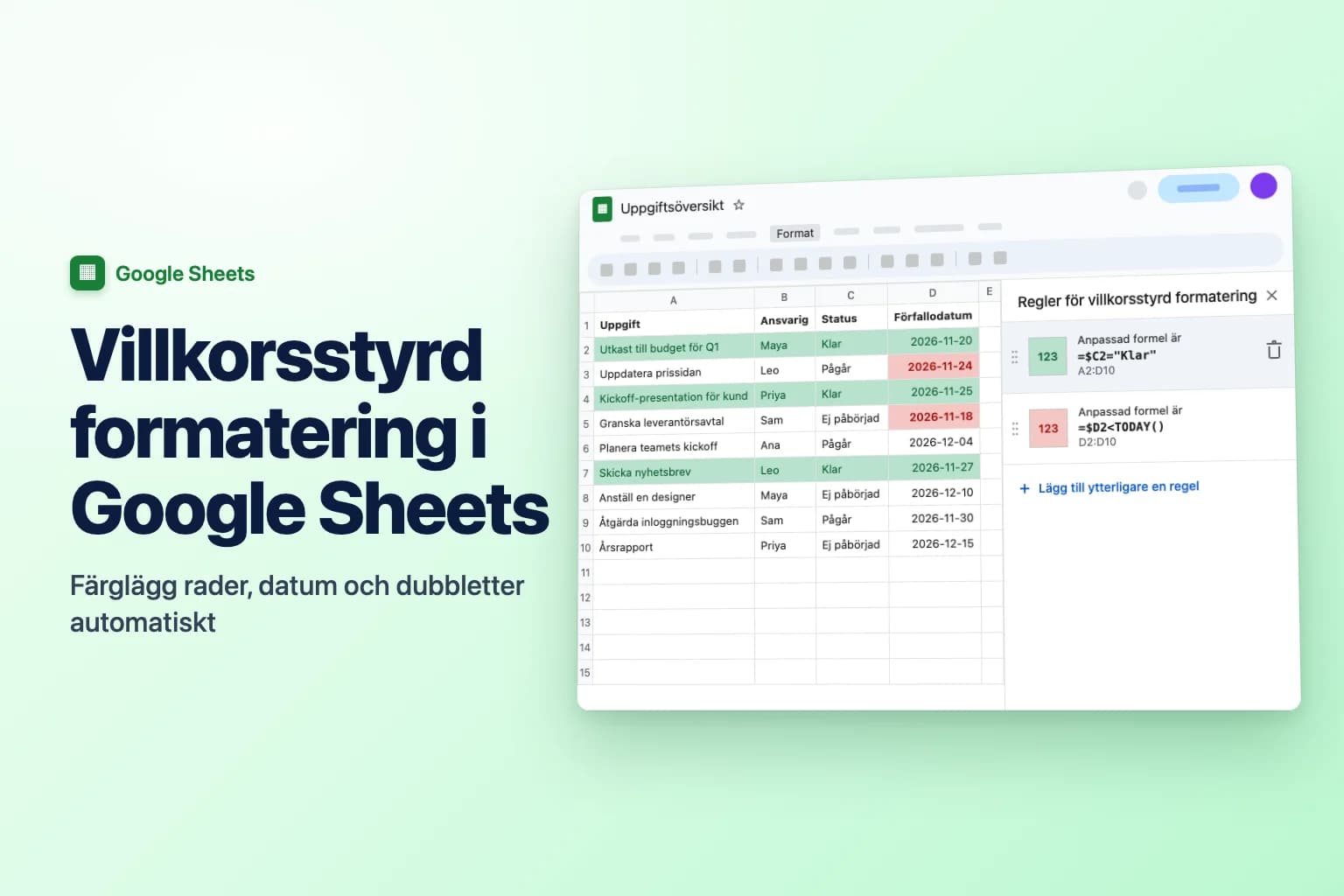
För att använda villkorsstyrd formatering i Google Sheets markerar du cellerna och går till Format → Villkorsstyrd formatering. Panelen Regler för villkorsstyrd formatering öppnas till höger: kontrollera Använd på intervall, välj ett villkor under Formatera celler om… (till exempel Text är exakt, Datumet är före eller Större än), välj en Formateringsstil och klicka på Klart. För allt som listan inte täcker, som att färglägga en hel rad, väljer du Anpassad formel är och skriver en formel som ger SANT för de celler du vill formatera.
De flesta regler som inte fungerar beror på en enda detalj: en anpassad formel skrivs för intervallets första cell, och $-tecknen avgör vad som ändras när Sheets tillämpar den på de andra cellerna. Lås kolumnen ($C2) och låt raden vara fri, så fungerar regeln på varje rad.
Observera att formlerna i den här artikeln är skrivna som i engelska Google Sheets, med kommatecken och engelska funktionsnamn. Beroende på kalkylarkets språkinställning (Arkiv → Inställningar) kan Sheets visa svenska funktionsnamn (till exempel IDAG för TODAY) och kräva semikolon mellan argumenten; Sheets föreslår rätt form när du skriver.
| Det här vill du | Här ställer du in det | Exempel |
|---|---|---|
| Markera celler med viss text | Formatera celler om… → Text är exakt eller Texten innehåller | Status är "Klar" |
| Flagga tal över eller under ett värde | Större än, Mindre än, Är mellan | Budget över 5 000 |
| Flagga datum | Datumet är före, Datumet är efter, Datumet är | Förfallodatum före i dag |
| Hitta tomma celler | Är tom | Saknad ansvarig |
| Skugga celler från lågt till högt | Fliken Färgskala | Poäng från rött till grönt |
| Markera en hel rad, dubbletter eller jämföra celler | Anpassad formel är | =$C2="Klar" |
Lägg till en regel för villkorsstyrd formatering i Google Sheets
Säg att du har en uppgiftsöversikt i A1:D10 med Uppgift i kolumn A, Ansvarig i B, Status i C och Förfallodatum i D. Så här gör du varje status "Klar" grön:
- Markera C2:C10 (cellerna med Status, utan rubriken).
- Klicka på Format → Villkorsstyrd formatering. Panelen Regler för villkorsstyrd formatering öppnas med fliken Enfärgad vald.
- Kontrollera Använd på intervall. Där visas din markering (
C2:C10); du kan skriva ett annat intervall här, eller flera intervall åtskilda med kommatecken. - Under Formateringsregler öppnar du Formatera celler om…, väljer Text är exakt och skriver
Klari värderutan. - Under Formateringsstil väljer du en förinställning eller ställer in din egen Fyllningsfärg och Textfärg. Fet stil, kursiv, understruken och genomstruken finns också.
- Klicka på Klart.
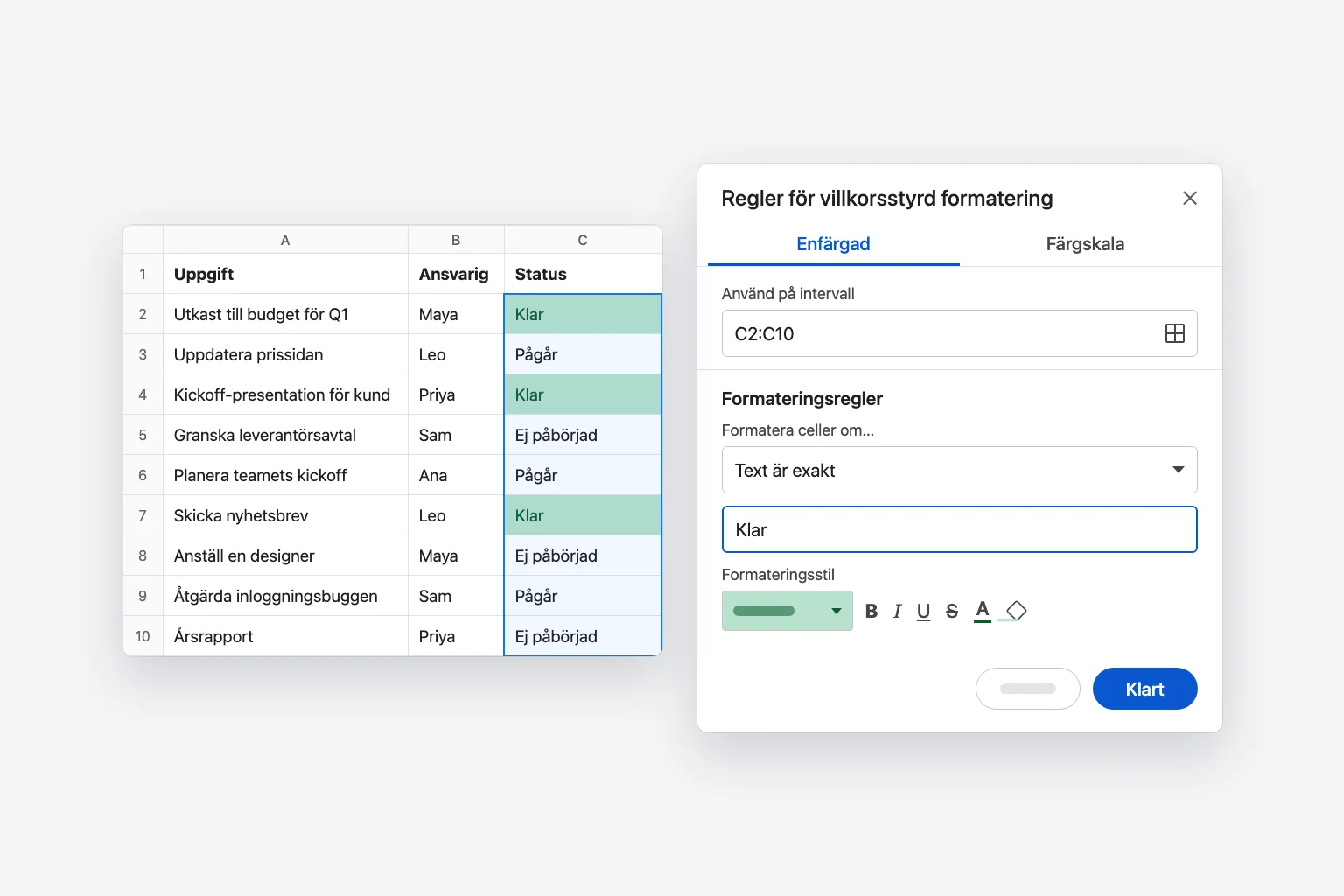
Regeln uppdateras direkt: ändra en status till "Klar" så blir cellen grön. Regler kan ändra textfärg, fyllningsfärg och de fyra textstilarna, men inte teckensnitt, teckenstorlek eller kantlinjer.
Listan Formatera celler om… har också Är tom, Texten innehåller, Datumet är före och Datumet är efter (med alternativ som i dag eller den senaste veckan), samt talregler som Större än och Är mellan. I Texten innehåller matchar * valfri följd av tecken och ? ett enda tecken.
Använd en färgskala i stället
Byt till fliken Färgskala för att jämföra värden i stället för att flagga dem, till exempel poäng eller försäljning. Välj en skala under Förhandsgranskning och ange sedan om du vill Minimipunkt, Mittpunkt och Maximipunkt (ett värde, tal, procent eller percentil). Varje cell får en nyans mellan färgerna.
Markera en hel rad med en anpassad formel
Inbyggda regler färglägger bara de celler som uppfyller villkoret. Så här färglägger du hela uppgiftsraden när statusen är "Klar":
- Markera hela dataområdet utan rubrikraden: A2:D10. (Använd A2:D för att täcka rader du lägger till senare.)
- Klicka på Format → Villkorsstyrd formatering. Om det redan finns regler för det intervallet klickar du på Lägg till ytterligare en regel.
- Öppna Formatera celler om… och välj Anpassad formel är (den ligger längst ned i listan).
- Skriv i rutan Värde eller formel:
=$C2="Klar" - Välj en grön fyllning under Formateringsstil och klicka på Klart.

Varför $? Sheets skriver formeln för den övre vänstra cellen (A2) och justerar den för alla andra celler, som om du hade kopierat den. $C2 håller kolumnen fast på C och låter raden ändras, så A5, B5, C5 och D5 kontrollerar alla C5. Utan $ skulle B2 kontrollera D2 och bara en del av raden skulle lysa. Använd $C$2 (helt låst) bara när alla celler ska titta på en enda indatacell. Jämförelsen skiljer inte på versaler och gemener, så "klar" matchar också.
Fler exempel på anpassade formler
Alla dessa förutsätter att ditt intervall börjar på rad 2.
Villkorsstyrd formatering utifrån en annan cell
I ett budgetblad med Utfall i kolumn B och Budget i kolumn C markerar du B2:B och använder =B2>C2 för att göra varje överskridande röd. Jämför mot en enda indatacell med =B2>$F$1, där F1 innehåller din gräns.
Markera försenade datum
Markera förfallodatumen (D2:D10) och använd:
=$D2<TODAY()
Tomma celler räknas som noll, vilket är ett datum långt tillbaka, så tomma förfallodatum lyser också. För att hoppa över tomma celler och uppgifter som redan är klara använder du =AND($D2<>"",$D2<TODAY(),$C2<>"Klar"). TODAY() räknas om varje dag, så markeringen flyttar sig av sig själv.
Så markerar du dubbletter i Google Sheets
Google Sheets har inget inbyggt villkor för "dubblettvärden", så använd en formel. Markera A2:A och använd:
=COUNTIF($A:$A,$A2)>1
Varje uppgiftsnamn som förekommer mer än en gång markeras, inklusive den första kopian. För att bara flagga den andra och senare kopior använder du =COUNTIF($A$2:$A2,$A2)>1. När du har kontrollerat dem tar Data → Datarensning → Ta bort dubbletter bort de extra raderna. (Arbetar du i Excel? Här är så tar du bort dubbletter i Excel.)
Hänvisa till ett annat blad
Anpassade formler kan inte peka direkt på en annan flik. Lägg hänvisningen i INDIRECT, till exempel =$D2>INDIRECT("Inställningar!B1").
Flera regler: ordningen spelar roll
Du kan lägga hur många regler du vill på samma celler, och Sheets kontrollerar dem uppifrån och ned i listan. Den första regeln som är sann avgör cellens format, och reglerna under den ignoreras för den cellen.
Det är praktiskt för undantag. Lägg i översikten den gröna radregeln för "Klar" först och den röda datumregeln =$D2<TODAY() som nummer två: om dagens datum är den 26 november 2026 förblir en färdig uppgift med förfallodatum den 20 november grön, och bara öppna uppgifter som är försenade får ett rött datum. För att ändra ordningen öppnar du Format → Villkorsstyrd formatering, pekar på en regel och drar den uppåt eller nedåt med handtaget till vänster.
Regler går också före färger som du har lagt på för hand.
Kopiera villkorsstyrd formatering till andra celler
- Målarpensel: klicka på en formaterad cell, klicka på knappen Kopiera formatering (målarrullen) i verktygsfältet och markera sedan målcellerna. Regeln följer med den övriga formateringen.
- Klistra in special: kopiera cellen, högerklicka sedan på målet → Klistra in special → Endast villkorsstyrd formatering.
- Redigera intervallet i stället: ändra Använd på intervall i panelen. En regel med ett större intervall är lättare att hantera än flera kopior.
Redigera eller ta bort villkorsstyrd formatering
- Markera cellerna, eller hela bladet (klicka på rutan ovanför rad 1 eller tryck på
Ctrl+A/Cmd+A) för att se alla regler. - Klicka på Format → Villkorsstyrd formatering.
- Klicka på en regel för att redigera den, eller peka på den och klicka på papperskorgsikonen för att ta bort den.
Format → Rensa formatering (Ctrl+\ / Cmd+\) är ett trubbigt verktyg: det tar bort fet stil, färger, kantlinjer och talformat från markeringen, och Google dokumenterar inte om det även tar bort regler för villkorsstyrd formatering. Ta bort regler från panelen så att du vet att de är borta, och kontrollera panelen efteråt om du använde Rensa formatering.
Villkorsstyrd formatering i appen Google Sheets
Android: markera cellerna, tryck på Format (ikonen "A") och sedan på Villkorsstyrd formatering. Du kan lägga till regler för enfärgad och färgskala, inklusive anpassade formler, och ta bort regler. Etiketterna kan skilja sig något mellan appversioner.
iPhone och iPad: Googles hjälp säger att du kan se villkorsstyrd formatering i appen men inte skapa eller redigera regler. Använd Sheets i en webbläsare på en dator för det.
Därför fungerar inte villkorsstyrd formatering i Google Sheets
Formeln fungerar i en cell men inte i regeln. En regels formel måste skrivas för den första cellen i Använd på intervall. Om intervallet börjar på A2 men din formel säger $C1 kontrollerar varje rad raden ovanför. Se också till att formeln börjar med = och ger SANT eller FALSKT, inte ett tal eller text.
Den färglägger fel rader (en rad fel). Intervallet och formeln stämmer inte överens. Om Använd på intervall är A1:D10 (med rubrikraden) använder du $C1; om det är A2:D10 använder du $C2.
Bara en kolumn ändrar färg, eller allt gör det. Kontrollera $: använd $C2 för regler som gäller hela rader, inte C2 eller $C$2.
En regel verkar ignoreras. En annan regel högre upp i listan är redan sann för de cellerna. Ändra ordningen på reglerna eller stram åt den första.
Regler från kopierade celler staplas på hög. När du kopierar, klistrar in och drar rader kopieras även deras regler, så du får många nästan likadana regler på fragment som A2:D5,A7:D10. Öppna panelen med hela bladet markerat, ta bort extrareglerna och ange ett enda rent Använd på intervall. Använd Klistra in special → Endast värden när du inte vill ta med regler.
Vanliga frågor
Hur markerar jag en rad utifrån ett cellvärde i Google Sheets? Markera data utan rubriker, gå till Format → Villkorsstyrd formatering, välj Anpassad formel är och skriv något i stil med =$C2="Klar". $ före kolumnbokstaven gör att hela raden byter färg.
Hur gör jag villkorsstyrd formatering utifrån en annan cell i Google Sheets? Använd en anpassad formel som pekar på den cellen, till exempel =B2>C2 för att jämföra varje värde med cellen bredvid, eller =B2>$F$1 för att jämföra varje rad med en enda indatacell.
Hur markerar jag dubbletter i Google Sheets? Markera kolumnen, välj Anpassad formel är och skriv =COUNTIF($A:$A,$A2)>1 (justera kolumnbokstaven). Det finns ingen inbyggd dubblettregel i Sheets.
Kan jag använda villkorsstyrd formatering med en kryssruta? Ja. En ikryssad kryssruta är SANT, så =$E2=TRUE (eller bara =$E2) färglägger raden när rutan i kolumn E är ikryssad.
Kan jag filtrera eller sortera efter färg från villkorsstyrd formatering? Ja. Slå på ett filter med Data → Skapa ett filter, öppna kolumnens filtermeny och använd Filtrera efter färg eller Sortera efter färg. Det fungerar med färger som sätts av regler.
Fungerar Excel på samma sätt? Till stor del. Excel kallar det Start → Villkorsstyrd formatering → Ny regel → Använd en formel, och till skillnad från Sheets kan det tillämpa flera matchande regler samtidigt. Se vår guide om villkorsstyrd formatering i Excel.
Låt AI skriva formeln åt dig
Det svåra med villkorsstyrd formatering är oftast formeln, inte menyn. CoreGPT for Sheets finns bredvid ditt kalkylark: beskriv vad du vill med vanliga ord, till exempel "summera beloppen för marknadsföringsteamet" eller "en regel som färglägger raden när statusen är Klar", så skriver den formeln åt dig. Det är gratis att börja.
 Månadsbudget
Använd den här formeln:
=SUMIF(B2:B7,"Marknad",C2:C7)Prova: CoreGPT for Sheets
Läs mer: