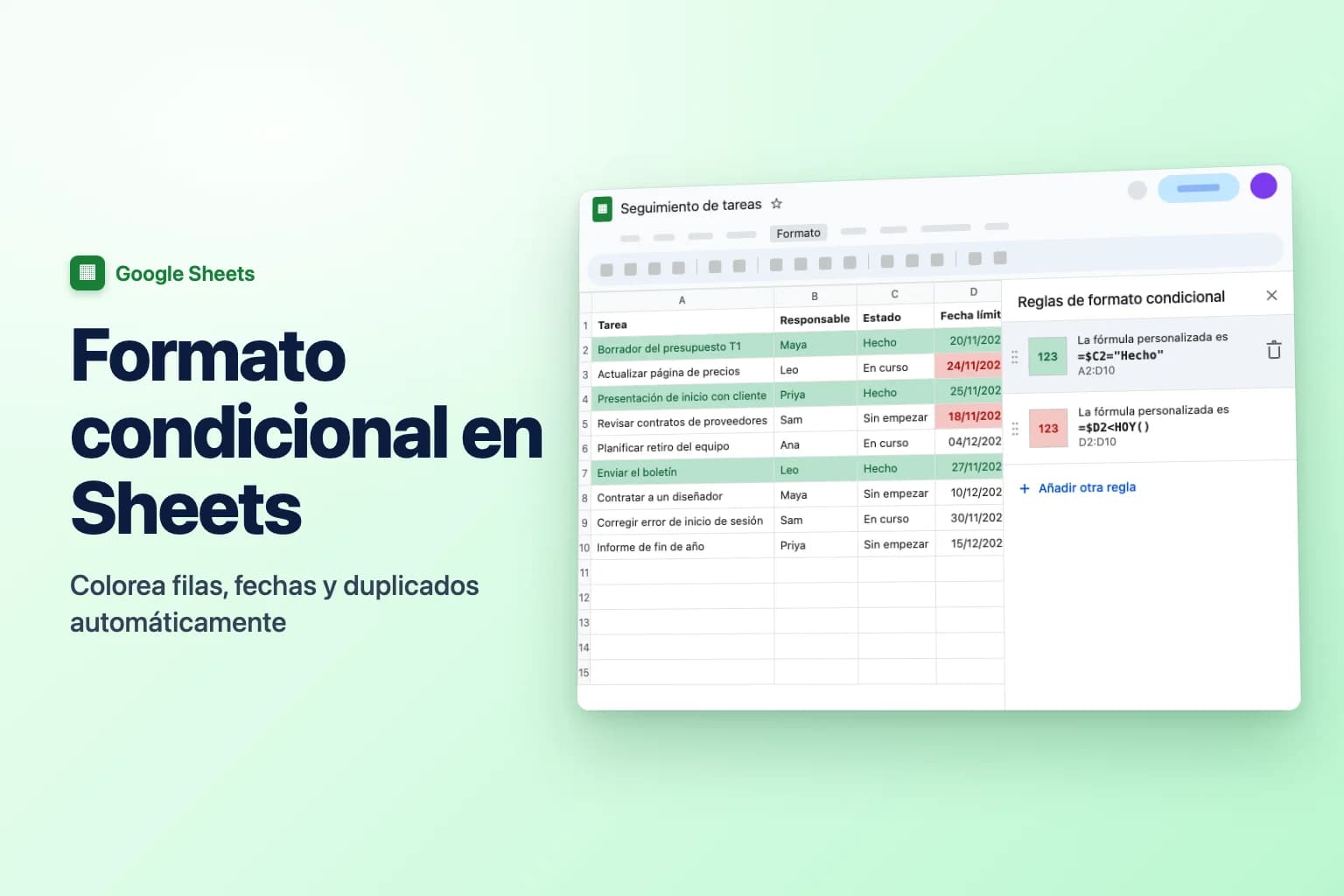
Para usar el formato condicional en Google Sheets, selecciona las celdas y ve a Formato → Formato condicional. A la derecha se abre el panel Reglas de formato condicional: comprueba el Aplicar al intervalo, elige una condición en Dar formato a las celdas si… (como El texto es exactamente, La fecha es anterior a o Es mayor que), selecciona un Estilo de formato y haz clic en Listo. Para todo lo que la lista no cubre, como colorear una fila entera, elige La fórmula personalizada es y escribe una fórmula que devuelva VERDADERO para las celdas a las que quieras dar formato.
La mayoría de las reglas que fallan se deben a un solo detalle: la fórmula personalizada se escribe para la primera celda del intervalo, y los signos $ deciden qué cambia cuando Sheets la aplica al resto de las celdas. Bloquea la columna ($C2) y deja libre la fila, y la regla funcionará en todas las filas.
| Lo que quieres | Dónde configurarlo | Ejemplo |
|---|---|---|
| Resaltar celdas con cierto texto | Dar formato a las celdas si… → El texto es exactamente o El texto contiene | El estado es «Hecho» |
| Marcar números por encima o por debajo de un valor | Es mayor que, Es menor que, Está entre | Presupuesto superior a 5.000 |
| Marcar fechas | La fecha es anterior a, La fecha es posterior a, La fecha es | Fecha límite anterior a hoy |
| Encontrar celdas vacías | Está vacía | Falta el responsable |
| Sombrear celdas de menor a mayor | Pestaña Escala de colores | Puntuaciones de rojo a verde |
| Resaltar una fila entera, duplicados o comparar celdas | La fórmula personalizada es | =$C2="Hecho" |
Cómo añadir una regla de formato condicional en Google Sheets
Supongamos que tienes un seguimiento de tareas en A1:D10, con Tarea en la columna A, Responsable en la B, Estado en la C y Fecha límite en la D. Para poner en verde todos los estados «Hecho»:
- Selecciona C2:C10 (las celdas de Estado, sin el encabezado).
- Haz clic en Formato → Formato condicional. Se abre el panel Reglas de formato condicional con la pestaña Un solo color seleccionada.
- Comprueba Aplicar al intervalo. Muestra tu selección (
C2:C10); aquí puedes escribir otro intervalo, o varios separados por comas. - En Reglas de formato, abre Dar formato a las celdas si… y elige El texto es exactamente; luego escribe
Hechoen el cuadro de valor. - En Estilo de formato, elige un estilo predefinido o define tu propio Color de relleno y Color del texto. También están la negrita, la cursiva, el subrayado y el tachado.
- Haz clic en Listo.
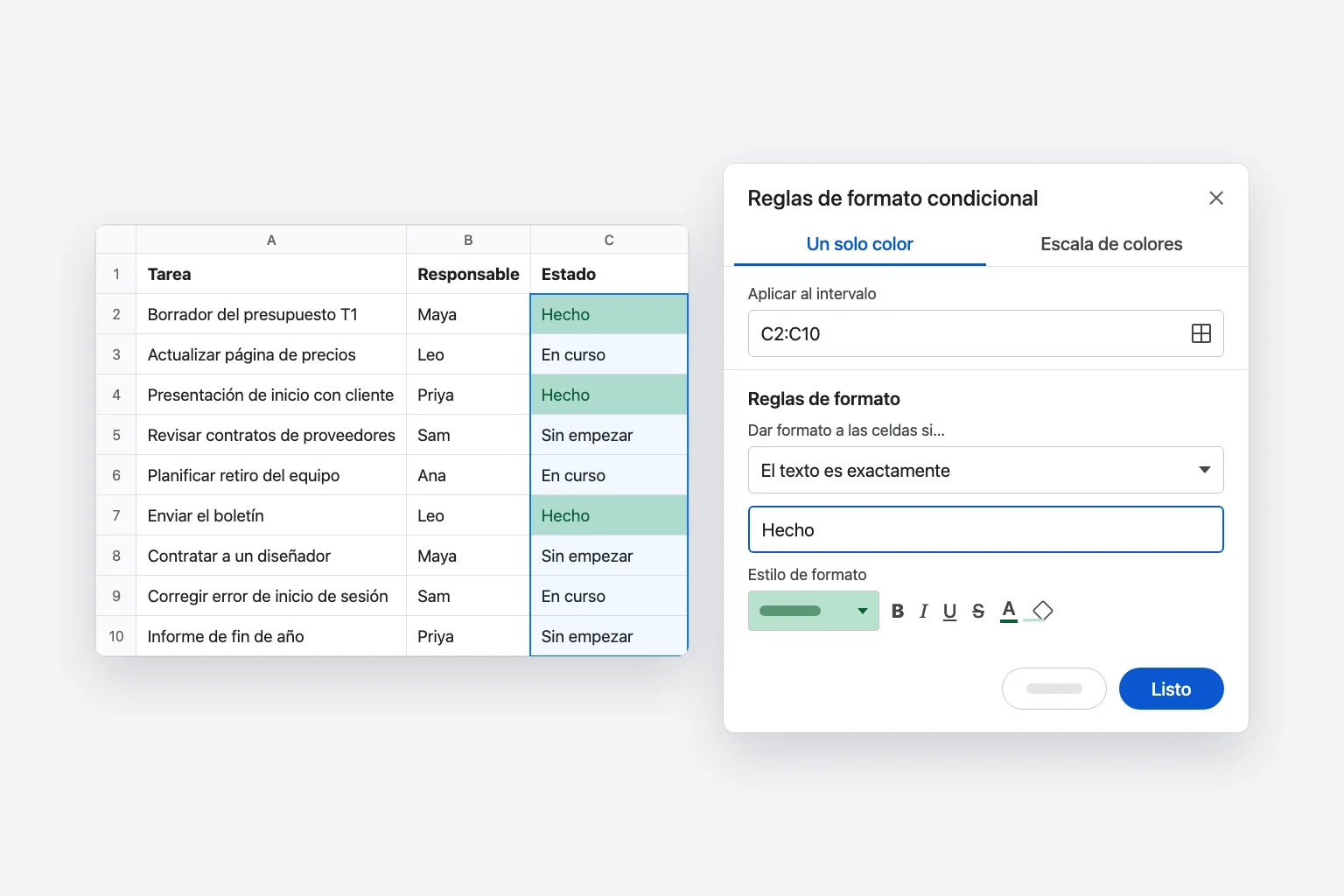
La regla se actualiza en directo: cambia un estado a «Hecho» y la celda se vuelve verde. Las reglas pueden cambiar el color del texto, el color de relleno y los cuatro estilos de texto, pero no la fuente, el tamaño de fuente ni los bordes.
La lista Dar formato a las celdas si… también incluye Está vacía, El texto contiene, La fecha es anterior a y La fecha es posterior a (con opciones como hoy o en la última semana), además de reglas numéricas como Es mayor que y Está entre. En El texto contiene, * coincide con cualquier secuencia de caracteres y ? con uno solo.
Usar una escala de colores
Cambia a la pestaña Escala de colores para comparar valores en lugar de marcarlos, por ejemplo puntuaciones o ventas. Elige una escala en Vista previa y, si quieres, define el Punto mínimo, el Punto medio y el Punto máximo (un valor, un número, un porcentaje o un percentil). Cada celda recibe un tono entre los colores.
Resaltar una fila entera con una fórmula personalizada
Las reglas integradas solo colorean las celdas que cumplen la condición. Para colorear toda la fila de una tarea cuando su estado es «Hecho»:
- Selecciona todo el intervalo de datos sin el encabezado: A2:D10. (Usa A2:D para cubrir las filas que añadas después.)
- Haz clic en Formato → Formato condicional. Si ya existen reglas para ese intervalo, haz clic en Añadir otra regla.
- Abre Dar formato a las celdas si… y elige La fórmula personalizada es (está al final de la lista).
- En el cuadro Valor o fórmula, escribe:
=$C2="Hecho" - Elige un relleno verde en Estilo de formato y haz clic en Listo.
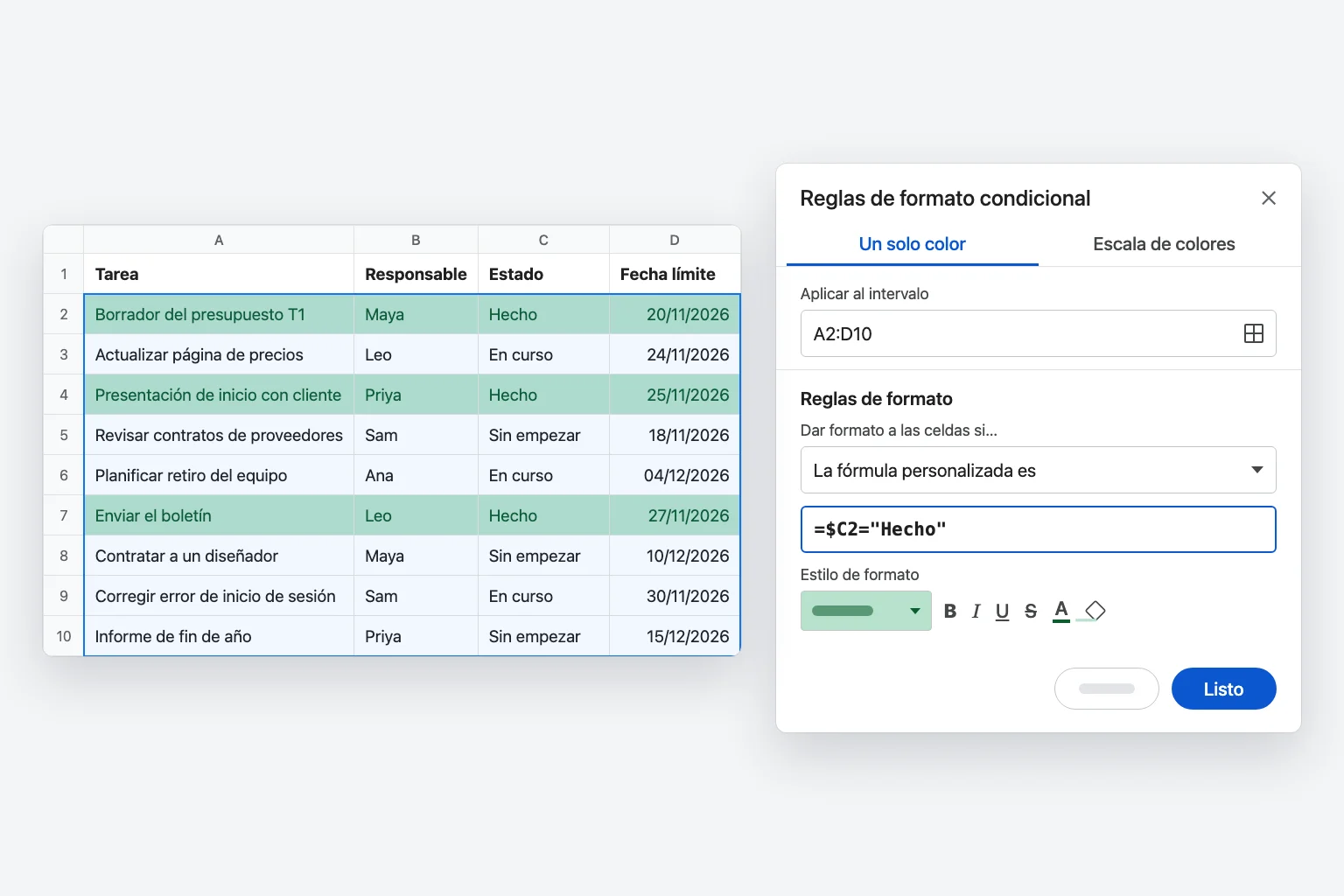
¿Por qué el $? Sheets escribe la fórmula para la celda superior izquierda (A2) y la ajusta para cada una de las demás, como si la hubieras copiado. $C2 mantiene fija la columna C y deja que cambie la fila, así que A5, B5, C5 y D5 comprueban C5. Sin el $, B2 comprobaría D2 y solo se iluminaría parte de la fila. Usa $C$2 (totalmente bloqueada) solo cuando todas las celdas deban mirar una única celda de entrada. La comparación no distingue mayúsculas de minúsculas, así que «hecho» también coincide.
Más ejemplos de fórmulas personalizadas
Todos suponen que tu intervalo empieza en la fila 2. Los nombres de función y el separador de argumentos dependen de la configuración regional de la hoja: aquí uso los nombres en español y ; (configuración de España); con la configuración de México o Estados Unidos el separador suele ser ,.
Formato condicional según otra celda
En una hoja de presupuesto con el gasto real en la columna B y el presupuesto en la C, selecciona B2:B y usa =B2>C2 para poner en rojo cada gasto excedido. Para comparar con una única celda de entrada usa =B2>$F$1, donde F1 contiene tu límite.
Resaltar fechas vencidas
Selecciona las fechas límite (D2:D10) y usa:
=$D2<HOY()
Las celdas vacías cuentan como cero, que es una fecha muy antigua, así que las fechas límite en blanco también se iluminan. Para saltarte las celdas vacías y las tareas ya terminadas, usa =Y($D2<>"";$D2<HOY();$C2<>"Hecho"). HOY() (TODAY() en inglés) se recalcula cada día, así que el resaltado se mueve solo.
Cómo resaltar duplicados en Google Sheets
Google Sheets no tiene una condición integrada de «valores duplicados», así que usa una fórmula. Selecciona A2:A y usa:
=CONTAR.SI($A:$A;$A2)>1
(COUNTIF en inglés.) Se resalta cada nombre de tarea que aparece más de una vez, incluida la primera copia. Para marcar solo la segunda copia y las siguientes, usa =CONTAR.SI($A$2:$A2;$A2)>1. Cuando los hayas revisado, Datos → Limpieza de datos → Quitar duplicados elimina las filas sobrantes. (¿Trabajas en Excel? Aquí tienes cómo eliminar duplicados en Excel.)
Hacer referencia a otra hoja
Las fórmulas personalizadas no pueden apuntar directamente a otra pestaña. Envuelve la referencia en INDIRECTO (INDIRECT en inglés), por ejemplo =$D2>INDIRECTO("Ajustes!B1").
Varias reglas: el orden importa
Puedes apilar tantas reglas como quieras sobre las mismas celdas, y Sheets las comprueba de arriba abajo en la lista. La primera regla que se cumple decide el formato de la celda, y las reglas inferiores se ignoran para esa celda.
Esto es práctico para las excepciones. En el seguimiento, pon primero la regla verde de fila «Hecho» y en segundo lugar la regla roja de fecha =$D2<HOY(): si hoy es el 26 de noviembre de 2026, una tarea terminada con fecha límite el 20 de noviembre sigue en verde, y solo las tareas abiertas ya vencidas muestran la fecha en rojo. Para cambiar el orden, abre Formato → Formato condicional, apunta a una regla y arrástrala hacia arriba o hacia abajo con el asa de su izquierda.
Las reglas también prevalecen sobre los colores que hayas aplicado a mano.
Copiar el formato condicional a otras celdas
- Copiar formato: haz clic en una celda con formato, pulsa el botón Copiar formato (el rodillo de pintura) de la barra de herramientas y selecciona las celdas de destino. La regla se copia junto con el resto del formato.
- Pegado especial: copia la celda y haz clic derecho en el destino → Pegado especial → Solo formato condicional.
- Edita el intervalo en su lugar: cambia Aplicar al intervalo en el panel. Una regla con un intervalo mayor es más fácil de gestionar que varias copias.
Editar o eliminar el formato condicional
- Selecciona las celdas, o toda la hoja (haz clic en el recuadro situado sobre la fila 1 o pulsa
Ctrl+A/Cmd+A) para ver todas las reglas. - Haz clic en Formato → Formato condicional.
- Haz clic en una regla para editarla, o apunta a ella y haz clic en el icono de la papelera para eliminarla.
Formato → Borrar formato (Ctrl+\ / Cmd+\) es una herramienta poco precisa: elimina de la selección la negrita, los colores, los bordes y los formatos de número, y Google no documenta si también elimina las reglas de formato condicional. Elimina las reglas desde el panel para estar seguro de que han desaparecido, y revisa el panel después si usaste Borrar formato.
Formato condicional en la aplicación de Google Sheets
Android: selecciona las celdas, toca Formato (el icono de la «A») y luego Formato condicional. Puedes añadir reglas de un solo color y de escala de colores, incluidas fórmulas personalizadas, y eliminar reglas. Las etiquetas pueden variar ligeramente entre versiones de la aplicación.
iPhone e iPad: la ayuda de Google indica que puedes ver el formato condicional en la aplicación, pero no crear ni editar reglas. Para eso, usa Sheets en un navegador en un ordenador.
Por qué no funciona el formato condicional en Google Sheets
La fórmula funciona en una celda pero no en la regla. La fórmula de una regla debe escribirse para la primera celda de Aplicar al intervalo. Si el intervalo empieza en A2 pero tu fórmula dice $C1, cada fila comprueba la fila de arriba. Asegúrate también de que la fórmula empieza por = y devuelve VERDADERO o FALSO, no un número ni texto.
Colorea las filas equivocadas (una fila desplazada). El intervalo y la fórmula no coinciden. Si Aplicar al intervalo es A1:D10 (con el encabezado), usa $C1; si es A2:D10, usa $C2.
Solo cambia de color una columna, o cambia todo. Revisa el $: usa $C2 para las reglas de fila entera, no C2 ni $C$2.
Una regla parece ignorada. Otra regla situada más arriba en la lista ya se cumple para esas celdas. Reordena las reglas o acota la primera.
Se acumulan reglas de celdas copiadas. Al copiar, pegar y arrastrar filas también se copian sus reglas, así que acabas con muchas reglas casi idénticas sobre fragmentos como A2:D5,A7:D10. Abre el panel con toda la hoja seleccionada, elimina las sobrantes y define un único Aplicar al intervalo limpio. Usa Pegado especial → Solo valores cuando no quieras traer las reglas.
Preguntas frecuentes
¿Cómo resalto una fila según el valor de una celda en Google Sheets? Selecciona los datos sin encabezados, ve a Formato → Formato condicional, elige La fórmula personalizada es e introduce algo como =$C2="Hecho". El $ antes de la letra de la columna hace que cambie de color toda la fila.
¿Cómo aplico formato condicional según otra celda en Google Sheets? Usa una fórmula personalizada que apunte a esa celda, como =B2>C2 para comparar cada valor con la celda de al lado, o =B2>$F$1 para comparar cada fila con una única celda de entrada.
¿Cómo resalto duplicados en Google Sheets? Selecciona la columna, elige La fórmula personalizada es e introduce =CONTAR.SI($A:$A;$A2)>1 (ajusta la letra de la columna). Sheets no tiene una regla integrada de duplicados.
¿Puedo usar formato condicional con una casilla de verificación? Sí. Una casilla marcada es VERDADERO, así que =$E2=VERDADERO (o simplemente =$E2) colorea la fila cuando la casilla de la columna E está marcada.
¿Puedo filtrar u ordenar por el color del formato condicional? Sí. Activa un filtro con Datos → Crear un filtro, abre el menú de filtro de la columna y usa Filtrar por color u Ordenar por color. Funciona con los colores establecidos por reglas.
¿Excel funciona igual? En gran parte. Excel lo llama Inicio → Formato condicional → Nueva regla → Utilice una fórmula y, a diferencia de Sheets, puede aplicar varias reglas coincidentes a la vez. Consulta nuestra guía de formato condicional en Excel.
Deja que la IA escriba la fórmula por ti
Lo difícil del formato condicional suele ser la fórmula, no el menú. CoreGPT para Sheets se sitúa junto a tu hoja de cálculo: describe lo que quieres en lenguaje natural, como «suma los importes del equipo de Marketing» o «una regla que coloree la fila cuando el estado sea Hecho», y escribe la fórmula por ti. Es gratis para empezar.
 Presupuesto mensual
Usa esta fórmula:
=SUMIF(B2:B7,"Marketing",C2:C7)Pruébalo: CoreGPT para Sheets
Lecturas relacionadas: