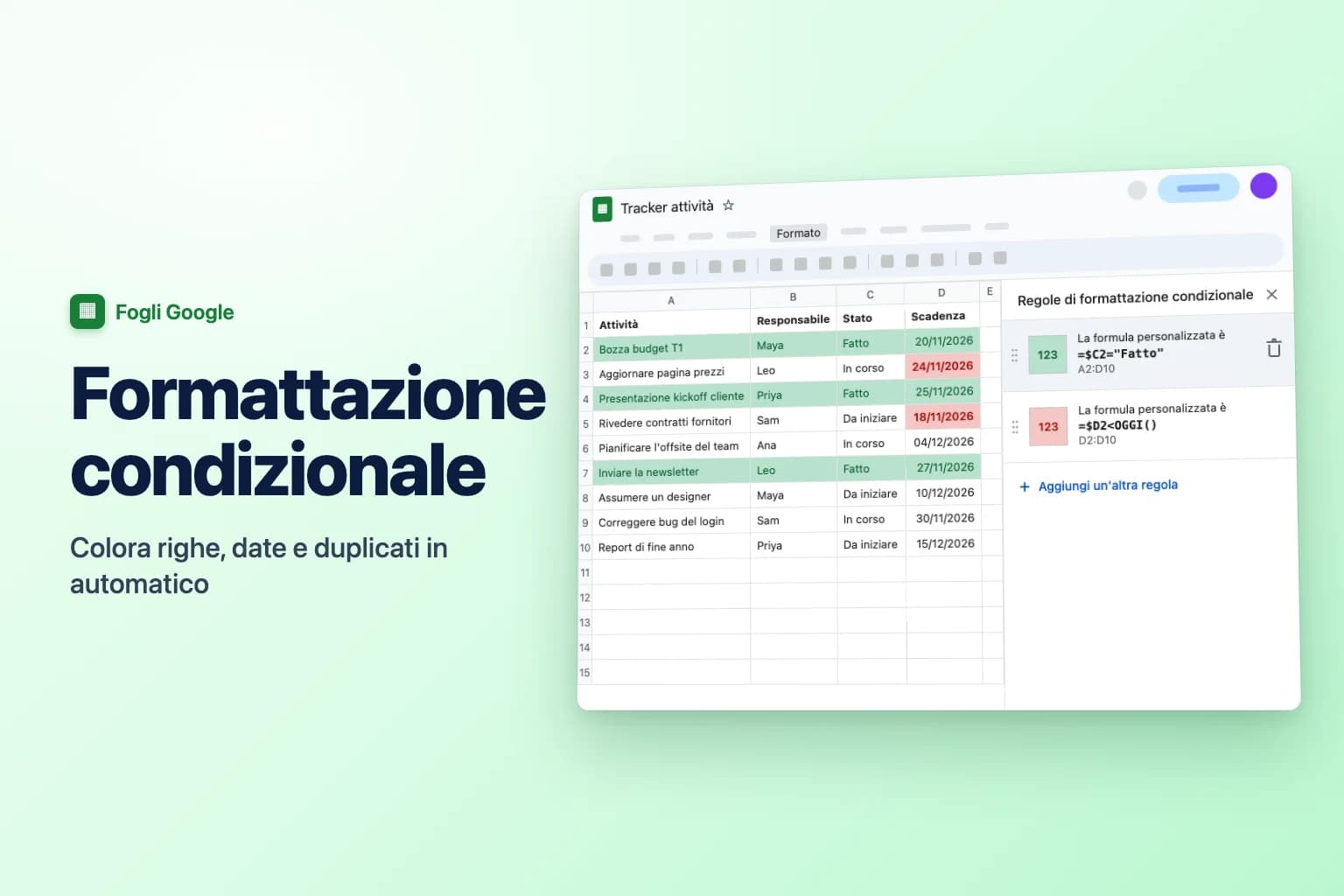
Per usare la formattazione condizionale in Fogli Google (Google Sheets), seleziona le celle e vai su Formato → Formattazione condizionale. A destra si apre il riquadro Regole di formattazione condizionale: controlla Applica all'intervallo, scegli una condizione in Formatta le celle se... (come Il testo è esattamente, La data è precedente al o Maggiore di), scegli uno Stile di formattazione e fai clic su Fine. Per tutto ciò che l'elenco non copre, come colorare un'intera riga, scegli La formula personalizzata è e digita una formula che restituisca VERO per le celle da formattare.
La maggior parte delle regole che non funzionano dipende da un solo dettaglio: la formula personalizzata si scrive per la prima cella dell'intervallo, e i simboli $ decidono cosa cambia quando Fogli la applica alle altre celle. Blocca la colonna ($C2) e lascia libera la riga, e la regola funziona su ogni riga.
Nota: in un foglio con impostazioni internazionali italiane, Fogli Google usa i nomi delle funzioni in italiano e il punto e virgola ; come separatore degli argomenti. Gli esempi qui sotto sono scritti così (con il nome inglese tra parentesi alla prima occorrenza); se il tuo foglio usa le impostazioni degli Stati Uniti, usa i nomi inglesi e la virgola.
| Cosa vuoi | Dove impostarlo | Esempio |
|---|---|---|
| Evidenziare celle con un certo testo | Formatta le celle se... → Il testo è esattamente o Il testo contiene | Stato uguale a "Fatto" |
| Segnalare numeri sopra o sotto un valore | Maggiore di, Minore di, È compreso tra | Budget oltre 5.000 |
| Segnalare le date | La data è precedente al, La data è successiva al, La data è | Scadenza prima di oggi |
| Trovare celle vuote | È vuota | Responsabile mancante |
| Sfumare le celle dal basso all'alto | Scheda Scala di colori | Punteggi dal rosso al verde |
| Evidenziare un'intera riga, i duplicati o confrontare celle | La formula personalizzata è | =$C2="Fatto" |
Aggiungere una regola di formattazione condizionale in Fogli Google
Supponiamo di avere un tracker di attività in A1:D10, con Attività nella colonna A, Responsabile nella B, Stato nella C e Scadenza nella D. Per colorare di verde ogni stato "Fatto":
- Seleziona C2:C10 (le celle dello Stato, senza l'intestazione).
- Fai clic su Formato → Formattazione condizionale. Si apre il riquadro Regole di formattazione condizionale con la scheda Singolo colore selezionata.
- Controlla Applica all'intervallo. Mostra la tua selezione (
C2:C10); qui puoi digitare un intervallo diverso, oppure più intervalli separati da virgole. - In Regole di formattazione, apri Formatta le celle se... e scegli Il testo è esattamente, poi digita
Fattonella casella del valore. - In Stile di formattazione, scegli un'impostazione predefinita oppure imposta il tuo Colore di riempimento e il Colore testo. Ci sono anche grassetto, corsivo, sottolineato e barrato.
- Fai clic su Fine.
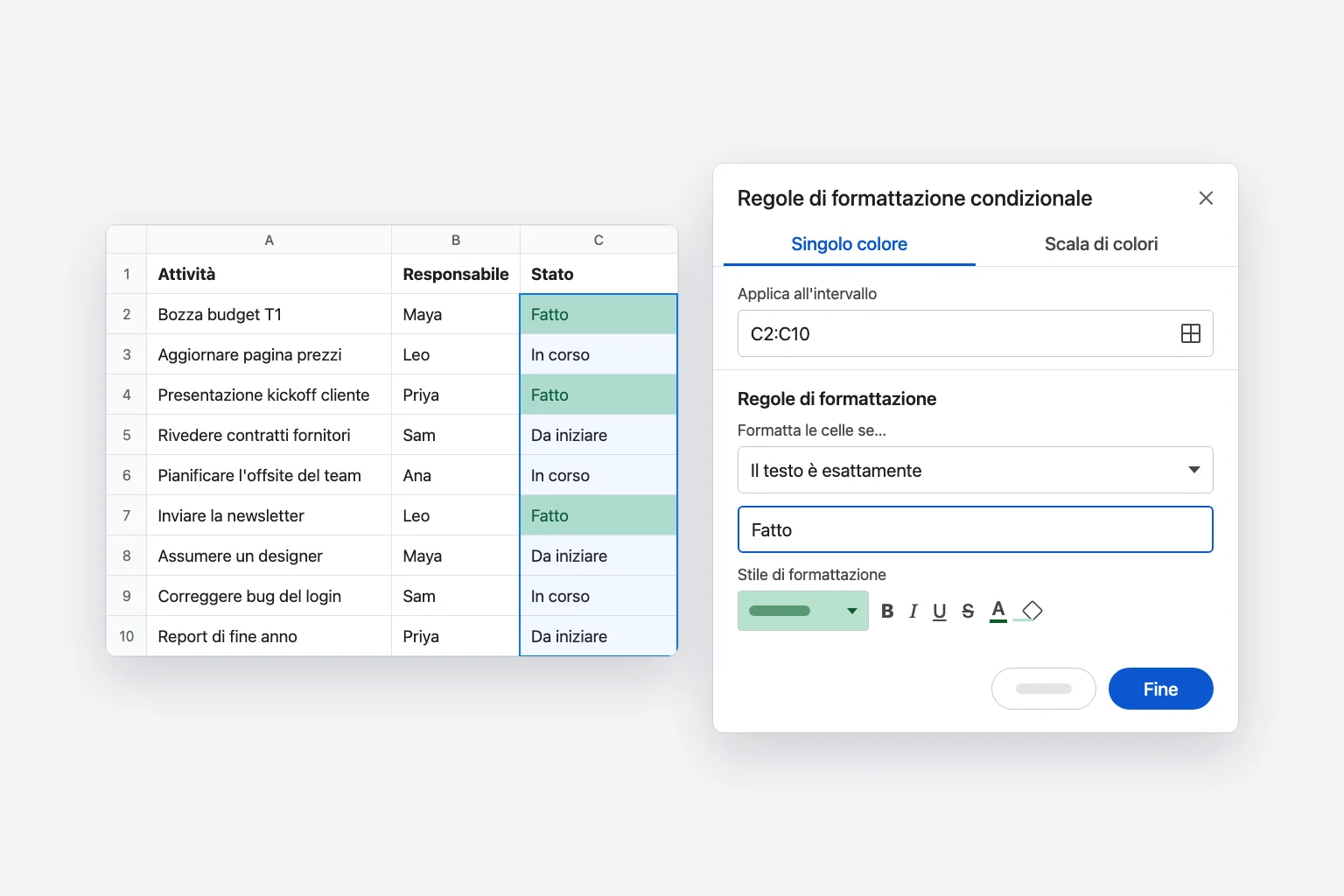
La regola si aggiorna in tempo reale: cambia uno stato in "Fatto" e la cella diventa verde. Le regole possono cambiare colore del testo, colore di riempimento e i quattro stili del testo, ma non il tipo di carattere, la dimensione o i bordi.
L'elenco Formatta le celle se... include anche È vuota, Il testo contiene, La data è precedente al e La data è successiva al (con opzioni come oggi o nell'ultima settimana) e regole numeriche come Maggiore di e È compreso tra. In Il testo contiene, * corrisponde a qualsiasi sequenza di caratteri e ? a un singolo carattere.
Usare invece una scala di colori
Passa alla scheda Scala di colori per confrontare i valori invece di segnalarli, per esempio punteggi o vendite. Scegli una scala in Anteprima, poi, se vuoi, imposta Punto minimo, Punto medio e Punto massimo (un valore, un numero, una percentuale o un percentile). Ogni cella riceve una sfumatura tra i colori.
Evidenziare un'intera riga con una formula personalizzata
Le regole integrate colorano solo le celle che soddisfano la condizione. Per colorare l'intera riga di un'attività quando il suo stato è "Fatto":
- Seleziona l'intero intervallo di dati senza l'intestazione: A2:D10. (Usa A2:D per includere le righe che aggiungerai in seguito.)
- Fai clic su Formato → Formattazione condizionale. Se per quell'intervallo esistono già regole, fai clic su Aggiungi un'altra regola.
- Apri Formatta le celle se... e scegli La formula personalizzata è (è in fondo all'elenco).
- Nella casella Valore o formula, digita:
=$C2="Fatto" - Scegli un riempimento verde in Stile di formattazione e fai clic su Fine.

Perché il $? Fogli scrive la formula per la cella in alto a sinistra (A2) e la adatta a tutte le altre celle, come se l'avessi copiata. $C2 mantiene fissa la colonna C e lascia cambiare la riga, così A5, B5, C5 e D5 controllano tutte C5. Senza il $, B2 controllerebbe D2 e si illuminerebbe solo una parte della riga. Usa $C$2 (completamente bloccato) solo quando ogni cella deve guardare un'unica cella di input. Il confronto non distingue maiuscole e minuscole, quindi anche "fatto" corrisponde.
Altri esempi di formule personalizzate
Tutti questi presuppongono che l'intervallo inizi alla riga 2.
Formattazione condizionale in base a un'altra cella
In un foglio di budget con Consuntivo nella colonna B e Budget nella C, seleziona B2:B e usa =B2>C2 per colorare di rosso ogni sforamento. Confronta con una singola cella di input usando =B2>$F$1, dove F1 contiene il tuo limite.
Evidenziare le date scadute
Seleziona le scadenze (D2:D10) e usa:
=$D2<OGGI()
Le celle vuote valgono zero, cioè una data lontanissima nel passato, quindi si illuminano anche le scadenze vuote. Per saltare le celle vuote e le attività già concluse, usa =E($D2<>"";$D2<OGGI();$C2<>"Fatto"). OGGI() (in inglese TODAY()) si ricalcola ogni giorno, quindi l'evidenziazione si sposta da sola.
Come evidenziare i duplicati in Fogli Google
Fogli Google non ha una condizione integrata per i "valori duplicati", quindi usa una formula. Seleziona A2:A e usa:
=CONTA.SE($A:$A;$A2)>1
Ogni nome di attività che compare più di una volta viene evidenziato, compresa la prima copia. Per segnalare solo la seconda copia e le successive, usa =CONTA.SE($A$2:$A2;$A2)>1. Quando le hai controllate, Dati → Pulizia dei dati → Rimuovi duplicati elimina le righe in più. (Lavori in Excel? Ecco come rimuovere i duplicati in Excel.) Le funzioni in inglese sono COUNTIF, AND, INDIRECT.
Fare riferimento a un altro foglio
Le formule personalizzate non possono puntare direttamente a un'altra scheda. Racchiudi il riferimento in INDIRETTO (INDIRECT), per esempio =$D2>INDIRETTO("Impostazioni!B1").
Più regole: l'ordine conta
Puoi sovrapporre quante regole vuoi sulle stesse celle, e Fogli le controlla dall'alto verso il basso. La prima regola vera decide il formato della cella e le regole sotto vengono ignorate per quella cella.
È utile per le eccezioni. Nel tracker, metti per prima la regola verde "Fatto" sulla riga e per seconda la regola rossa =$D2<OGGI() sulla data: se oggi è il 26 novembre 2026, un'attività conclusa con scadenza il 20 novembre resta verde, e solo le attività aperte scadute mostrano una data rossa. Per cambiare l'ordine, apri Formato → Formattazione condizionale, punta una regola e trascinala in alto o in basso con la maniglia a sinistra.
Le regole prevalgono anche sui colori applicati a mano.
Copiare la formattazione condizionale su altre celle
- Copia formattazione: fai clic su una cella formattata, fai clic sul pulsante Copia formattazione (il rullo) nella barra degli strumenti, poi seleziona le celle di destinazione. La regola viene copiata insieme alla restante formattazione.
- Incolla speciale: copia la cella, poi fai clic con il pulsante destro sulla destinazione → Incolla speciale → Solo formattazione condizionale.
- Modificare invece l'intervallo: cambia Applica all'intervallo nel riquadro. Una sola regola con un intervallo più ampio è più facile da gestire di tante copie.
Modificare o rimuovere la formattazione condizionale
- Seleziona le celle, oppure l'intero foglio (fai clic sulla casella sopra la riga 1 o premi
Ctrl+A/Cmd+A) per vedere tutte le regole. - Fai clic su Formato → Formattazione condizionale.
- Fai clic su una regola per modificarla, oppure puntala e fai clic sull'icona del cestino per rimuoverla.
Formato → Cancella formattazione (Ctrl+\ / Cmd+\) è uno strumento brusco: elimina grassetto, colori, bordi e formati numerici dalla selezione, e Google non documenta se rimuova anche le regole di formattazione condizionale. Elimina le regole dal riquadro così sei sicuro che siano sparite, e controlla il riquadro in seguito se hai usato Cancella formattazione.
Formattazione condizionale nell'app Fogli Google
Android: seleziona le celle, tocca Formato (l'icona "A"), poi Formattazione condizionale. Puoi aggiungere regole a singolo colore e a scala di colori, comprese le formule personalizzate, e rimuovere le regole. Le etichette possono differire leggermente tra le versioni dell'app.
iPhone e iPad: la guida di Google dice che puoi vedere la formattazione condizionale nell'app ma non creare o modificare le regole. Per farlo usa Fogli in un browser su un computer.
Perché la formattazione condizionale non funziona in Fogli Google
La formula funziona in una cella ma non nella regola. La formula di una regola deve essere scritta per la prima cella di Applica all'intervallo. Se l'intervallo inizia in A2 ma la tua formula dice $C1, ogni riga controlla la riga sopra di sé. Assicurati anche che la formula inizi con = e restituisca VERO o FALSO, non un numero o un testo.
Colora le righe sbagliate (sfasate di una). L'intervallo e la formula non coincidono. Se Applica all'intervallo è A1:D10 (intestazione compresa), usa $C1; se è A2:D10, usa $C2.
Cambia colore una sola colonna, oppure tutto. Controlla il $: usa $C2 per le regole sull'intera riga, non C2 né $C$2.
Una regola sembra ignorata. Un'altra regola più in alto nell'elenco è già vera per quelle celle. Riordina le regole o restringi la prima.
Le regole delle celle copiate si accumulano. Copiare, incollare e trascinare le righe copia anche le loro regole, quindi finisci con molte regole quasi identiche su frammenti come A2:D5,A7:D10. Apri il riquadro con l'intero foglio selezionato, elimina le regole in più e imposta un unico Applica all'intervallo pulito. Usa Incolla speciale → Solo valori quando non vuoi portare con te le regole.
Domande frequenti
Come evidenzio una riga in base al valore di una cella in Fogli Google? Seleziona i dati senza intestazioni, vai su Formato → Formattazione condizionale, scegli La formula personalizzata è e inserisci qualcosa come =$C2="Fatto". Il $ davanti alla lettera della colonna fa cambiare colore all'intera riga.
Come faccio la formattazione condizionale in base a un'altra cella in Fogli Google? Usa una formula personalizzata che punti a quella cella, come =B2>C2 per confrontare ogni valore con la cella accanto, oppure =B2>$F$1 per confrontare ogni riga con un'unica cella di input.
Come evidenzio i duplicati in Fogli Google? Seleziona la colonna, scegli La formula personalizzata è e inserisci =CONTA.SE($A:$A;$A2)>1 (adatta la lettera della colonna). In Fogli non esiste una regola integrata per i duplicati.
Posso usare la formattazione condizionale con una casella di controllo? Sì. Una casella selezionata vale VERO, quindi =$E2=VERO (o semplicemente =$E2) colora la riga quando la casella nella colonna E è selezionata.
Posso filtrare o ordinare in base al colore della formattazione condizionale? Sì. Attiva un filtro con Dati → Crea un filtro, apri il menu del filtro della colonna e usa Filtra per colore oppure Ordina per colore. Funziona con i colori impostati dalle regole.
Excel funziona allo stesso modo? Più o meno. Excel la chiama Home → Formattazione condizionale → Nuova regola → Utilizza una formula e, a differenza di Fogli, può applicare più regole corrispondenti contemporaneamente. Vedi la nostra guida alla formattazione condizionale in Excel.
Fai scrivere la formula all'IA
La parte difficile della formattazione condizionale di solito è la formula, non il menu. CoreGPT per Sheets sta accanto al tuo foglio di calcolo: descrivi quello che vuoi in linguaggio naturale, come "somma gli importi del team Marketing" o "una regola che colora la riga quando lo stato è Fatto", e scrive la formula per te. È gratuito per iniziare.
 Budget mensile
Usa questa formula:
=SUMIF(B2:B7,"Marketing",C2:C7)Provalo: CoreGPT per Sheets
Letture correlate: