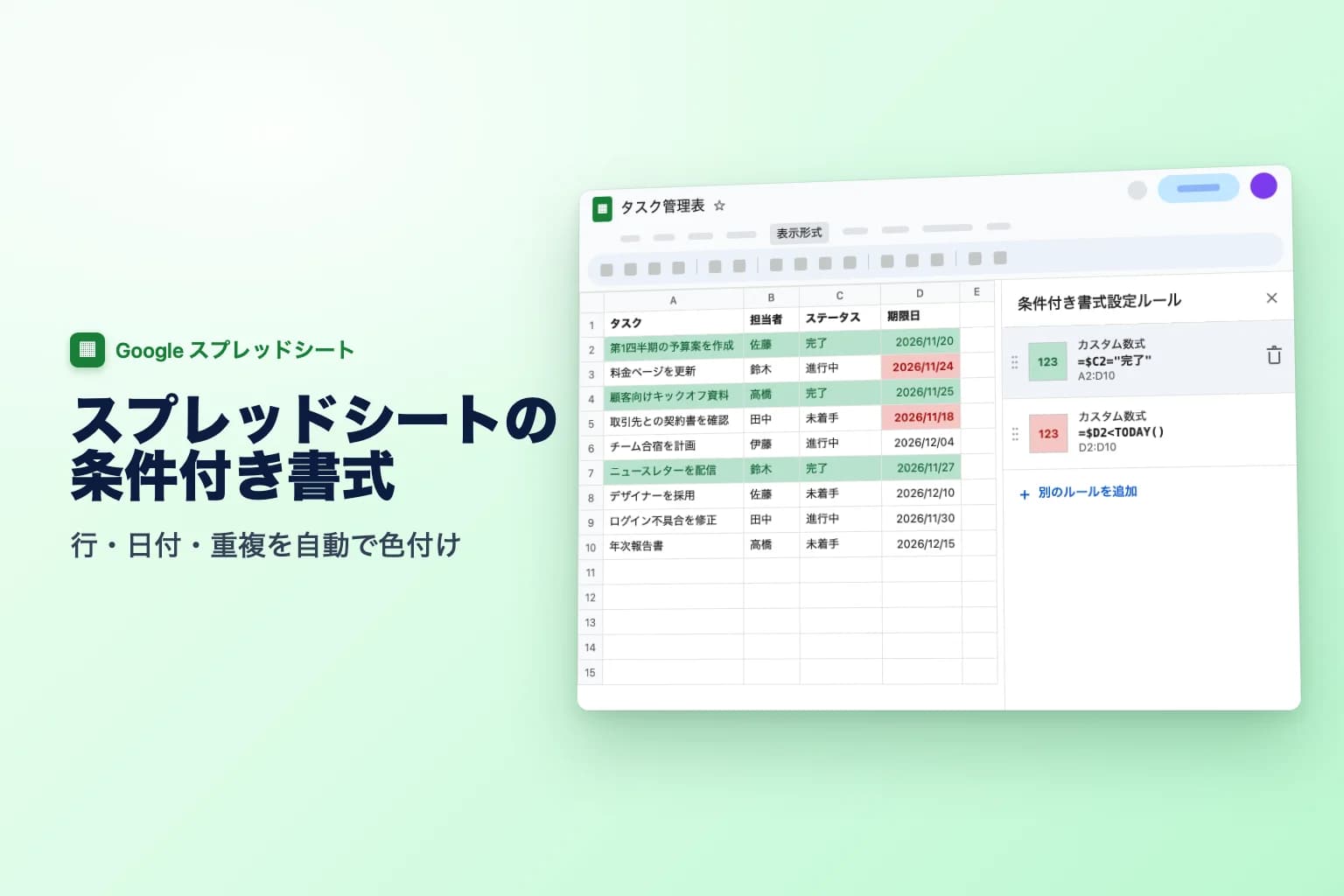
Google スプレッドシートで条件付き書式を使うには、セルを選択して [表示形式] → [条件付き書式] を開きます。右側に [条件付き書式設定ルール] パネルが表示されるので、[範囲に適用] を確認し、[セルの書式設定の条件…] で条件([テキストが次と完全一致する]、[日付が次より前]、[次より大きい] など)を選び、[書式設定のスタイル] を決めて [完了] をクリックします。行全体の色付けのように、一覧にない条件を使いたいときは [カスタム数式] を選び、書式を適用したいセルで TRUE を返す数式を入力します。
うまくいかないルールの原因の多くは、ある 1 点に集約されます。カスタム数式は範囲の先頭のセルを基準に書き、$ の位置によって、ほかのセルに適用されるときに何が変わるかが決まります。列を固定して($C2)行を固定しなければ、ルールはすべての行で正しく動作します。
| やりたいこと | 設定する場所 | 例 |
|---|---|---|
| 特定のテキストを含むセルを強調 | [セルの書式設定の条件…] → [テキストが次と完全一致する] または [テキストに次を含む] | ステータスが「完了」 |
| ある値より大きい・小さい数値を強調 | [次より大きい]、[次より小さい]、[次の間] | 予算が 5,000 超 |
| 日付を強調 | [日付が次より前]、[日付が次より後]、[日付が次と等しい] | 期限日が今日より前 |
| 空白のセルを探す | [空白] | 担当者が未入力 |
| 低い値から高い値まで色の濃淡で表示 | [カラースケール] タブ | 点数を赤から緑に |
| 行全体や重複を強調、セル同士を比較 | [カスタム数式] | =$C2="完了" |
スプレッドシートで条件付き書式のルールを追加する
A1:D10 にタスク管理表があり、A 列がタスク、B 列が担当者、C 列がステータス、D 列が期限日だとします。ステータスが「完了」のセルをすべて緑にするには、次のようにします。
- C2:C10(見出しを除くステータスのセル)を選択します。
- [表示形式] → [条件付き書式] をクリックします。[条件付き書式設定ルール] パネルが開き、[単色] タブが選択されています。
- [範囲に適用] を確認します。選択した範囲(
C2:C10)が表示されています。ここで別の範囲を入力したり、複数の範囲をカンマで区切って指定したりすることもできます。 - [書式ルール] の [セルの書式設定の条件…] を開いて [テキストが次と完全一致する] を選び、値の欄に
完了と入力します。 - [書式設定のスタイル] でプリセットを選ぶか、[塗りつぶしの色] と [テキストの色] を自分で設定します。太字、斜体、下線、取り消し線も選べます。
- [完了] をクリックします。
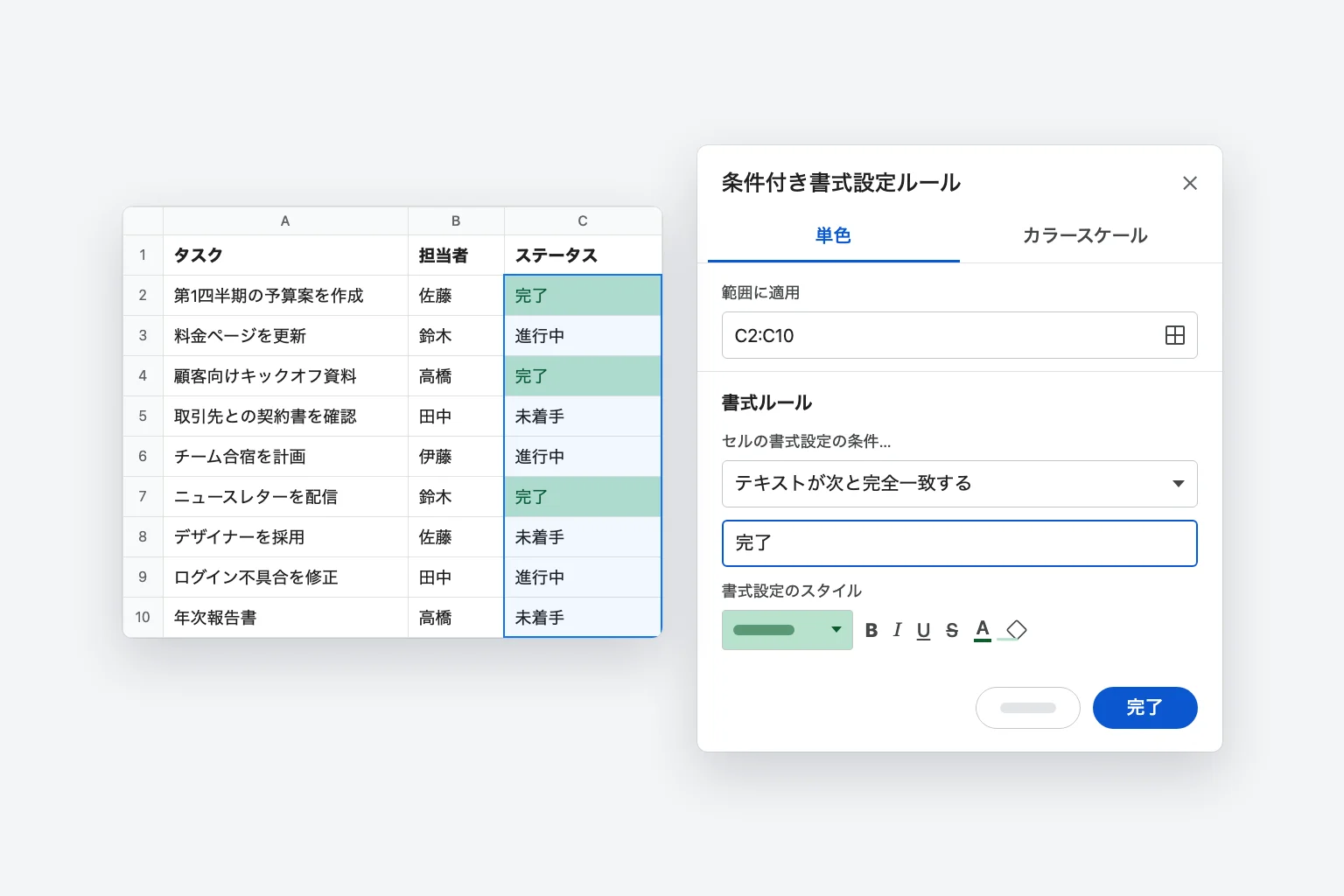
ルールはリアルタイムで反映されます。ステータスを「完了」に変更すると、セルが緑になります。ルールで変更できるのは、文字色、塗りつぶしの色、4 種類のテキストスタイルで、フォント、フォントサイズ、罫線は変更できません。
[セルの書式設定の条件…] の一覧には、ほかにも [空白]、[テキストに次を含む]、[日付が次より前]、[日付が次より後](今日、過去 1 週間などのオプションがあります)や、[次より大きい]、[次の間] といった数値のルールがあります。[テキストに次を含む] では、* が任意の文字列、? が任意の 1 文字に一致します。
カラースケールを使う
値にフラグを付けるのではなく、点数や売上などを比較したいときは、[カラースケール] タブに切り替えます。[プレビュー] でスケールを選び、必要に応じて最小ポイント、中間ポイント、最大ポイント(値、数値、パーセント、パーセンタイル)を設定します。各セルが、色の間の濃淡で表示されます。
カスタム数式で行全体を色付けする
標準のルールで色が付くのは、条件を満たすセルだけです。ステータスが「完了」のタスクの行全体に色を付けるには、次のようにします。
- 見出しを除くデータ範囲全体、A2:D10 を選択します(あとから追加する行も対象にするには A2:D を使います)。
- [表示形式] → [条件付き書式] をクリックします。その範囲にすでにルールがある場合は、[別のルールを追加] をクリックします。
- [セルの書式設定の条件…] を開いて [カスタム数式] を選びます(一覧の一番下にあります)。
- [値または数式] の欄に次のように入力します。
=$C2="完了" - [書式設定のスタイル] で緑の塗りつぶしを選び、[完了] をクリックします。
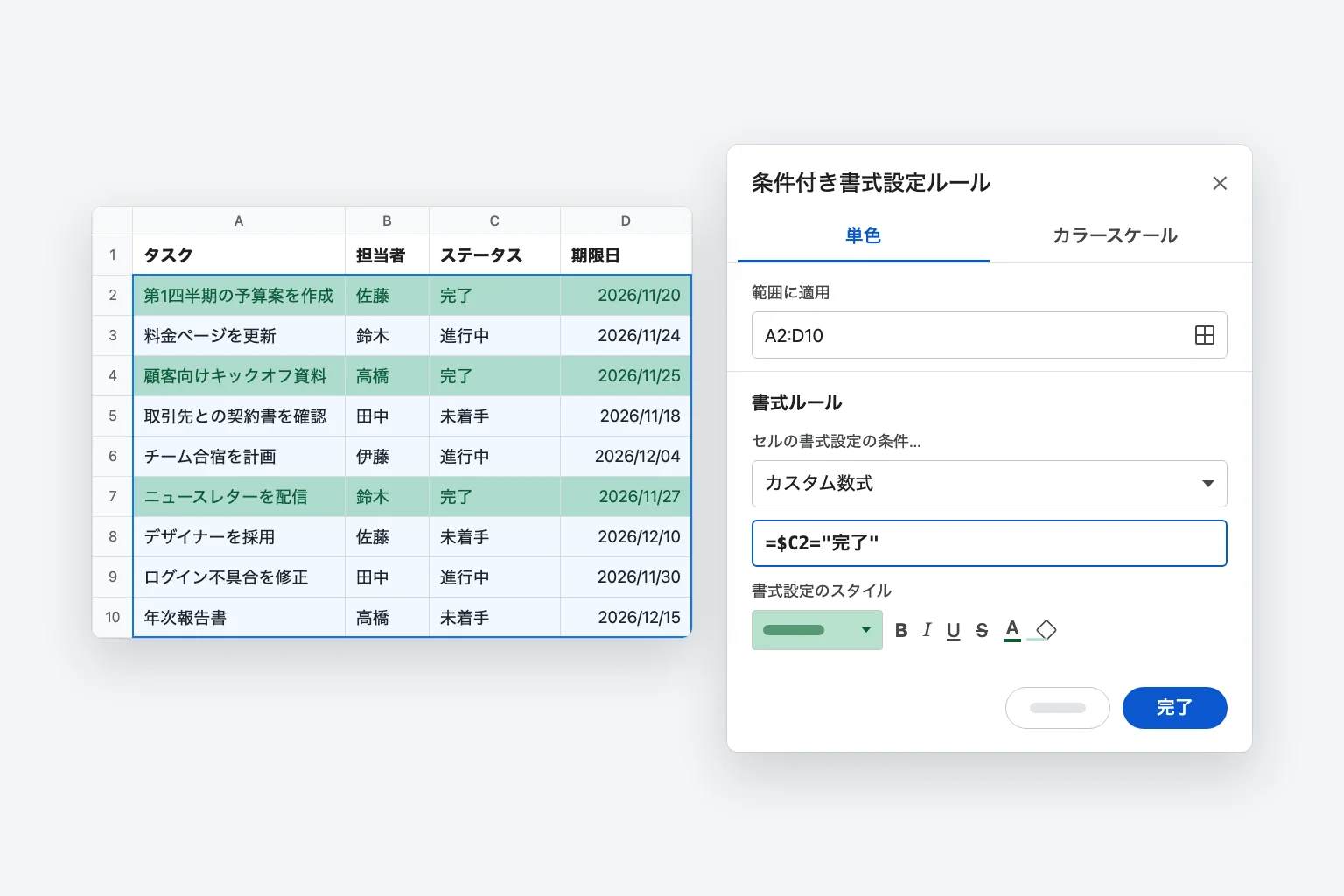
なぜ $ が必要なのでしょうか。スプレッドシートは、左上のセル(A2)を基準に数式を書き、ほかのすべてのセルには、コピーしたときのように数式を調整して適用します。$C2 は列を C に固定して行だけを変化させるので、A5、B5、C5、D5 のすべてが C5 を参照します。$ がないと、B2 は D2 を参照してしまい、行の一部にしか色が付きません。$C$2(完全に固定)を使うのは、すべてのセルが 1 つの入力セルを参照する場合だけです。比較では英字の大文字・小文字は区別されません。
カスタム数式のその他の例
どの例も、範囲が 2 行目から始まることを前提にしています。
別のセルの値を基準にした条件付き書式
予算表で、B 列が実績、C 列が予算の場合は、B2:B を選択して =B2>C2 を使えば、予算を超えたセルがすべて赤になります。1 つの入力セルと比較するなら、=B2>$F$1 を使います(F1 に上限額を入力します)。
期限切れの日付を強調する
期限日(D2:D10)を選択して、次の数式を使います。
=$D2<TODAY()
空白のセルは 0(はるか昔の日付)として扱われるため、期限日が未入力のセルも色が付きます。空白と完了済みのタスクを除くには、=AND($D2<>"",$D2<TODAY(),$C2<>"完了") を使います。TODAY() は毎日再計算されるので、強調表示も自動的に更新されます。
スプレッドシートで重複を強調する方法
スプレッドシートには、重複する値の標準の条件はないため、数式を使います。A2:A を選択して次の数式を使います。
=COUNTIF($A:$A,$A2)>1
2 回以上出現するタスク名が、最初の 1 件も含めてすべて強調されます。2 件目以降だけを強調するには、=COUNTIF($A$2:$A2,$A2)>1 を使います。確認が終わったら、[データ] → [データ クリーンアップ] → [重複を削除] で余分な行を削除できます(Excel を使っているなら、Excel で重複を削除する方法をご覧ください)。
別のシートを参照する
カスタム数式では、別のタブを直接参照することはできません。参照を INDIRECT で囲みます。たとえば =$D2>INDIRECT("設定!B1") のようにします。
複数のルール:順序が重要
同じセルに複数のルールを重ねることもでき、スプレッドシートはリストの上から順に確認します。最初に条件を満たしたルールがセルの書式を決め、それより下のルールはそのセルでは無視されます。
これは例外を扱うときに便利です。タスク管理表では、緑の「完了」の行ルールを 1 番目、赤の =$D2<TODAY() の日付ルールを 2 番目にします。今日が 2026 年 11 月 26 日なら、11 月 20 日が期限でも完了済みのタスクは緑のままで、期限を過ぎた未完了のタスクだけ、日付が赤になります。順序を変えるには、[表示形式] → [条件付き書式] を開き、ルールにポインターを合わせて、左側のハンドルを上下にドラッグします。
また、ルールは手動で付けた色より優先されます。
条件付き書式をほかのセルにコピーする
- 書式のコピー/貼り付け: 書式が設定されたセルをクリックし、ツールバーの [書式のコピー/貼り付け](ペンキのローラーのアイコン)をクリックしてから、コピー先のセルを選択します。ほかの書式と一緒にルールもコピーされます。
- 特殊貼り付け: セルをコピーし、貼り付け先を右クリックして [特殊貼り付け] → [条件付き書式のみ] を選びます。
- 代わりに範囲を編集する: パネルの [範囲に適用] を変更します。複数のコピーを管理するより、範囲を広げた 1 つのルールのほうが管理が楽です。
条件付き書式を編集・削除する
- セルを選択するか、シート全体を選択して(行 1 の上にあるボックスをクリックするか、
Ctrl+A/Cmd+Aを押します)、すべてのルールを表示します。 - [表示形式] → [条件付き書式] をクリックします。
- ルールをクリックして編集するか、ルールにポインターを合わせてゴミ箱のアイコンをクリックして削除します。
[表示形式] → [書式をクリア](Ctrl+\ / Cmd+\)は大雑把な操作で、選択範囲から太字、色、罫線、表示形式がすべて消えます。条件付き書式のルールまで消えるかどうかは、Google のドキュメントに記載がありません。確実に削除するには、パネルからルールを削除し、書式をクリアした場合はあとでパネルを確認してください。
Google スプレッドシートのアプリで条件付き書式を使う
Android: セルを選択し、[書式](「A」のアイコン)をタップして、[条件付き書式] をタップします。カスタム数式を含む、単色とカラースケールのルールの追加と削除ができます。ラベルの表記は、アプリのバージョンによって若干異なる場合があります。
iPhone と iPad: Google のヘルプによると、アプリでは条件付き書式を表示できますが、ルールの作成や編集はできません。その場合は、パソコンのブラウザーで Google スプレッドシートを開いてください。
スプレッドシートの条件付き書式が効かないときの対処法
セルでは数式が動くのに、ルールでは動かない。 ルールの数式は、[範囲に適用] の先頭のセルを基準に書く必要があります。範囲が A2 から始まるのに数式が $C1 だと、各行が 1 つ上の行を参照してしまいます。また、数式が = で始まり、数値やテキストではなく TRUE か FALSE を返すことも確認してください。
1 行ずれた行に色が付く。 範囲と数式が食い違っています。[範囲に適用] が A1:D10(見出しを含む)なら $C1 を、A2:D10 なら $C2 を使います。
1 列しか色が変わらない、またはすべてが変わってしまう。 $ を確認してください。行全体のルールには、C2 や $C$2 ではなく $C2 を使います。
ルールが無視されているように見える。 リストの上にある別のルールが、すでにそのセルで条件を満たしています。ルールの順序を変えるか、先頭のルールの条件を絞り込んでください。
コピーしたセルのルールが増えていく。 行のコピー、貼り付け、ドラッグをすると、ルールも一緒にコピーされるため、A2:D5,A7:D10 のように細切れの範囲に、ほぼ同じルールがたくさんできてしまいます。シート全体を選択してパネルを開き、余分なルールを削除して、きれいな [範囲に適用] を 1 つ設定します。ルールを持ち込みたくないときは、[特殊貼り付け] → [値のみ貼り付け] を使います。
よくある質問
スプレッドシートで、セルの値に応じて行を強調するには? 見出しを除くデータを選択して、[表示形式] → [条件付き書式] を開き、[カスタム数式] を選んで =$C2="完了" のような数式を入力します。列の文字の前に $ を付けると、行全体の色が変わります。
別のセルを基準にした条件付き書式にするには? そのセルを参照するカスタム数式を使います。たとえば、=B2>C2 なら各値を隣のセルと比較でき、=B2>$F$1 なら全行を 1 つの入力セルと比較できます。
スプレッドシートで重複を強調するには? 列を選択して [カスタム数式] を選び、=COUNTIF($A:$A,$A2)>1 と入力します(列の文字は適宜変更してください)。スプレッドシートに、重複用の標準ルールはありません。
チェックボックスと条件付き書式を組み合わせられますか? はい。チェックを入れたチェックボックスは TRUE なので、=$E2=TRUE(または =$E2 だけ)で、E 列のチェックボックスがオンの行に色が付きます。
条件付き書式の色でフィルタや並べ替えができますか? はい。[データ] → [フィルタを作成] でフィルタをオンにして、列のフィルタ メニューから [色でフィルタ] または [色で並べ替え] を使います。ルールで設定した色にも対応します。
Excel でも同じように使えますか? ほぼ同じですが、Excel では [ホーム] → [条件付き書式] → [新しいルール] → [数式を使用して、書式設定するセルを決定] という操作になり、スプレッドシートと違って、条件を満たす複数のルールを同時に適用できます。エクセルの条件付き書式の使い方をご覧ください。
数式は AI に書いてもらう
条件付き書式で難しいのは、メニュー操作よりも数式であることがほとんどです。CoreGPT for Sheets はスプレッドシートの横で動作します。「マーケティングチームの金額を合計して」「ステータスが完了なら行に色を付けるルール」のようにふだんの言葉で伝えるだけで、数式を書いてくれます。無料で始められます。
 月次予算
次の数式を使ってください:
=SUMIF(B2:B7,"マーケティング",C2:C7)ぜひお試しください:CoreGPT for Sheets
関連記事: