

2026年のハイブリッドチームはこれまでになく動きが速くなっていますが、スプレッドシートは今も同じパターンで壊れます。誰かが重要な数式を上書きする、メンバーが別々のバージョンで作業する、権限が煩雑になる、古い数字をもとに意思決定が行われる、といった具合です。Microsoft Excel に統一する場合でも Google Sheets(Googleスプレッドシート) に統一する場合でも、最良の「コラボレーションツール」は、たいてい、間違った操作をしにくくする習慣とガードレールの組み合わせです。
このガイドでは、2026年に使える実戦で磨かれた共同作業のコツと、スプレッドシートを実際に仕事が行われる場所につなぐクロスアプリのワークフローを紹介します。まず Outlook、Word、Excel、PowerPoint、続いて Google Docs と Google Sheets、さらに Google Slides と Google Forms を取り上げます。
2026年のExcelとGoogle Sheets:共同作業で重要になる違い
大まかに言えば、ExcelもSheetsもリアルタイムの共同作業に対応しています。違いは、「共同編集できるか?」というより、ガバナンスにあります。つまり、チームがアクセスをどう管理し、構造をどう保ち、スプレッドシートを信頼できる仕組みにどう変えるかです。
勝敗を決めることが多い共同作業の観点は、次のとおりです。
| 共同作業のニーズ | Excel(Microsoft 365)が得意なのは… | Google Sheetsが得意なのは… |
|---|---|---|
| 信頼できる唯一の情報源 | 組織がすでにOneDrive/SharePoint、デスクトップ版Excel、Microsoftの権限で動いている場合 | 組織がリンク中心、ブラウザー中心で、Driveを拠点にしている場合 |
| 変更管理 | 財務や運用で、より明確な構造、定義されたテーブル、正式なレビューサイクルが必要な場合 | 多数の気軽な参加者による素早い反復が必要な場合 |
| 関係者のワークフロー | 仕事が Outlook のメールで始まり、Excel の管理表になり、PowerPoint の報告で終わる場合 | 仕事が Google Forms で始まり、Sheets に集まり、Slides のまとめになる場合 |
| データの複雑さ | モデル、大規模データセット、高度な機能、標準化されたテンプレートが必要な場合 | 柔軟な共同作業、素早い共有、迅速なデータ収集が必要な場合 |
| 外部への共有 | 外部と共有できるが、統制はポリシー主導になることが多い | 外部共有は簡単だが、ガバナンスがないとリスクが高まる |
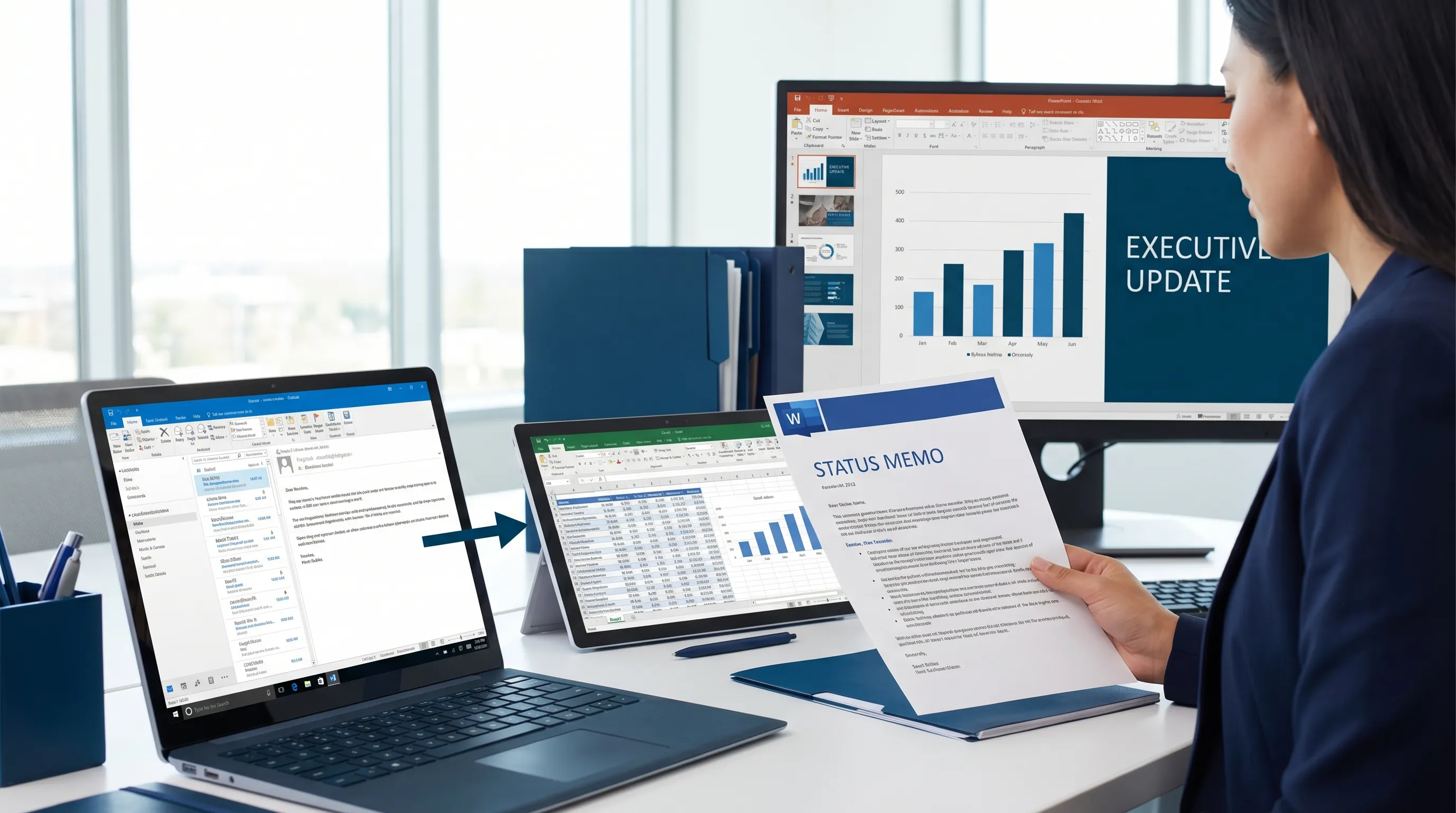
コミュニケーションとドキュメントですでにMicrosoft 365に統一しているなら、Outlook → Word → Excel → PowerPoint のワークフローに自然になじむため、Excelが有利になることが多いでしょう。チームがGoogle Workspaceに統一しているなら、どこからでも簡単に共有、コメント、共同編集できるため、Sheetsが有利になることが多いでしょう。
Excel(Microsoft 365)チームのための共同作業のコツ
Excelの共同作業が破綻するのは、たいていブックが「みんなのメモ帳」になったときです。対策は、共有ブックを製品のように扱うことです。明確な構造、明確な担当、明確な権限を決めましょう。
1) 共同編集を特別なケースではなく標準にする
Excelを共有ワークスペースのように使いたいなら、ファイルをOneDriveまたはSharePointに置き、メールに添付してやり取りするのではなく、共有バージョンを開くようにしてもらいましょう。共同編集と共有編集の基本は、Microsoftのサポート情報にまとまっています。社内で認識をそろえるときの良い基準になります。
実践的な習慣:関連するOutlookのスレッドやTeamsのチャネルに「唯一の情報源」となるリンクを1つ貼り、チームに「添付ファイルは禁止」と伝えましょう。
2) 共同作業を前提にブックを設計する:入力、ロジック、出力を分ける
シンプルな構造にしておくと、うっかり壊してしまうのを防げます。
- 入力タブ:ここにデータを入力または貼り付ける
- ロジックタブ:数式、変換、ピボット
- 出力タブ:グラフ、KPI、経営層向けの要約
こうすると、編集してはいけないもの(ロジック)を保護しつつ、共同作業の手間(入力)を小さく保てます。
3) セルの編集ではなく、コメントと@メンションで意思決定を記録する
混乱を招く最速の方法は、黙って編集することです。信頼を築く最速の方法は、意図を見える形にすることです。
コメントには次のことを記録しましょう。
- 数字が変わった理由
- どの前提が変わったか
- どんな決定がなされ、誰が決めたか
そのうえで、決定内容をOutlookのスレッドに要約して戻し、スプレッドシートの外にいる関係者にも背景が伝わるようにします。
4) 本気でブックを保護する
小さなガードレールでも、大きな障害を防げます。
- 「ロジック」タブの数式の範囲を保護する
- 入力列にデータの入力規則を使う
- 日付形式と通貨形式を統一する
- 列見出しをわかりやすくし、スキーマを安定させる
安全のために重いプロセスは要りません。うっかりした破損を防ぐ最小限の構造があれば十分です。
5) Excelでの作業を、スケジュールに沿ってWordやPowerPointの成果物にする
アウトプットがいつ「公式」になるのかをみんなが知っていると、Excelの共同作業はスムーズになります。よくあるパターンは次のとおりです。
- Word はストーリー部分(週次メモ、決定事項ログ、プロジェクトの状況)にする
- PowerPoint は関係者への報告(KPI、リスク、次のステップ)にする
「金曜の14時に凍結して公開する」とチームで決めておけば、手戻りが減り、週の途中の絶え間ないやり直しを防げます。
Google Sheetsチームのための共同作業のコツ
Google Sheetsの共同作業は圧倒的に速く、それは利点であると同時にリスクでもあります。目標は、スピードを保ちながら、軽量な統制を加えることです。
1) 保護された範囲と、わかりやすい編集エリアを使う
全員がすべてを編集できる状態なら、いずれ誰かが編集してしまいます。
「ここを編集」とわかるエリアを作り、次の部分を保護しましょう。
- ヘッダー行
- 重要な数式の列
- タブをまたいで使われる参照用テーブル
こうすれば、Sheetsの柔軟性を保ったまま、時間とともにスプレッドシートが劣化するのを防げます。
2) 共有フィルタではなく、フィルタ表示で共同作業を標準化する
複数の人が同時に分析しているとき、1人のフィルタが全員のフィルタになってはいけません。ユーザーごとのビューを使えば、各メンバーが他の人の作業を妨げずにデータを絞り込めます。
3) Google Formsで入力を構造化する
ワークフローが入力の収集(依頼、更新、インシデント、週次の数字)から始まるなら、Google Forms → Google Sheets は、今でも最もすっきりした共同作業のパイプラインの1つです。
実践的なルール:3人より多くの人が「シートに直接入力している」なら、入力をフォームに移すことを検討しましょう。
4) バージョン履歴をワークフローの一部として扱う
チームは、次の質問にすばやく答えられるようにしておくべきです。
- 何が変わったのか
- いつ変わったのか
- 誰が変えたのか
Google公式のヘルプセンターのバージョン履歴に関する説明は、新しいメンバーと共有するのに便利な資料です。「元に戻す」機能が謎のままにならずに済みます。
5) 結果をGoogle DocsとGoogle Slidesに公開する
Sheetsは計算が得意ですが、意思決定はドキュメントやスライドで行われることが多いものです。
- Google Docs は文章での要約(背景、選択肢、提言)に使う
- Google Slides は定例会議のスライド(KPI、ストーリー、アクション)に使う
これで、スプレッドシートだけが意味を持つ唯一の場所になるのを防げます。
ExcelでもGoogle Sheetsでも通用する共同作業のルール(2026年版プレイブック)
ツールそのものより、チームが従う運用の仕組みのほうが重要です。次のルールは、スプレッドシートの混乱を一貫して減らしてくれます。
担当と役割を明確にする
共有するスプレッドシートには、構造に責任を持つ、名前の決まったオーナーが必要です。
| 役割 | すること | してはいけないこと |
|---|---|---|
| オーナー | スキーマを定義し、ロジックを保護し、変更を承認する | すべての編集に細かく口を出す |
| 編集者 | 入力を更新し、コメントを追加し、明らかなデータの問題を修正する | 相談なしに中核となる数式を変更する |
| 閲覧者 | 出力を確認し、質問し、変更を依頼する | シート外にコピーを作って回覧する |
「変更ログ」タブを作る
変更ログはシンプルで構いません。日付、変更内容、理由、承認者です。大切なのは手続きの煩雑さではなく、信頼です。
この記事から1つだけ実践するなら、これを選んでください。「この数字はどこから来たの?」という会話が会議をぶち壊すのを防げます。
命名規則と期間の区切りを決める
ファイルが予測しやすければ、共同作業は楽になります。
- ファイル名を統一する(プロジェクト、期間、オーナー)
- 重要な場合は、タイトルに「DRAFT」や「FINAL」を入れる
- 公開のサイクルを決める(毎日9時、毎週金曜)
唯一の正規リンクで「コピペによるずれ」を止める
共同作業の失敗の多くは、誰かがコピーの上で作業を始めたことから起こります。
Outlookを多用するチームの実践的な習慣:正規のブックのリンクをOutlookのスレッドの先頭に固定し、誰かがファイルを添付しようとしたら、そのたびに繰り返し伝えましょう。
Google Workspaceのチームの実践的な習慣:正規のリンクをGoogle Docsや議事メモの先頭に追加し、いつでもワンクリックで開けるようにしましょう。
クロスアプリの共同作業:本当の生産性向上が現れる場所
2026年のコラボレーションは、表を共同編集することよりも、コンテキストを失わずにアプリ間で仕事を移すことが中心になっています。
Outlook → ExcelまたはSheets:メールを管理表に変える
再現しやすいパターンは次のとおりです。
- スレッドを決定事項とアクションリストに要約する
- 担当者と期限を抽出する
- 管理表の行をExcelまたはSheetsに書き込む
これにより、「受信トレイに埋もれたアクションアイテム」を防げます。これは今も、チームにとって運用上の最大の負担の1つです。
Word → Excel:文章を構造化データに変える
プロジェクトが文章(要件、議事メモ、ポリシーの草案)から始まる場合、主要なセクションを構造化された表に変換すると、共同作業が向上します。
- 要件の一覧
- リスクと軽減策
- 関係者と承認
Wordはストーリーの出典になり、Excelは運用のシステムになります。
Excel → PowerPoint:数字を経営層向けの成果に変える
経営層が求めているのはあなたのブックではなく、ストーリーです。
- 先週から何が変わったか
- リスクは何か
- どんな意思決定が必要か
KPIの出力をPowerPointのスライドにどう対応させるかを標準化しておけば、共同作業は毎回作り直すものではなく、日常の習慣になります。
Google Forms → Sheets → Slides:すっきりした再現性のあるレポートを回す
Workspaceを中心に使うチームにとって、このパイプラインは今も、最も費用対効果の高い共同作業の方法の1つです。
- Formsで更新を収集する
- Sheetsで分析と検証をする
- Slidesでストーリーとビジュアルを公開する
スプレッドシートだけでは足りないとき:共同作業を基幹システムにつなぐ
スプレッドシートは、ERPやCRMのようなシステムと人の間に置かれることが多く、それは普通のことです。ただし、「そのスプレッドシート」が記録の拠点になってしまうと、リスクになりえます。
組織が中堅規模で、自動化と連携によってスプレッドシートの手作業を減らそうとしているなら、分析、AI、ERPの運用をつなぐ専門チームに相談するのも一案です。たとえば、終わりのないスプレッドシートの継ぎはぎではなく、予測しやすいスプリント単位の改善を求める場合には、AI and NetSuite consulting for mid-market companiesが参考になるかもしれません。
信頼を損なわずにAIを加える(特にExcelとOutlookのワークフローで)
AIは共同作業を加速できますが、それは検証とプライバシーをプロセスに組み込んだ場合に限ります。
CoreGPT Appsは、チームがすでに使っているツール、特に Outlook、Word、Excel、PowerPoint、そして Google Docs、Google Sheets、Google Slides、Google Forms の中に、GPTを活用したアシスタントを直接取り込むことを軸に作られています。そのまま使えるように設計されており、登録は不要で、アドインは無料でインストールできます。
共同作業にAIを安全に使う方法は、検証しやすい変換作業に絞ることです。
| アプリ | 共同作業でAIを高い信頼度で使える場面 | 再確認すべき点 |
|---|---|---|
| Outlook | 長いスレッドの要約、返信の下書き、アクションアイテムの抽出 | 名前、日付、約束事項、機密性のある内容 |
| Word | わかりやすい書き換え、エグゼクティブサマリーの作成、メモの表への変換 | 事実の主張、数字、ポリシーの文言 |
| Excel | 数式の説明、検証チェックの生成、データセットの要約 | 数式の正確さ、サンプル行、合計 |
| PowerPoint | スプレッドシートの要約からスライドの構成案を作成 | 指標、グラフのラベル、結論 |
| Google Docs | 乱雑なメモを構造化された報告に変換 | 正確さ、関係者の決定事項 |
| Google Sheets | クリーンアップ手順の提案と分析の要約 | データ型、欠損値、外れ値 |
シンプルな方針にするなら、売上、給与、法務、顧客への約束に影響するものについては、AIを唯一のレビュアーにしないことです。
よくある質問
2026年の共同作業にはExcelとGoogle Sheetsのどちらが向いていますか? チームがすでにどこで仕事をしているかによります。共同作業がMicrosoft 365のOutlook、Word、PowerPointを通じて流れるなら、Excelが最も適していることが多いでしょう。Google Driveを通じてすばやく共有・共同編集するブラウザー中心のチームには、Google Sheetsが最も適していることが多いでしょう。
共有スプレッドシートで、誰かが数式を壊してしまうのを防ぐには? 入力タブとロジックタブを分け、重要な範囲を保護し、データの入力規則を使い、シンプルな変更ログのタブを用意します。これだけで、うっかりした破損のほとんどを防げます。
スプレッドシートの「複数バージョン」を止める最速の方法は? 唯一の正規リンクを使い、添付ファイルを禁止します。リンクは、Outlookのスレッドの先頭や、議事メモに使う共有のGoogle Docsに載せましょう。
Outlookはスプレッドシートでの共同作業をどう改善できますか? Outlookは、決定事項や依頼が始まる場所です。スレッドをアクションアイテムに要約し、ExcelやSheetsに送れば、タスクの見落としが減り、重要な背景がメールに閉じ込められるのを防げます。
ExcelとGoogle Sheetsの共同作業で、リスクを作らずにAIを活用できますか? はい。下書き、要約、提案など、検証しやすい用途にAIを使い、最終的な数字、約束事項、承認は人間が責任を持つようにすれば可能です。
アプリ内AIでExcelとGoogle Sheetsの共同作業をもっと楽に
タブを切り替えてAIに助けを求めるのにうんざりしているなら、CoreGPT Appsは、Outlook、Word、Excel、PowerPoint、さらに Google Docs、Google Sheets、Google Slides、Google Forms にAIを直接取り込みます。すでに使っている場所で下書き、要約、分析ができ、プライバシーを重視した設計で、登録も不要です。
coregptapps.comでCoreGPT Appsを確認し、Microsoft 365とGoogle Workspaceをまたぐ、より速く、よりすっきりした共同作業のワークフローを標準化しましょう。


