

Hybridteam i 2026 er raskere enn noen gang, men regneark går fortsatt i stykker på de samme forutsigbare måtene: noen overskriver en viktig formel, folk jobber i ulike versjoner, tilgangene blir rotete, og beslutninger tas på utdaterte tall. Enten du standardiserer på Microsoft Excel eller Google Sheets, er det beste «samarbeidsverktøyet» vanligvis et sett med vaner og rekkverk som gjør det vanskelig å gjøre noe galt.
Denne guiden tar for seg praktiske, utprøvde tips for samarbeid i 2026, pluss arbeidsflyter på tvers av apper som kobler regneark til stedene der arbeidet faktisk skjer: først Outlook, Word, Excel og PowerPoint, deretter Google Docs og Google Sheets, og til slutt Google Slides og Google Forms.
Excel vs Google Sheets i 2026: forskjellene i samarbeid som har betydning
På overordnet nivå støtter både Excel og Sheets samarbeid i sanntid. Forskjellen handler som regel mindre om «kan vi redigere samtidig?» og mer om styring: hvordan teamet kontrollerer tilgang, bevarer struktur og gjør et regneark til et pålitelig system.
Her er dimensjonene i samarbeidet som vanligvis avgjør hvem som vinner.
| Samarbeidsbehov | Excel (Microsoft 365) passer best når … | Google Sheets passer best når … |
|---|---|---|
| Autoritativ kilde | Organisasjonen allerede kjører på OneDrive/SharePoint, Excel på skrivebordet og Microsoft-tilganger | Organisasjonen er lenkebasert, nettleserbasert og bor i Drive |
| Endringskontroll | Du trenger tydeligere struktur, definerte tabeller og formelle gjennomgangsrunder for økonomi eller drift | Du trenger rask iterasjon med mange lette bidragsytere |
| Arbeidsflyt for interessenter | Arbeidet starter i Outlook-e-poster, blir en Excel-oppfølgingsliste og ender som en PowerPoint-oppdatering | Arbeidet starter i Google Forms, havner i Sheets og blir en Slides-oppsummering |
| Datakompleksitet | Modeller, store datasett, avanserte funksjoner og standardiserte maler | Fleksibelt samarbeid, rask deling og rask datainnsamling |
| Ekstern deling | Du kan dele eksternt, men kontrollene er ofte mer styrt av retningslinjer | Ekstern deling er enkelt, men kan bli risikabelt uten styring |
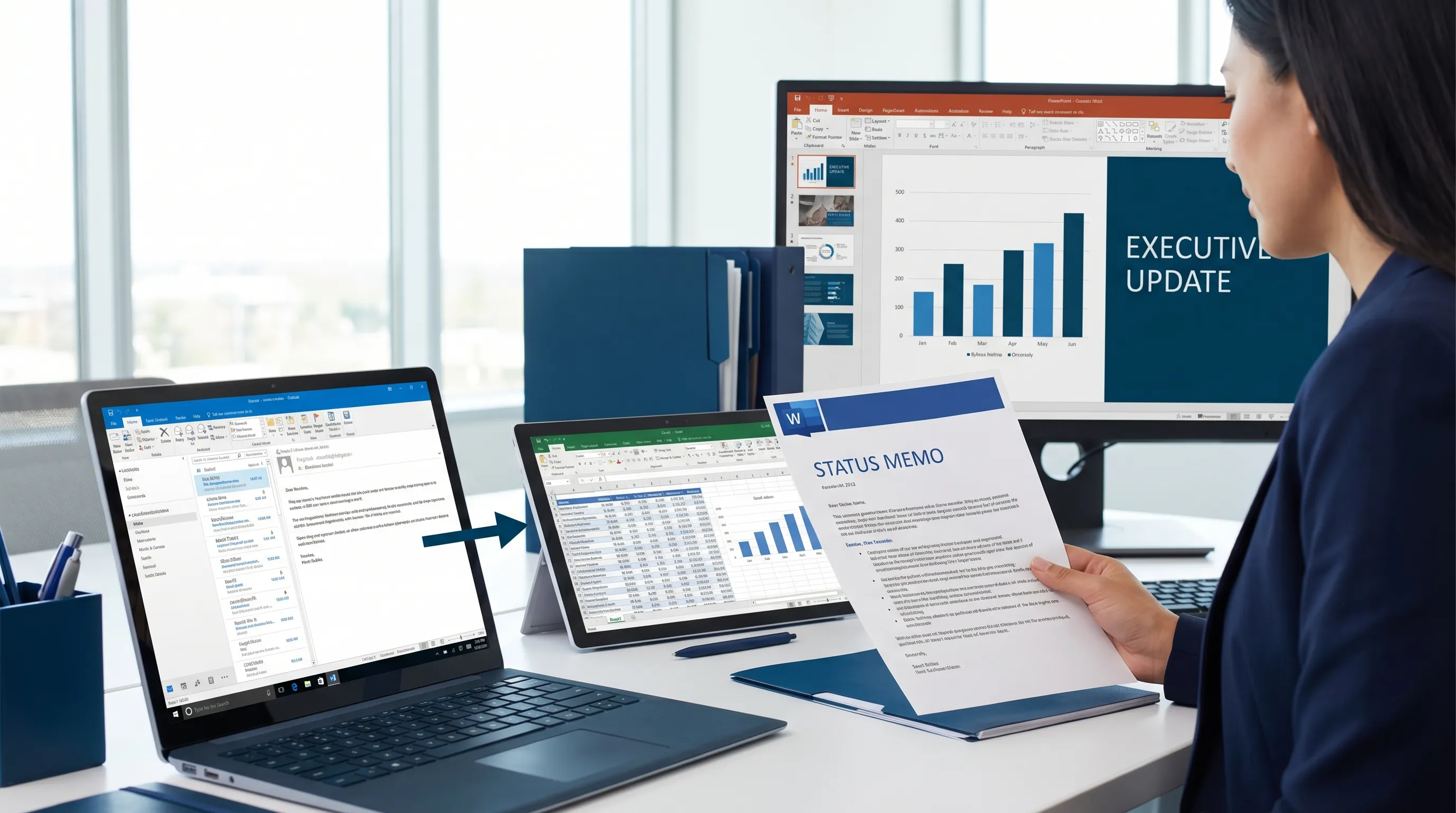
Hvis dere allerede har standardisert på Microsoft 365 for kommunikasjon og dokumenter, vinner Excel ofte fordi det passer naturlig inn i arbeidsflyten Outlook → Word → Excel → PowerPoint. Hvis teamet har standardisert på Google Workspace, vinner Sheets ofte fordi det er enkelt å dele, kommentere og redigere sammen fra hvor som helst.
Tips for samarbeid for Excel-team (Microsoft 365)
Samarbeid i Excel går som regel i stykker når en arbeidsbok blir «alles kladdeark». Løsningen er å behandle delte arbeidsbøker som produkter: tydelig struktur, tydelig eierskap og tydelige tilganger.
1) Gjør samredigering til standard, ikke et unntak
Hvis du vil at Excel skal fungere som et delt arbeidsområde, hold filen i OneDrive eller SharePoint og sørg for at folk åpner den delte versjonen (ikke sender vedlegg fram og tilbake). Microsoft dokumenterer det grunnleggende om samredigering og delt redigering i brukerstøtten sin, noe som er et godt utgangspunkt å samkjøre seg om internt.
Praktisk vane: legg én enkelt lenke til den autoritative kilden i den aktuelle Outlook-tråden eller Teams-kanalen, og si til teamet: «Ingen vedlegg».
2) Utform arbeidsboken for samarbeid: skill mellom inndata, logikk og resultat
En enkel struktur hindrer utilsiktede ødeleggelser:
- Fanen Inndata: folk skriver eller limer inn data her
- Fanen Logikk: formler, transformasjoner, pivottabeller
- Fanen Resultat: diagrammer, nøkkeltall, sammendrag klart for ledelsen
Dette gjør det mye enklere å beskytte det som ikke må redigeres (logikken), samtidig som friksjonen i samarbeidet holdes lav (inndata).
3) Bruk kommentarer og @-omtaler for beslutninger, ikke celleredigeringer
Den raskeste måten å skape forvirring på er stille redigeringer. Den raskeste måten å bygge tillit på er synlig hensikt.
Bruk kommentarer til å fange opp:
- Hvorfor et tall ble endret
- Hvilken forutsetning som ble endret
- Hvilken beslutning som ble tatt, og av hvem
Oppsummer deretter beslutningen tilbake i Outlook-tråden, slik at interessenter utenfor regnearket også får sammenhengen.
4) Beskytt arbeidsboken som om du mener det
Selv små rekkverk forhindrer store driftsstans:
- Beskytt formelområder på «Logikk»-fanene
- Bruk datavalidering i inndatakolonnene
- Standardiser datoformater og valutaformater
- Bruk tydelige kolonneoverskrifter og hold skjemaene stabile
Du trenger ikke tunge prosesser for å være trygg. Du trenger minimumsstrukturen som stopper utilsiktet skade.
5) Gjør Excel-arbeid om til Word- og PowerPoint-leveranser etter en fast plan
Samarbeid i Excel går smidigere når folk vet når resultatene er «offisielle». Et vanlig mønster:
- Word blir fortellingen (ukentlig notat, beslutningslogg, prosjektstatus)
- PowerPoint blir oppdateringen til interessentene (nøkkeltall, risikoer, neste steg)
Hvis teamet er enig om at «fredag kl. 14 er frysing og publisering», reduserer du uro og unngår konstant omarbeiding midt i uken.
Tips for samarbeid for Google Sheets-team
Samarbeid i Google Sheets er kjent for å gå raskt, noe som både er fordelen og risikoen. Målet ditt er å beholde farten og samtidig legge til lette kontroller.
1) Bruk beskyttede områder og tydelige redigeringssoner
Hvis alle kan redigere alt, kommer noen til å gjøre det før eller siden.
Lag tydelige «rediger her»-områder, og beskytt deretter:
- Overskriftsrader
- Viktige formelkolonner
- Alle referansetabeller som brukes på tvers av faner
Dette holder Sheets fleksibelt uten at regnearket forringes over tid.
2) Standardiser samarbeid med filtervisninger (ikke delte filtre)
Når flere analyserer samtidig, skal ikke én persons filter bli alles filter. Bruk visninger per bruker, slik at hver deltaker kan dele opp dataene uten å forstyrre andre.
3) Gjør innsamlingen strukturert med Google Forms
Hvis arbeidsflyten din starter med innsamling av data (forespørsler, oppdateringer, hendelser, ukentlige tall), er Google Forms → Google Sheets fortsatt en av de reneste samarbeidsløypene.
En praktisk regel: hvis mer enn tre personer «skriver inn i arket», bør du vurdere å flytte skrivingen over i et skjema.
4) Behandle versjonshistorikk som en del av arbeidsflyten
Teamet bør kunne svare raskt på disse spørsmålene:
- Hva ble endret?
- Når ble det endret?
- Hvem endret det?
Googles egen dokumentasjon i hjelpesenteret om versjonshistorikk er en nyttig referanse å dele med nye kolleger, slik at «spol tilbake» ikke er en mystisk funksjon.
5) Publiser resultater i Google Docs og Google Slides
Sheets er flott til beregninger, men beslutninger tas ofte i dokumenter og presentasjoner.
- Bruk Google Docs til den skriftlige oppsummeringen (bakgrunn, alternativer, anbefaling)
- Bruk Google Slides til den faste møtepresentasjonen (nøkkeltall, fortelling, oppgaver)
Dette hindrer at regnearket blir det eneste stedet der meningen finnes.
Samarbeidsregler som fungerer i både Excel og Google Sheets (spillereglene for 2026)
Verktøyet betyr mindre enn arbeidsmåten teamet følger. Dette er reglene som konsekvent reduserer kaoset rundt regneark.
Definer eierskap og roller
Hvert delte regneark trenger en navngitt eier som har ansvar for strukturen.
| Rolle | Hva de gjør | Hva de ikke bør gjøre |
|---|---|---|
| Eier | Definerer skjemaet, beskytter logikken, godkjenner endringer | Detaljstyre hver eneste redigering |
| Redaktører | Oppdaterer inndata, legger til kommentarer, retter åpenbare datafeil | Endre kjerneformler uten diskusjon |
| Lesere | Bruker resultatene, stiller spørsmål, ber om endringer | Lage kopier utenfor arket og sirkulere dem |
Lag en fane for «Endringslogg»
En endringslogg kan være enkel: dato, hva som ble endret, hvorfor, hvem som godkjente. Verdien er ikke byråkrati, men tillit.
Hvis du bare gjør én ting fra denne artikkelen, gjør dette. Det hindrer at «Hvor kommer dette tallet fra?» ødelegger møter.
Bli enige om navnekonvensjoner og tidsgrenser
Samarbeid er enklere når filene er forutsigbare:
- Bruk konsekvente filnavn (prosjekt, tidsrom, eier)
- Skriv «UTKAST» eller «ENDELIG» i tittelen når det er viktig
- Definer en publiseringsrytme (daglig kl. 9, ukentlig på fredager)
Stopp «kopier-og-lim-inn-avvik» med én autoritativ lenke
De fleste samarbeidsfeil starter med at noen jobber i en kopi.
En praktisk vane for team som bruker mye Outlook: fest lenken til den autoritative arbeidsboken øverst i Outlook-tråden, og gjenta den hver gang noen prøver å legge ved en fil.
En praktisk vane for Google Workspace-team: legg den autoritative lenken øverst i Google-dokumentet eller møtenotatene, slik at den alltid er ett klikk unna.
Samarbeid på tvers av apper: her kommer de reelle produktivitetsgevinstene
I 2026 handler samarbeid mindre om å redigere et rutenett sammen og mer om å flytte arbeid mellom apper uten å miste sammenhengen.
Outlook → Excel eller Sheets: gjør e-post om til en oppfølgingsliste
Et repeterbart mønster:
- Oppsummer tråden i en beslutning og en oppgaveliste
- Hent ut ansvarlige og frister
- Skriv oppfølgingsradene inn i Excel eller Sheets
Dette hindrer at «oppgaver gjemmer seg i innbokser», som fortsatt er en av de største driftsbelastningene for team.
Word → Excel: gjør fortelling om til strukturerte data
Når prosjekter starter som prosa (krav, møtenotater, utkast til retningslinjer), blir samarbeidet bedre når du gjør viktige deler om til en strukturert tabell:
- Kravliste
- Risikoer og tiltak
- Interessenter og godkjenninger
Word blir fortellingskilden, Excel blir det operative systemet.
Excel → PowerPoint: gjør tall om til resultater for ledelsen
Ledere vil ikke ha arbeidsboken din, de vil ha historien:
- Hva har endret seg siden forrige uke?
- Hva er risikoen?
- Hvilken beslutning trenger du?
Hvis du standardiserer hvordan nøkkeltall fra Excel overføres til en PowerPoint-presentasjon, blir samarbeidet rutine i stedet for å bli funnet opp på nytt hver gang.
Google Forms → Sheets → Slides: kjør ryddig, repeterbar rapportering
For team som bruker Workspace først og fremst, er denne løypa fortsatt en av de mest lønnsomme måtene å samarbeide på:
- Samle inn oppdateringer i Forms
- Analyser og valider i Sheets
- Publiser fortelling og visualiseringer i Slides
Når regneark ikke er nok: koble samarbeidet til de autoritative systemene
Regneark sitter ofte mellom folk og systemer som ERP eller CRM. Det er normalt, men kan bli en risiko når «regnearket» blir det autoritative systemet.
Hvis organisasjonen din er i mellomstor størrelse og du prøver å redusere manuelt regnearkarbeid gjennom automatisering og integrasjoner, kan det hjelpe å snakke med team som spesialiserer seg på å koble sammen analyse, AI og ERP-drift. For eksempel kan AI and NetSuite consulting for mid-market companies være relevant når du ønsker forutsigbare forbedringer i sprinter i stedet for endeløs lapping av regneark.
Legg til AI uten å bryte tilliten (særlig i Excel- og Outlook-arbeidsflyter)
AI kan gjøre samarbeid raskere, men bare hvis du beholder kontroll og personvern i prosessen.
CoreGPT Apps er bygget for å gi GPT-drevet hjelp direkte i verktøyene team allerede bruker, særlig Outlook, Word, Excel og PowerPoint, og også Google Docs, Google Sheets, Google Slides og Google Forms. Det er laget for å fungere rett ut av boksen, uten krav om registrering, og tilleggene er gratis å installere.
En trygg måte å bruke AI i samarbeid på er å konsentrere seg om transformasjoner som er enkle å kontrollere.
| App | Bruk av AI i samarbeid med høy tillit | Hva du bør dobbeltsjekke |
|---|---|---|
| Outlook | Oppsummere lange tråder, skrive utkast til svar, hente ut oppgaver | Navn, datoer, forpliktelser, sensitivt innhold |
| Word | Skrive om for tydelighet, lage sammendrag for ledelsen, gjøre notater om til tabeller | Faktapåstander, tall, språk i retningslinjer |
| Excel | Forklare formler, lage valideringskontroller, oppsummere et datasett | Formelens riktighet, eksempelrader, summer |
| PowerPoint | Lage lysbildedisposisjoner fra et regnearksammendrag | Måltall, diagramtekster, konklusjoner |
| Google Docs | Gjøre rotete notater om til strukturerte oppdateringer | Nøyaktighet, beslutninger fra interessenter |
| Google Sheets | Foreslå opprydningstrinn og analysesammendrag | Datatyper, manglende verdier, avvik |
Hvis du vil ha en enkel regel: la aldri AI være eneste kontrollør av noe som påvirker inntekter, lønn, jus eller kundeforpliktelser.
Ofte stilte spørsmål
Er Excel eller Google Sheets best for samarbeid i 2026? Det avhenger av hvor teamet allerede jobber. Excel passer ofte best når samarbeidet går gjennom Outlook, Word og PowerPoint i Microsoft 365. Google Sheets passer ofte best for team som bruker nettleseren først og deler og redigerer raskt via Google Drive.
Hvordan hindrer vi at folk ødelegger formler i delte regneark? Skill inndatafaner fra logikkfaner, beskytt viktige områder, bruk datavalidering og ha en enkel fane for endringslogg. Disse trinnene forhindrer det meste av utilsiktet skade.
Hva er den raskeste måten å stoppe «flere versjoner» av et regneark på? Bruk én autoritativ lenke og forby vedlegg. Legg lenken øverst i Outlook-tråden eller i det delte Google-dokumentet som brukes til møtenotater.
Hvordan kan Outlook forbedre samarbeid om regneark? Outlook er stedet der beslutninger og forespørsler vanligvis starter. Hvis du oppsummerer tråder til oppgaver og sender dem inn i Excel eller Sheets, reduserer du oppgaver som glipper og hindrer at viktig sammenheng blir fanget i e-post.
Kan AI hjelpe med samarbeid i Excel og Google Sheets uten å skape risiko? Ja, hvis du bruker AI til utkast, oppsummeringer og forslag som er enkle å kontrollere, og lar mennesker beholde ansvaret for endelige tall, forpliktelser og godkjenninger.
Gjør samarbeid i Excel og Google Sheets enklere med AI i appen
Hvis teamet ditt er lei av å bytte faner for å be AI om hjelp, gir CoreGPT Apps deg AI direkte i Outlook, Word, Excel og PowerPoint, pluss Google Docs, Google Sheets, Google Slides og Google Forms. Du kan skrive utkast, oppsummere og analysere der du allerede jobber, med et personvernfokusert design og uten krav om registrering.
Utforsk CoreGPT Apps på coregptapps.com og standardiser en raskere, ryddigere samarbeidsarbeidsflyt på tvers av Microsoft 365 og Google Workspace.


