
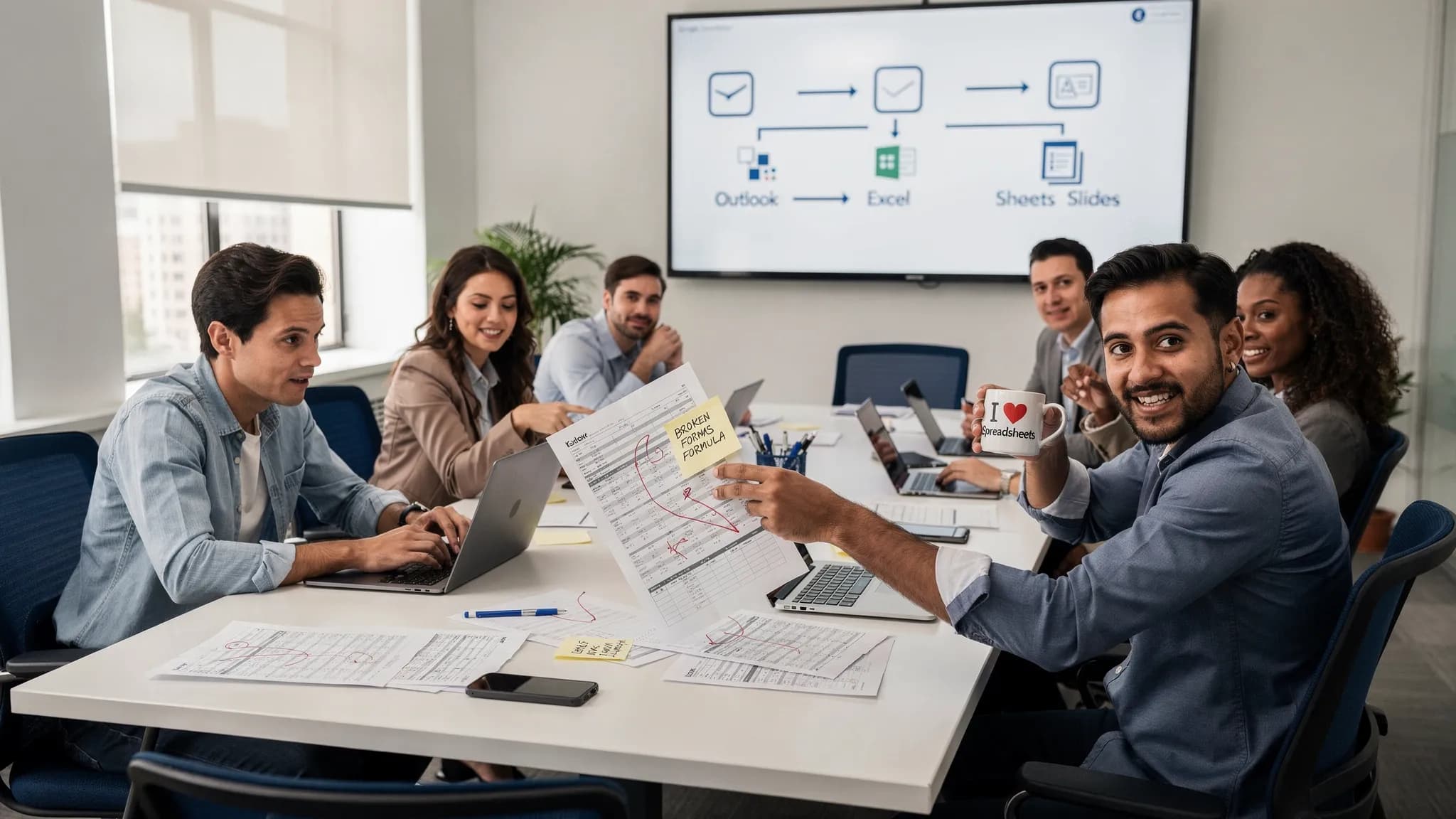
2026'da hibrit ekipler her zamankinden hızlı; ancak elektronik tablolar hâlâ aynı öngörülebilir şekillerde bozuluyor: biri kritik bir formülün üzerine yazıyor, insanlar farklı sürümlerle çalışıyor, izinler karışıyor ve kararlar eski rakamlarla alınıyor. Microsoft Excel'i de standart alsanız Google Sheets'i de, en iyi “ortak çalışma aracı” genellikle yanlış şeyi yapmayı zorlaştıran alışkanlıklar ve güvenlik önlemleri bütünüdür.
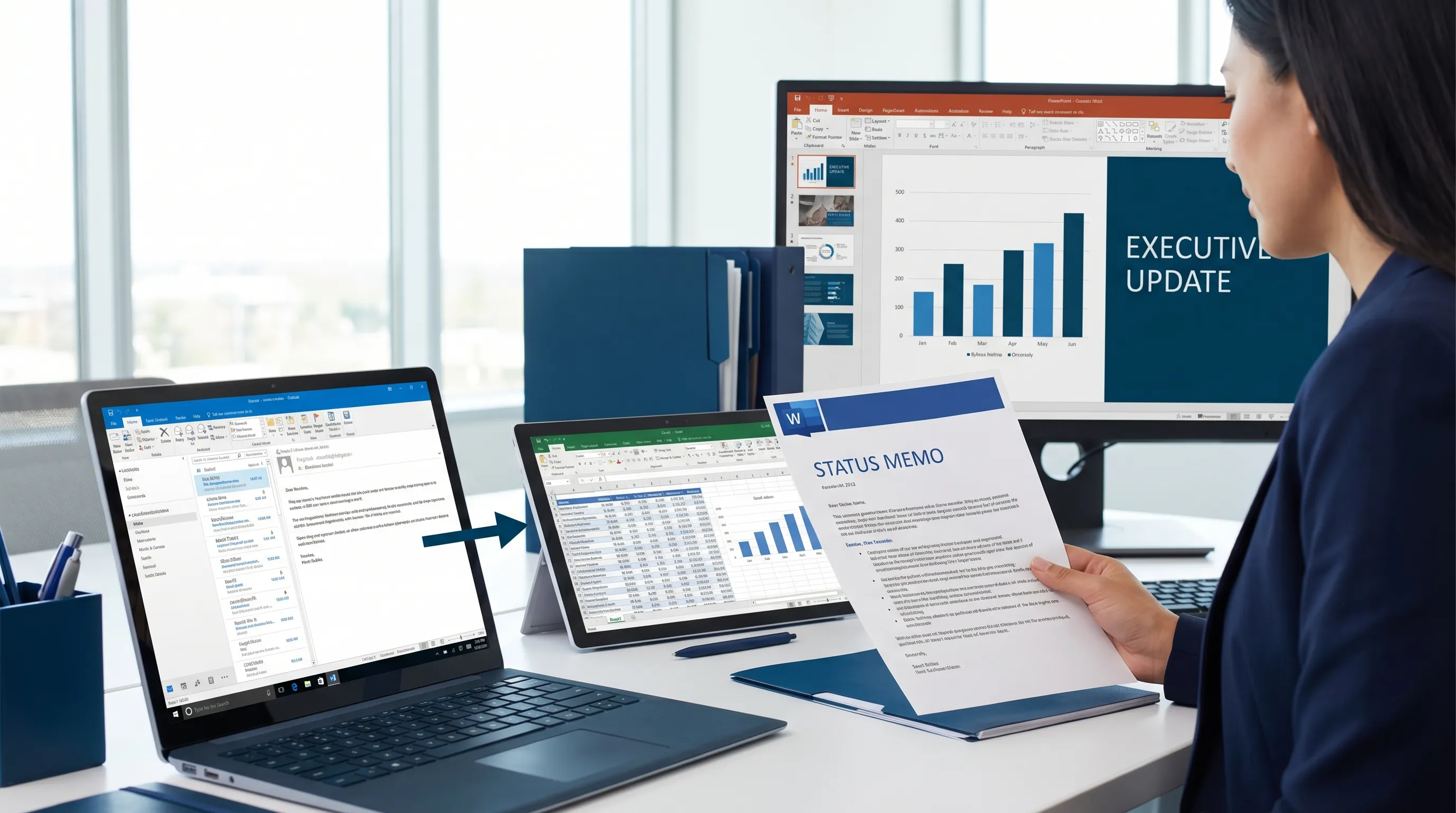
Bu rehber, 2026 için pratik ve sahada denenmiş ortak çalışma ipuçlarına, ayrıca elektronik tabloları işin gerçekte yapıldığı yerlere bağlayan uygulamalar arası iş akışlarına odaklanıyor: önce Outlook, Word, Excel ve PowerPoint, ardından Google Docs ve Google Sheets, sonra Google Slides ve Google Forms.
2026'da Excel ve Google Sheets: önemli ortak çalışma farkları
Genel olarak hem Excel hem Sheets gerçek zamanlı ortak çalışmayı destekleyebilir. Fark çoğunlukla “birlikte düzenleyebilir miyiz?” sorusundan çok yönetişimle ilgilidir: ekibinizin erişimi nasıl denetlediği, yapıyı nasıl koruduğu ve bir elektronik tabloyu nasıl güvenilir bir sisteme dönüştürdüğü.
Kazananı genellikle belirleyen ortak çalışma boyutları şunlardır.
| Ortak çalışma ihtiyacı | Excel (Microsoft 365) şu durumlarda öne çıkar… | Google Sheets şu durumlarda öne çıkar… |
|---|---|---|
| Tek doğru kaynak | Kuruluşunuz zaten OneDrive/SharePoint, masaüstü Excel ve Microsoft izinleriyle çalışıyorsa | Kuruluşunuz bağlantı odaklı, tarayıcı odaklıysa ve Drive'da yaşıyorsa |
| Değişiklik kontrolü | Finans veya operasyon için daha net yapı, tanımlı tablolar ve resmî gözden geçirme döngüleri gerekiyorsa | Çok sayıda hafif katılımcıyla hızlı yineleme gerekiyorsa |
| Paydaş iş akışı | İş Outlook e-postalarıyla başlayıp bir Excel takip tablosuna dönüşüyor ve bir PowerPoint güncellemesiyle bitiyorsa | İş Google Forms ile başlayıp Sheets'e düşüyor ve bir Slides özetine dönüşüyorsa |
| Veri karmaşıklığı | Modeller, büyük veri kümeleri, gelişmiş özellikler ve standartlaştırılmış şablonlar söz konusuysa | Esnek ortak çalışma, hızlı paylaşım ve hızlı veri toplama gerekiyorsa |
| Dışarıyla paylaşım | Dışarıyla paylaşabilirsiniz, ancak denetimler çoğunlukla politika odaklıdır | Dışarıyla paylaşım basittir, ancak yönetişim olmadan riskli hâle gelebilir |
İletişim ve belgeler için zaten Microsoft 365'i standart aldıysanız, Excel çoğu zaman kazanır; çünkü Outlook → Word → Excel → PowerPoint iş akışına doğal olarak oturur. Ekibiniz Google Workspace'i standart aldıysa, Sheets çoğu zaman kazanır; çünkü her yerden paylaşmak, yorum yapmak ve birlikte düzenlemek zahmetsizdir.
Excel (Microsoft 365) ekipleri için ortak çalışma ipuçları
Excel'de ortak çalışma genellikle bir çalışma kitabı “herkesin karalama defteri” olduğunda bozulur. Çözüm, paylaşılan çalışma kitaplarına birer ürün gibi davranmaktır: net yapı, net sahiplik ve net izinler.
1) Birlikte yazmayı özel bir durum değil, varsayılan yapın
Excel'in paylaşılan bir çalışma alanı gibi davranmasını istiyorsanız, dosyayı OneDrive veya SharePoint'te tutun ve insanların paylaşılan sürümü açtığından (e-postayla ek gönderip durmadığından) emin olun. Microsoft, destek içeriğinde birlikte yazma ve paylaşılan düzenlemenin temellerini belgeliyor; bu, kurum içinde ortak bir başlangıç noktası olarak iyidir.
Pratik alışkanlık: ilgili Outlook yazışmasına veya Teams kanalına tek bir “doğru kaynak” bağlantısı koyun ve ekibe “Ek yok” deyin.
2) Çalışma kitabını ortak çalışmaya göre tasarlayın: girdi, mantık ve çıktıyı ayırın
Basit bir yapı kazara bozulmaları önler:
- Girdi sekmesi: insanlar verileri buraya yazar veya yapıştırır
- Mantık sekmesi: formüller, dönüşümler, özet tablolar
- Çıktı sekmesi: grafikler, KPI'lar, yöneticiye hazır özet
Bu, düzenlenmemesi gerekeni (mantık) korurken ortak çalışmadaki sürtünmeyi (girdiler) düşük tutmayı çok kolaylaştırır.
3) Karar için yorumları ve @bahsetmeleri kullanın, hücre düzenlemelerini değil
Karışıklık yaratmanın en hızlı yolu sessiz düzenlemelerdir. Güven inşa etmenin en hızlı yolu ise görünür niyettir.
Yorumları şunları kaydetmek için kullanın:
- Bir sayının neden değiştiği
- Hangi varsayımın değiştiği
- Hangi kararın kim tarafından alındığı
Ardından, elektronik tablonun dışındaki paydaşların da bağlamı alması için kararı Outlook yazışmasına özetleyin.
4) Çalışma kitabını ciddiyetle koruyun
Küçük güvenlik önlemleri bile büyük kesintileri önler:
- “Mantık” sekmelerindeki formül aralıklarını koruyun
- Girdi sütunlarında veri doğrulama kullanın
- Tarih ve para birimi biçimlerini standartlaştırın
- Net sütun başlıkları kullanın ve şemaları kararlı tutun
Güvende olmak için ağır bir sürece ihtiyacınız yok. Kazara hasarı durduran asgari yapıya ihtiyacınız var.
5) Excel çalışmasını belirli bir takvimle Word ve PowerPoint çıktılarına dönüştürün
İnsanlar çıktıların ne zaman “resmî” olduğunu bildiğinde Excel'de ortak çalışma daha akıcı hâle gelir. Yaygın bir kalıp:
- Word anlatı olur (haftalık not, karar günlüğü, proje durumu)
- PowerPoint paydaş güncellemesi olur (KPI'lar, riskler, sonraki adımlar)
Ekibiniz “Cuma 14:00 dondurma ve yayın zamanıdır” konusunda anlaşırsa, kafa karışıklığını azaltır ve hafta ortasındaki sürekli yeniden işi önlersiniz.
Google Sheets ekipleri için ortak çalışma ipuçları
Google Sheets'te ortak çalışma meşhur biçimde hızlıdır; bu hem avantajı hem riskidir. Amacınız hızı korurken hafif denetimler eklemektir.
1) Korumalı aralıklar ve net düzenleme alanları kullanın
Herkes her şeyi düzenleyebiliyorsa, eninde sonunda biri düzenler.
Açıkça belli “buraya düzenleyin” alanları oluşturun, ardından şunları koruyun:
- Başlık satırları
- Anahtar formül sütunları
- Sekmeler arasında kullanılan tüm başvuru tabloları
Bu, Sheets'i esnek tutarken elektronik tablonun zamanla bozulmasını engeller.
2) Ortak çalışmayı filtre görünümleriyle standartlaştırın (paylaşılan filtrelerle değil)
Birden fazla kişi aynı anda analiz yaparken, bir kişinin filtresi herkesin filtresi olmamalıdır. Her iş birliği yapanın diğerlerini bozmadan veriyi dilimleyebilmesi için kişiye özel görünümler kullanın.
3) Girdi toplamayı Google Forms ile yapılandırın
İş akışınız girdi toplamayla (talepler, güncellemeler, olaylar, haftalık sayılar) başlıyorsa, Google Forms → Google Sheets hâlâ en temiz ortak çalışma hatlarından biridir.
Pratik bir kural: üçten fazla kişi “tabloya yazıyorsa”, yazma işini bir forma taşımayı düşünün.
4) Sürüm geçmişini iş akışının bir parçası olarak ele alın
Ekibiniz şu soruları hızla yanıtlamayı bilmelidir:
- Ne değişti?
- Ne zaman değişti?
- Kim değiştirdi?
Google'ın sürüm geçmişine ilişkin kendi Yardım Merkezi belgeleri, “geri sarma”nın gizemli bir özellik olmaması için yeni ekip arkadaşlarıyla paylaşılacak yararlı bir kaynaktır.
5) Sonuçları Google Docs ve Google Slides'a yayınlayın
Sheets hesaplamada harikadır, ancak kararlar çoğunlukla belgelerde ve sunumlarda alınır.
- Yazılı özet için Google Docs'u kullanın (bağlam, seçenekler, öneri)
- Yinelenen toplantı sunumu için Google Slides'ı kullanın (KPI'lar, anlatı, eylemler)
Bu, elektronik tablonun anlamın var olduğu tek yer olmasını önler.
Hem Excel'de hem Google Sheets'te işe yarayan ortak çalışma kuralları (2026 el kitabı)
Araç, ekibinizin izlediği işletim sisteminden daha az önemlidir. Elektronik tablo kaosunu sürekli azaltan kurallar şunlardır.
Sahiplik ve rolleri tanımlayın
Her paylaşılan elektronik tablonun, yapıdan sorumlu, adı belli bir sahibi olmalıdır.
| Rol | Ne yapar | Ne yapmamalı |
|---|---|---|
| Sahip | Şemayı tanımlar, mantığı korur, değişiklikleri onaylar | Her düzenlemeye mikro yönetim uygulamak |
| Düzenleyiciler | Girdileri günceller, yorum ekler, bariz veri sorunlarını düzeltir | Tartışmadan çekirdek formülleri değiştirmek |
| Görüntüleyiciler | Çıktıları tüketir, soru sorar, değişiklik ister | Tablo dışı kopyalar oluşturup dolaştırmak |
Bir “Değişiklik Günlüğü” sekmesi oluşturun
Değişiklik günlüğü basit olabilir: tarih, ne değişti, neden, kim onayladı. Buradaki değer bürokrasi değil, güvendir.
Bu makaleden yalnızca tek bir şey yapacaksanız, bunu yapın. “Bu sayı nereden geldi?” sorusunun toplantıları mahvetmesini önler.
Adlandırma kurallarında ve zaman sınırlarında anlaşın
Dosyalar öngörülebilir olduğunda ortak çalışma kolaylaşır:
- Tutarlı dosya adları kullanın (proje, zaman dilimi, sahip)
- Önemli olduğunda başlığa “TASLAK” veya “SON” yazın
- Bir yayın temposu tanımlayın (her gün 09:00'da, cuma günleri haftalık)
“Kopyala-yapıştır kaymasını” tek bir esas bağlantıyla durdurun
Ortak çalışma hatalarının çoğu, birinin bir kopya üzerinde çalışmasıyla başlar.
Outlook ağırlıklı ekipler için pratik bir alışkanlık: esas çalışma kitabı bağlantısını Outlook yazışmasının en üstüne sabitleyin ve biri dosya eklemeye çalıştığında tekrarlayın.
Google Workspace ekipleri için pratik bir alışkanlık: esas bağlantıyı Google Doc'un veya toplantı notlarının en üstüne ekleyin; böylece her zaman bir tık uzakta olur.
Uygulamalar arası ortak çalışma: gerçek verimlilik kazanımları nerede ortaya çıkar
2026'da ortak çalışma, bir tabloyu birlikte düzenlemekten çok, işi bağlamı kaybetmeden uygulamalar arasında taşımakla ilgilidir.
Outlook → Excel veya Sheets: e-postayı takip tablosuna dönüştürün
Tekrarlanabilir bir kalıp:
- Yazışmayı bir karara ve bir eylem listesine özetleyin
- Sorumluları ve son tarihleri çıkarın
- Takip tablosu satırlarını Excel'e veya Sheets'e yazın
Bu, ekipler için hâlâ en büyük operasyonel kayıplardan biri olan “gelen kutularında saklanan eylem maddelerini” önler.
Word → Excel: anlatıyı yapılandırılmış veriye dönüştürün
Projeler düzyazıyla (gereksinimler, toplantı notları, politika taslakları) başladığında, önemli bölümleri yapılandırılmış bir tabloya dönüştürmek ortak çalışmayı iyileştirir:
- Gereksinim listesi
- Riskler ve azaltma önlemleri
- Paydaşlar ve onaylar
Word anlatı kaynağı olur, Excel operasyonel sistem.
Excel → PowerPoint: sayıları yönetici sonuçlarına dönüştürün
Yöneticiler çalışma kitabınızı değil, hikâyeyi ister:
- Geçen haftadan beri ne değişti?
- Risk nedir?
- Hangi karara ihtiyacınız var?
KPI çıktılarının bir PowerPoint sunumuna nasıl eşleneceğini standartlaştırırsanız, ortak çalışma her seferinde yeniden icat etmek yerine rutin hâle gelir.
Google Forms → Sheets → Slides: temiz, tekrarlanabilir raporlama yürütün
Workspace öncelikli ekipler için bu hat, ortak çalışmanın en yüksek getirili yollarından biri olmaya devam ediyor:
- Güncellemeleri Forms'ta toplayın
- Sheets'te analiz edin ve doğrulayın
- Anlatıyı ve görselleri Slides'ta yayınlayın
Elektronik tablolar yetmediğinde: ortak çalışmayı kayıt sistemlerine bağlayın
Elektronik tablolar çoğu zaman insanlarla ERP veya CRM gibi sistemler arasında durur. Bu normaldir, ancak “elektronik tablo” kayıt sistemi hâline geldiğinde risk oluşturabilir.
Kuruluşunuz orta ölçekli segmentteyse ve otomasyon ve entegrasyonlarla manuel elektronik tablo işini azaltmaya çalışıyorsanız, analitik, yapay zeka ve ERP operasyonlarını birbirine bağlama konusunda uzmanlaşmış ekiplerle konuşmak yardımcı olabilir. Örneğin, bitmek bilmeyen elektronik tablo yamaları yerine öngörülebilir, sprint tabanlı iyileştirmeler istediğinizde AI and NetSuite consulting for mid-market companies ilgili olabilir.
Güveni bozmadan yapay zeka eklemek (özellikle Excel ve Outlook iş akışlarında)
Yapay zeka ortak çalışmayı hızlandırabilir, ancak yalnızca süreçte doğrulama ve gizliliği korursanız.
CoreGPT Apps, GPT destekli yardımı ekiplerin zaten kullandığı araçların, özellikle Outlook, Word, Excel ve PowerPoint'in, ayrıca Google Docs, Google Sheets, Google Slides ve Google Forms'un içine getirmek üzerine kuruludur. Hazır hâlde çalışacak şekilde tasarlanmıştır, kayıt gerektirmez ve eklentilerin kurulumu ücretsizdir.
Ortak çalışma için yapay zekayı kullanmanın güvenli yolu, doğrulaması kolay dönüşümlere odaklanmaktır.
| Uygulama | Yapay zekanın yüksek güvenli ortak çalışma kullanımları | Çift kontrol edilmesi gerekenler |
|---|---|---|
| Outlook | Uzun yazışmaları özetleme, yanıt taslağı yazma, eylem maddelerini çıkarma | Adlar, tarihler, taahhütler, hassas içerik |
| Word | Anlaşılırlık için yeniden yazma, yönetici özetleri üretme, notları tablolara dönüştürme | Olgusal iddialar, sayılar, politika dili |
| Excel | Formülleri açıklama, doğrulama kontrolleri üretme, bir veri kümesini özetleme | Formül doğruluğu, örnek satırlar, toplamlar |
| PowerPoint | Bir elektronik tablo özetinden slayt taslakları oluşturma | Metrikler, grafik etiketleri, sonuçlar |
| Google Docs | Dağınık notları yapılandırılmış güncellemelere dönüştürme | Doğruluk, paydaş kararları |
| Google Sheets | Temizlik adımları ve analiz özetleri önerme | Veri türleri, eksik değerler, aykırı değerler |
Basit bir politika istiyorsanız: gelir, bordro, hukuk veya müşteri taahhütlerini etkileyen hiçbir şeyde yapay zekanın tek gözden geçirici olmasına izin vermeyin.
Sıkça Sorulan Sorular
2026'da ortak çalışma için Excel mi Google Sheets mi daha iyi? Ekibinizin zaten nerede çalıştığına bağlıdır. Excel, ortak çalışma Microsoft 365'te Outlook, Word ve PowerPoint üzerinden aktığında en iyi uyumu sağlar. Google Sheets ise Google Drive üzerinden hızla paylaşan ve birlikte düzenleyen, tarayıcı öncelikli ekiplere en iyi uyar.
Paylaşılan elektronik tablolarda insanların formülleri bozmasını nasıl önleriz? Girdi sekmelerini mantık sekmelerinden ayırın, anahtar aralıkları koruyun, veri doğrulama kullanın ve basit bir Değişiklik Günlüğü sekmesi tutun. Bu adımlar kazara hasarın çoğunu önler.
Bir elektronik tablonun “birden fazla sürümünü” durdurmanın en hızlı yolu nedir? Tek bir esas bağlantı kullanın ve ekleri yasaklayın. Bağlantıyı Outlook yazışmasının en üstüne veya toplantı notları için kullanılan paylaşılan Google Doc'a koyun.
Outlook elektronik tabloda ortak çalışmayı nasıl iyileştirebilir? Karar ve talepler genellikle Outlook'ta başlar. Yazışmaları eylem maddelerine özetleyip Excel'e veya Sheets'e aktarırsanız, kaçırılan görevleri azaltır ve önemli bağlamın e-postada sıkışıp kalmasını önlersiniz.
Yapay zeka, risk yaratmadan Excel ve Google Sheets ortak çalışmasına yardımcı olabilir mi? Evet; yapay zekayı doğrulaması kolay taslaklar, özetler ve öneriler için kullanır, son sayılar, taahhütler ve onaylardan insanları sorumlu tutarsanız.
Uygulama içi yapay zekayla Excel ve Google Sheets'te ortak çalışmayı kolaylaştırın
Ekibiniz yapay zekadan yardım almak için sekmeler arasında geçiş yapmaktan yorulduysa, CoreGPT Apps yapay zekayı doğrudan Outlook, Word, Excel ve PowerPoint'e, ayrıca Google Docs, Google Sheets, Google Slides ve Google Forms'a getirir. Zaten çalıştığınız yerde taslak yazabilir, özetleyebilir ve analiz edebilirsiniz; gizlilik odaklı bir tasarımla ve kayıt gerektirmeden.
CoreGPT Apps'i coregptapps.com adresinde keşfedin ve Microsoft 365 ile Google Workspace genelinde daha hızlı, daha temiz bir ortak çalışma iş akışı oluşturun.


