

ทีมไฮบริดในปี 2026 ทำงานเร็วกว่าที่เคย แต่สเปรดชีตก็ยังพังด้วยวิธีเดิม ๆ ที่เดาได้ เช่น มีคนเขียนทับสูตรสำคัญ ทุกคนทำงานจากคนละเวอร์ชัน การตั้งสิทธิ์วุ่นวาย และการตัดสินใจเกิดขึ้นจากตัวเลขที่ล้าสมัย ไม่ว่าคุณจะใช้ Microsoft Excel หรือ Google Sheets เป็นมาตรฐาน "เครื่องมือทำงานร่วมกัน" ที่ดีที่สุดมักเป็นชุดนิสัยและกรอบป้องกันที่ทำให้ทำผิดได้ยาก
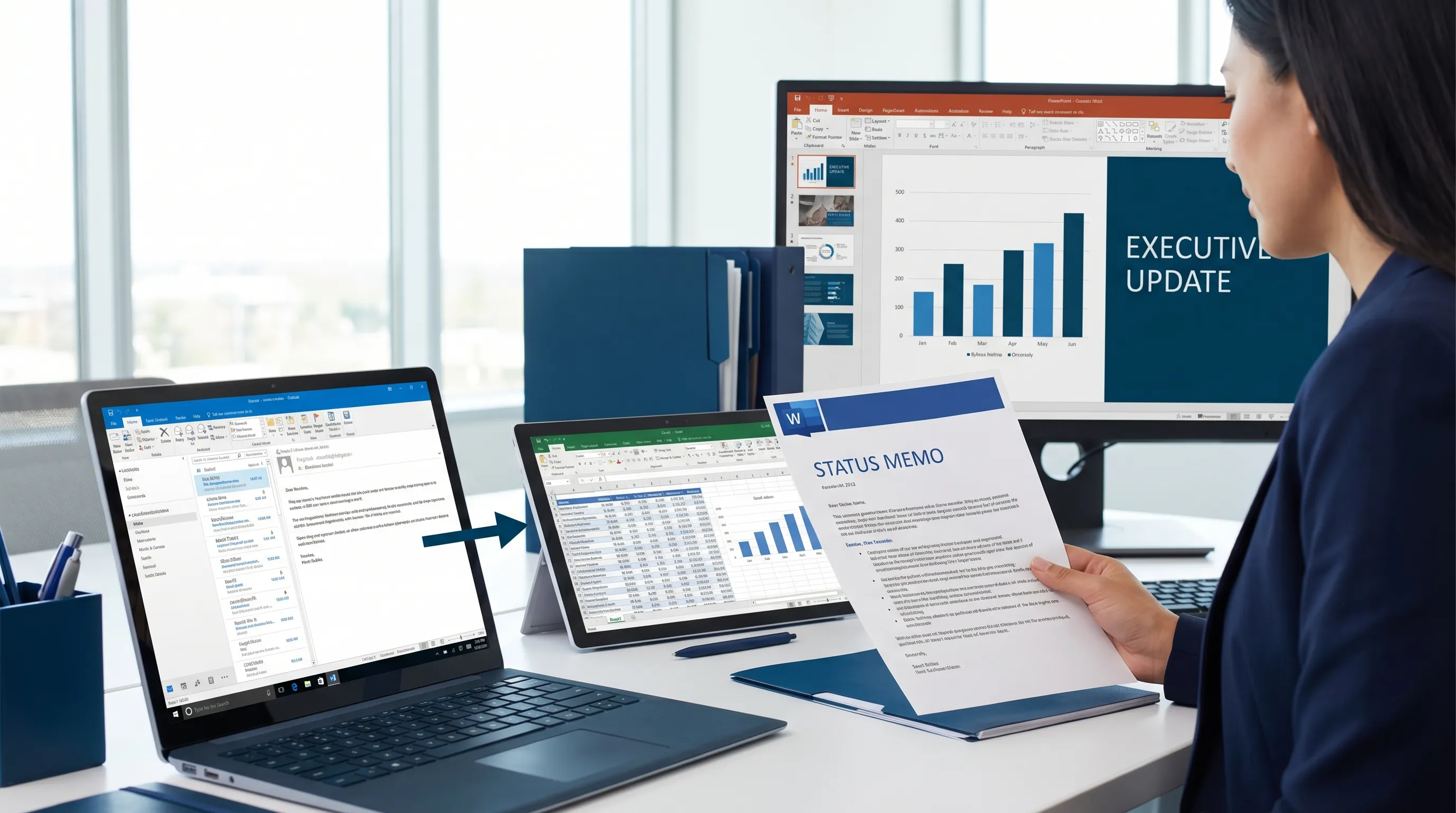
คู่มือนี้เน้นเคล็ดลับการทำงานร่วมกันที่ผ่านการพิสูจน์แล้วสำหรับปี 2026 พร้อมเวิร์กโฟลว์ข้ามแอปที่เชื่อมสเปรดชีตเข้ากับที่ที่งานเกิดขึ้นจริง ได้แก่ Outlook, Word, Excel และ PowerPoint ก่อน แล้วจึงถึง Google Docs และ Google Sheets ตามด้วย Google Slides และ Google Forms
Excel กับ Google Sheets ในปี 2026: ความต่างด้านการทำงานร่วมกันที่สำคัญ
ในภาพรวม ทั้ง Excel และ Sheets รองรับการทำงานร่วมกันแบบเรียลไทม์ได้ทั้งคู่ ความต่างมักไม่ใช่ "แก้ไขพร้อมกันได้ไหม" แต่เป็นเรื่องธรรมาภิบาล คือ ทีมควบคุมการเข้าถึง รักษาโครงสร้าง และเปลี่ยนสเปรดชีตให้เป็นระบบที่เชื่อถือได้อย่างไร
นี่คือมิติด้านการทำงานร่วมกันที่มักตัดสินผู้ชนะ
| ความต้องการด้านการทำงานร่วมกัน | Excel (Microsoft 365) มักโดดเด่นเมื่อ... | Google Sheets มักโดดเด่นเมื่อ... |
|---|---|---|
| แหล่งข้อมูลหลัก | องค์กรของคุณใช้ OneDrive/SharePoint, Excel บนเดสก์ท็อป และสิทธิ์ของ Microsoft อยู่แล้ว | องค์กรของคุณใช้ลิงก์เป็นหลัก ใช้เบราว์เซอร์เป็นหลัก และอยู่บน Drive |
| การควบคุมการเปลี่ยนแปลง | ต้องการโครงสร้างที่ชัดเจนกว่า ตารางที่กำหนดไว้ และรอบการตรวจทานอย่างเป็นทางการสำหรับการเงินหรือปฏิบัติการ | ต้องการปรับปรุงงานอย่างรวดเร็วโดยมีผู้ร่วมงานจำนวนมากที่ทำเล็ก ๆ น้อย ๆ |
| เวิร์กโฟลว์ผู้มีส่วนได้ส่วนเสีย | งานเริ่มจากอีเมลใน Outlook กลายเป็นตัวติดตามงานใน Excel และจบเป็นอัปเดตใน PowerPoint | งานเริ่มจาก Google Forms ลงที่ Sheets และกลายเป็นสรุปใน Slides |
| ความซับซ้อนของข้อมูล | แบบจำลอง ชุดข้อมูลขนาดใหญ่ ฟีเจอร์ขั้นสูง และเทมเพลตมาตรฐาน | ทำงานร่วมกันได้ยืดหยุ่น แชร์ได้เร็ว และเก็บข้อมูลได้รวดเร็ว |
| การแชร์ภายนอกองค์กร | แชร์ภายนอกได้ แต่การควบคุมมักขึ้นกับนโยบายมากกว่า | แชร์ภายนอกได้ง่าย แต่อาจเสี่ยงหากไม่มีธรรมาภิบาล |
หากคุณใช้ Microsoft 365 เป็นมาตรฐานสำหรับการสื่อสารและเอกสารอยู่แล้ว Excel มักชนะเพราะเข้ากับเวิร์กโฟลว์ Outlook → Word → Excel → PowerPoint ได้อย่างเป็นธรรมชาติ หากทีมของคุณใช้ Google Workspace เป็นมาตรฐาน Sheets มักชนะเพราะแชร์ คอมเมนต์ และแก้ไขร่วมกันจากที่ไหนก็ได้อย่างง่ายดาย
เคล็ดลับการทำงานร่วมกันสำหรับทีมที่ใช้ Excel (Microsoft 365)
การทำงานร่วมกันใน Excel มักล้มเหลวเมื่อเวิร์กบุ๊กกลายเป็น "กระดาษทดของทุกคน" วิธีแก้คือปฏิบัติต่อเวิร์กบุ๊กที่แชร์เหมือนผลิตภัณฑ์ คือ มีโครงสร้างชัดเจน เจ้าของชัดเจน และสิทธิ์ชัดเจน
1) ทำให้การเขียนร่วมกัน (coauthoring) เป็นค่าเริ่มต้น ไม่ใช่กรณีพิเศษ
หากต้องการให้ Excel ทำงานเหมือนพื้นที่ทำงานร่วมกัน ให้เก็บไฟล์ไว้ใน OneDrive หรือ SharePoint และตรวจสอบว่าทุกคนเปิดเวอร์ชันที่แชร์ (ไม่ใช่ส่งไฟล์แนบอีเมลไปมา) Microsoft มีเอกสารอธิบายพื้นฐานของการเขียนร่วมกันและการแก้ไขที่แชร์ในเนื้อหาช่วยเหลือ ซึ่งเป็นฐานที่ดีสำหรับการทำความเข้าใจตรงกันภายในทีม
นิสัยที่ใช้ได้จริง: วางลิงก์ "แหล่งข้อมูลหลัก" เพียงลิงก์เดียวในกระทู้ Outlook หรือช่อง Teams ที่เกี่ยวข้อง และบอกทีมว่า "ห้ามแนบไฟล์"
2) ออกแบบเวิร์กบุ๊กเพื่อการทำงานร่วมกัน: แยกข้อมูลนำเข้า ตรรกะ และผลลัพธ์
โครงสร้างง่าย ๆ ป้องกันความเสียหายโดยไม่ตั้งใจได้
- แท็บ Inputs: ผู้คนพิมพ์หรือวางข้อมูลที่นี่
- แท็บ Logic: สูตร การแปลงข้อมูล พิวอตเทเบิล
- แท็บ Output: กราฟ KPI สรุปที่พร้อมนำเสนอผู้บริหาร
วิธีนี้ทำให้ป้องกันสิ่งที่ห้ามแก้ไข (ตรรกะ) ได้ง่ายขึ้นมาก ในขณะที่ยังรักษาความฝืดในการทำงานร่วมกันให้ต่ำ (ข้อมูลนำเข้า)
3) ใช้คอมเมนต์และ @mention สำหรับการตัดสินใจ ไม่ใช่การแก้ไขเซลล์
วิธีที่เร็วที่สุดที่ทำให้เกิดความสับสนคือการแก้ไขเงียบ ๆ ส่วนวิธีที่เร็วที่สุดที่สร้างความไว้วางใจคือการแสดงเจตนาให้เห็น
ใช้คอมเมนต์เพื่อบันทึก
- เหตุผลที่ตัวเลขเปลี่ยน
- ข้อสมมติใดที่เปลี่ยน
- ตัดสินใจอะไร และใครเป็นผู้ตัดสินใจ
จากนั้นสรุปการตัดสินใจกลับไปในกระทู้ Outlook เพื่อให้ผู้มีส่วนได้ส่วนเสียที่อยู่นอกสเปรดชีตยังได้รับบริบท
4) ป้องกันเวิร์กบุ๊กอย่างจริงจัง
แม้กรอบป้องกันเล็ก ๆ ก็ช่วยป้องกันความเสียหายใหญ่ได้
- ป้องกันช่วงสูตรในแท็บ "Logic"
- ใช้การตรวจสอบความถูกต้องของข้อมูล (data validation) กับคอลัมน์ข้อมูลนำเข้า
- กำหนดรูปแบบวันที่และสกุลเงินให้เป็นมาตรฐานเดียวกัน
- ใช้หัวคอลัมน์ที่ชัดเจนและรักษาโครงสร้างให้คงที่
คุณไม่จำเป็นต้องมีกระบวนการหนักเพื่อให้ปลอดภัย คุณต้องการโครงสร้างขั้นต่ำที่หยุดความเสียหายโดยไม่ตั้งใจ
5) เปลี่ยนงาน Excel ให้เป็นผลงานใน Word และ PowerPoint ตามกำหนดเวลา
การทำงานร่วมกันใน Excel ราบรื่นขึ้นเมื่อทุกคนรู้ว่าเมื่อไรผลลัพธ์ถือว่า "เป็นทางการ" รูปแบบที่พบบ่อย
- Word เป็นส่วนเล่าเรื่อง (บันทึกข้อความรายสัปดาห์ บันทึกการตัดสินใจ สถานะโครงการ)
- PowerPoint เป็นอัปเดตสำหรับผู้มีส่วนได้ส่วนเสีย (KPI ความเสี่ยง ขั้นตอนถัดไป)
หากทีมของคุณตกลงกันว่า "วันศุกร์ 14.00 น. คือเวลาตรึงข้อมูลและเผยแพร่" คุณจะลดการเปลี่ยนแปลงไปมาและป้องกันการแก้งานซ้ำกลางสัปดาห์ได้
เคล็ดลับการทำงานร่วมกันสำหรับทีมที่ใช้ Google Sheets
การทำงานร่วมกันใน Google Sheets เร็วอย่างเลื่องลือ ซึ่งเป็นทั้งข้อดีและความเสี่ยง เป้าหมายของคุณคือรักษาความเร็วไว้ พร้อมเพิ่มการควบคุมแบบเบา ๆ
1) ใช้ช่วงที่ป้องกัน (protected ranges) และกำหนดโซนแก้ไขให้ชัดเจน
หากทุกคนแก้ไขได้ทุกอย่าง สักวันก็ต้องมีคนทำพัง
สร้างพื้นที่ "แก้ไขที่นี่" ที่ชัดเจน แล้วป้องกัน
- แถวหัวตาราง
- คอลัมน์สูตรสำคัญ
- ตารางอ้างอิงที่ใช้ข้ามแท็บ
วิธีนี้ทำให้ Sheets ยืดหยุ่นได้โดยไม่ปล่อยให้สเปรดชีตเสื่อมสภาพตามกาลเวลา
2) ทำการทำงานร่วมกันให้เป็นมาตรฐานด้วยมุมมองตัวกรอง (filter views) ไม่ใช่ตัวกรองที่แชร์
เมื่อหลายคนวิเคราะห์พร้อมกัน ตัวกรองของคนหนึ่งไม่ควรกลายเป็นตัวกรองของทุกคน ใช้มุมมองรายบุคคลเพื่อให้ผู้ร่วมงานแต่ละคนแยกส่วนข้อมูลได้โดยไม่รบกวนผู้อื่น
3) ทำให้การรับข้อมูลมีโครงสร้างด้วย Google Forms
หากเวิร์กโฟลว์ของคุณเริ่มจากการเก็บข้อมูลนำเข้า (คำขอ การอัปเดต เหตุการณ์ ตัวเลขรายสัปดาห์) Google Forms → Google Sheets ยังคงเป็นหนึ่งในไปป์ไลน์การทำงานร่วมกันที่เรียบร้อยที่สุด
กฎที่ใช้ได้จริง: หากมีคน "พิมพ์ลงในชีต" มากกว่าสามคน ลองพิจารณาย้ายการพิมพ์ไปไว้ในฟอร์ม
4) ถือประวัติเวอร์ชันเป็นส่วนหนึ่งของเวิร์กโฟลว์
ทีมของคุณควรตอบคำถามเหล่านี้ได้อย่างรวดเร็ว
- อะไรเปลี่ยนไป
- เปลี่ยนเมื่อไร
- ใครเปลี่ยน
เอกสารศูนย์ช่วยเหลือของ Google เกี่ยวกับประวัติเวอร์ชันเป็นแหล่งอ้างอิงที่มีประโยชน์ที่ควรแชร์ให้เพื่อนร่วมทีมใหม่ เพื่อให้ "การย้อนกลับ" ไม่ใช่ฟีเจอร์ลึกลับ
5) เผยแพร่ผลลัพธ์ไปยัง Google Docs และ Google Slides
Sheets เก่งเรื่องการคำนวณ แต่การตัดสินใจมักเกิดในเอกสารและสไลด์
- ใช้ Google Docs สำหรับสรุปที่เป็นลายลักษณ์อักษร (บริบท ทางเลือก ข้อเสนอแนะ)
- ใช้ Google Slides สำหรับสไลด์ประชุมที่เกิดซ้ำ (KPI เนื้อเรื่อง สิ่งที่ต้องทำ)
วิธีนี้ป้องกันไม่ให้สเปรดชีตกลายเป็นที่เดียวที่ความหมายดำรงอยู่
กฎการทำงานร่วมกันที่ใช้ได้ทั้งใน Excel และ Google Sheets (แผนปฏิบัติปี 2026)
เครื่องมือสำคัญน้อยกว่าระบบปฏิบัติการที่ทีมของคุณยึดถือ กฎเหล่านี้ช่วยลดความโกลาหลของสเปรดชีตได้อย่างสม่ำเสมอ
กำหนดความเป็นเจ้าของและบทบาท
สเปรดชีตที่แชร์ทุกไฟล์ต้องมีเจ้าของที่ระบุชื่อและรับผิดชอบโครงสร้าง
| บทบาท | สิ่งที่ทำ | สิ่งที่ไม่ควรทำ |
|---|---|---|
| เจ้าของ | กำหนดสคีมา ป้องกันตรรกะ อนุมัติการเปลี่ยนแปลง | ควบคุมทุกการแก้ไขอย่างละเอียดจนเกินไป |
| ผู้แก้ไข | อัปเดตข้อมูลนำเข้า เพิ่มคอมเมนต์ แก้ปัญหาข้อมูลที่ชัดเจน | เปลี่ยนสูตรหลักโดยไม่ปรึกษากัน |
| ผู้ดู | ใช้ผลลัพธ์ ถามคำถาม ขอให้เปลี่ยนแปลง | ทำสำเนานอกชีตแล้วแจกจ่ายต่อ |
สร้างแท็บ "Change Log"
บันทึกการเปลี่ยนแปลงทำให้ง่ายได้ คือ วันที่ สิ่งที่เปลี่ยน เหตุผล ใครอนุมัติ คุณค่าไม่ใช่ระบบราชการ แต่คือความไว้วางใจ
หากคุณทำเพียงอย่างเดียวจากบทความนี้ ให้ทำสิ่งนี้ มันป้องกันไม่ให้คำถาม "ตัวเลขนี้มาจากไหน" ทำลายการประชุม
ตกลงกันเรื่องการตั้งชื่อและขอบเขตเวลา
การทำงานร่วมกันง่ายขึ้นเมื่อไฟล์คาดเดาได้
- ใช้ชื่อไฟล์ที่สม่ำเสมอ (โครงการ ช่วงเวลา เจ้าของ)
- ใส่ "DRAFT" หรือ "FINAL" ในชื่อเมื่อจำเป็น
- กำหนดรอบการเผยแพร่ (ทุกวัน 9.00 น. ทุกวันศุกร์)
หยุด "ข้อมูลเพี้ยนจากการคัดลอก-วาง" ด้วยลิงก์หลักเพียงลิงก์เดียว
ความล้มเหลวด้านการทำงานร่วมกันส่วนใหญ่เริ่มจากมีคนทำงานบนสำเนา
นิสัยที่ใช้ได้จริงสำหรับทีมที่ใช้ Outlook เป็นหลัก: ปักลิงก์เวิร์กบุ๊กหลักไว้ที่ด้านบนของกระทู้ Outlook และย้ำซ้ำทุกครั้งที่มีคนพยายามแนบไฟล์
นิสัยที่ใช้ได้จริงสำหรับทีม Google Workspace: เพิ่มลิงก์หลักไว้ที่ด้านบนของ Google Docs หรือบันทึกการประชุม เพื่อให้คลิกเดียวก็ถึงเสมอ
การทำงานร่วมกันข้ามแอป: จุดที่ผลิตภาพเพิ่มขึ้นจริง
ในปี 2026 การทำงานร่วมกันไม่ใช่เรื่องการแก้ไขตารางพร้อมกันอีกต่อไป แต่เป็นการย้ายงานระหว่างแอปโดยไม่สูญเสียบริบท
Outlook → Excel หรือ Sheets: เปลี่ยนอีเมลเป็นตัวติดตามงาน
รูปแบบที่ทำซ้ำได้
- สรุปกระทู้เป็นการตัดสินใจและรายการสิ่งที่ต้องทำ
- ดึงผู้รับผิดชอบและวันครบกำหนด
- เขียนแถวของตัวติดตามงานลงใน Excel หรือ Sheets
วิธีนี้ป้องกัน "สิ่งที่ต้องทำที่ซ่อนอยู่ในกล่องจดหมาย" ซึ่งยังเป็นหนึ่งในสิ่งที่ทำให้ทีมเสียแรงมากที่สุด
Word → Excel: เปลี่ยนเนื้อหาบรรยายเป็นข้อมูลที่มีโครงสร้าง
เมื่อโครงการเริ่มต้นเป็นร้อยแก้ว (ข้อกำหนด บันทึกการประชุม ร่างนโยบาย) การทำงานร่วมกันจะดีขึ้นเมื่อคุณแปลงส่วนสำคัญเป็นตารางที่มีโครงสร้าง
- รายการข้อกำหนด
- ความเสี่ยงและมาตรการลดความเสี่ยง
- ผู้มีส่วนได้ส่วนเสียและการอนุมัติ
Word เป็นแหล่งเล่าเรื่อง Excel เป็นระบบปฏิบัติการ
Excel → PowerPoint: เปลี่ยนตัวเลขให้เป็นผลลัพธ์สำหรับผู้บริหาร
ผู้บริหารไม่ต้องการเวิร์กบุ๊กของคุณ พวกเขาต้องการเรื่องราว
- อะไรเปลี่ยนไปตั้งแต่สัปดาห์ที่แล้ว
- ความเสี่ยงคืออะไร
- ต้องการให้ตัดสินใจเรื่องอะไร
หากคุณทำให้การแมปผลลัพธ์ KPI เข้ากับสไลด์ PowerPoint เป็นมาตรฐาน การทำงานร่วมกันจะกลายเป็นกิจวัตรแทนที่จะต้องคิดใหม่ทุกครั้ง
Google Forms → Sheets → Slides: รายงานที่เป็นระเบียบและทำซ้ำได้
สำหรับทีมที่ใช้ Workspace เป็นหลัก ไปป์ไลน์นี้ยังเป็นหนึ่งในวิธีทำงานร่วมกันที่ให้ผลตอบแทนสูงสุด
- เก็บอัปเดตใน Forms
- วิเคราะห์และตรวจสอบใน Sheets
- เผยแพร่เนื้อเรื่องและภาพใน Slides
เมื่อสเปรดชีตไม่เพียงพอ: เชื่อมการทำงานร่วมกันเข้ากับระบบบันทึกหลัก
สเปรดชีตมักอยู่ระหว่างผู้คนกับระบบอย่าง ERP หรือ CRM นั่นเป็นเรื่องปกติ แต่อาจกลายเป็นความเสี่ยงเมื่อ "สเปรดชีต" กลายเป็นระบบบันทึกหลัก
หากองค์กรของคุณอยู่ในกลุ่มตลาดระดับกลางและพยายามลดงานสเปรดชีตด้วยมือผ่านระบบอัตโนมัติและการผสานระบบ การพูดคุยกับทีมที่เชี่ยวชาญด้านการเชื่อมต่อการวิเคราะห์ข้อมูล AI และการดำเนินงาน ERP อาจช่วยได้ ตัวอย่างเช่น AI and NetSuite consulting for mid-market companies อาจตรงกับความต้องการเมื่อคุณต้องการการปรับปรุงแบบสปรินต์ที่คาดการณ์ได้ แทนการปะผุสเปรดชีตไม่รู้จบ
เพิ่ม AI โดยไม่ทำลายความไว้วางใจ (โดยเฉพาะในเวิร์กโฟลว์ Excel และ Outlook)
AI ช่วยให้การทำงานร่วมกันเร็วขึ้นได้ แต่ต้องคงขั้นตอนการตรวจสอบและความเป็นส่วนตัวไว้ในกระบวนการ
CoreGPT Apps สร้างขึ้นเพื่อนำความช่วยเหลือที่ขับเคลื่อนด้วย GPT เข้าไปในเครื่องมือที่ทีมใช้อยู่แล้วโดยตรง โดยเฉพาะ Outlook, Word, Excel และ PowerPoint รวมถึง Google Docs, Google Sheets, Google Slides และ Google Forms ออกแบบให้ใช้งานได้ทันที ไม่ต้องลงทะเบียน และส่วนเสริมติดตั้งฟรี
วิธีที่ปลอดภัยในการใช้ AI เพื่อการทำงานร่วมกันคือเน้นการแปลงข้อมูลที่ตรวจสอบได้ง่าย
| แอป | การใช้ AI ที่เชื่อถือได้สูงเพื่อการทำงานร่วมกัน | สิ่งที่ควรตรวจสอบซ้ำ |
|---|---|---|
| Outlook | สรุปกระทู้ยาว ร่างคำตอบ ดึงรายการสิ่งที่ต้องทำ | ชื่อ วันที่ ข้อผูกมัด เนื้อหาที่อ่อนไหว |
| Word | เขียนใหม่ให้ชัดเจน สร้างบทสรุปผู้บริหาร เปลี่ยนโน้ตเป็นตาราง | ข้อเท็จจริง ตัวเลข ภาษาที่ใช้ในนโยบาย |
| Excel | อธิบายสูตร สร้างการตรวจสอบความถูกต้อง สรุปชุดข้อมูล | ความถูกต้องของสูตร แถวตัวอย่าง ผลรวม |
| PowerPoint | สร้างโครงสไลด์จากสรุปสเปรดชีต | ตัวชี้วัด ป้ายกำกับกราฟ ข้อสรุป |
| Google Docs | เปลี่ยนโน้ตที่ยุ่งเหยิงเป็นอัปเดตที่มีโครงสร้าง | ความถูกต้อง การตัดสินใจของผู้มีส่วนได้ส่วนเสีย |
| Google Sheets | แนะนำขั้นตอนทำความสะอาดข้อมูลและสรุปการวิเคราะห์ | ชนิดข้อมูล ค่าที่ขาดหาย ค่าผิดปกติ |
หากต้องการนโยบายง่าย ๆ: อย่าให้ AI เป็นผู้ตรวจทานเพียงคนเดียวสำหรับสิ่งใดที่ส่งผลต่อรายได้ เงินเดือน เรื่องกฎหมาย หรือข้อผูกมัดกับลูกค้า
คำถามที่พบบ่อย
Excel หรือ Google Sheets ดีกว่าสำหรับการทำงานร่วมกันในปี 2026 ขึ้นอยู่กับว่าทีมของคุณทำงานอยู่ที่ไหนแล้ว Excel มักเหมาะที่สุดเมื่อการทำงานร่วมกันไหลผ่าน Outlook, Word และ PowerPoint ใน Microsoft 365 ส่วน Google Sheets มักเหมาะที่สุดสำหรับทีมที่ใช้เบราว์เซอร์เป็นหลักและแชร์กับแก้ไขร่วมกันอย่างรวดเร็วผ่าน Google Drive
จะป้องกันไม่ให้ผู้คนทำสูตรพังในสเปรดชีตที่แชร์ได้อย่างไร แยกแท็บข้อมูลนำเข้าออกจากแท็บตรรกะ ป้องกันช่วงสำคัญ ใช้การตรวจสอบความถูกต้องของข้อมูล และมีแท็บ Change Log ง่าย ๆ ขั้นตอนเหล่านี้ป้องกันความเสียหายโดยไม่ตั้งใจได้เกือบทั้งหมด
วิธีที่เร็วที่สุดในการหยุด "หลายเวอร์ชัน" ของสเปรดชีตคืออะไร ใช้ลิงก์หลักเพียงลิงก์เดียวและห้ามแนบไฟล์ วางลิงก์ไว้ที่ด้านบนของกระทู้ Outlook หรือใน Google Docs ที่ใช้เป็นบันทึกการประชุมร่วมกัน
Outlook ช่วยปรับปรุงการทำงานร่วมกันบนสเปรดชีตได้อย่างไร Outlook คือจุดที่การตัดสินใจและคำขอมักเริ่มต้น หากคุณสรุปกระทู้เป็นรายการสิ่งที่ต้องทำแล้วส่งไปยัง Excel หรือ Sheets คุณจะลดงานที่ตกหล่น และไม่ปล่อยให้บริบทสำคัญติดอยู่ในอีเมล
AI ช่วยเรื่องการทำงานร่วมกันระหว่าง Excel กับ Google Sheets ได้โดยไม่สร้างความเสี่ยงหรือไม่ ได้ หากคุณใช้ AI สำหรับร่าง สรุป และข้อเสนอแนะที่ตรวจสอบได้ง่าย และให้คนเป็นผู้รับผิดชอบตัวเลขสุดท้าย ข้อผูกมัด และการอนุมัติ
ทำให้การทำงานร่วมกันบน Excel และ Google Sheets ง่ายขึ้นด้วย AI ในแอป
หากทีมของคุณเบื่อกับการสลับแท็บเพื่อขอความช่วยเหลือจาก AI CoreGPT Apps นำ AI เข้าสู่ Outlook, Word, Excel และ PowerPoint โดยตรง รวมถึง Google Docs, Google Sheets, Google Slides และ Google Forms คุณร่าง สรุป และวิเคราะห์ในที่ที่คุณทำงานอยู่แล้วได้ ด้วยการออกแบบที่คำนึงถึงความเป็นส่วนตัวและไม่ต้องลงทะเบียน
ดู CoreGPT Apps ได้ที่ coregptapps.com และทำให้เวิร์กโฟลว์การทำงานร่วมกันที่เร็วและเป็นระเบียบกว่าเป็นมาตรฐานทั่วทั้ง Microsoft 365 และ Google Workspace


