

I team ibridi del 2026 sono più veloci che mai, ma i fogli di calcolo continuano a rompersi negli stessi modi prevedibili: qualcuno sovrascrive una formula chiave, ognuno lavora su versioni diverse, le autorizzazioni diventano un caos e le decisioni si prendono su numeri non aggiornati. Che tu usi Microsoft Excel o Google Sheets, il miglior “strumento di collaborazione” è di solito un insieme di abitudini e protezioni che rendono difficile sbagliare.
Questa guida si concentra su consigli pratici e collaudati per collaborare nel 2026, più flussi di lavoro tra app che collegano i fogli di calcolo ai luoghi in cui il lavoro avviene davvero: prima Outlook, Word, Excel e PowerPoint, poi Google Docs e Google Sheets, e infine Google Slides e Google Forms.
Excel o Google Sheets nel 2026: le differenze di collaborazione che contano
In generale, sia Excel sia Sheets supportano la collaborazione in tempo reale. La differenza riguarda meno il “possiamo modificare insieme?” e più la governance: come il team controlla gli accessi, conserva la struttura e trasforma un foglio di calcolo in un sistema affidabile.
Ecco le dimensioni della collaborazione che di solito decidono il vincitore.
| Esigenza di collaborazione | Excel (Microsoft 365) è avvantaggiato quando… | Google Sheets è avvantaggiato quando… |
|---|---|---|
| Fonte di riferimento | La tua organizzazione già lavora su OneDrive/SharePoint, Excel desktop e autorizzazioni Microsoft | La tua organizzazione lavora con i link, dal browser, e vive in Drive |
| Controllo delle modifiche | Ti servono una struttura più chiara, tabelle definite e cicli di revisione formali per finanza o operazioni | Ti serve un'iterazione rapida con molti collaboratori occasionali |
| Flusso con gli stakeholder | Il lavoro parte dalle email di Outlook, diventa un tracker in Excel e finisce come aggiornamento in PowerPoint | Il lavoro parte da Google Forms, arriva in Sheets e diventa un riepilogo in Slides |
| Complessità dei dati | Modelli, grandi set di dati, funzionalità avanzate e modelli standardizzati | Collaborazione flessibile, condivisione rapida e raccolta dati veloce |
| Condivisione esterna | Puoi condividere all'esterno, ma i controlli sono spesso più legati alle policy | La condivisione esterna è semplice, ma può diventare rischiosa senza governance |
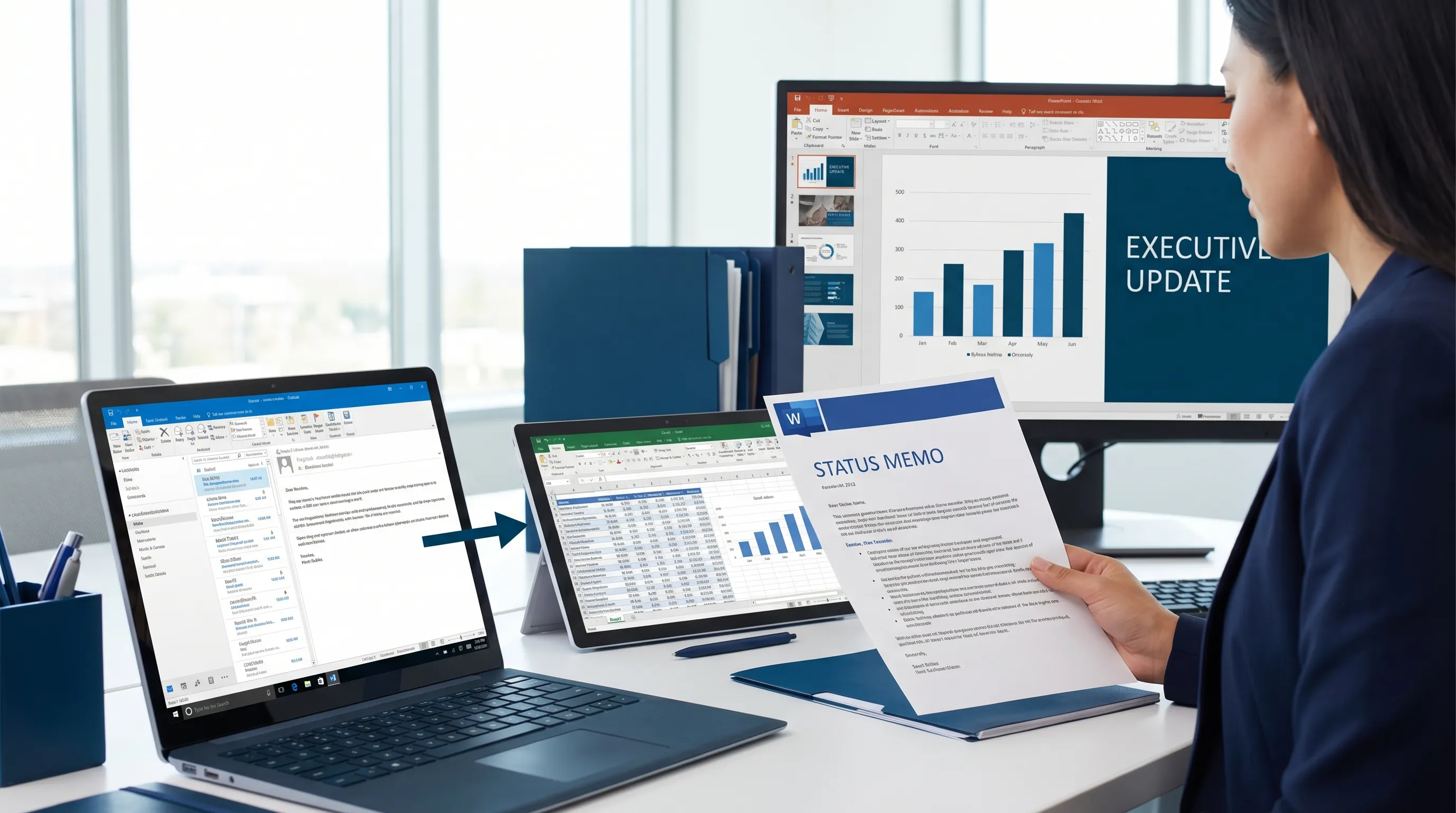
Se la tua organizzazione usa già Microsoft 365 per comunicazione e documenti, Excel spesso vince perché si inserisce naturalmente nel flusso Outlook → Word → Excel → PowerPoint. Se il tuo team usa Google Workspace, Sheets spesso vince perché condividere, commentare e modificare insieme da qualsiasi luogo è senza sforzo.
Consigli di collaborazione per i team che usano Excel (Microsoft 365)
La collaborazione in Excel di solito si inceppa quando una cartella di lavoro diventa “il blocco appunti di tutti”. La soluzione è trattare le cartelle di lavoro condivise come prodotti: struttura chiara, responsabilità chiare e autorizzazioni chiare.
1) Rendi il co-authoring la norma, non un caso speciale
Se vuoi che Excel si comporti come uno spazio di lavoro condiviso, tieni il file su OneDrive o SharePoint e assicurati che le persone aprano la versione condivisa (senza scambiarsi allegati via email). Microsoft documenta le basi del co-authoring e della modifica condivisa nei suoi contenuti di supporto, un buon punto di partenza per allinearsi internamente.
Abitudine pratica: inserisci un unico link “fonte di riferimento” nella conversazione di Outlook o nel canale di Teams pertinente e ricorda al team: “Niente allegati”.
2) Progetta la cartella di lavoro per la collaborazione: separa input, logica e output
Una struttura semplice evita rotture accidentali:
- Scheda Input: qui le persone digitano o incollano i dati
- Scheda Logica: formule, trasformazioni, tabelle pivot
- Scheda Output: grafici, KPI, riepilogo pronto per la direzione
In questo modo è molto più facile proteggere ciò che non deve essere modificato (la logica) mantenendo basso l'attrito della collaborazione (gli input).
3) Usa commenti e @menzioni per le decisioni, non le modifiche alle celle
Il modo più rapido per creare confusione sono le modifiche silenziose. Il modo più rapido per costruire fiducia è rendere visibile l'intenzione.
Usa i commenti per registrare:
- Perché un numero è cambiato
- Quale ipotesi è cambiata
- Quale decisione è stata presa e da chi
Poi riporta la decisione nella conversazione di Outlook, così anche gli stakeholder esterni al foglio di calcolo ricevono il contesto.
4) Proteggi la cartella di lavoro come se contasse davvero
Anche piccole protezioni evitano grandi blocchi:
- Proteggi gli intervalli di formule nelle schede “Logica”
- Usa la convalida dati sulle colonne di input
- Standardizza i formati di data e di valuta
- Usa intestazioni di colonna chiare e mantieni stabili gli schemi
Non servono processi pesanti per essere al sicuro. Serve la struttura minima che impedisca danni accidentali.
5) Trasforma il lavoro in Excel in output Word e PowerPoint, con una cadenza fissa
La collaborazione in Excel diventa più fluida quando tutti sanno quando gli output sono “ufficiali”. Uno schema comune:
- Word diventa la narrazione (promemoria settimanale, registro delle decisioni, stato del progetto)
- PowerPoint diventa l'aggiornamento per gli stakeholder (KPI, rischi, prossimi passi)
Se il team concorda che “il venerdì alle 14 si congela e si pubblica”, riduci il rimescolamento e le continue rilavorazioni a metà settimana.
Consigli di collaborazione per i team che usano Google Sheets
La collaborazione in Google Sheets è famosa per la sua rapidità, che è insieme il vantaggio e il rischio. L'obiettivo è mantenere la velocità aggiungendo controlli leggeri.
1) Usa intervalli protetti e zone di modifica ben definite
Se tutti possono modificare tutto, prima o poi qualcuno lo farà.
Crea aree “modifica qui” evidenti, poi proteggi:
- Le righe di intestazione
- Le colonne di formule chiave
- Le tabelle di riferimento usate tra le schede
Così Sheets resta flessibile senza che il foglio di calcolo si degradi nel tempo.
2) Standardizza la collaborazione con le visualizzazioni filtro (non con i filtri condivisi)
Quando più persone analizzano i dati contemporaneamente, il filtro di una persona non dovrebbe diventare il filtro di tutti. Usa visualizzazioni per singolo utente, così ogni collaboratore può segmentare i dati senza disturbare gli altri.
3) Rendi strutturata la raccolta dati con Google Forms
Se il tuo flusso di lavoro parte dalla raccolta di input (richieste, aggiornamenti, incidenti, numeri settimanali), Google Forms → Google Sheets resta una delle pipeline di collaborazione più pulite.
Una regola pratica: se più di tre persone “scrivono nel foglio”, valuta di spostare la digitazione in un modulo.
4) Tratta la cronologia delle versioni come parte del flusso di lavoro
Il tuo team dovrebbe saper rispondere rapidamente a queste domande:
- Cosa è cambiato?
- Quando è cambiato?
- Chi l'ha cambiato?
La documentazione del Centro assistenza di Google sulla cronologia delle versioni è un riferimento utile da condividere con i nuovi colleghi, così il “tornare indietro” non è una funzione misteriosa.
5) Pubblica i risultati in Google Docs e Google Slides
Sheets è ottimo per il calcolo, ma le decisioni spesso si prendono in documenti e presentazioni.
- Usa Google Docs per il riepilogo scritto (contesto, opzioni, raccomandazione)
- Usa Google Slides per la presentazione ricorrente delle riunioni (KPI, narrazione, azioni)
Così il foglio di calcolo non diventa l'unico posto in cui esiste il significato.
Regole di collaborazione che funzionano sia in Excel sia in Google Sheets (il manuale 2026)
Lo strumento conta meno del sistema operativo che il team segue. Queste sono le regole che riducono in modo costante il caos dei fogli di calcolo.
Definisci responsabilità e ruoli
Ogni foglio di calcolo condiviso ha bisogno di un proprietario designato, responsabile della struttura.
| Ruolo | Cosa fa | Cosa non dovrebbe fare |
|---|---|---|
| Proprietario | Definisce lo schema, protegge la logica, approva le modifiche | Controllare ogni singola modifica |
| Editor | Aggiornano gli input, aggiungono commenti, correggono i problemi evidenti nei dati | Cambiare le formule principali senza discuterne |
| Lettori | Consultano gli output, fanno domande, richiedono modifiche | Fare copie fuori dal foglio e farle circolare |
Crea una scheda “Registro modifiche”
Un registro delle modifiche può essere semplice: data, cosa è cambiato, perché, chi ha approvato. Il valore non è la burocrazia, è la fiducia.
Se dall'articolo applichi una sola cosa, applica questa. Evita che il “Da dove arriva questo numero?” rovini le riunioni.
Concorda convenzioni di denominazione e confini temporali
La collaborazione è più semplice quando i file sono prevedibili:
- Usa nomi file coerenti (progetto, periodo, responsabile)
- Inserisci “BOZZA” o “FINALE” nel titolo quando serve
- Definisci una cadenza di pubblicazione (ogni giorno alle 9, ogni venerdì)
Ferma la “deriva da copia e incolla” con un unico link di riferimento
La maggior parte dei fallimenti di collaborazione comincia con qualcuno che lavora su una copia.
Un'abitudine pratica per i team che vivono in Outlook: fissa il link alla cartella di lavoro di riferimento in cima alla conversazione e ripetilo ogni volta che qualcuno cerca di allegare un file.
Un'abitudine pratica per i team di Google Workspace: aggiungi il link di riferimento in cima al documento Google Docs o agli appunti della riunione, così è sempre a un clic di distanza.
Collaborazione tra app: dove si vedono i veri guadagni di produttività
Nel 2026 la collaborazione riguarda meno la modifica congiunta di una griglia e più lo spostamento del lavoro tra app senza perdere il contesto.
Da Outlook a Excel o Sheets: trasforma l'email in un tracker
Uno schema ripetibile:
- Riassumi la conversazione in una decisione e in un elenco di azioni
- Estrai responsabili e scadenze
- Scrivi le righe del tracker in Excel o Sheets
Così eviti le “azioni nascoste nelle caselle di posta”, che restano uno dei maggiori sprechi operativi per i team.
Da Word a Excel: trasforma la narrazione in dati strutturati
Quando i progetti nascono come prosa (requisiti, appunti di riunione, bozze di policy), la collaborazione migliora se converti le sezioni chiave in una tabella strutturata:
- Elenco dei requisiti
- Rischi e mitigazioni
- Stakeholder e approvazioni
Word diventa la fonte narrativa, Excel il sistema operativo.
Da Excel a PowerPoint: trasforma i numeri in risultati per la direzione
I dirigenti non vogliono la tua cartella di lavoro, vogliono la storia:
- Cosa è cambiato rispetto alla settimana scorsa?
- Qual è il rischio?
- Che decisione serve?
Se standardizzi il modo in cui gli output dei KPI si traducono in una presentazione PowerPoint, la collaborazione diventa routine invece di reinvenzione.
Da Google Forms a Sheets a Slides: report puliti e ripetibili
Per i team che lavorano soprattutto con Workspace, questa pipeline resta uno dei modi più redditizi di collaborare:
- Raccogli gli aggiornamenti in Forms
- Analizza e convalida in Sheets
- Pubblica narrazione e grafici in Slides
Quando i fogli di calcolo non bastano: collega la collaborazione ai sistemi di riferimento
I fogli di calcolo spesso si collocano tra le persone e sistemi come ERP o CRM. È normale, ma può diventare un rischio quando “il foglio” diventa il sistema di riferimento.
Se la tua organizzazione è di medie dimensioni e vuoi ridurre il lavoro manuale sui fogli di calcolo con automazione e integrazioni, può essere utile parlare con team specializzati nel collegare analisi dei dati, IA e operazioni ERP. Ad esempio, consulenza su IA e NetSuite per aziende di medie dimensioni può essere pertinente quando vuoi miglioramenti prevedibili a sprint invece di rattoppi infiniti sui fogli di calcolo.
Aggiungere l'IA senza compromettere la fiducia (soprattutto nei flussi di Excel e Outlook)
L'IA può accelerare la collaborazione, ma solo se mantieni verifica e privacy nel processo.
CoreGPT Apps nasce per portare l'assistenza basata su GPT direttamente negli strumenti che i team già usano, soprattutto Outlook, Word, Excel e PowerPoint, ma anche Google Docs, Google Sheets, Google Slides e Google Forms. È pensato per funzionare subito, senza registrazione, e i componenti aggiuntivi sono gratuiti da installare.
Un modo sicuro di usare l'IA per collaborare è concentrarsi su trasformazioni facili da verificare.
| App | Usi dell'IA ad alta affidabilità per collaborare | Cosa ricontrollare |
|---|---|---|
| Outlook | Riassumere conversazioni lunghe, scrivere risposte, estrarre le azioni da svolgere | Nomi, date, impegni, contenuti sensibili |
| Word | Riscrivere per chiarezza, produrre sintesi per la direzione, trasformare appunti in tabelle | Affermazioni di fatto, numeri, linguaggio delle policy |
| Excel | Spiegare formule, generare controlli di convalida, riassumere un set di dati | Correttezza delle formule, righe di esempio, totali |
| PowerPoint | Creare scalette di diapositive a partire da un riepilogo del foglio di calcolo | Metriche, etichette dei grafici, conclusioni |
| Google Docs | Convertire appunti disordinati in aggiornamenti strutturati | Accuratezza, decisioni degli stakeholder |
| Google Sheets | Suggerire passaggi di pulizia e riepiloghi dell'analisi | Tipi di dati, valori mancanti, valori anomali |
Se vuoi una regola semplice: non lasciare mai che l'IA sia l'unico revisore di ciò che incide su ricavi, stipendi, aspetti legali o impegni verso i clienti.
Domande frequenti
Per collaborare nel 2026 è meglio Excel o Google Sheets? Dipende da dove lavora già il tuo team. Excel funziona spesso meglio quando la collaborazione passa da Outlook, Word e PowerPoint in Microsoft 365. Google Sheets funziona spesso meglio per i team che lavorano dal browser e condividono e modificano rapidamente tramite Google Drive.
Come evitiamo che le persone rovinino le formule nei fogli di calcolo condivisi? Separa le schede di input da quelle di logica, proteggi gli intervalli chiave, usa la convalida dati e tieni una semplice scheda Registro modifiche. Questi passaggi prevengono la maggior parte dei danni accidentali.
Qual è il modo più rapido per fermare le “versioni multiple” di un foglio di calcolo? Usa un unico link di riferimento e vieta gli allegati. Inserisci il link in cima alla conversazione di Outlook o nel documento Google Docs condiviso usato per gli appunti delle riunioni.
In che modo Outlook può migliorare la collaborazione sui fogli di calcolo? Outlook è il luogo in cui di solito nascono decisioni e richieste. Se riassumi le conversazioni in azioni da svolgere e le porti in Excel o Sheets, riduci le attività dimenticate e impedisci che il contesto importante resti intrappolato nelle email.
L'IA può aiutare nella collaborazione tra Excel e Google Sheets senza creare rischi? Sì, se la usi per bozze, riassunti e suggerimenti facili da verificare e lasci alle persone la responsabilità dei numeri finali, degli impegni e delle approvazioni.
Rendi più facile la collaborazione in Excel e Google Sheets con l'IA integrata nelle app
Se il tuo team è stanco di cambiare scheda per chiedere aiuto all'IA, CoreGPT Apps porta l'IA direttamente in Outlook, Word, Excel e PowerPoint, oltre a Google Docs, Google Sheets, Google Slides e Google Forms. Puoi scrivere, riassumere e analizzare dove già lavori, con un design attento alla privacy e senza registrazione.
Scopri CoreGPT Apps su coregptapps.com e standardizza un flusso di collaborazione più rapido e pulito tra Microsoft 365 e Google Workspace.


