

Tim hibrida di 2026 bekerja lebih cepat dari sebelumnya, tetapi spreadsheet tetap rusak dengan cara yang sama dan mudah ditebak: seseorang menimpa formula penting, orang-orang bekerja dari versi yang berbeda, izin akses jadi berantakan, dan keputusan diambil dari angka yang sudah usang. Entah Anda membakukan Microsoft Excel atau Google Sheets, "alat kolaborasi" terbaik biasanya adalah sekumpulan kebiasaan dan pagar pengaman yang membuat orang sulit melakukan hal yang salah.
Panduan ini berfokus pada tips kolaborasi praktis yang sudah teruji untuk 2026, plus alur kerja lintas aplikasi yang menghubungkan spreadsheet dengan tempat pekerjaan sebenarnya berlangsung: Outlook, Word, Excel, dan PowerPoint terlebih dahulu, lalu Google Docs dan Google Sheets, diikuti Google Slides dan Google Forms.
Excel vs Google Sheets di 2026: perbedaan kolaborasi yang penting
Secara garis besar, Excel dan Sheets sama-sama mendukung kolaborasi real-time. Perbedaannya biasanya bukan soal "bisakah kita menyunting bersama?", melainkan tata kelola: bagaimana tim Anda mengendalikan akses, menjaga struktur, dan mengubah spreadsheet menjadi sistem yang andal.
Berikut dimensi kolaborasi yang biasanya menentukan pemenangnya.
| Kebutuhan kolaborasi | Excel (Microsoft 365) cenderung unggul ketika... | Google Sheets cenderung unggul ketika... |
|---|---|---|
| Sumber data utama | Organisasi Anda sudah berjalan di OneDrive/SharePoint, Excel desktop, dan izin Microsoft | Organisasi Anda mengutamakan tautan dan browser, dan hidup di Drive |
| Kontrol perubahan | Anda membutuhkan struktur yang lebih jelas, tabel terdefinisi, dan siklus tinjauan formal untuk keuangan atau operasional | Anda membutuhkan iterasi cepat dengan banyak kontributor ringan |
| Alur kerja pemangku kepentingan | Pekerjaan dimulai dari email Outlook, menjadi pelacak Excel, dan berakhir sebagai pembaruan PowerPoint | Pekerjaan dimulai dari Google Forms, masuk ke Sheets, dan menjadi rekap Slides |
| Kompleksitas data | Model, dataset besar, fitur lanjutan, dan templat standar | Kolaborasi fleksibel, berbagi cepat, dan pengumpulan data yang gesit |
| Berbagi ke pihak luar | Anda bisa berbagi ke pihak eksternal, tetapi kontrolnya sering lebih berbasis kebijakan | Berbagi ke pihak eksternal mudah, tetapi bisa berisiko tanpa tata kelola |
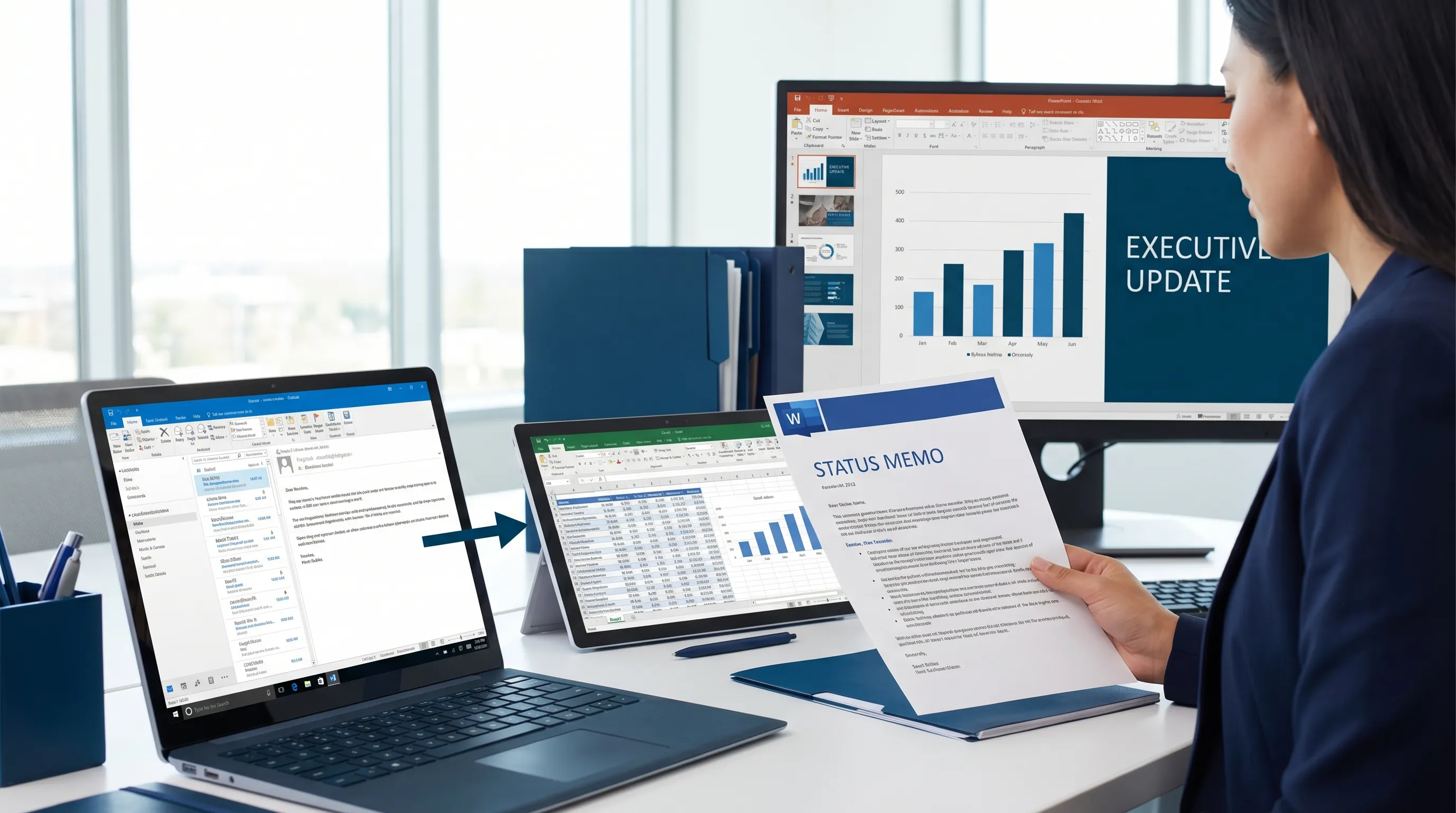
Jika Anda sudah membakukan Microsoft 365 untuk komunikasi dan dokumen, Excel sering menang karena cocok secara alami dengan alur kerja Outlook → Word → Excel → PowerPoint. Jika tim Anda membakukan Google Workspace, Sheets sering menang karena sangat mudah dibagikan, dikomentari, dan disunting bersama dari mana saja.
Tips kolaborasi untuk tim Excel (Microsoft 365)
Kolaborasi di Excel biasanya bermasalah ketika sebuah workbook berubah menjadi "buku coretan semua orang". Solusinya adalah memperlakukan workbook bersama seperti produk: struktur yang jelas, kepemilikan yang jelas, dan izin yang jelas.
1) Jadikan penulisan bersama sebagai standar, bukan kasus khusus
Jika Anda ingin Excel berperan sebagai ruang kerja bersama, simpan file di OneDrive atau SharePoint dan pastikan orang membuka versi bersama (bukan saling mengirim lampiran lewat email). Microsoft mendokumentasikan dasar-dasar penulisan bersama (coauthoring) dan penyuntingan bersama dalam konten dukungannya, yang menjadi acuan awal yang baik untuk disepakati secara internal.
Kebiasaan praktis: letakkan satu tautan "sumber data utama" di utas Outlook atau kanal Teams yang relevan, dan sampaikan kepada tim, "Tanpa lampiran."
2) Rancang workbook untuk kolaborasi: pisahkan input, logika, dan output
Struktur sederhana mencegah kerusakan yang tidak disengaja:
- Tab Input: orang mengetik atau menempelkan data di sini
- Tab Logika: formula, transformasi, pivot
- Tab Output: grafik, KPI, ringkasan siap untuk eksekutif
Dengan begitu jauh lebih mudah melindungi bagian yang tidak boleh disunting (logika) sambil menjaga hambatan kolaborasi tetap rendah (input).
3) Gunakan komentar dan @mention untuk keputusan, bukan untuk suntingan sel
Cara tercepat menciptakan kebingungan adalah suntingan diam-diam. Cara tercepat membangun kepercayaan adalah niat yang terlihat.
Gunakan komentar untuk mencatat:
- Mengapa sebuah angka berubah
- Asumsi apa yang berubah
- Keputusan apa yang diambil, dan oleh siapa
Lalu rangkum keputusan tersebut kembali ke utas Outlook agar pemangku kepentingan di luar spreadsheet tetap mendapatkan konteksnya.
4) Lindungi workbook dengan sungguh-sungguh
Pagar pengaman kecil pun mencegah gangguan besar:
- Lindungi rentang formula di tab "Logika"
- Gunakan validasi data pada kolom input
- Bakukan format tanggal dan format mata uang
- Gunakan header kolom yang jelas dan jaga skema tetap stabil
Anda tidak butuh proses yang berat agar aman. Yang Anda butuhkan adalah struktur minimum yang menghentikan kerusakan tidak sengaja.
5) Ubah pekerjaan Excel menjadi keluaran Word dan PowerPoint, sesuai jadwal
Kolaborasi di Excel berjalan lebih mulus ketika orang tahu kapan sebuah keluaran dianggap "resmi". Pola yang umum:
- Word menjadi narasi (memo mingguan, log keputusan, status proyek)
- PowerPoint menjadi pembaruan untuk pemangku kepentingan (KPI, risiko, langkah berikutnya)
Jika tim Anda sepakat bahwa "Jumat pukul 14.00 adalah waktu pembekuan dan penerbitan", Anda mengurangi bolak-balik dan mencegah pengerjaan ulang terus-menerus di tengah minggu.
Tips kolaborasi untuk tim Google Sheets
Kolaborasi di Google Sheets terkenal cepat, yang sekaligus menjadi keuntungan dan risikonya. Tujuan Anda adalah mempertahankan kecepatan sambil menambahkan kontrol yang ringan.
1) Gunakan rentang yang dilindungi dan zona suntingan yang jelas
Jika semua orang bisa menyunting segalanya, suatu saat pasti ada yang melakukannya.
Buat area "sunting di sini" yang jelas, lalu lindungi:
- Baris header
- Kolom formula utama
- Tabel referensi yang dipakai di berbagai tab
Ini menjaga Sheets tetap fleksibel tanpa membiarkan spreadsheet menurun kualitasnya seiring waktu.
2) Bakukan kolaborasi dengan filter view (bukan filter bersama)
Ketika beberapa orang menganalisis sekaligus, filter satu orang tidak boleh menjadi filter semua orang. Gunakan tampilan per pengguna agar setiap kolaborator dapat memilah data tanpa mengganggu yang lain.
3) Buat penerimaan data yang terstruktur dengan Google Forms
Jika alur kerja Anda dimulai dengan mengumpulkan masukan (permintaan, pembaruan, insiden, angka mingguan), Google Forms → Google Sheets tetap menjadi salah satu jalur kolaborasi paling bersih.
Aturan praktis: jika lebih dari tiga orang "mengetik di dalam sheet", pertimbangkan memindahkan kegiatan mengetik itu ke formulir.
4) Perlakukan riwayat versi sebagai bagian dari alur kerja
Tim Anda harus tahu cara menjawab pertanyaan berikut dengan cepat:
- Apa yang berubah?
- Kapan berubahnya?
- Siapa yang mengubahnya?
Dokumentasi Pusat Bantuan Google tentang riwayat versi adalah referensi yang berguna untuk dibagikan kepada anggota tim baru agar fitur "putar balik" tidak menjadi fitur misterius.
5) Terbitkan hasilnya ke Google Docs dan Google Slides
Sheets hebat dalam komputasi, tetapi keputusan sering kali diambil di dokumen dan presentasi.
- Gunakan Google Docs untuk ringkasan tertulis (konteks, opsi, rekomendasi)
- Gunakan Google Slides untuk deck rapat rutin (KPI, narasi, tindakan)
Ini mencegah spreadsheet menjadi satu-satunya tempat makna itu ada.
Aturan kolaborasi yang berlaku di Excel maupun Google Sheets (panduan 2026)
Alatnya tidak sepenting sistem operasi yang diikuti tim Anda. Berikut aturan yang secara konsisten mengurangi kekacauan spreadsheet.
Tentukan kepemilikan dan peran
Setiap spreadsheet bersama membutuhkan pemilik yang ditunjuk dan bertanggung jawab atas strukturnya.
| Peran | Yang mereka lakukan | Yang tidak boleh mereka lakukan |
|---|---|---|
| Pemilik | Menentukan skema, melindungi logika, menyetujui perubahan | Mengawasi setiap suntingan secara berlebihan |
| Editor | Memperbarui input, menambah komentar, memperbaiki masalah data yang jelas | Mengubah formula inti tanpa diskusi |
| Penampil | Memakai keluaran, mengajukan pertanyaan, meminta perubahan | Membuat salinan di luar sheet dan mengedarkannya |
Buat tab "Change Log"
Change log bisa sederhana: tanggal, apa yang berubah, alasannya, siapa yang menyetujui. Nilainya bukan birokrasi, melainkan kepercayaan.
Jika Anda hanya melakukan satu hal dari artikel ini, lakukan yang ini. Ini mencegah pertanyaan "Angka ini dari mana?" merusak rapat.
Sepakati konvensi penamaan dan batas waktu
Kolaborasi lebih mudah ketika file bisa diprediksi:
- Gunakan nama file yang konsisten (proyek, periode, pemilik)
- Cantumkan "DRAFT" atau "FINAL" di judul bila perlu
- Tentukan ritme penerbitan (setiap hari pukul 09.00, setiap Jumat)
Hentikan "pergeseran salin-tempel" dengan satu tautan kanonis
Sebagian besar kegagalan kolaborasi bermula ketika seseorang bekerja di atas salinan.
Kebiasaan praktis untuk tim yang banyak memakai Outlook: sematkan tautan workbook kanonis di bagian atas utas Outlook dan ulangi setiap kali ada yang mencoba melampirkan file.
Kebiasaan praktis untuk tim Google Workspace: tambahkan tautan kanonis di bagian atas Google Docs atau catatan rapat agar selalu hanya berjarak satu klik.
Kolaborasi lintas aplikasi: di sinilah peningkatan produktivitas sesungguhnya muncul
Di 2026, kolaborasi lebih tentang memindahkan pekerjaan antaraplikasi tanpa kehilangan konteks daripada sekadar menyunting grid bersama.
Outlook → Excel atau Sheets: ubah email menjadi pelacak
Pola yang bisa diulang:
- Rangkum utas menjadi keputusan dan daftar tindakan
- Ekstrak penanggung jawab dan tenggat
- Tulis baris pelacak ke Excel atau Sheets
Ini mencegah "butir tindakan yang bersembunyi di kotak masuk", yang masih menjadi salah satu pemborosan operasional terbesar bagi tim.
Word → Excel: ubah narasi menjadi data terstruktur
Ketika proyek berawal sebagai prosa (kebutuhan, catatan rapat, draf kebijakan), kolaborasi membaik jika Anda mengubah bagian-bagian kunci menjadi tabel terstruktur:
- Daftar kebutuhan
- Risiko dan mitigasinya
- Pemangku kepentingan dan persetujuan
Word menjadi sumber narasi, Excel menjadi sistem operasional.
Excel → PowerPoint: ubah angka menjadi hasil untuk eksekutif
Eksekutif tidak menginginkan workbook Anda, mereka menginginkan ceritanya:
- Apa yang berubah sejak minggu lalu?
- Apa risikonya?
- Keputusan apa yang Anda butuhkan?
Jika Anda membakukan cara keluaran KPI dipetakan ke deck PowerPoint, kolaborasi menjadi rutinitas, bukan penemuan ulang.
Google Forms → Sheets → Slides: jalankan pelaporan yang bersih dan berulang
Bagi tim yang mengutamakan Workspace, jalur ini tetap menjadi salah satu cara kolaborasi ber-ROI tertinggi:
- Kumpulkan pembaruan di Forms
- Analisis dan validasi di Sheets
- Terbitkan narasi dan visual di Slides
Ketika spreadsheet saja tidak cukup: hubungkan kolaborasi ke sistem pencatatan utama
Spreadsheet sering berada di antara orang dan sistem seperti ERP atau CRM. Itu normal, tetapi bisa menjadi risiko ketika "spreadsheet" itu berubah menjadi sistem pencatatan utama.
Jika organisasi Anda berada di segmen menengah dan Anda berusaha mengurangi pekerjaan spreadsheet manual lewat otomatisasi dan integrasi, ada baiknya berbicara dengan tim yang berspesialisasi menghubungkan analitik, AI, dan operasi ERP. Misalnya, konsultasi AI dan NetSuite untuk perusahaan menengah bisa relevan ketika Anda menginginkan perbaikan berbasis sprint yang dapat diprediksi, bukan tambal sulam spreadsheet tanpa akhir.
Menambahkan AI tanpa merusak kepercayaan (terutama di alur kerja Excel dan Outlook)
AI dapat mempercepat kolaborasi, tetapi hanya jika Anda mempertahankan verifikasi dan privasi dalam prosesnya.
CoreGPT Apps dibangun untuk menghadirkan bantuan berbasis GPT langsung di dalam alat yang sudah dipakai tim, terutama Outlook, Word, Excel, dan PowerPoint, serta Google Docs, Google Sheets, Google Slides, dan Google Forms. Aplikasi ini dirancang agar langsung berfungsi, tanpa registrasi, dan add-in-nya gratis dipasang.
Cara aman memakai AI untuk kolaborasi adalah berfokus pada transformasi yang mudah diverifikasi.
| Aplikasi | Penggunaan AI untuk kolaborasi yang bisa dipercaya | Yang perlu diperiksa ulang |
|---|---|---|
| Outlook | Merangkum utas panjang, menyusun balasan, mengekstrak butir tindakan | Nama, tanggal, komitmen, konten sensitif |
| Word | Menulis ulang agar lebih jelas, membuat ringkasan eksekutif, mengubah catatan menjadi tabel | Klaim faktual, angka, bahasa kebijakan |
| Excel | Menjelaskan formula, membuat pemeriksaan validasi, merangkum dataset | Ketepatan formula, baris sampel, total |
| PowerPoint | Membuat kerangka slide dari ringkasan spreadsheet | Metrik, label grafik, kesimpulan |
| Google Docs | Mengubah catatan berantakan menjadi pembaruan terstruktur | Akurasi, keputusan pemangku kepentingan |
| Google Sheets | Menyarankan langkah pembersihan dan ringkasan analisis | Tipe data, nilai yang hilang, pencilan |
Jika Anda menginginkan kebijakan sederhana: jangan biarkan AI menjadi satu-satunya peninjau untuk apa pun yang memengaruhi pendapatan, penggajian, hukum, atau komitmen kepada pelanggan.
Pertanyaan yang Sering Diajukan
Mana yang lebih baik untuk kolaborasi di 2026, Excel atau Google Sheets? Tergantung di mana tim Anda sudah bekerja. Excel sering paling cocok ketika kolaborasi mengalir lewat Outlook, Word, dan PowerPoint di Microsoft 365. Google Sheets sering paling cocok untuk tim yang mengutamakan browser dan berbagi serta menyunting bersama dengan cepat lewat Google Drive.
Bagaimana mencegah orang merusak formula di spreadsheet bersama? Pisahkan tab input dari tab logika, lindungi rentang penting, gunakan validasi data, dan simpan tab Change Log yang sederhana. Langkah-langkah ini mencegah sebagian besar kerusakan yang tidak disengaja.
Apa cara tercepat menghentikan "banyak versi" sebuah spreadsheet? Gunakan satu tautan kanonis dan larang lampiran. Letakkan tautan di bagian atas utas Outlook atau di Google Doc bersama yang dipakai untuk catatan rapat.
Bagaimana Outlook dapat meningkatkan kolaborasi spreadsheet? Outlook adalah tempat keputusan dan permintaan biasanya bermula. Jika Anda merangkum utas menjadi butir tindakan dan memasukkannya ke Excel atau Sheets, Anda mengurangi tugas yang terlewat dan mencegah konteks penting terjebak di dalam email.
Bisakah AI membantu kolaborasi Excel vs Google Sheets tanpa menimbulkan risiko? Bisa, jika Anda memakai AI untuk draf, ringkasan, dan saran yang mudah diverifikasi, serta tetap menjadikan manusia bertanggung jawab atas angka akhir, komitmen, dan persetujuan.
Permudah kolaborasi Excel dan Google Sheets dengan AI di dalam aplikasi
Jika tim Anda lelah berpindah tab untuk meminta bantuan AI, CoreGPT Apps menghadirkan AI langsung ke Outlook, Word, Excel, dan PowerPoint, plus Google Docs, Google Sheets, Google Slides, dan Google Forms. Anda bisa menyusun, merangkum, dan menganalisis di tempat Anda sudah bekerja, dengan desain yang mengutamakan privasi dan tanpa registrasi.
Jelajahi CoreGPT Apps di coregptapps.com dan bakukan alur kolaborasi yang lebih cepat dan rapi di Microsoft 365 maupun Google Workspace.


