

Hybride teams werken in 2026 sneller dan ooit, maar spreadsheets gaan nog steeds op dezelfde voorspelbare manieren mis: iemand overschrijft een cruciale formule, mensen werken met verschillende versies, machtigingen raken rommelig en beslissingen worden genomen op basis van verouderde cijfers. Of je nu standaardiseert op Microsoft Excel of Google Sheets, het beste “samenwerkingsmiddel” is meestal een set gewoonten en vangrails waardoor het moeilijk is om het verkeerde te doen.
Deze gids richt zich op praktische, beproefde tips voor samenwerken in 2026, plus workflows over meerdere apps die spreadsheets verbinden met de plekken waar het werk echt gebeurt: eerst Outlook, Word, Excel en PowerPoint, daarna Google Docs en Google Sheets, gevolgd door Google Slides en Google Forms.
Excel of Google Sheets in 2026: de verschillen in samenwerking die ertoe doen
Op hoofdlijnen kunnen zowel Excel als Sheets realtime samenwerken ondersteunen. Het verschil zit meestal minder in “kunnen we samen bewerken?” en meer in beheer: hoe je team toegang regelt, structuur bewaart en een spreadsheet omzet in een betrouwbaar systeem.
Dit zijn de samenwerkingsaspecten die meestal de doorslag geven.
| Samenwerkingsbehoefte | Excel (Microsoft 365) is sterk wanneer… | Google Sheets is sterk wanneer… |
|---|---|---|
| Bron van de waarheid | Je organisatie al draait op OneDrive/SharePoint, desktop-Excel en Microsoft-machtigingen | Je organisatie links en de browser als uitgangspunt neemt en in Drive werkt |
| Wijzigingsbeheer | Je een duidelijkere structuur, gedefinieerde tabellen en formele beoordelingscycli nodig hebt voor finance of operations | Je snel wilt itereren met veel lichte bijdragers |
| Workflow met stakeholders | Werk begint in Outlook-e-mails, wordt een Excel-tracker en eindigt als PowerPoint-update | Werk begint in Google Forms, komt terecht in Sheets en wordt een Slides-samenvatting |
| Datacomplexiteit | Modellen, grote datasets, geavanceerde functies en gestandaardiseerde sjablonen | Flexibel samenwerken, snel delen en snel gegevens verzamelen |
| Extern delen | Je kunt extern delen, maar de controles zijn vaak meer beleidsgestuurd | Extern delen is eenvoudig, maar kan zonder beheer riskant worden |
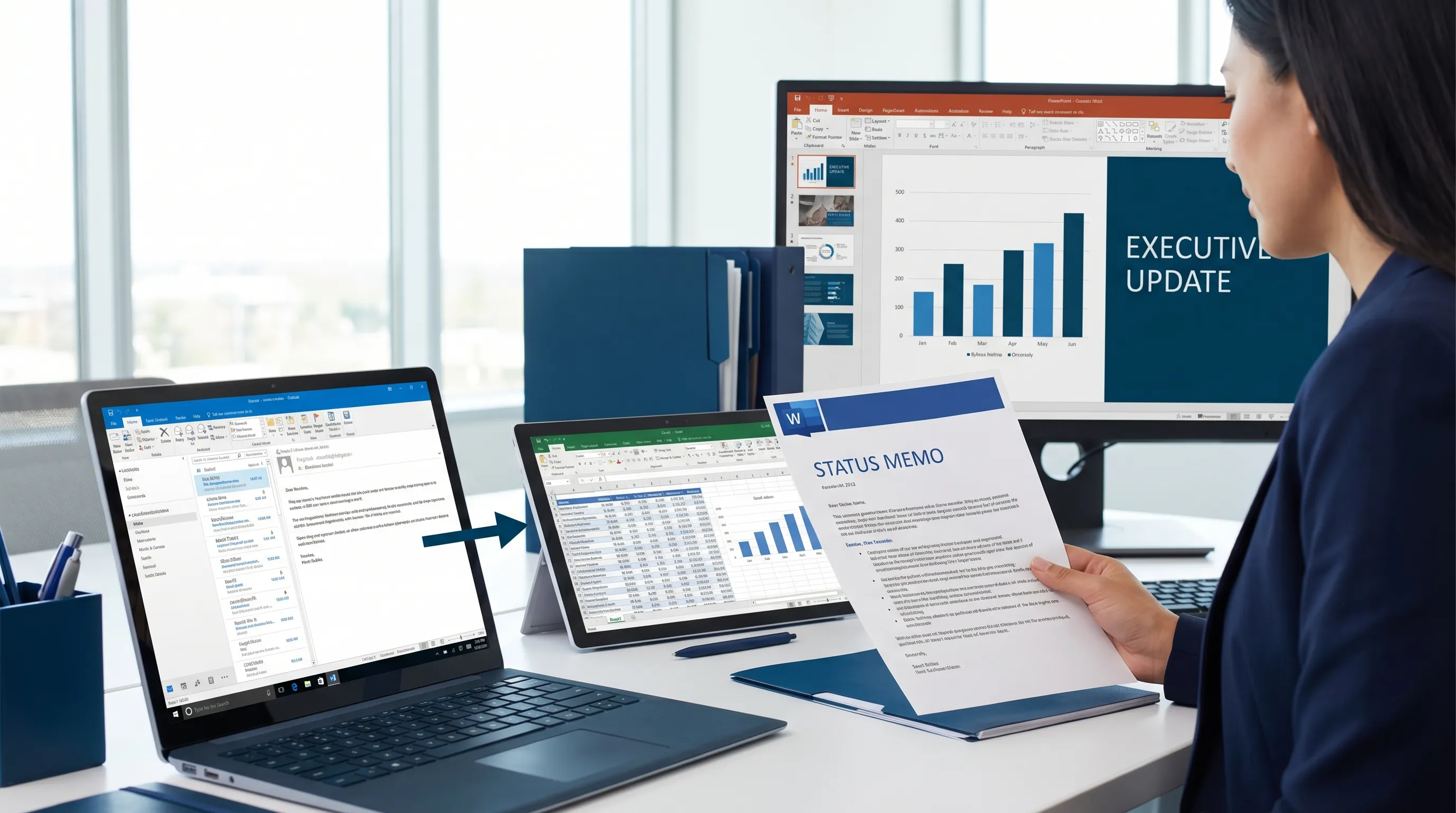
Als je al standaardiseert op Microsoft 365 voor communicatie en documenten, wint Excel vaak omdat het natuurlijk past in de workflow Outlook → Word → Excel → PowerPoint. Standaardiseert je team op Google Workspace, dan wint Sheets vaak omdat het moeiteloos is om overal te delen, te becommentariëren en samen te bewerken.
Tips voor samenwerken voor teams met Excel (Microsoft 365)
Samenwerken in Excel gaat meestal mis wanneer een werkmap “ieders kladblok” wordt. De oplossing is om gedeelde werkmappen te behandelen als producten: duidelijke structuur, duidelijk eigenaarschap en duidelijke machtigingen.
1) Maak gezamenlijk bewerken de standaard, geen uitzondering
Als je wilt dat Excel zich gedraagt als een gedeelde werkruimte, houd het bestand dan in OneDrive of SharePoint en zorg dat mensen de gedeelde versie openen (en niet bijlagen heen en weer mailen). Microsoft beschrijft de basis van gezamenlijk en gedeeld bewerken in zijn ondersteuningsartikelen, een goed uitgangspunt om intern af te stemmen.
Praktische gewoonte: zet één link naar de “bron van de waarheid” in de relevante Outlook-thread of het Teams-kanaal en zeg tegen het team: “Geen bijlagen.”
2) Ontwerp de werkmap voor samenwerking: scheid invoer, logica en uitvoer
Een eenvoudige structuur voorkomt onbedoelde schade:
- Tabblad Invoer: hier typen of plakken mensen gegevens
- Tabblad Logica: formules, transformaties, draaitabellen
- Tabblad Uitvoer: grafieken, KPI’s, een samenvatting voor de directie
Zo kun je veel makkelijker beschermen wat niet bewerkt mag worden (logica) en houd je de drempel om samen te werken laag (invoer).
3) Gebruik opmerkingen en @vermeldingen voor beslissingen, niet voor celbewerkingen
De snelste manier om verwarring te creëren zijn stille bewerkingen. De snelste manier om vertrouwen op te bouwen is zichtbare intentie.
Gebruik opmerkingen om vast te leggen:
- Waarom een getal is veranderd
- Welke aanname is veranderd
- Welk besluit is genomen, en door wie
Vat het besluit daarna samen in de Outlook-thread, zodat stakeholders buiten de spreadsheet toch de context krijgen.
4) Beveilig de werkmap alsof je het meent
Zelfs kleine vangrails voorkomen grote storingen:
- Beveilig formulebereiken op “Logica”-tabbladen
- Gebruik gegevensvalidatie op invoerkolommen
- Standaardiseer datumnotaties en valutanotaties
- Gebruik duidelijke kolomkoppen en houd schema’s stabiel
Je hebt geen zwaar proces nodig om veilig te zijn. Je hebt de minimale structuur nodig die onbedoelde schade tegenhoudt.
5) Zet Excel-werk volgens een schema om in Word- en PowerPoint-resultaten
Samenwerken in Excel gaat soepeler als mensen weten wanneer resultaten “officieel” zijn. Een gangbaar patroon:
- Word wordt het verhaal (wekelijkse notitie, besluitenlogboek, projectstatus)
- PowerPoint wordt de update voor stakeholders (KPI’s, risico’s, volgende stappen)
Als je team afspreekt dat “vrijdag 14.00 uur het moment is om te bevriezen en te publiceren”, voorkom je onrust en constant herwerk halverwege de week.
Tips voor samenwerken voor teams met Google Sheets
Samenwerken in Google Sheets is bekend om zijn snelheid, wat zowel het voordeel als het risico is. Je doel is de snelheid te behouden en er lichte controles aan toe te voegen.
1) Gebruik beveiligde bereiken en duidelijke bewerkingszones
Als iedereen alles kan bewerken, doet iemand dat uiteindelijk ook.
Maak duidelijke gebieden waar “hier bewerken” geldt en beveilig dan:
- Koprijen
- Kolommen met belangrijke formules
- Verwijzingstabellen die op meerdere tabbladen worden gebruikt
Zo blijft Sheets flexibel zonder dat de spreadsheet na verloop van tijd verslechtert.
2) Standaardiseer samenwerken met filterweergaven (niet met gedeelde filters)
Als meerdere mensen tegelijk analyseren, mag het filter van één persoon niet het filter van iedereen worden. Gebruik weergaven per gebruiker, zodat elke medewerker de gegevens kan uitsplitsen zonder anderen te storen.
3) Maak invoer gestructureerd met Google Forms
Als je workflow begint met het verzamelen van invoer (verzoeken, updates, incidenten, wekelijkse cijfers), is Google Forms → Google Sheets nog steeds een van de schoonste pijplijnen om samen te werken.
Een praktische vuistregel: als meer dan drie mensen “in het blad typen”, overweeg dan het typen te verplaatsen naar een formulier.
4) Beschouw versiegeschiedenis als onderdeel van de workflow
Je team moet deze vragen snel kunnen beantwoorden:
- Wat is er veranderd?
- Wanneer is het veranderd?
- Wie heeft het veranderd?
De eigen Help Center-documentatie van Google over versiegeschiedenis is een nuttige bron om met nieuwe teamgenoten te delen, zodat “terugspoelen” geen mysterieuze functie is.
5) Publiceer resultaten in Google Docs en Google Slides
Sheets is uitstekend in rekenen, maar beslissingen worden vaak genomen in documenten en presentaties.
- Gebruik Google Docs voor de schriftelijke samenvatting (context, opties, aanbeveling)
- Gebruik Google Slides voor de terugkerende vergaderpresentatie (KPI’s, verhaal, acties)
Zo voorkom je dat de spreadsheet de enige plek wordt waar betekenis bestaat.
Samenwerkingsregels die werken in zowel Excel als Google Sheets (het draaiboek voor 2026)
De tool doet minder ter zake dan het besturingssysteem dat je team volgt. Dit zijn de regels die spreadsheetchaos consequent verminderen.
Leg eigenaarschap en rollen vast
Elke gedeelde spreadsheet heeft een benoemde eigenaar nodig die verantwoordelijk is voor de structuur.
| Rol | Wat ze doen | Wat ze niet moeten doen |
|---|---|---|
| Eigenaar | Bepaalt het schema, beveiligt de logica, keurt wijzigingen goed | Elke bewerking tot in detail controleren |
| Bewerkers | Werken invoer bij, voegen opmerkingen toe, herstellen duidelijke gegevensproblemen | Kernformules wijzigen zonder overleg |
| Kijkers | Gebruiken de uitvoer, stellen vragen, vragen om wijzigingen | Kopieën buiten het blad maken en verspreiden |
Maak een tabblad “Wijzigingslogboek”
Een wijzigingslogboek kan eenvoudig zijn: datum, wat er is veranderd, waarom, wie het heeft goedgekeurd. De waarde zit niet in bureaucratie, maar in vertrouwen.
Als je maar één ding uit dit artikel doet, doe dan dit. Het voorkomt dat “Waar komt dit getal vandaan?” je vergaderingen verpest.
Spreek naamgevingsconventies en tijdsgrenzen af
Samenwerken is makkelijker als bestanden voorspelbaar zijn:
- Gebruik consistente bestandsnamen (project, periode, eigenaar)
- Zet “CONCEPT” of “DEFINITIEF” in de titel wanneer dat ertoe doet
- Bepaal een publicatieritme (dagelijks om 9.00 uur, wekelijks op vrijdag)
Stop “kopieer-en-plak-afwijkingen” met één vaste link
De meeste samenwerkingsproblemen beginnen doordat iemand op een kopie werkt.
Een praktische gewoonte voor teams die veel met Outlook werken: zet de vaste link naar de werkmap bovenaan de Outlook-thread en herhaal hem zodra iemand een bestand probeert bij te voegen.
Een praktische gewoonte voor teams met Google Workspace: zet de vaste link bovenaan het Google-document of de vergadernotities, zodat hij altijd één klik weg is.
Samenwerken over meerdere apps: waar de echte productiviteitswinst zit
In 2026 gaat samenwerken minder over samen een raster bewerken en meer over werk verplaatsen tussen apps zonder context te verliezen.
Outlook → Excel of Sheets: maak van e-mail een tracker
Een herhaalbaar patroon:
- Vat de thread samen in een besluit en een actielijst
- Haal eigenaren en deadlines eruit
- Schrijf de trackerrijen in Excel of Sheets
Zo voorkom je dat “actiepunten zich verstoppen in inboxen”, nog altijd een van de grootste operationele bronnen van verspilling voor teams.
Word → Excel: maak van een verhaal gestructureerde gegevens
Als projecten beginnen als lopende tekst (requirements, vergadernotities, beleidsconcepten), verbetert de samenwerking wanneer je belangrijke delen omzet in een gestructureerde tabel:
- Requirementslijst
- Risico’s en maatregelen
- Stakeholders en goedkeuringen
Word wordt de verhalende bron, Excel wordt het operationele systeem.
Excel → PowerPoint: maak van cijfers resultaten voor de directie
Directieleden willen je werkmap niet, ze willen het verhaal:
- Wat is er veranderd sinds vorige week?
- Wat is het risico?
- Welk besluit heb je nodig?
Als je standaardiseert hoe KPI-uitvoer wordt vertaald naar een PowerPoint-presentatie, wordt samenwerken routine in plaats van elke keer opnieuw uitvinden.
Google Forms → Sheets → Slides: schone, herhaalbare rapportage
Voor teams die Workspace als uitgangspunt nemen, is deze pijplijn nog steeds een van de manieren om samen te werken met het hoogste rendement:
- Verzamel updates in Forms
- Analyseer en valideer in Sheets
- Publiceer verhaal en visuals in Slides
Als spreadsheets niet genoeg zijn: verbind samenwerking met systemen van registratie
Spreadsheets staan vaak tussen mensen en systemen als ERP of CRM. Dat is normaal, maar het kan een risico worden wanneer “de spreadsheet” het systeem van registratie wordt.
Als je organisatie in het middensegment zit en je handmatig spreadsheetwerk wilt verminderen met automatisering en integraties, kan het helpen om te praten met teams die gespecialiseerd zijn in het verbinden van analytics, AI en ERP-operaties. Bijvoorbeeld: AI- en NetSuite-consultancy voor middelgrote bedrijven kan relevant zijn als je voorspelbare verbeteringen in sprints wilt in plaats van eindeloos spreadsheetpleisterwerk.
AI toevoegen zonder het vertrouwen te schaden (vooral in Excel- en Outlook-workflows)
AI kan samenwerken versnellen, maar alleen als je verificatie en privacy in het proces houdt.
CoreGPT Apps is gebouwd om GPT-gestuurde hulp rechtstreeks te brengen in de tools die teams al gebruiken, vooral Outlook, Word, Excel en PowerPoint, en ook Google Docs, Google Sheets, Google Slides en Google Forms. Het is ontworpen om direct te werken, zonder registratie, en de invoegtoepassingen zijn gratis te installeren.
Een veilige manier om AI voor samenwerking te gebruiken, is je te richten op transformaties die makkelijk te controleren zijn.
| App | AI-toepassingen met hoog vertrouwen voor samenwerking | Wat je dubbel moet controleren |
|---|---|---|
| Outlook | Lange threads samenvatten, antwoorden schrijven, actiepunten ophalen | Namen, data, toezeggingen, gevoelige inhoud |
| Word | Herschrijven voor duidelijkheid, samenvattingen voor de directie maken, notities omzetten in tabellen | Feitelijke beweringen, cijfers, beleidstaal |
| Excel | Formules uitleggen, validatiecontroles genereren, een dataset samenvatten | Juistheid van formules, voorbeeldrijen, totalen |
| PowerPoint | Dia-opzetten maken op basis van een spreadsheetsamenvatting | Meetwaarden, grafiektitels, conclusies |
| Google Docs | Rommelige notities omzetten in gestructureerde updates | Nauwkeurigheid, besluiten van stakeholders |
| Google Sheets | Opschoonstappen en analysesamenvattingen voorstellen | Gegevenstypen, ontbrekende waarden, uitschieters |
Wil je een eenvoudig beleid: laat AI nooit de enige beoordelaar zijn van iets dat invloed heeft op omzet, salaris, juridische zaken of toezeggingen aan klanten.
Veelgestelde vragen
Is Excel of Google Sheets beter voor samenwerken in 2026? Dat hangt af van waar je team al werkt. Excel past meestal het best wanneer samenwerking via Outlook, Word en PowerPoint in Microsoft 365 verloopt. Google Sheets past meestal het best bij teams die de browser als uitgangspunt nemen en snel delen en samen bewerken via Google Drive.
Hoe voorkomen we dat mensen formules kapotmaken in gedeelde spreadsheets? Scheid invoertabbladen van logicatabbladen, beveilig belangrijke bereiken, gebruik gegevensvalidatie en houd een eenvoudig tabblad met een wijzigingslogboek bij. Met deze stappen voorkom je de meeste onbedoelde schade.
Wat is de snelste manier om “meerdere versies” van een spreadsheet te stoppen? Gebruik één vaste link en verbied bijlagen. Zet de link bovenaan de Outlook-thread of in het gedeelde Google-document dat voor vergadernotities wordt gebruikt.
Hoe kan Outlook het samenwerken aan spreadsheets verbeteren? Outlook is waar beslissingen en verzoeken meestal beginnen. Als je threads samenvat in actiepunten en die in Excel of Sheets zet, mis je minder taken en blijft belangrijke context niet in e-mail steken.
Kan AI helpen bij samenwerken met Excel of Google Sheets zonder risico’s te creëren? Ja, als je AI gebruikt voor concepten, samenvattingen en suggesties die makkelijk te controleren zijn, en mensen verantwoordelijk houdt voor de definitieve cijfers, toezeggingen en goedkeuringen.
Maak samenwerken in Excel en Google Sheets makkelijker met AI in de app
Als je team het zat is om van tabblad te wisselen om AI om hulp te vragen, brengt CoreGPT Apps AI rechtstreeks in Outlook, Word, Excel en PowerPoint, plus Google Docs, Google Sheets, Google Slides en Google Forms. Je kunt schrijven, samenvatten en analyseren waar je al werkt, met een privacygerichte opzet en zonder registratie.
Ontdek CoreGPT Apps op coregptapps.com en standaardiseer een snellere, schonere samenwerkingsworkflow in Microsoft 365 en Google Workspace.


