

Hybridteam är snabbare än någonsin 2026, men kalkylblad går fortfarande sönder på samma förutsägbara sätt: någon skriver över en viktig formel, folk arbetar i olika versioner, behörigheterna blir röriga och beslut fattas utifrån gamla siffror. Oavsett om ni standardiserar på Microsoft Excel eller Google Sheets är det bästa ”samarbetsverktyget” oftast en uppsättning vanor och skyddsräcken som gör det svårt att göra fel.
Den här guiden fokuserar på praktiska, beprövade tips för samarbete 2026, plus arbetsflöden mellan appar som kopplar kalkylblad till de ställen där arbetet faktiskt sker: först Outlook, Word, Excel och PowerPoint, sedan Google Docs och Google Sheets, följt av Google Slides och Google Forms.
Excel eller Google Sheets 2026: skillnaderna i samarbete som spelar roll
I stora drag kan både Excel och Sheets hantera samarbete i realtid. Skillnaden handlar oftast mindre om ”kan vi redigera samtidigt?” och mer om styrning: hur teamet kontrollerar åtkomst, bevarar strukturen och gör ett kalkylblad till ett pålitligt system.
Det här är de samarbetsfaktorer som oftast avgör vilket verktyg som vinner.
| Samarbetsbehov | Excel (Microsoft 365) är starkast när… | Google Sheets är starkast när… |
|---|---|---|
| Enda sanningskälla | Organisationen redan kör på OneDrive/SharePoint, Excel för skrivbordet och Microsofts behörigheter | Organisationen utgår från länkar och webbläsaren och lever i Drive |
| Ändringskontroll | Ni behöver tydligare struktur, definierade tabeller och formella granskningsrundor för ekonomi eller drift | Ni behöver snabb iteration med många som bidrar lite i taget |
| Arbetsflöde för intressenter | Arbetet börjar i e-post i Outlook, blir en uppföljningstabell i Excel och slutar som en uppdatering i PowerPoint | Arbetet börjar i Google Forms, landar i Sheets och blir en sammanfattning i Slides |
| Datakomplexitet | Modeller, stora datamängder, avancerade funktioner och standardiserade mallar | Flexibelt samarbete, snabb delning och snabb datainsamling |
| Extern delning | Ni kan dela externt, men kontrollerna styrs ofta mer av policyer | Extern delning är enkel, men kan bli riskfylld utan styrning |
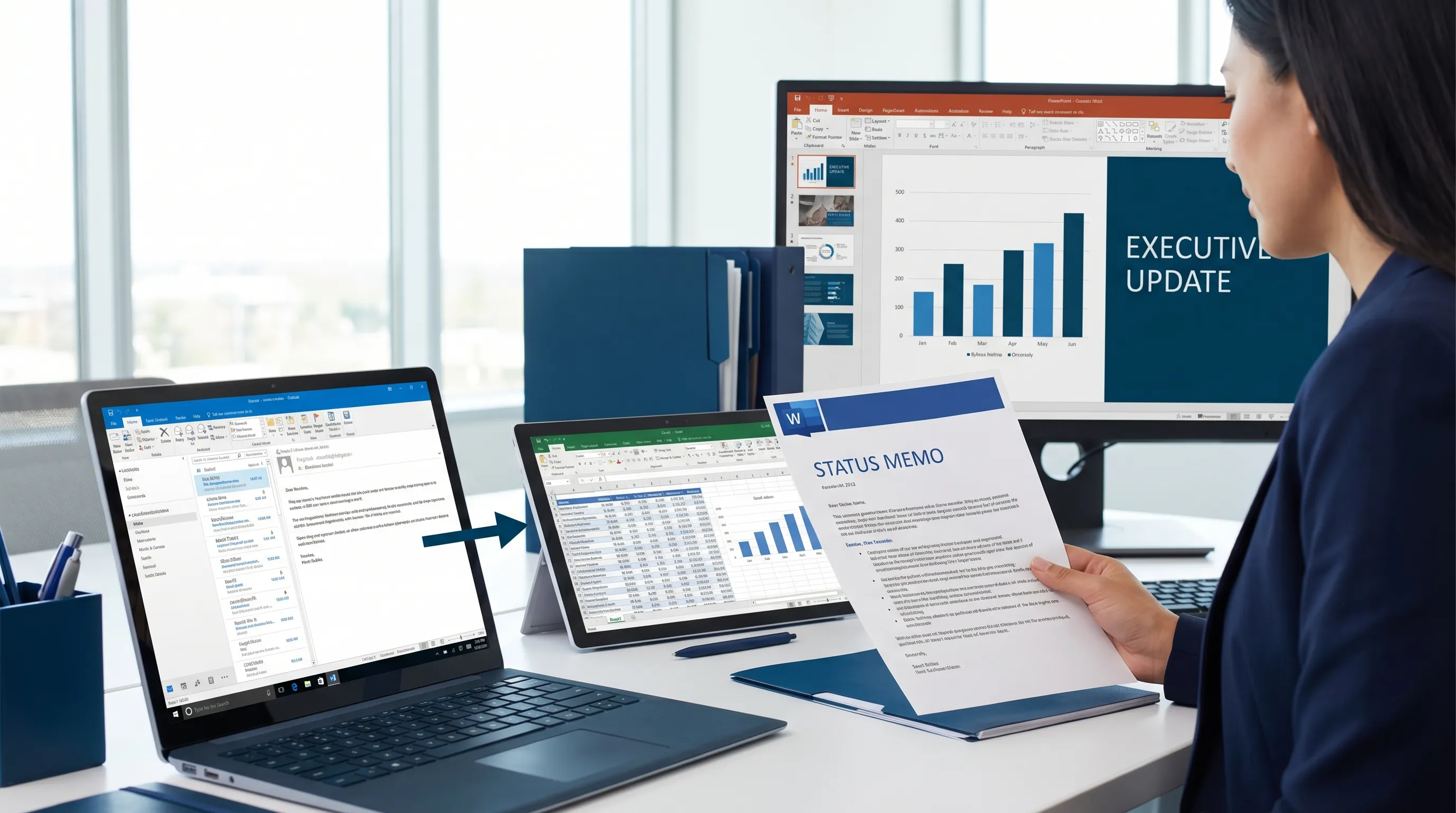
Om ni redan har standardiserat på Microsoft 365 för kommunikation och dokument vinner Excel ofta eftersom det passar naturligt i arbetsflödet Outlook → Word → Excel → PowerPoint. Om teamet har standardiserat på Google Workspace vinner Sheets ofta eftersom det är enkelt att dela, kommentera och redigera tillsammans var som helst.
Tips för samarbete för team som använder Excel (Microsoft 365)
Samarbete i Excel går oftast sönder när en arbetsbok blir ”allas kladdpapper”. Lösningen är att behandla delade arbetsböcker som produkter: tydlig struktur, tydligt ägarskap och tydliga behörigheter.
1) Gör samtidig redigering till standard, inte ett undantag
Om du vill att Excel ska fungera som en delad arbetsyta bör du ha filen på OneDrive eller SharePoint och se till att alla öppnar den delade versionen (inte mejlar bilagor fram och tillbaka). Microsoft beskriver grunderna för samtidig redigering och delad redigering i sitt supportinnehåll, vilket är en bra gemensam utgångspunkt internt.
Praktisk vana: lägg en enda länk till ”den enda sanningskällan” i den aktuella tråden i Outlook eller kanalen i Teams och säg till teamet: ”Inga bilagor.”
2) Utforma arbetsboken för samarbete: separera indata, logik och resultat
En enkel struktur förhindrar oavsiktliga fel:
- Fliken Indata: här skriver eller klistrar folk in data
- Fliken Logik: formler, omvandlingar, pivottabeller
- Fliken Resultat: diagram, nyckeltal, sammanfattning som är redo för ledningen
Det gör det mycket enklare att skydda det som inte får redigeras (logiken) samtidigt som friktionen för samarbete hålls låg (indata).
3) Använd kommentarer och @omnämnanden för beslut, inte för cellredigeringar
Det snabbaste sättet att skapa förvirring är tysta ändringar. Det snabbaste sättet att bygga förtroende är synlig avsikt.
Använd kommentarer för att dokumentera:
- Varför en siffra ändrades
- Vilket antagande som ändrades
- Vilket beslut som fattades, och av vem
Sammanfatta sedan beslutet tillbaka i Outlook-tråden så att intressenter utanför kalkylbladet ändå får sammanhanget.
4) Skydda arbetsboken på allvar
Redan små skyddsräcken förhindrar stora avbrott:
- Skydda formelområden på flikar för ”Logik”
- Använd datavalidering i kolumner för indata
- Standardisera format för datum och valuta
- Använd tydliga kolumnrubriker och håll scheman stabila
Du behöver ingen tung process för att vara säker. Du behöver den minsta struktur som stoppar oavsiktliga skador.
5) Gör om Excel-arbetet till Word- och PowerPoint-leveranser, enligt ett schema
Samarbetet i Excel går smidigare när alla vet när resultaten är ”officiella”. Ett vanligt mönster:
- Word blir berättelsen (veckovis PM, beslutslogg, projektstatus)
- PowerPoint blir uppdateringen till intressenterna (nyckeltal, risker, nästa steg)
Om teamet är överens om att ”fredag kl. 14 är frysning och publicering” minskar ni omarbetningar och undviker ständig omarbetning mitt i veckan.
Tips för samarbete för team som använder Google Sheets
Samarbete i Google Sheets är känt för att vara snabbt, vilket är både fördelen och risken. Målet är att bevara farten samtidigt som ni lägger till lätta kontroller.
1) Använd skyddade områden och tydliga redigeringszoner
Om alla kan redigera allt kommer någon förr eller senare att göra det.
Skapa tydliga områden för ”redigera här” och skydda sedan:
- Rubrikrader
- Viktiga formelkolumner
- Alla referenstabeller som används över flera flikar
Då förblir Sheets flexibelt utan att kalkylbladet förfaller med tiden.
2) Standardisera samarbetet med filtervyer (inte delade filter)
När flera personer analyserar samtidigt ska en persons filter inte bli allas filter. Använd vyer per användare så att varje medarbetare kan dela upp data utan att störa andra.
3) Gör inmatningen strukturerad med Google Forms
Om ert arbetsflöde börjar med att samla in underlag (förfrågningar, uppdateringar, incidenter, veckosiffror) är Google Forms → Google Sheets fortfarande en av de renaste samarbetskedjorna.
En praktisk tumregel: om fler än tre personer ”skriver direkt i bladet” bör du överväga att flytta inmatningen till ett formulär.
4) Se versionshistoriken som en del av arbetsflödet
Teamet bör snabbt kunna svara på de här frågorna:
- Vad ändrades?
- När ändrades det?
- Vem ändrade det?
Googles egen dokumentation om versionshistorik i hjälpcentret är en användbar referens att dela med nya kollegor så att ”backa tillbaka” inte är en mystisk funktion.
5) Publicera resultaten i Google Docs och Google Slides
Sheets är bra på beräkningar, men beslut fattas ofta i dokument och presentationer.
- Använd Google Docs för den skriftliga sammanfattningen (bakgrund, alternativ, rekommendation)
- Använd Google Slides för den återkommande mötespresentationen (nyckeltal, berättelse, åtgärder)
Det hindrar kalkylbladet från att bli den enda platsen där innebörden finns.
Samarbetsregler som fungerar i både Excel och Google Sheets (spelboken för 2026)
Verktyget betyder mindre än det arbetssätt som teamet följer. Det här är reglerna som konsekvent minskar kalkylbladskaoset.
Definiera ägarskap och roller
Varje delat kalkylblad behöver en namngiven ägare som ansvarar för strukturen.
| Roll | Vad de gör | Vad de inte bör göra |
|---|---|---|
| Ägare | Definierar schemat, skyddar logiken, godkänner ändringar | Detaljstyra varje redigering |
| Redigerare | Uppdaterar indata, lägger till kommentarer, rättar uppenbara dataproblem | Ändra centrala formler utan diskussion |
| Läsare | Tar del av resultaten, ställer frågor, begär ändringar | Göra kopior utanför bladet och sprida dem |
Skapa en flik för ”Ändringslogg”
En ändringslogg kan vara enkel: datum, vad som ändrades, varför och vem som godkände. Värdet ligger inte i byråkratin utan i förtroendet.
Om du bara gör en sak utifrån den här artikeln, gör den här. Den hindrar frågan ”Var kommer den här siffran ifrån?” från att förstöra möten.
Kom överens om namnkonventioner och tidsgränser
Samarbetet blir enklare när filerna är förutsägbara:
- Använd enhetliga filnamn (projekt, tidsperiod, ägare)
- Skriv ”UTKAST” eller ”SLUTGILTIG” i titeln när det spelar roll
- Definiera en publiceringstakt (dagligen kl. 9, veckovis på fredagar)
Stoppa ”kopieringsdrift” med en enda kanonisk länk
De flesta misslyckanden i samarbetet börjar med att någon arbetar i en kopia.
En praktisk vana för team som lever i Outlook: fäst länken till den kanoniska arbetsboken överst i Outlook-tråden och upprepa den varje gång någon försöker bifoga en fil.
En praktisk vana för team i Google Workspace: lägg den kanoniska länken överst i Google-dokumentet eller mötesanteckningarna så att den alltid ligger ett klick bort.
Samarbete mellan appar: här syns de verkliga produktivitetsvinsterna
2026 handlar samarbete mindre om att redigera ett rutnät tillsammans och mer om att flytta arbete mellan appar utan att tappa sammanhanget.
Outlook → Excel eller Sheets: gör e-post till en uppföljningstabell
Ett återkommande mönster:
- Sammanfatta tråden till ett beslut och en åtgärdslista
- Plocka ut ansvariga och förfallodatum
- Skriv uppföljningsraderna till Excel eller Sheets
Det förhindrar att ”uppgifter gömmer sig i inkorgar”, vilket fortfarande är en av de största operativa tidstjuvarna för team.
Word → Excel: gör text till strukturerad data
När projekt börjar som löpande text (krav, mötesanteckningar, policyutkast) blir samarbetet bättre om du omvandlar viktiga avsnitt till en strukturerad tabell:
- Kravlista
- Risker och åtgärder
- Intressenter och godkännanden
Word blir den berättande källan och Excel det operativa systemet.
Excel → PowerPoint: gör siffror till resultat för ledningen
Ledningen vill inte ha din arbetsbok, de vill ha berättelsen:
- Vad har ändrats sedan förra veckan?
- Vad är risken?
- Vilket beslut behöver du?
Om du standardiserar hur nyckeltalen förs över till en PowerPoint-presentation blir samarbetet en rutin i stället för att uppfinna hjulet varje gång.
Google Forms → Sheets → Slides: skapa ren och återkommande rapportering
För team som utgår från Workspace är den här kedjan fortfarande ett av de sätt att samarbeta som ger mest tillbaka:
- Samla in uppdateringar i Forms
- Analysera och validera i Sheets
- Publicera berättelse och bilder i Slides
När kalkylblad inte räcker: koppla samarbetet till de system där data registreras
Kalkylblad sitter ofta mellan människor och system som ERP eller CRM. Det är normalt, men det kan bli en risk när ”kalkylbladet” blir det system där allt registreras.
Om din organisation är ett medelstort företag och ni vill minska det manuella kalkylbladsarbetet genom automatisering och integrationer kan det hjälpa att prata med team som specialiserar sig på att koppla ihop analys, AI och ERP-verksamhet. Till exempel kan AI- och NetSuite-konsulting för medelstora företag vara relevant när ni vill ha förutsägbara förbättringar i sprintar i stället för oändligt lappande på kalkylblad.
Lägg till AI utan att förlora förtroendet (särskilt i arbetsflöden i Excel och Outlook)
AI kan snabba upp samarbetet, men bara om du behåller kontroll och integritet i processen.
CoreGPT Apps är byggt för att ge GPT-drivet stöd direkt i de verktyg som team redan använder, särskilt Outlook, Word, Excel och PowerPoint, och även Google Docs, Google Sheets, Google Slides och Google Forms. Det är utformat för att fungera direkt ur lådan, utan krav på registrering, och tilläggen är gratis att installera.
Ett säkert sätt att använda AI i samarbetet är att fokusera på omvandlingar som är enkla att kontrollera.
| App | Användningar av AI i samarbetet som man kan lita på | Vad du bör dubbelkolla |
|---|---|---|
| Outlook | Sammanfatta långa trådar, skriva svarsutkast, plocka ut uppgifter | Namn, datum, åtaganden, känsligt innehåll |
| Word | Skriva om för tydlighet, ta fram sammanfattningar för ledningen, göra om anteckningar till tabeller | Faktapåståenden, siffror, policyformuleringar |
| Excel | Förklara formler, skapa valideringskontroller, sammanfatta en datamängd | Att formlerna stämmer, stickprov av rader, summor |
| PowerPoint | Skapa dispositioner för bilder utifrån en sammanfattning från ett kalkylblad | Mätvärden, diagraminformation, slutsatser |
| Google Docs | Göra om röriga anteckningar till strukturerade uppdateringar | Korrekthet, beslut från intressenter |
| Google Sheets | Föreslå rensningssteg och sammanfattningar av analyser | Datatyper, saknade värden, extremvärden |
Vill du ha en enkel policy: låt aldrig AI vara enda granskare av något som påverkar intäkter, löner, juridik eller åtaganden mot kunder.
Vanliga frågor
Är Excel eller Google Sheets bättre för samarbete 2026? Det beror på var teamet redan arbetar. Excel passar oftast bäst när samarbetet går via Outlook, Word och PowerPoint i Microsoft 365. Google Sheets passar oftast bäst för team som utgår från webbläsaren och delar och redigerar snabbt via Google Drive.
Hur förhindrar vi att folk förstör formler i delade kalkylblad? Separera flikar för indata från flikar för logik, skydda viktiga områden, använd datavalidering och ha en enkel flik för ändringslogg. De här stegen förhindrar de flesta oavsiktliga skador.
Vad är det snabbaste sättet att stoppa ”flera versioner” av ett kalkylblad? Använd en enda kanonisk länk och förbjud bilagor. Lägg länken överst i Outlook-tråden eller i det delade Google-dokument som används för mötesanteckningar.
Hur kan Outlook förbättra samarbetet kring kalkylblad? Outlook är där beslut och förfrågningar oftast börjar. Om du sammanfattar trådar till åtgärder och för in dem i Excel eller Sheets minskar du antalet missade uppgifter och hindrar viktigt sammanhang från att fastna i e-posten.
Kan AI hjälpa till med samarbetet mellan Excel och Google Sheets utan att skapa risker? Ja, om du använder AI för utkast, sammanfattningar och förslag som är enkla att kontrollera och låter människor ha ansvaret för slutliga siffror, åtaganden och godkännanden.
Gör samarbetet i Excel och Google Sheets enklare med AI i appen
Om ditt team är trött på att byta flik för att be AI om hjälp ger CoreGPT Apps dig AI direkt i Outlook, Word, Excel och PowerPoint, plus Google Docs, Google Sheets, Google Slides och Google Forms. Du kan skriva utkast, sammanfatta och analysera där du redan arbetar, med fokus på integritet och utan krav på registrering.
Utforska CoreGPT Apps på coregptapps.com och standardisera ett snabbare och renare samarbetsflöde i både Microsoft 365 och Google Workspace.


