

As equipes híbridas de 2026 estão mais ágeis do que nunca, mas as planilhas ainda quebram sempre do mesmo jeito previsível: alguém sobrescreve uma fórmula importante, as pessoas trabalham em versões diferentes, as permissões viram bagunça e decisões são tomadas com números desatualizados. Seja qual for a sua escolha, Microsoft Excel ou Google Sheets, a melhor “ferramenta de colaboração” costuma ser um conjunto de hábitos e proteções que dificultam fazer a coisa errada.
Este guia reúne dicas práticas e testadas de colaboração para 2026, além de fluxos entre aplicativos que conectam as planilhas aos lugares onde o trabalho realmente acontece: primeiro Outlook, Word, Excel e PowerPoint, depois Google Docs e Google Sheets, e em seguida Google Slides e Google Forms.
Excel vs Google Sheets em 2026: as diferenças de colaboração que importam
De modo geral, tanto o Excel quanto o Sheets oferecem colaboração em tempo real. A diferença costuma estar menos em “conseguimos editar juntos?” e mais na governança: como a equipe controla o acesso, preserva a estrutura e transforma uma planilha em um sistema confiável.
Estas são as dimensões de colaboração que normalmente decidem o vencedor.
| Necessidade de colaboração | O Excel (Microsoft 365) se sai melhor quando… | O Google Sheets se sai melhor quando… |
|---|---|---|
| Fonte da verdade | Sua organização já funciona com OneDrive/SharePoint, Excel para desktop e permissões da Microsoft | Sua organização trabalha com links, prioriza o navegador e vive no Drive |
| Controle de alterações | Você precisa de mais estrutura, tabelas definidas e ciclos formais de revisão em finanças ou operações | Você precisa de iteração rápida, com muitos colaboradores ocasionais |
| Fluxo com as partes interessadas | O trabalho começa em e-mails do Outlook, vira uma planilha de acompanhamento no Excel e termina como uma atualização no PowerPoint | O trabalho começa no Google Forms, chega ao Sheets e vira um resumo no Slides |
| Complexidade dos dados | Modelos, grandes conjuntos de dados, recursos avançados e modelos padronizados | Colaboração flexível, compartilhamento rápido e coleta ágil de dados |
| Compartilhamento externo | Dá para compartilhar externamente, mas os controles costumam depender mais de políticas | Compartilhar externamente é simples, mas pode ficar arriscado sem governança |
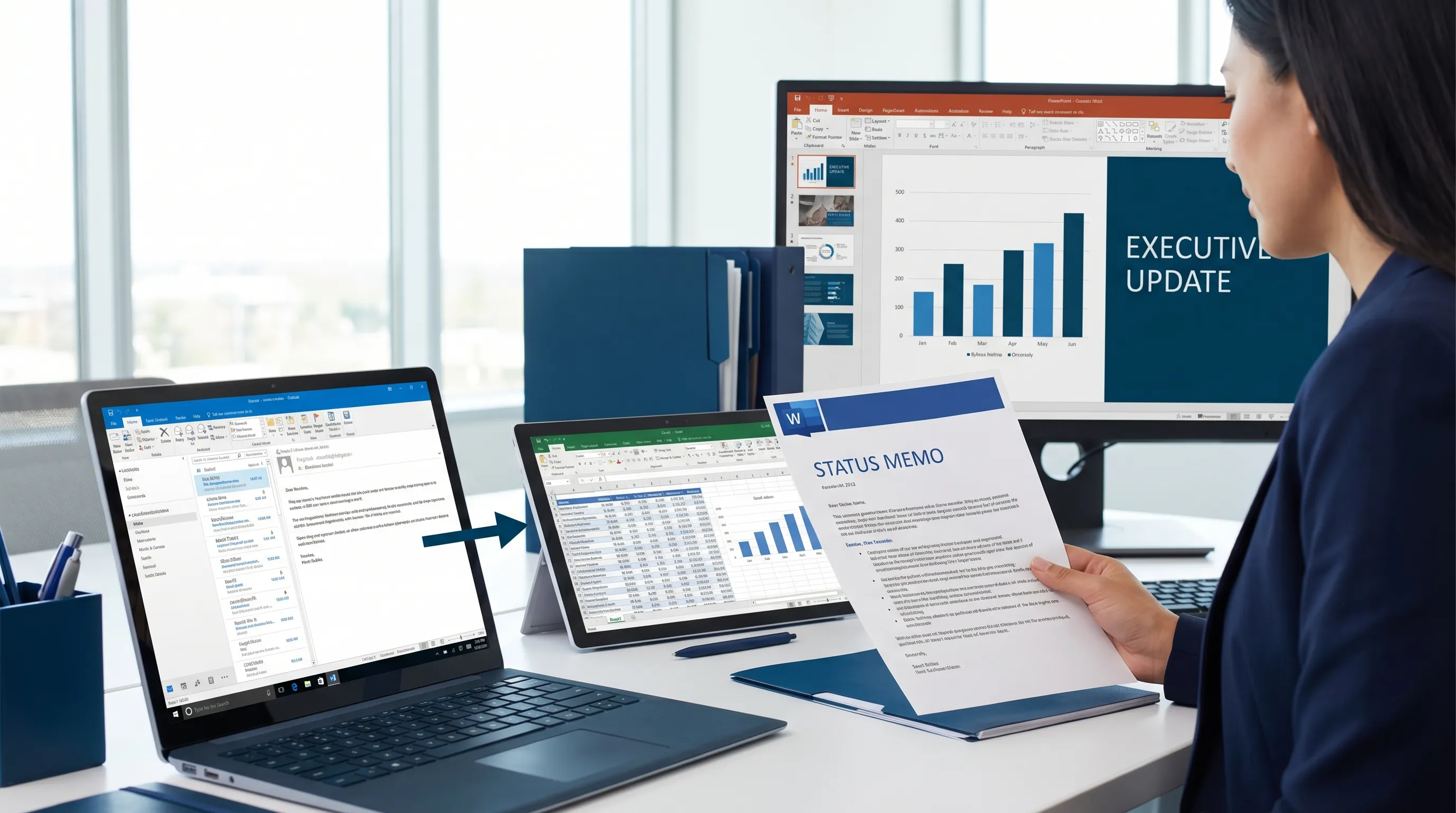
Se você já padronizou o Microsoft 365 para comunicação e documentos, o Excel costuma ganhar porque se encaixa naturalmente no fluxo Outlook → Word → Excel → PowerPoint. Se a sua equipe padronizou o Google Workspace, o Sheets costuma ganhar porque compartilhar, comentar e coeditar de qualquer lugar é muito fácil.
Dicas de colaboração para equipes do Excel (Microsoft 365)
A colaboração no Excel costuma falhar quando uma pasta de trabalho vira o “rascunho de todo mundo”. A solução é tratar as pastas de trabalho compartilhadas como produtos: estrutura clara, responsabilidade clara e permissões claras.
1) Faça da coautoria o padrão, não a exceção
Se você quer que o Excel funcione como um espaço de trabalho compartilhado, mantenha o arquivo no OneDrive ou no SharePoint e garanta que as pessoas abram a versão compartilhada (e não troquem anexos por e-mail). A Microsoft documenta os fundamentos da coautoria e da edição compartilhada em seu conteúdo de suporte, que é uma boa base para alinhar internamente.
Hábito prático: coloque um único link da “fonte da verdade” na conversa relevante do Outlook ou no canal do Teams e avise a equipe: “Sem anexos.”
2) Projete a pasta de trabalho para colaboração: separe entrada, lógica e saída
Uma estrutura simples evita quebras acidentais:
- Guia de entradas: as pessoas digitam ou colam os dados aqui
- Guia de lógica: fórmulas, transformações, tabelas dinâmicas
- Guia de saídas: gráficos, indicadores (KPIs), resumo pronto para a diretoria
Assim fica muito mais fácil proteger o que não pode ser editado (a lógica) e, ao mesmo tempo, manter o atrito baixo na colaboração (as entradas).
3) Use comentários e @menções para decisões, não edições em células
A forma mais rápida de gerar confusão é fazer edições silenciosas. A forma mais rápida de gerar confiança é deixar a intenção visível.
Use comentários para registrar:
- Por que um número mudou
- Qual premissa mudou
- Qual decisão foi tomada e por quem
Depois, resuma a decisão de volta na conversa do Outlook para que as partes interessadas fora da planilha também recebam o contexto.
4) Proteja a pasta de trabalho para valer
Até pequenas proteções evitam grandes problemas:
- Proteja os intervalos de fórmulas nas guias de “Lógica”
- Use validação de dados nas colunas de entrada
- Padronize os formatos de data e de moeda
- Use cabeçalhos de coluna claros e mantenha os esquemas estáveis
Você não precisa de um processo pesado para ficar seguro. Precisa da estrutura mínima que impeça danos acidentais.
5) Transforme o trabalho do Excel em resultados no Word e no PowerPoint, com periodicidade
A colaboração no Excel fica mais fluida quando as pessoas sabem quando os resultados são “oficiais”. Um padrão comum:
- O Word vira a narrativa (memorando semanal, registro de decisões, status do projeto)
- O PowerPoint vira a atualização para as partes interessadas (KPIs, riscos, próximos passos)
Se a sua equipe combinar que “sexta às 14h é o congelamento e a publicação”, você reduz o vaivém e evita o retrabalho constante no meio da semana.
Dicas de colaboração para equipes do Google Sheets
A colaboração no Google Sheets é conhecida por ser rápida, o que é ao mesmo tempo uma vantagem e um risco. O seu objetivo é preservar a velocidade e acrescentar controles leves.
1) Use intervalos protegidos e áreas de edição bem definidas
Se todos podem editar tudo, mais cedo ou mais tarde alguém vai editar.
Crie áreas óbvias de “edite aqui” e depois proteja:
- As linhas de cabeçalho
- As colunas de fórmulas importantes
- Qualquer tabela de referência usada entre as guias
Isso mantém o Sheets flexível sem deixar a planilha se degradar com o tempo.
2) Padronize a colaboração com visualizações de filtro (não filtros compartilhados)
Quando várias pessoas analisam os dados ao mesmo tempo, o filtro de uma não deve virar o filtro de todas. Use visualizações por usuário para que cada colaborador possa segmentar os dados sem atrapalhar os outros.
3) Estruture a coleta de dados com o Google Forms
Se o seu fluxo começa coletando informações (solicitações, atualizações, incidentes, números semanais), Google Forms → Google Sheets continua sendo um dos pipelines de colaboração mais limpos.
Uma regra prática: se mais de três pessoas estão “digitando na planilha”, considere passar a digitação para um formulário.
4) Trate o histórico de versões como parte do fluxo de trabalho
A sua equipe deve saber responder a estas perguntas rapidamente:
- O que mudou?
- Quando mudou?
- Quem mudou?
A documentação da Central de Ajuda do Google sobre o histórico de versões é uma boa referência para compartilhar com novos colegas, para que o “voltar no tempo” não seja um recurso misterioso.
5) Publique os resultados no Google Docs e no Google Slides
O Sheets é ótimo para cálculos, mas as decisões costumam acontecer em documentos e apresentações.
- Use o Google Docs para o resumo escrito (contexto, opções, recomendação)
- Use o Google Slides para a apresentação recorrente de reunião (KPIs, narrativa, ações)
Isso evita que a planilha seja o único lugar onde o significado existe.
Regras de colaboração que funcionam no Excel e no Google Sheets (o manual de 2026)
A ferramenta importa menos do que o sistema operacional que a sua equipe segue. Estas são as regras que reduzem o caos nas planilhas de forma consistente.
Defina responsáveis e papéis
Toda planilha compartilhada precisa de um responsável nomeado, encarregado da estrutura.
| Papel | O que faz | O que não deve fazer |
|---|---|---|
| Responsável | Define o esquema, protege a lógica, aprova alterações | Microgerenciar cada edição |
| Editores | Atualizam as entradas, adicionam comentários, corrigem problemas óbvios nos dados | Alterar fórmulas centrais sem discussão |
| Leitores | Consomem os resultados, fazem perguntas, pedem alterações | Fazer cópias fora da planilha e circulá-las |
Crie uma guia de “Registro de alterações”
Um registro de alterações pode ser simples: data, o que mudou, por quê e quem aprovou. O valor não está na burocracia, e sim na confiança.
Se você fizer apenas uma coisa deste artigo, faça esta. Ela impede que o “De onde veio esse número?” destrua as reuniões.
Combine convenções de nomenclatura e limites de tempo
A colaboração é mais fácil quando os arquivos são previsíveis:
- Use nomes de arquivo consistentes (projeto, período, responsável)
- Coloque “RASCUNHO” ou “FINAL” no título quando isso importar
- Defina uma periodicidade de publicação (diariamente às 9h, semanalmente às sextas)
Acabe com o “desvio de copiar e colar” usando um único link canônico
A maioria das falhas de colaboração começa quando alguém trabalha em uma cópia.
Um hábito prático para equipes que vivem no Outlook: fixe o link canônico da pasta de trabalho no topo da conversa do Outlook e repita-o sempre que alguém tentar anexar um arquivo.
Um hábito prático para equipes do Google Workspace: adicione o link canônico ao topo do Google Docs ou das anotações da reunião, para que ele esteja sempre a um clique de distância.
Colaboração entre aplicativos: onde estão os verdadeiros ganhos de produtividade
Em 2026, a colaboração tem menos a ver com coeditar uma grade e mais com mover o trabalho entre aplicativos sem perder o contexto.
Outlook → Excel ou Sheets: transforme o e-mail em uma planilha de acompanhamento
Um padrão repetível:
- Resuma a conversa em uma decisão e uma lista de ações
- Extraia os responsáveis e os prazos
- Escreva as linhas de acompanhamento no Excel ou no Sheets
Isso evita as “ações escondidas nas caixas de entrada”, que ainda são um dos maiores ralos operacionais das equipes.
Word → Excel: transforme narrativa em dados estruturados
Quando os projetos começam como texto corrido (requisitos, anotações de reunião, rascunhos de políticas), a colaboração melhora ao converter as seções principais em uma tabela estruturada:
- Lista de requisitos
- Riscos e mitigações
- Partes interessadas e aprovações
O Word é a fonte da narrativa e o Excel é o sistema operacional.
Excel → PowerPoint: transforme números em resultados executivos
Os executivos não querem a sua pasta de trabalho, querem a história:
- O que mudou desde a semana passada?
- Qual é o risco?
- Que decisão você precisa?
Se você padronizar como os resultados dos KPIs se encaixam em uma apresentação do PowerPoint, a colaboração vira rotina em vez de reinvenção.
Google Forms → Sheets → Slides: faça relatórios limpos e repetíveis
Para equipes que priorizam o Workspace, esse pipeline continua sendo uma das formas de colaboração com maior retorno:
- Colete as atualizações no Forms
- Analise e valide no Sheets
- Publique a narrativa e os elementos visuais no Slides
Quando as planilhas não bastam: conecte a colaboração aos sistemas de registro
As planilhas costumam ficar entre as pessoas e sistemas como ERP ou CRM. Isso é normal, mas pode virar um risco quando “a planilha” passa a ser o sistema de registro.
Se a sua organização é de médio porte e você está tentando reduzir o trabalho manual em planilhas por meio de automação e integrações, pode ajudar conversar com equipes especializadas em conectar análise de dados, IA e operações de ERP. Por exemplo, consultoria de IA e NetSuite para empresas de médio porte pode ser relevante quando você quer melhorias previsíveis, em sprints, em vez de remendos infinitos em planilhas.
Adicionando IA sem quebrar a confiança (especialmente em fluxos do Excel e do Outlook)
A IA pode acelerar a colaboração, mas só se você mantiver verificação e privacidade no processo.
O CoreGPT Apps foi criado para levar a assistência com tecnologia GPT diretamente para as ferramentas que as equipes já usam, principalmente Outlook, Word, Excel e PowerPoint, e também Google Docs, Google Sheets, Google Slides e Google Forms. Ele foi projetado para funcionar logo de cara, sem necessidade de cadastro, e os suplementos são gratuitos para instalar.
Uma forma segura de usar IA na colaboração é focar em transformações fáceis de verificar.
| Aplicativo | Usos de IA de alta confiança na colaboração | O que conferir duas vezes |
|---|---|---|
| Outlook | Resumir conversas longas, redigir respostas, extrair itens de ação | Nomes, datas, compromissos, conteúdo sensível |
| Word | Reescrever para dar clareza, produzir resumos executivos, transformar anotações em tabelas | Afirmações factuais, números, linguagem de políticas |
| Excel | Explicar fórmulas, gerar verificações de validação, resumir um conjunto de dados | Correção das fórmulas, linhas de amostra, totais |
| PowerPoint | Criar roteiros de slides a partir de um resumo da planilha | Métricas, rótulos de gráficos, conclusões |
| Google Docs | Converter anotações bagunçadas em atualizações estruturadas | Precisão, decisões das partes interessadas |
| Google Sheets | Sugerir etapas de limpeza e resumos de análise | Tipos de dados, valores ausentes, valores atípicos |
Se você quer uma política simples: não deixe a IA ser a única revisora de nada que afete receita, folha de pagamento, questões jurídicas ou compromissos com clientes.
Perguntas frequentes
O Excel ou o Google Sheets é melhor para colaboração em 2026? Depende de onde a sua equipe já trabalha. O Excel costuma se encaixar melhor quando a colaboração passa por Outlook, Word e PowerPoint no Microsoft 365. O Google Sheets costuma se encaixar melhor em equipes que priorizam o navegador e compartilham e coeditam rapidamente pelo Google Drive.
Como evitar que as pessoas quebrem fórmulas em planilhas compartilhadas? Separe as guias de entrada das guias de lógica, proteja os intervalos principais, use validação de dados e mantenha uma guia simples de Registro de alterações. Essas medidas evitam a maior parte dos danos acidentais.
Qual é a forma mais rápida de acabar com as “várias versões” de uma planilha? Use um único link canônico e proíba anexos. Coloque o link no topo da conversa do Outlook ou no Google Docs compartilhado usado para as anotações de reunião.
Como o Outlook pode melhorar a colaboração em planilhas? O Outlook é onde as decisões e solicitações geralmente começam. Se você resumir as conversas em itens de ação e enviá-los para o Excel ou o Sheets, reduz as tarefas esquecidas e evita que um contexto importante fique preso no e-mail.
A IA pode ajudar na colaboração entre Excel e Google Sheets sem criar riscos? Sim, se você usar a IA para rascunhos, resumos e sugestões fáceis de verificar e mantiver as pessoas responsáveis pelos números finais, compromissos e aprovações.
Facilite a colaboração no Excel e no Google Sheets com IA integrada
Se a sua equipe está cansada de trocar de aba para pedir ajuda à IA, o CoreGPT Apps leva a IA diretamente para Outlook, Word, Excel e PowerPoint, além de Google Docs, Google Sheets, Google Slides e Google Forms. Você pode redigir, resumir e analisar onde já trabalha, com um design voltado à privacidade e sem necessidade de cadastro.
Conheça o CoreGPT Apps em coregptapps.com e padronize um fluxo de colaboração mais rápido e mais limpo no Microsoft 365 e no Google Workspace.


