
Pour utiliser la mise en forme conditionnelle dans Google Sheets, sélectionnez vos cellules et allez dans Format → Mise en forme conditionnelle. Un volet Règles de mise en forme conditionnelle s'ouvre à droite : vérifiez la plage d'application (Appliquer à la plage), choisissez une condition sous Mettre en forme les cellules si… (comme Le texte est exactement, La date est antérieure à ou Supérieur à), sélectionnez un Style de mise en forme, puis cliquez sur OK. Pour tout ce que la liste ne couvre pas, comme colorer une ligne entière, choisissez La formule personnalisée est et saisissez une formule qui renvoie VRAI pour les cellules à mettre en forme.
La plupart des règles qui ne fonctionnent pas se résument à un détail : une formule personnalisée s'écrit pour la première cellule de la plage, et les signes $ déterminent ce qui change quand Sheets l'applique aux autres cellules. Verrouillez la colonne ($C2) et laissez la ligne libre, et la règle fonctionne sur chaque ligne.
Les formules de cet article sont écrites comme dans un Google Sheets configuré en français (noms de fonctions en français, séparateur ;). Si votre feuille est réglée sur des paramètres régionaux anglophones, utilisez la version anglaise indiquée entre parenthèses, avec des virgules.
| Ce que vous voulez | Où le définir | Exemple |
|---|---|---|
| Surligner les cellules contenant un certain texte | Mettre en forme les cellules si… → Le texte est exactement ou Le texte contient | Statut « Terminé » |
| Repérer les nombres au-dessus ou en dessous d'une valeur | Supérieur à, Inférieur à, Est compris entre | Budget supérieur à 5 000 |
| Repérer des dates | La date est antérieure à, La date est postérieure à, La date est | Échéance antérieure à aujourd'hui |
| Trouver les cellules vides | Est vide | Responsable manquant |
| Nuancer les cellules du plus bas au plus haut | Onglet Échelle de couleurs | Notes du rouge au vert |
| Surligner une ligne entière, des doublons, ou comparer des cellules | La formule personnalisée est | =$C2="Terminé" |
Ajouter une règle de mise en forme conditionnelle dans Google Sheets
Supposons un suivi de tâches en A1:D10 avec la tâche en colonne A, le responsable en B, le statut en C et l'échéance en D. Pour colorer en vert tous les statuts « Terminé » :
- Sélectionnez C2:C10 (les cellules de statut, sans l'en-tête).
- Cliquez sur Format → Mise en forme conditionnelle. Le volet Règles de mise en forme conditionnelle s'ouvre sur l'onglet Couleur unique.
- Vérifiez Appliquer à la plage. Il affiche votre sélection (
C2:C10) ; vous pouvez saisir ici une autre plage, ou plusieurs plages séparées par des virgules. - Sous Règles de mise en forme, ouvrez Mettre en forme les cellules si…, choisissez Le texte est exactement, puis saisissez
Terminédans la zone de valeur. - Sous Style de mise en forme, choisissez un style prédéfini ou définissez votre propre Couleur de remplissage et Couleur du texte. Le gras, l'italique, le soulignement et le barré y sont aussi.
- Cliquez sur OK.
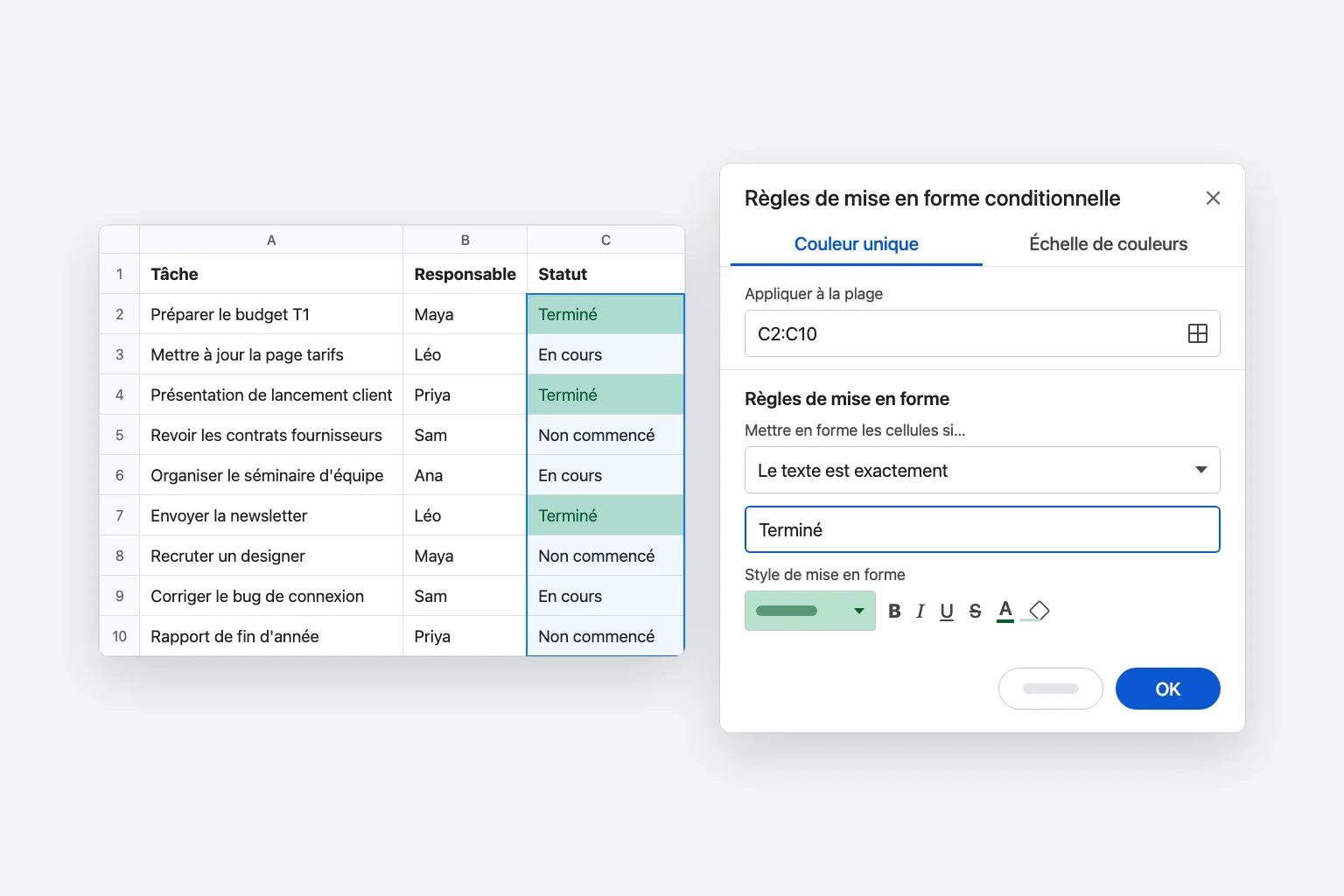
La règle se met à jour en direct : changez un statut en « Terminé » et la cellule devient verte. Les règles peuvent modifier la couleur du texte, la couleur de remplissage et les quatre styles de texte, mais pas la police, la taille de police ni les bordures.
La liste Mettre en forme les cellules si… propose aussi Est vide, Le texte contient, La date est antérieure à et La date est postérieure à (avec des options comme aujourd'hui ou la semaine précédente), ainsi que des règles numériques comme Supérieur à et Est compris entre. Dans Le texte contient, * correspond à n'importe quelle suite de caractères et ? à un seul caractère.
Utiliser plutôt une échelle de couleurs
Passez à l'onglet Échelle de couleurs pour comparer des valeurs plutôt que les signaler, par exemple des notes ou des ventes. Choisissez une échelle sous Aperçu, puis définissez si vous le souhaitez le Point minimal, le Point central et le Point maximal (une valeur, un nombre, un pourcentage ou un centile). Chaque cellule reçoit une teinte comprise entre les couleurs.
Surligner une ligne entière avec une formule personnalisée
Les règles intégrées ne colorent que les cellules qui remplissent la condition. Pour colorer toute la ligne d'une tâche lorsque son statut est « Terminé » :
- Sélectionnez toute la plage de données sans l'en-tête : A2:D10. (Utilisez A2:D pour couvrir aussi les lignes que vous ajouterez plus tard.)
- Cliquez sur Format → Mise en forme conditionnelle. Si des règles existent déjà pour cette plage, cliquez sur Ajouter une autre règle.
- Ouvrez Mettre en forme les cellules si… et choisissez La formule personnalisée est (en bas de la liste).
- Dans la zone Valeur ou formule, saisissez :
=$C2="Terminé" - Choisissez un remplissage vert sous Style de mise en forme et cliquez sur OK.
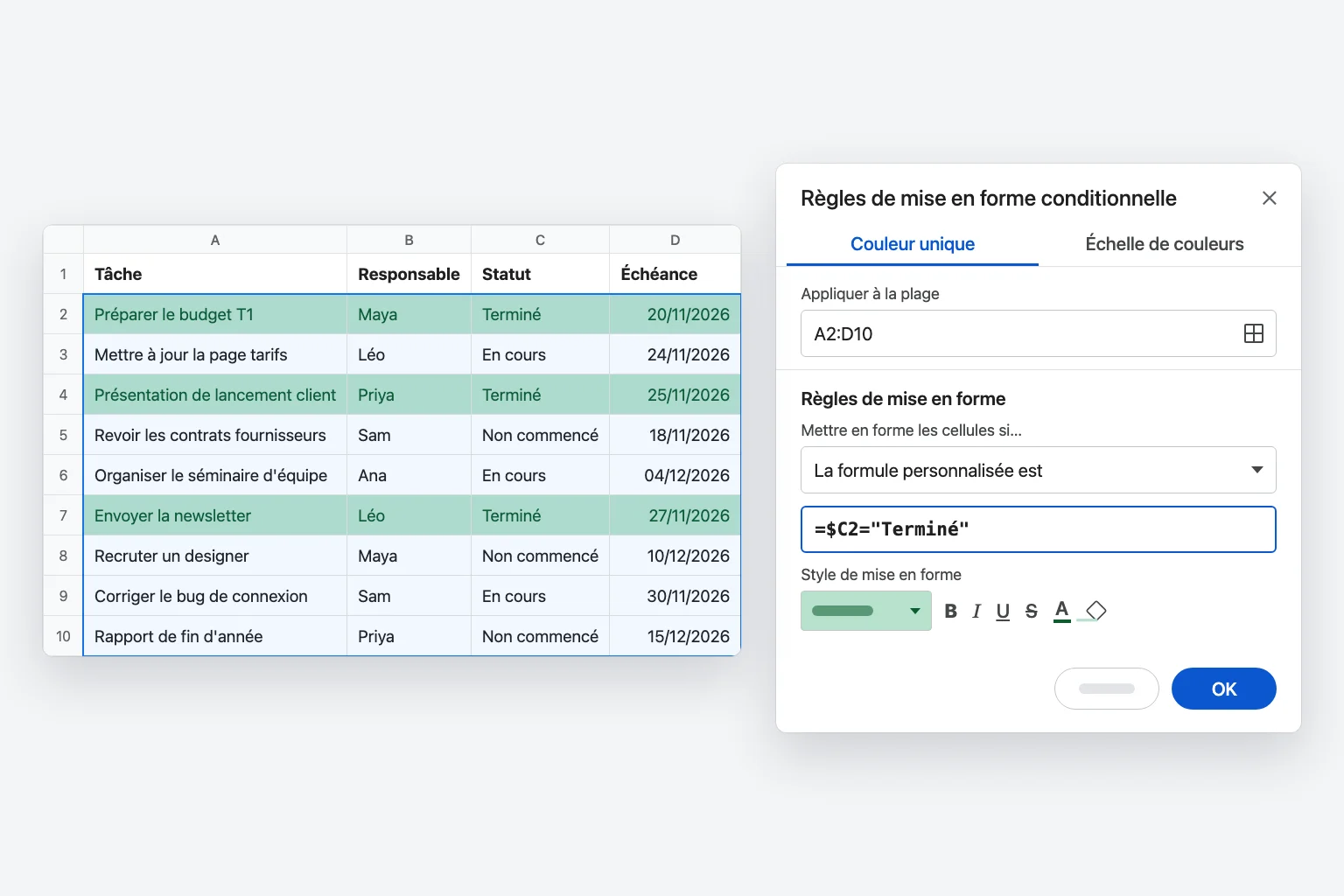
Pourquoi le $ ? Sheets écrit la formule pour la cellule en haut à gauche (A2) et l'ajuste pour chaque autre cellule, comme si vous l'aviez copiée. $C2 garde la colonne fixée sur C et laisse la ligne varier : A5, B5, C5 et D5 vérifient donc tous C5. Sans le $, B2 vérifierait D2 et seule une partie de la ligne serait colorée. N'utilisez $C$2 (entièrement verrouillé) que si toutes les cellules doivent regarder une seule cellule de saisie. La comparaison ne tient pas compte de la casse : « terminé » correspond aussi.
Plus d'exemples de formules personnalisées
Tous ces exemples supposent que votre plage commence en ligne 2.
Mise en forme conditionnelle selon une autre cellule
Dans un tableau de budget avec le réel en colonne B et le budget en colonne C, sélectionnez B2:B et utilisez =B2>C2 pour colorer en rouge tous les dépassements. Comparez à une seule cellule de saisie avec =B2>$F$1, où F1 contient votre limite.
Surligner les dates dépassées
Sélectionnez les échéances (D2:D10) et utilisez :
=$D2<AUJOURDHUI() (=$D2<TODAY() en anglais)
Les cellules vides comptent pour zéro, ce qui correspond à une date très ancienne : les échéances vides sont donc colorées aussi. Pour ignorer les cellules vides et les tâches déjà terminées, utilisez =ET($D2<>"";$D2<AUJOURDHUI();$C2<>"Terminé") (=AND($D2<>"",$D2<TODAY(),$C2<>"Done") en anglais). AUJOURDHUI() est recalculée chaque jour, le surlignage évolue donc tout seul.
Comment surligner les doublons dans Google Sheets
Google Sheets n'a pas de condition « valeurs en double » intégrée : utilisez une formule. Sélectionnez A2:A et utilisez :
=NB.SI($A:$A;$A2)>1 (=COUNTIF($A:$A,$A2)>1 en anglais)
Chaque nom de tâche qui apparaît plusieurs fois est surligné, y compris la première occurrence. Pour ne repérer que la deuxième occurrence et les suivantes, utilisez =NB.SI($A$2:$A2;$A2)>1. Une fois les doublons vérifiés, Données → Nettoyage des données → Supprimer les doublons supprime les lignes en trop. (Vous travaillez dans Excel ? Voici comment supprimer les doublons dans Excel.)
Faire référence à une autre feuille
Les formules personnalisées ne peuvent pas pointer directement vers un autre onglet. Encadrez la référence avec INDIRECT, par exemple =$D2>INDIRECT("Paramètres!B1").
Plusieurs règles : l'ordre compte
Vous pouvez empiler autant de règles que vous voulez sur les mêmes cellules, et Sheets les vérifie de haut en bas dans la liste. La première règle vraie détermine le format de la cellule, et les règles situées en dessous sont ignorées pour cette cellule.
C'est pratique pour les exceptions. Dans le suivi de tâches, placez en premier la règle de ligne verte « Terminé » et en second la règle de date rouge =$D2<AUJOURDHUI() : si nous sommes le 26 novembre 2026, une tâche terminée dont l'échéance était le 20 novembre reste verte, et seules les tâches ouvertes en retard affichent une date rouge. Pour changer l'ordre, ouvrez Format → Mise en forme conditionnelle, pointez une règle et faites-la glisser vers le haut ou vers le bas à l'aide de la poignée située à sa gauche.
Les règles l'emportent aussi sur les couleurs appliquées à la main.
Copier la mise en forme conditionnelle vers d'autres cellules
- Reproduire la mise en forme : cliquez sur une cellule mise en forme, cliquez sur le bouton Reproduire la mise en forme (le rouleau de peinture) dans la barre d'outils, puis sélectionnez les cellules cibles. La règle suit avec le reste de la mise en forme.
- Collage spécial : copiez la cellule, puis faites un clic droit sur la cible → Collage spécial → Mise en forme conditionnelle uniquement.
- Modifier plutôt la plage : changez Appliquer à la plage dans le volet. Une seule règle avec une plage plus grande est plus facile à gérer que plusieurs copies.
Modifier ou supprimer la mise en forme conditionnelle
- Sélectionnez les cellules, ou toute la feuille (cliquez sur la case au-dessus de la ligne 1 ou appuyez sur
Ctrl+A/Cmd+A) pour voir toutes les règles. - Cliquez sur Format → Mise en forme conditionnelle.
- Cliquez sur une règle pour la modifier, ou pointez-la et cliquez sur l'icône de corbeille pour la supprimer.
Format → Effacer la mise en forme (Ctrl+\ / Cmd+\) est un outil brutal : il efface le gras, les couleurs, les bordures et les formats de nombre de la sélection, et Google ne précise pas s'il supprime aussi les règles de mise en forme conditionnelle. Supprimez les règles depuis le volet pour être sûr qu'elles ont disparu, et vérifiez le volet ensuite si vous avez utilisé Effacer la mise en forme.
Mise en forme conditionnelle dans l'application Google Sheets
Android : sélectionnez les cellules, appuyez sur Format (l'icône « A »), puis sur Mise en forme conditionnelle. Vous pouvez ajouter des règles à couleur unique et à échelle de couleurs, y compris avec des formules personnalisées, et supprimer des règles. Les libellés peuvent différer légèrement selon les versions de l'application.
iPhone et iPad : l'aide de Google indique que vous pouvez voir la mise en forme conditionnelle dans l'application, mais pas créer ni modifier de règles. Utilisez pour cela Sheets dans un navigateur sur ordinateur.
Pourquoi la mise en forme conditionnelle ne fonctionne pas dans Google Sheets
La formule fonctionne dans une cellule, mais pas dans la règle. La formule d'une règle doit être écrite pour la première cellule de Appliquer à la plage. Si la plage commence en A2 mais que votre formule indique $C1, chaque ligne vérifie la ligne du dessus. Vérifiez aussi que la formule commence par = et renvoie VRAI ou FAUX, et non un nombre ou du texte.
Elle colore les mauvaises lignes (décalage d'une ligne). La plage et la formule ne concordent pas. Si Appliquer à la plage est A1:D10 (en-tête inclus), utilisez $C1 ; si c'est A2:D10, utilisez $C2.
Une seule colonne change de couleur, ou tout change. Vérifiez le $ : utilisez $C2 pour les règles de ligne entière, pas C2 ni $C$2.
Une règle semble ignorée. Une autre règle située plus haut dans la liste est déjà vraie pour ces cellules. Réorganisez les règles ou resserrez la première.
Les règles de cellules copiées s'accumulent. Copier, coller et faire glisser des lignes copie aussi leurs règles : vous vous retrouvez avec de nombreuses règles quasi identiques sur des fragments comme A2:D5,A7:D10. Ouvrez le volet avec toute la feuille sélectionnée, supprimez les règles en trop et définissez une seule plage Appliquer à la plage propre. Utilisez Collage spécial → Valeurs uniquement quand vous ne voulez pas reprendre les règles.
Questions fréquentes
Comment surligner une ligne selon la valeur d'une cellule dans Google Sheets ? Sélectionnez les données sans les en-têtes, allez dans Format → Mise en forme conditionnelle, choisissez La formule personnalisée est et saisissez quelque chose comme =$C2="Terminé". Le $ devant la lettre de colonne fait changer de couleur toute la ligne.
Comment faire une mise en forme conditionnelle selon une autre cellule dans Google Sheets ? Utilisez une formule personnalisée qui pointe vers cette cellule, comme =B2>C2 pour comparer chaque valeur à la cellule voisine, ou =B2>$F$1 pour comparer chaque ligne à une seule cellule de saisie.
Comment surligner les doublons dans Google Sheets ? Sélectionnez la colonne, choisissez La formule personnalisée est et saisissez =NB.SI($A:$A;$A2)>1 (adaptez la lettre de colonne). Sheets n'a pas de règle de doublons intégrée.
Puis-je utiliser la mise en forme conditionnelle avec une case à cocher ? Oui. Une case cochée vaut VRAI : =$E2=VRAI (ou simplement =$E2) colore la ligne quand la case de la colonne E est cochée.
Puis-je filtrer ou trier selon la couleur de la mise en forme conditionnelle ? Oui. Activez un filtre avec Données → Créer un filtre, ouvrez le menu de filtre de la colonne et utilisez Filtrer par couleur ou Trier par couleur. Cela fonctionne avec les couleurs définies par des règles.
Excel fonctionne-t-il de la même façon ? Dans les grandes lignes, oui. Excel appelle cela Accueil → Mise en forme conditionnelle → Nouvelle règle → Utiliser une formule et, contrairement à Sheets, il peut appliquer plusieurs règles correspondantes à la fois. Consultez notre guide sur la mise en forme conditionnelle dans Excel.
Laissez l'IA écrire la formule à votre place
Le plus difficile dans la mise en forme conditionnelle est souvent la formule, pas le menu. CoreGPT for Sheets se place à côté de votre feuille de calcul : décrivez ce que vous voulez en langage courant, par exemple « additionne les montants de l'équipe Marketing » ou « une règle qui colore la ligne quand le statut est Terminé », et il écrit la formule pour vous. Il est gratuit pour commencer.
 Budget mensuel
Utilisez cette formule :
=SUMIF(B2:B7,"Marketing",C2:C7)Essayez : CoreGPT for Sheets
À lire aussi :