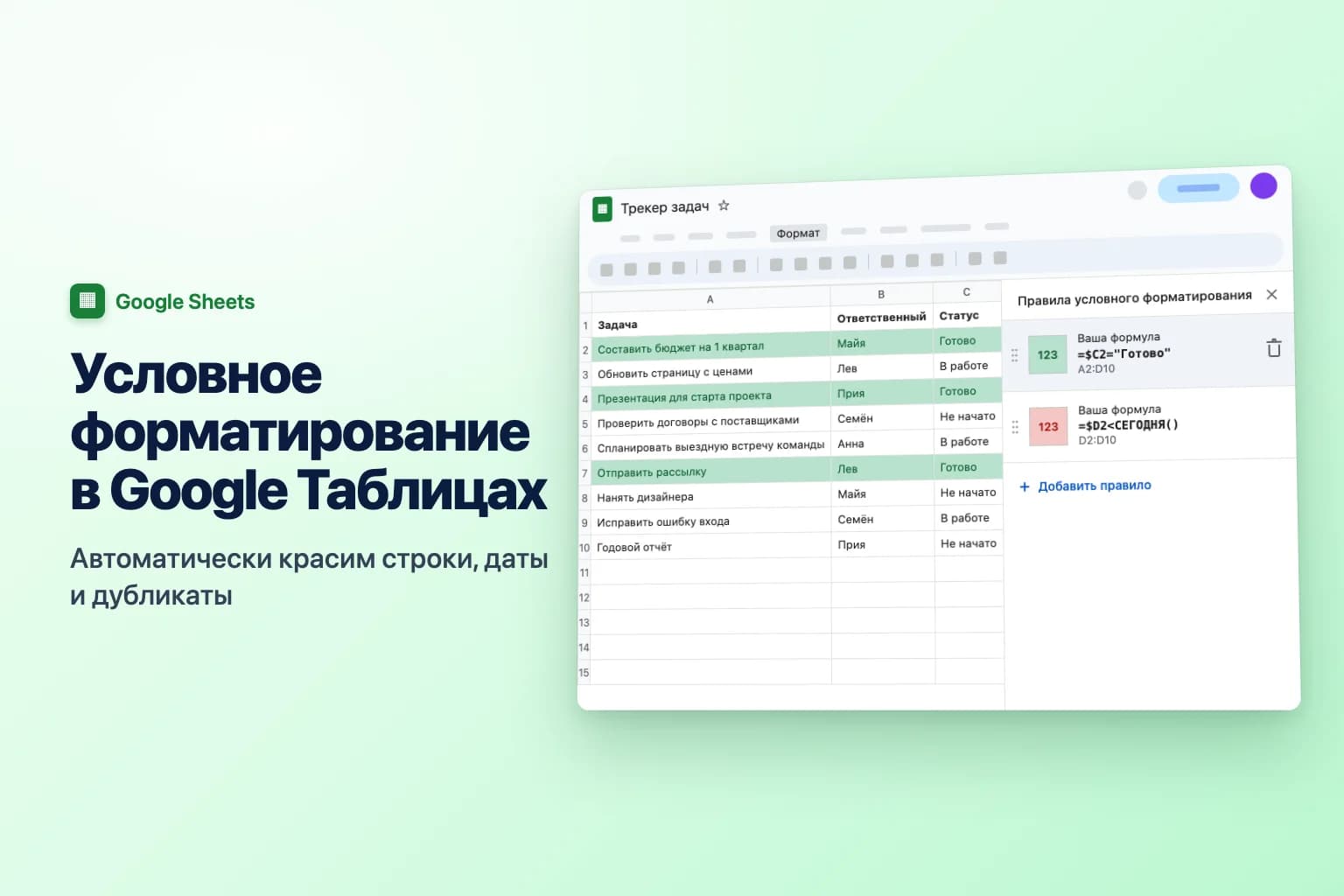
Чтобы настроить условное форматирование в Google Таблицах (Google Sheets), выделите ячейки и откройте Формат → Условное форматирование. Справа откроется панель Правила условного форматирования: проверьте Применить к диапазону, выберите условие в списке Форматирование ячеек, если… (например, Текст в точности совпадает, Дата раньше или Больше), задайте Стиль форматирования и нажмите Готово. Для всего, чего нет в списке, например чтобы закрасить строку целиком, выберите Ваша формула и введите формулу, которая возвращает TRUE (ИСТИНА) для нужных ячеек.
Большинство неработающих правил объясняется одной деталью: собственная формула пишется для первой ячейки диапазона, а знаки $ определяют, что меняется, когда Таблицы применяют её к остальным ячейкам. Закрепите столбец ($C2) и оставьте строку свободной, и правило будет работать для каждой строки.
Названия команд приведены по русскому интерфейсу Google Таблиц; в английском они называются иначе (например, Conditional formatting, Custom formula is). Формулы записаны для таблицы с русской локалью: названия функций русские, аргументы разделяются точкой с запятой. Английские названия функций тоже работают, но разделитель зависит от локали таблицы.
| Что нужно | Где настроить | Пример |
|---|---|---|
| Выделить ячейки с определённым текстом | Форматирование ячеек, если… → Текст в точности совпадает или Текст содержит | Статус «Готово» |
| Отметить числа выше или ниже значения | Больше, Меньше, Между | Бюджет больше 5000 |
| Отметить даты | Дата раньше, Дата позже, Дата | Срок раньше сегодняшнего дня |
| Найти пустые ячейки | Ячейка пуста | Нет ответственного |
| Закрасить ячейки от меньшего к большему | Вкладка Градиент | Баллы от красного к зелёному |
| Выделить строку целиком, дубликаты или сравнить ячейки | Ваша формула | =$C2="Готово" |
Как добавить правило условного форматирования в Google Таблицах
Допустим, у вас есть таблица задач в диапазоне A1:D10: задача в столбце A, ответственный в B, статус в C и срок в D. Чтобы закрасить зелёным каждый статус «Готово»:
- Выделите C2:C10 (ячейки статуса без заголовка).
- Нажмите Формат → Условное форматирование. Откроется панель Правила условного форматирования на вкладке Один цвет.
- Проверьте Применить к диапазону. Там указано ваше выделение (
C2:C10); здесь можно ввести другой диапазон или несколько диапазонов через запятую. - В разделе Правила форматирования откройте Форматирование ячеек, если…, выберите Текст в точности совпадает и введите
Готовов поле значения. - В разделе Стиль форматирования выберите готовый стиль или задайте свои Цвет заливки и Цвет текста. Там же есть полужирное начертание, курсив, подчёркивание и зачёркивание.
- Нажмите Готово.
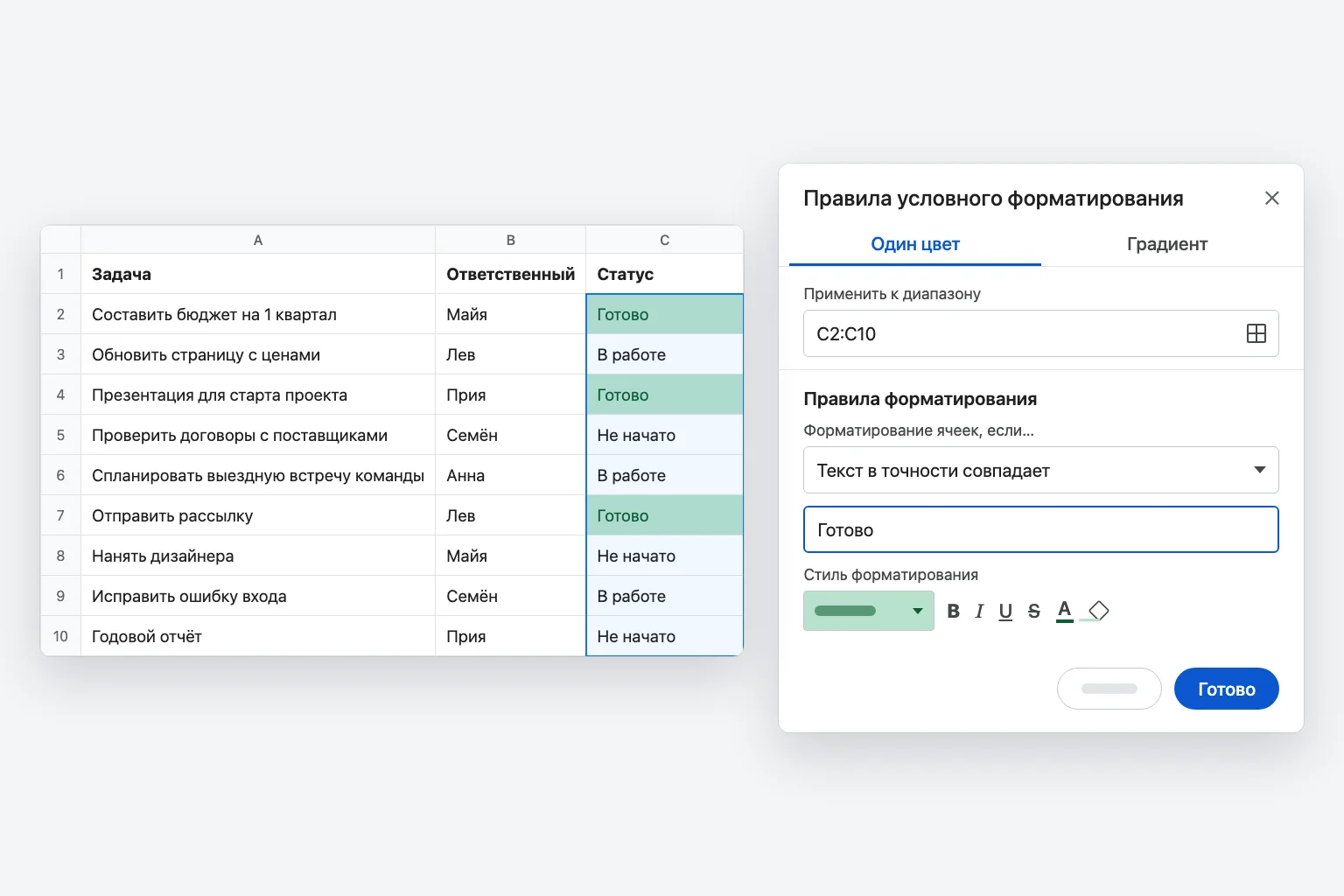
Правило обновляется сразу: смените статус на «Готово», и ячейка станет зелёной. Правила могут менять цвет текста, цвет заливки и четыре начертания текста, но не шрифт, его размер или границы.
В списке Форматирование ячеек, если… есть также Ячейка пуста, Текст содержит, Дата раньше и Дата позже (с вариантами вроде «сегодня» или «в прошлую неделю»), а также числовые правила, например Больше и Между. В условии Текст содержит символ * заменяет любую последовательность символов, а ? один символ.
Градиент вместо одного цвета
Перейдите на вкладку Градиент, чтобы сравнивать значения, а не отмечать их, например баллы или продажи. Выберите шкалу в разделе Предпросмотр, затем при желании задайте Минимальная точка, Средняя точка и Максимальная точка (значение, число, процент или процентиль). Каждая ячейка получит оттенок между этими цветами.
Как выделить строку целиком с помощью формулы
Встроенные правила окрашивают только ячейки, удовлетворяющие условию. Чтобы закрасить всю строку задачи, когда её статус «Готово»:
- Выделите весь диапазон данных без заголовка: A2:D10. (Укажите A2:D, чтобы охватить строки, которые вы добавите позже.)
- Нажмите Формат → Условное форматирование. Если для этого диапазона уже есть правила, нажмите Добавить правило.
- Откройте Форматирование ячеек, если… и выберите Ваша формула (пункт в конце списка).
- В поле Значение или формула введите:
=$C2="Готово" - Выберите зелёную заливку в разделе Стиль форматирования и нажмите Готово.
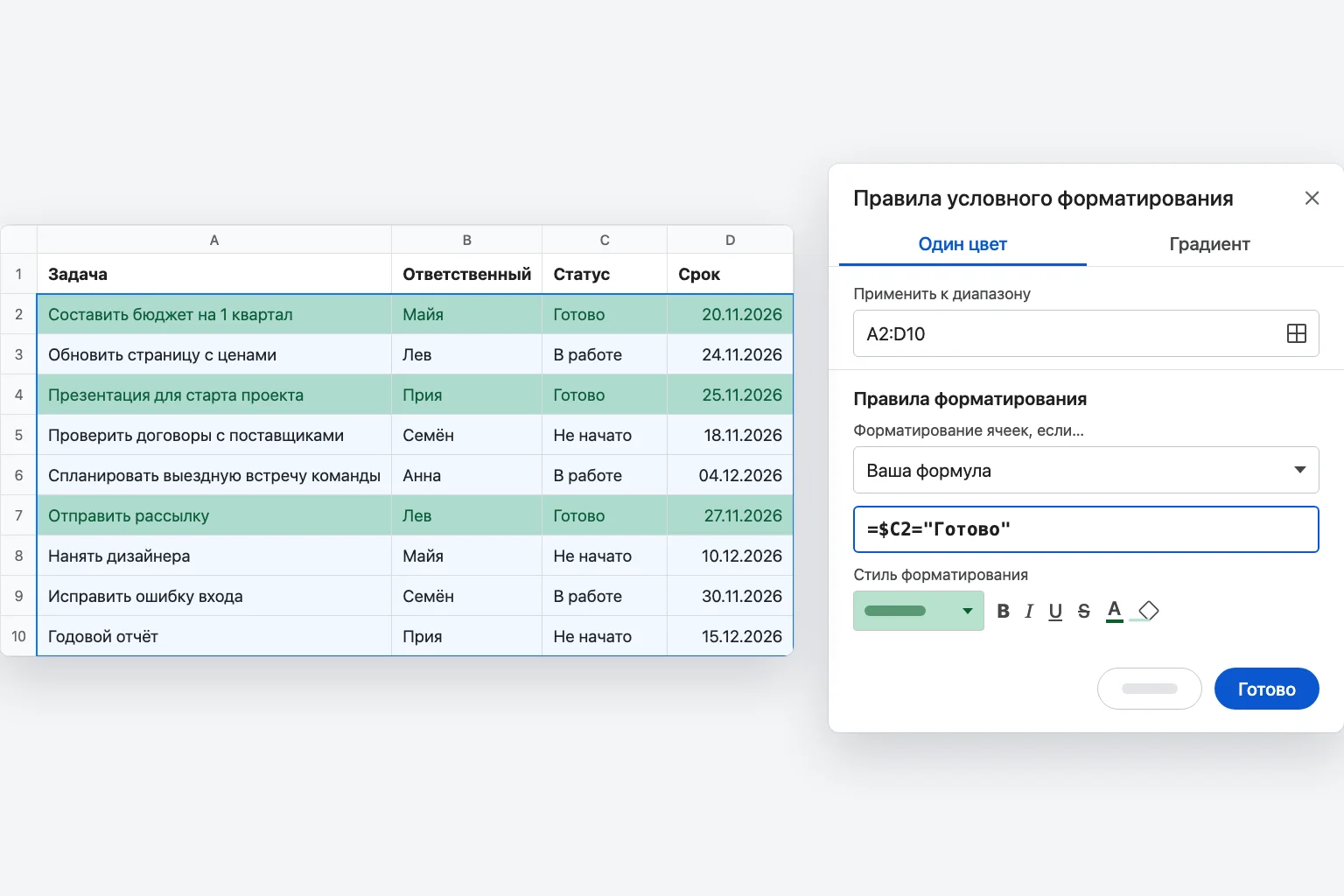
Зачем $? Таблицы записывают формулу для верхней левой ячейки (A2) и подстраивают её для всех остальных, как будто вы её скопировали. $C2 фиксирует столбец C и позволяет меняться строке, так что A5, B5, C5 и D5 проверяют C5. Без $ ячейка B2 проверяла бы D2, и подсветилась бы только часть строки. Формулу $C$2 (полностью закреплённую) используйте лишь тогда, когда все ячейки должны смотреть на одну ячейку ввода. Сравнение не чувствительно к регистру, поэтому «готово» тоже подойдёт.
Другие примеры собственных формул
Во всех примерах предполагается, что диапазон начинается со строки 2.
Условное форматирование по значению другой ячейки
В таблице бюджета с фактом в столбце B и бюджетом в столбце C выделите B2:B и используйте =B2>C2, чтобы красным отмечались все перерасходы. Сравнить с одной ячейкой ввода можно формулой =B2>$F$1, где в F1 указан ваш лимит.
Как выделить просроченные даты
Выделите сроки (D2:D10) и используйте:
=$D2<СЕГОДНЯ()
Пустые ячейки считаются нулём, то есть датой в далёком прошлом, поэтому подсвечиваются и пустые сроки. Чтобы пропустить пустые ячейки и уже выполненные задачи, используйте =И($D2<>"";$D2<СЕГОДНЯ();$C2<>"Готово"). Функция СЕГОДНЯ() (в английской версии TODAY()) пересчитывается каждый день, поэтому подсветка перемещается сама.
Как выделить дубликаты в Google Таблицах
В Google Таблицах нет встроенного условия для повторяющихся значений, поэтому используйте формулу. Выделите A2:A и введите:
=СЧЁТЕСЛИ($A:$A;$A2)>1
Подсветится каждое название задачи, которое встречается больше одного раза, включая первую копию. Чтобы отметить только вторую и последующие копии, используйте =СЧЁТЕСЛИ($A$2:$A2;$A2)>1. Когда проверите их, команда Данные → Очистка данных → Удалить дубликаты удалит лишние строки. (Работаете в Excel? Вот как удалить дубликаты в Excel.)
Ссылка на другой лист
Собственные формулы не могут ссылаться на другую вкладку напрямую. Оберните ссылку в ДВССЫЛ (INDIRECT), например =$D2>ДВССЫЛ("Настройки!B1").
Несколько правил: важен порядок
На одни и те же ячейки можно наложить сколько угодно правил, и Таблицы проверяют их сверху вниз. Первое выполнившееся правило определяет формат ячейки, а нижние для неё игнорируются.
Это удобно для исключений. В трекере поставьте первым зелёное правило строки для «Готово», а вторым красное правило даты =$D2<СЕГОДНЯ(): если сегодня 26 ноября 2026 года, выполненная задача со сроком 20 ноября останется зелёной, а красную дату покажут только открытые задачи с просроченным сроком. Чтобы изменить порядок, откройте Формат → Условное форматирование, наведите указатель на правило и перетащите его вверх или вниз за маркер слева.
Правила также имеют приоритет над цветами, заданными вручную.
Как скопировать условное форматирование в другие ячейки
- Копировать формат: щёлкните отформатированную ячейку, нажмите кнопку Копировать формат (валик) на панели инструментов, затем выделите целевые ячейки. Правило переносится вместе с остальным форматированием.
- Специальная вставка: скопируйте ячейку, затем щёлкните целевую правой кнопкой мыши → Специальная вставка → Только условное форматирование.
- Изменить диапазон: поменяйте Применить к диапазону на панели. Одним правилом с большим диапазоном управлять проще, чем несколькими копиями.
Как изменить или удалить условное форматирование
- Выделите ячейки или весь лист (щёлкните прямоугольник над строкой 1 или нажмите
Ctrl+A/Cmd+A), чтобы увидеть все правила. - Нажмите Формат → Условное форматирование.
- Щёлкните правило, чтобы изменить его, или наведите на него указатель и нажмите значок корзины, чтобы удалить.
Команда Формат → Очистить форматирование (Ctrl+\ / Cmd+\) слишком грубая: она стирает полужирное начертание, цвета, границы и числовые форматы в выделении, а удаляет ли она заодно правила условного форматирования, Google не уточняет. Удаляйте правила на панели, чтобы точно знать, что их нет, и проверьте панель после очистки форматирования.
Условное форматирование в приложении Google Таблицы
Android: выделите ячейки, нажмите Формат (значок «A»), затем Условное форматирование. Можно добавлять правила «Один цвет» и «Градиент», включая собственные формулы, и удалять правила. В разных версиях приложения названия могут немного отличаться.
iPhone и iPad: в справке Google сказано, что в приложении можно видеть условное форматирование, но нельзя создавать и изменять правила. Для этого откройте Таблицы в браузере на компьютере.
Почему условное форматирование не работает в Google Таблицах
Формула работает в ячейке, но не в правиле. Формулу правила нужно писать для первой ячейки диапазона Применить к диапазону. Если диапазон начинается с A2, а в формуле указано $C1, каждая строка проверяет строку над собой. Убедитесь также, что формула начинается с = и возвращает ИСТИНА или ЛОЖЬ, а не число или текст.
Закрашиваются не те строки (смещение на одну). Диапазон и формула не согласованы. Если Применить к диапазону равно A1:D10 (с заголовком), используйте $C1; если A2:D10, используйте $C2.
Меняет цвет только один столбец или всё сразу. Проверьте $: для правил на всю строку нужно $C2, а не C2 и не $C$2.
Правило будто не учитывается. Другое правило выше в списке уже выполняется для этих ячеек. Измените порядок правил или сузьте первое.
Накапливаются правила от скопированных ячеек. При копировании, вставке и перетаскивании строк копируются и их правила, поэтому появляется множество почти одинаковых правил на фрагменты вроде A2:D5,A7:D10. Откройте панель при выделенном листе целиком, удалите лишние и задайте один чистый Применить к диапазону. Используйте Специальная вставка → Только значения, если правила переносить не нужно.
Часто задаваемые вопросы
Как выделить строку по значению ячейки в Google Таблицах? Выделите данные без заголовков, откройте Формат → Условное форматирование, выберите Ваша формула и введите что-то вроде =$C2="Готово". Знак $ перед буквой столбца заставляет менять цвет всю строку.
Как сделать условное форматирование по значению другой ячейки в Google Таблицах? Используйте собственную формулу, которая ссылается на эту ячейку, например =B2>C2, чтобы сравнить каждое значение с соседней ячейкой, или =B2>$F$1, чтобы сравнить все строки с одной ячейкой ввода.
Как выделить дубликаты в Google Таблицах? Выделите столбец, выберите Ваша формула и введите =СЧЁТЕСЛИ($A:$A;$A2)>1 (поменяйте букву столбца). Встроенного правила для дубликатов в Таблицах нет.
Можно ли использовать условное форматирование с флажком? Да. Установленный флажок равен ИСТИНА, поэтому =$E2=ИСТИНА (или просто =$E2) закрасит строку, когда флажок в столбце E установлен.
Можно ли фильтровать или сортировать по цвету условного форматирования? Да. Включите фильтр командой Данные → Создать фильтр, откройте меню фильтра столбца и выберите Фильтровать по цвету или Сортировать по цвету. Это работает и с цветами, заданными правилами.
В Excel всё так же? В основном да. В Excel это Главная → Условное форматирование → Создать правило → Использовать формулу, и, в отличие от Таблиц, он может применять несколько подходящих правил одновременно. См. наше руководство по условному форматированию в Excel.
Пусть формулу напишет ИИ
Сложнее всего в условном форматировании обычно формула, а не меню. CoreGPT для Sheets работает рядом с вашей таблицей: опишите, что нужно, обычными словами, например «суммируй суммы для команды маркетинга» или «правило, которое закрашивает строку, когда статус «Готово»», и он напишет формулу за вас. Начать можно бесплатно.
 Бюджет на месяц
Используйте эту формулу:
=SUMIF(B2:B7,"Маркетинг",C2:C7)Попробуйте: CoreGPT для Sheets
Читайте также: