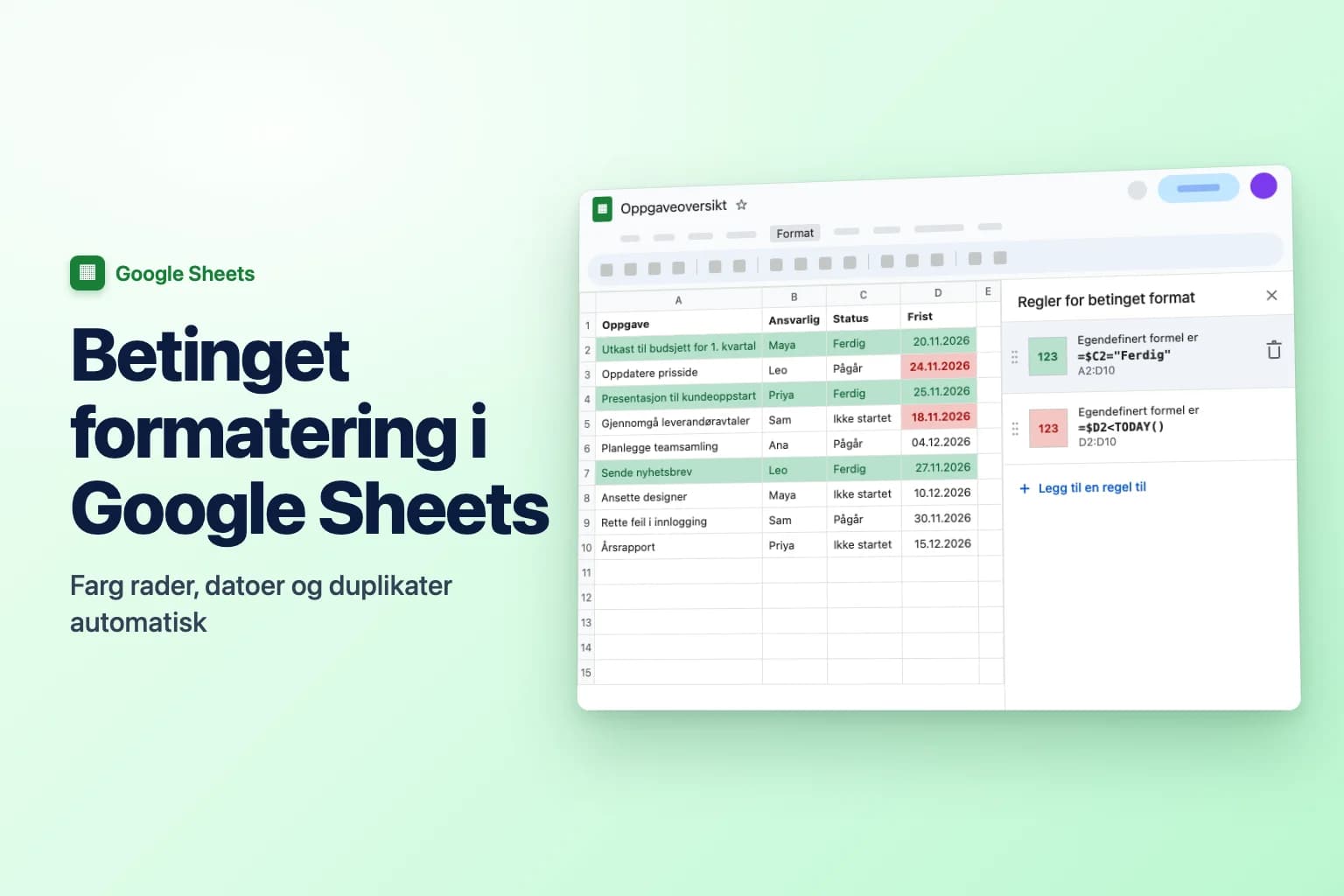
For å bruke betinget formatering i Google Sheets markerer du cellene og går til Format → Betinget formatering (Format → Conditional formatting). Et panel med Regler for betinget format åpnes til høyre: kontroller Bruk på område, velg en betingelse under Formater celler hvis … (for eksempel Teksten er nøyaktig, Datoen er før eller Større enn), velg en Formateringsstil og klikk Ferdig. For alt listen ikke dekker, som å farge en hel rad, velger du Egendefinert formel er og skriver en formel som gir SANN (TRUE) for cellene du vil formatere.
De fleste regler som ikke virker, handler om én detalj: en egendefinert formel skrives for den første cellen i området, og $-tegnene bestemmer hva som endres når Sheets bruker den på de andre cellene. Lås kolonnen ($C2) og la raden være fri, så fungerer regelen på hver rad.
Menynavnene er de norske i Google Sheets med norsk språk; i engelsk Sheets heter de det som står i parentes ved første omtale. Funksjonsnavnene i formlene (TODAY, COUNTIF, AND, INDIRECT) er de engelske, som er de du skriver i Sheets uansett språk. Med norsk språkinnstilling bruker Sheets semikolon (;) som skilletegn mellom argumentene, og det gjør også formlene i denne artikkelen. Hvis arket ditt er satt til en engelsk (USA) språkinnstilling, bruker du komma.
| Dette vil du | Her setter du det | Eksempel |
|---|---|---|
| Fremheve celler med bestemt tekst | Formater celler hvis … → Teksten er nøyaktig eller Teksten inneholder | Status er «Ferdig» |
| Flagge tall over eller under en verdi | Større enn, Mindre enn, Er mellom | Budsjett over 5 000 |
| Flagge datoer | Datoen er før, Datoen er etter, Datoen er | Frist før i dag |
| Finne tomme celler | Er tom | Ansvarlig mangler |
| Skygge celler fra lav til høy | Fanen Fargeskala | Poengsum fra rødt til grønt |
| Fremheve en hel rad, duplikater eller sammenligne celler | Egendefinert formel er | =$C2="Ferdig" |
Legg til en regel for betinget formatering i Google Sheets
La oss si at du har en oppgaveoversikt i A1:D10 med Oppgave i kolonne A, Ansvarlig i B, Status i C og Frist i D. Slik gjør du alle statuser som er «Ferdig», grønne:
- Marker C2:C10 (Status-cellene, uten overskriften).
- Klikk Format → Betinget formatering. Panelet Regler for betinget format åpnes med fanen Enkeltfarge (Single color) valgt.
- Kontroller Bruk på område. Det viser markeringen din (
C2:C10); du kan skrive inn et annet område her, eller flere områder atskilt med komma. - Under Formatregler åpner du Formater celler hvis … og velger Teksten er nøyaktig, og skriver deretter
Ferdigi verdiboksen. - Under Formateringsstil velger du en forhåndsinnstilling eller angir din egen Fyllfarge og Tekstfarge. Fet, kursiv, understreking og gjennomstreking finner du også her.
- Klikk Ferdig.
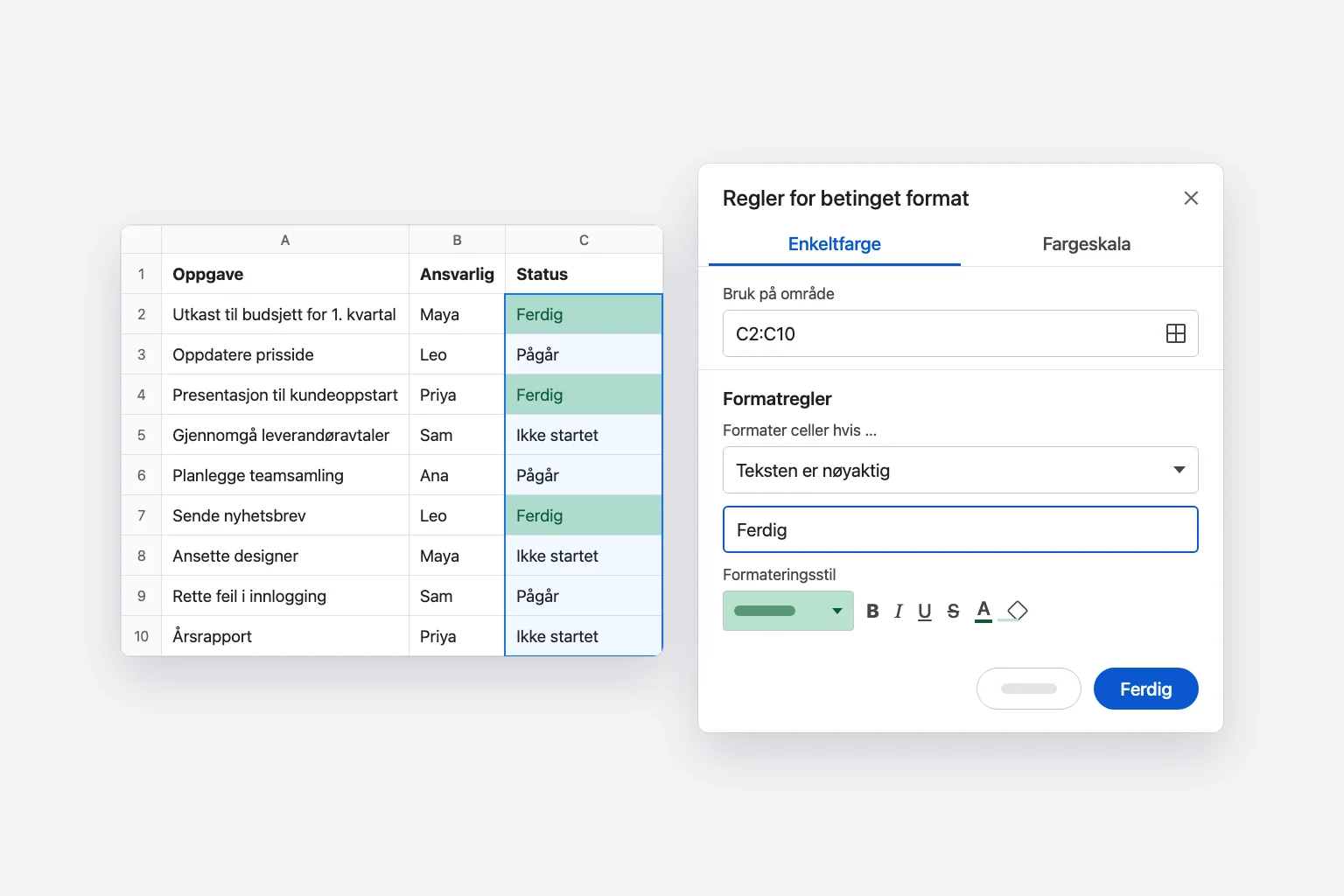
Regelen oppdateres med en gang: endre en status til «Ferdig», og cellen blir grønn. Regler kan endre tekstfarge, fyllfarge og de fire tekststilene, men ikke skrifttype, skriftstørrelse eller kantlinjer.
Listen Formater celler hvis … har også Er tom, Teksten inneholder, Datoen er før og Datoen er etter (med valg som i dag eller den siste uken), og tallregler som Større enn og Er mellom. I Teksten inneholder tilsvarer * en vilkårlig tekststreng og ? ett enkelt tegn.
Bruk en fargeskala i stedet
Bytt til fanen Fargeskala (Color scale) for å sammenligne verdier i stedet for å flagge dem, for eksempel poengsummer eller salg. Velg en skala under Forhåndsvisning, og angi eventuelt Minimumspunkt, Midtpunkt og Maksimumspunkt (en verdi, et tall, en prosent eller en persentil). Hver celle får en nyanse mellom fargene.
Fremhev en hel rad med en egendefinert formel
Innebygde regler farger bare cellene som oppfyller betingelsen. Slik farger du hele oppgaveraden når statusen er «Ferdig»:
- Marker hele dataområdet uten overskriften: A2:D10. (Bruk A2:D for å dekke rader du legger til senere.)
- Klikk Format → Betinget formatering. Hvis det allerede finnes regler for området, klikker du Legg til en regel til.
- Åpne Formater celler hvis … og velg Egendefinert formel er (den ligger nederst i listen).
- I boksen Verdi eller formel skriver du:
=$C2="Ferdig" - Velg en grønn fyllfarge under Formateringsstil og klikk Ferdig.
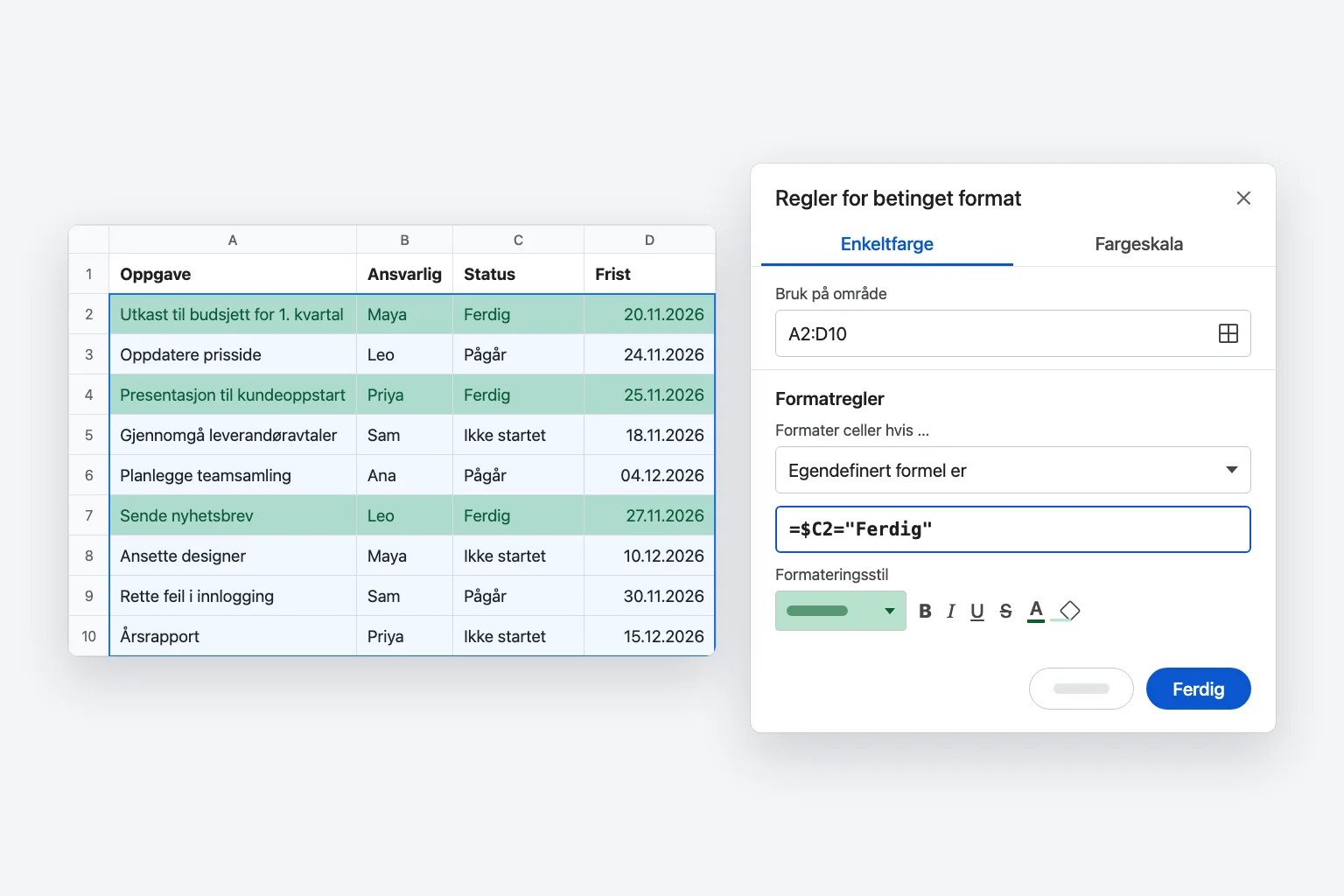
Hvorfor $? Sheets skriver formelen for cellen øverst til venstre (A2) og justerer den for hver av de andre cellene, som om du hadde kopiert den. $C2 holder kolonnen fast på C og lar raden endre seg, så A5, B5, C5 og D5 sjekker alle C5. Uten $ ville B2 sjekket D2, og bare en del av raden ville blitt farget. Bruk $C$2 (helt låst) bare når alle cellene skal se på én og samme inndatacelle. Sammenligningen skiller ikke mellom store og små bokstaver, så «ferdig» gir også treff.
Flere eksempler på egendefinerte formler
Alle disse forutsetter at området ditt starter i rad 2.
Betinget formatering basert på en annen celle
I et budsjettark med Faktisk i kolonne B og Budsjett i kolonne C markerer du B2:B og bruker =B2>C2 for å gjøre hver overskridelse rød. Sammenlign mot én enkelt inndatacelle med =B2>$F$1, der F1 inneholder grensen din.
Fremhev forfalte datoer
Marker fristene (D2:D10) og bruk:
=$D2<TODAY()
Tomme celler regnes som null, som er en dato langt tilbake i tid, så tomme frister blir også farget. For å hoppe over tomme celler og oppgaver som allerede er ferdige bruker du =AND($D2<>"";$D2<TODAY();$C2<>"Ferdig"). TODAY() regnes ut på nytt hver dag, så fremhevingen flytter seg av seg selv.
Slik fremhever du duplikater i Google Sheets
Google Sheets har ingen innebygd betingelse for «dupliserte verdier», så du bruker en formel. Marker A2:A og bruk:
=COUNTIF($A:$A;$A2)>1
Hvert oppgavenavn som forekommer mer enn én gang, blir fremhevet, inkludert den første kopien. For å flagge bare den andre og senere kopier bruker du =COUNTIF($A$2:$A2;$A2)>1. Når du har sjekket dem, sletter Data → Dataopprydding → Fjern duplikater de overflødige radene. (Jobber du i Excel? Her er hvordan du fjerner duplikater i Excel.)
Referer til et annet ark
Egendefinerte formler kan ikke peke direkte til en annen fane. Pakk referansen inn i INDIRECT, for eksempel =$D2>INDIRECT("Innstillinger!B1").
Flere regler: rekkefølgen har betydning
Du kan legge så mange regler du vil oppå de samme cellene, og Sheets sjekker dem fra toppen av listen og nedover. Den første regelen som er sann, bestemmer formatet til cellen, og reglene under blir ignorert for den cellen.
Det er nyttig for unntak. I oversikten legger du den grønne «Ferdig»-regelen for raden først og den røde datoregelen =$D2<TODAY() som nummer to: hvis dagens dato er 26. november 2026, forblir en ferdig oppgave med frist 20. november grønn, og bare åpne oppgaver som har gått ut på dato, får en rød dato. For å endre rekkefølgen åpner du Format → Betinget formatering, peker på en regel og drar den opp eller ned i håndtaket til venstre.
Regler vinner også over farger du har brukt manuelt.
Kopier betinget formatering til andre celler
- Maler for format: klikk på en formatert celle, klikk på knappen Maler for format (Paint format, malerullen) på verktøylinjen, og marker deretter målcellene. Regelen følger med de øvrige formateringene.
- Lim inn spesial: kopier cellen, høyreklikk på målet → Lim inn spesial → Bare betinget formatering.
- Rediger området i stedet: endre Bruk på område i panelet. Én regel med et større område er enklere å administrere enn flere kopier.
Rediger eller fjern betinget formatering
- Marker cellene, eller hele arket (klikk på boksen over rad 1 eller trykk
Ctrl+A/Cmd+A) for å se alle regler. - Klikk Format → Betinget formatering.
- Klikk på en regel for å redigere den, eller pek på den og klikk på søppelkasse-ikonet for å fjerne den.
Format → Fjern formatering (Ctrl+\ / Cmd+\) er et grovt verktøy: det sletter fet skrift, farger, kantlinjer og tallformater fra markeringen, og Google dokumenterer ikke om det også fjerner regler for betinget formatering. Slett regler fra panelet slik at du vet at de er borte, og sjekk panelet etterpå hvis du har brukt Fjern formatering.
Betinget formatering i Google Sheets-appen
Android: marker cellene, trykk Format («A»-ikonet) og deretter Betinget formatering. Du kan legge til regler med én farge og fargeskala, inkludert egendefinerte formler, og fjerne regler. Navnene kan variere litt mellom appversjoner.
iPhone og iPad: ifølge Googles hjelpesider kan du se betinget formatering i appen, men ikke opprette eller redigere regler. Bruk Sheets i en nettleser på en datamaskin til det.
Hvorfor betinget formatering ikke fungerer i Google Sheets
Formelen fungerer i en celle, men ikke i regelen. Formelen i en regel må skrives for den første cellen i Bruk på område. Hvis området starter i A2, men formelen din sier $C1, sjekker hver rad raden over seg. Pass også på at formelen starter med = og gir SANN eller USANN, ikke et tall eller tekst.
Den farger feil rader (én rad ute av takt). Området og formelen er uenige. Hvis Bruk på område er A1:D10 (med overskriften), bruker du $C1; hvis det er A2:D10, bruker du $C2.
Bare én kolonne endrer farge, eller alt gjør det. Sjekk $: bruk $C2 for regler som skal gjelde hele raden, ikke C2 eller $C$2.
En regel ser ut til å bli ignorert. En annen regel høyere i listen er allerede sann for de cellene. Endre rekkefølgen på reglene eller gjør den første mer presis.
Regler fra kopierte celler hoper seg opp. Når du kopierer, limer inn og drar rader, kopieres reglene deres også, så du ender med mange nesten like regler på biter som A2:D5,A7:D10. Åpne panelet med hele arket markert, slett overskuddet og angi ett ryddig Bruk på område. Bruk Lim inn spesial → Bare verdier når du ikke vil ta med regler.
Vanlige spørsmål
Hvordan fremhever jeg en rad ut fra en celleverdi i Google Sheets? Marker dataene uten overskrifter, gå til Format → Betinget formatering, velg Egendefinert formel er og skriv inn noe som =$C2="Ferdig". $ foran kolonnebokstaven gjør at hele raden skifter farge.
Hvordan bruker jeg betinget formatering basert på en annen celle i Google Sheets? Bruk en egendefinert formel som peker til den cellen, for eksempel =B2>C2 for å sammenligne hver verdi med cellen ved siden av, eller =B2>$F$1 for å sammenligne hver rad med én inndatacelle.
Hvordan fremhever jeg duplikater i Google Sheets? Marker kolonnen, velg Egendefinert formel er og skriv inn =COUNTIF($A:$A;$A2)>1 (juster kolonnebokstaven). Sheets har ingen innebygd regel for duplikater.
Kan jeg bruke betinget formatering med en avkrysningsboks? Ja. En avhuket boks er SANN, så =$E2=TRUE (eller bare =$E2) farger raden når boksen i kolonne E er avhuket.
Kan jeg filtrere eller sortere etter fargen fra betinget formatering? Ja. Slå på et filter med Data → Lag et filter, åpne filtermenyen for kolonnen og bruk Filtrer etter farge eller Sorter etter farge. Det fungerer med farger som er satt av regler.
Fungerer Excel på samme måte? For det meste. Excel kaller det Hjem → Betinget formatering → Ny regel → Bruk en formel, og i motsetning til Sheets kan Excel bruke flere samsvarende regler samtidig. Se guiden vår om betinget formatering i Excel.
La AI skrive formelen for deg
Det vanskelige med betinget formatering er som regel formelen, ikke menyen. CoreGPT for Sheets ligger ved siden av regnearket ditt: beskriv hva du vil ha på vanlig språk, som «summer beløpene for markedsføringsteamet» eller «en regel som farger raden når statusen er Ferdig», så skriver den formelen for deg. Det er gratis å komme i gang.
 Månedsbudsjett
Bruk denne formelen:
=SUMIF(B2:B7,"Markedsføring",C2:C7)Prøv det: CoreGPT for Sheets
Les også: