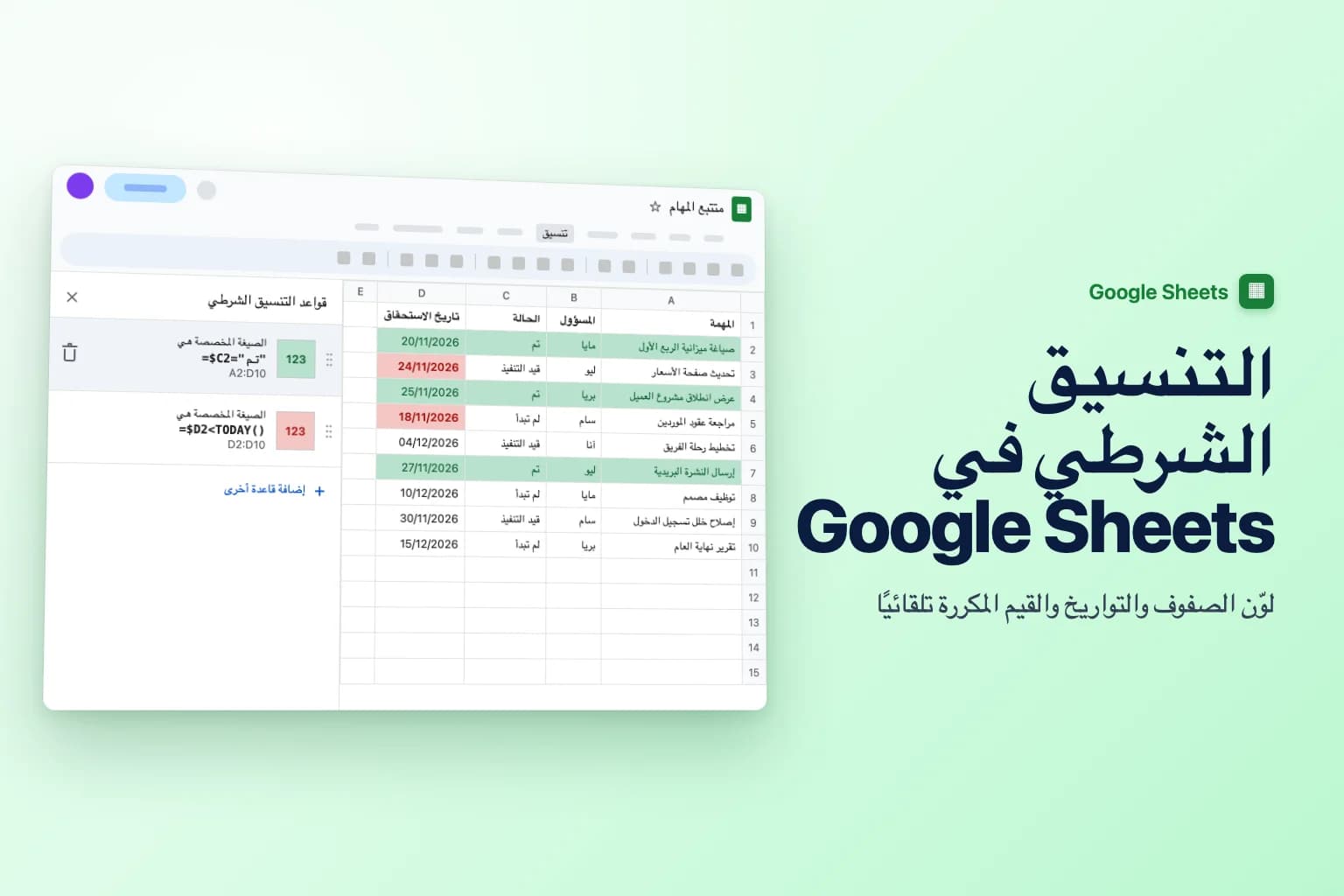
لاستخدام التنسيق الشرطي في Google Sheets (جوجل شيت)، حدّد خلاياك وانتقل إلى تنسيق ← التنسيق الشرطي (Format → Conditional formatting). تفتح لوحة قواعد التنسيق الشرطي (Conditional format rules) على اليمين: تحقق من تطبيق على النطاق (Apply to range)، واختر شرطًا ضمن تنسيق الخلايا إذا كان… (Format cells if…) مثل النص هو بالضبط (Text is exactly) أو التاريخ قبل أو أكبر من، واختر نمط التنسيق (Formatting style)، وانقر تم (Done). ولأي حالة لا تغطيها القائمة، مثل تلوين صف كامل، اختر الصيغة المخصصة هي (Custom formula is) واكتب صيغة تعيد TRUE للخلايا التي تريد تنسيقها.
معظم القواعد المعطوبة سببها تفصيل واحد: تُكتب الصيغة المخصصة للخلية الأولى في النطاق، وتحدد علامات $ ما يتغير عندما يطبقها Sheets على الخلايا الأخرى. ثبّت العمود ($C2) واترك الصف حرًا، فتعمل القاعدة على كل صف.
ملاحظة: أسماء الأزرار والقوائم في هذه المقالة مكتوبة بالعربية كما تظهر في Google Sheets العربي، مع الاسم الإنجليزي بين قوسين عند أول ذكر عندما لا أكون متأكدًا من الصياغة الرسمية. وأسماء الدوال مثل TODAY وCOUNTIF تبقى بالإنجليزية، وفي الأمثلة نستخدم الكلمة "تم" كحالة للمهمة المنتهية.
| ما تريده | أين تضبطه | مثال |
|---|---|---|
| تمييز خلايا فيها نص معين | تنسيق الخلايا إذا كان… ← النص هو بالضبط أو النص يحتوي على | الحالة "تم" |
| رصد أرقام أعلى من قيمة أو أدنى منها | أكبر من وأقل من وبين | الميزانية أكثر من 5,000 |
| رصد التواريخ | التاريخ قبل والتاريخ بعد والتاريخ هو | تاريخ الاستحقاق قبل اليوم |
| العثور على الخلايا الفارغة | فارغة (Is empty) | مسؤول غير محدد |
| تظليل الخلايا من الأدنى إلى الأعلى | علامة التبويب مقياس الألوان (Color scale) | الدرجات من الأحمر إلى الأخضر |
| تمييز صف كامل أو القيم المكررة أو مقارنة الخلايا | الصيغة المخصصة هي | =$C2="تم" |
إضافة قاعدة تنسيق شرطي في Google Sheets
لنفترض أن لديك متتبع مهام في A1:D10: المهمة في العمود A والمسؤول في B والحالة في C وتاريخ الاستحقاق في D. لتحويل كل حالة "تم" إلى اللون الأخضر:
- حدّد C2:C10 (خلايا الحالة، دون صف العناوين).
- انقر تنسيق ← التنسيق الشرطي. تفتح لوحة قواعد التنسيق الشرطي مع تحديد علامة التبويب لون واحد (Single color).
- تحقق من تطبيق على النطاق. يعرض تحديدك (
C2:C10)؛ ويمكنك كتابة نطاق آخر هنا، أو عدة نطاقات تفصل بينها فواصل. - ضمن قواعد التنسيق، افتح تنسيق الخلايا إذا كان… واختر النص هو بالضبط، ثم اكتب
تمفي مربع القيمة. - ضمن نمط التنسيق، اختر نمطًا جاهزًا أو اضبط لون التعبئة ولون النص بنفسك. وخيارات الخط الغليظ والمائل والتسطير والشطب موجودة أيضًا.
- انقر تم.
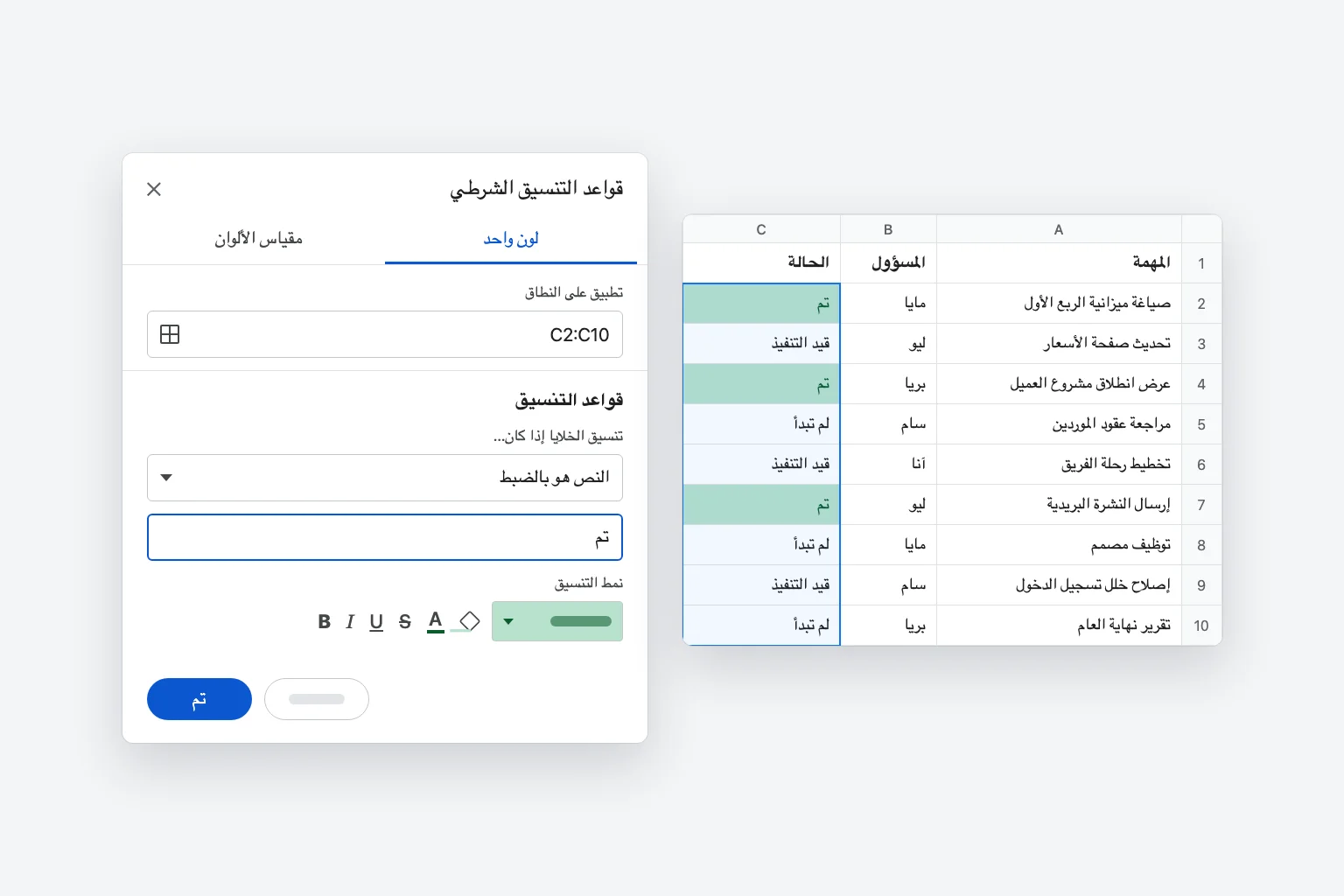
تتحدث القاعدة مباشرة: غيّر حالة إلى "تم" فتتحول الخلية إلى الأخضر. تستطيع القواعد تغيير لون النص ولون التعبئة وأنماط النص الأربعة، لكن ليس نوع الخط ولا حجمه ولا الحدود.
وتضم قائمة تنسيق الخلايا إذا كان… أيضًا فارغة والنص يحتوي على والتاريخ قبل والتاريخ بعد (مع خيارات مثل اليوم أو خلال الأسبوع الماضي)، وقواعد الأرقام مثل أكبر من وبين. وفي النص يحتوي على تطابق * أي سلسلة من الأحرف وتطابق ? حرفًا واحدًا.
استخدم مقياس الألوان بدلًا من ذلك
انتقل إلى علامة التبويب مقياس الألوان لمقارنة القيم بدلًا من رصدها، مثل الدرجات أو المبيعات. اختر مقياسًا ضمن معاينة (Preview)، ثم اضبط اختياريًا النقطة الدنيا والنقطة الوسطى والنقطة العليا (Minpoint وMidpoint وMaxpoint)، بقيمة أو رقم أو نسبة مئوية أو مئين. تحصل كل خلية على درجة لونية بين الألوان.
تمييز صف كامل بصيغة مخصصة
القواعد المدمجة تلوّن الخلايا التي تحقق الشرط فقط. لتلوين صف المهمة كاملًا عندما تكون حالتها "تم":
- حدّد نطاق البيانات كله دون العناوين: A2:D10. (استخدم A2:D لتشمل الصفوف التي تضيفها لاحقًا.)
- انقر تنسيق ← التنسيق الشرطي. إذا كانت هناك قواعد موجودة لذلك النطاق، فانقر إضافة قاعدة أخرى (Add another rule).
- افتح تنسيق الخلايا إذا كان… واختر الصيغة المخصصة هي (توجد أسفل القائمة).
- في مربع القيمة أو الصيغة، اكتب:
=$C2="تم" - اختر تعبئة خضراء ضمن نمط التنسيق وانقر تم.
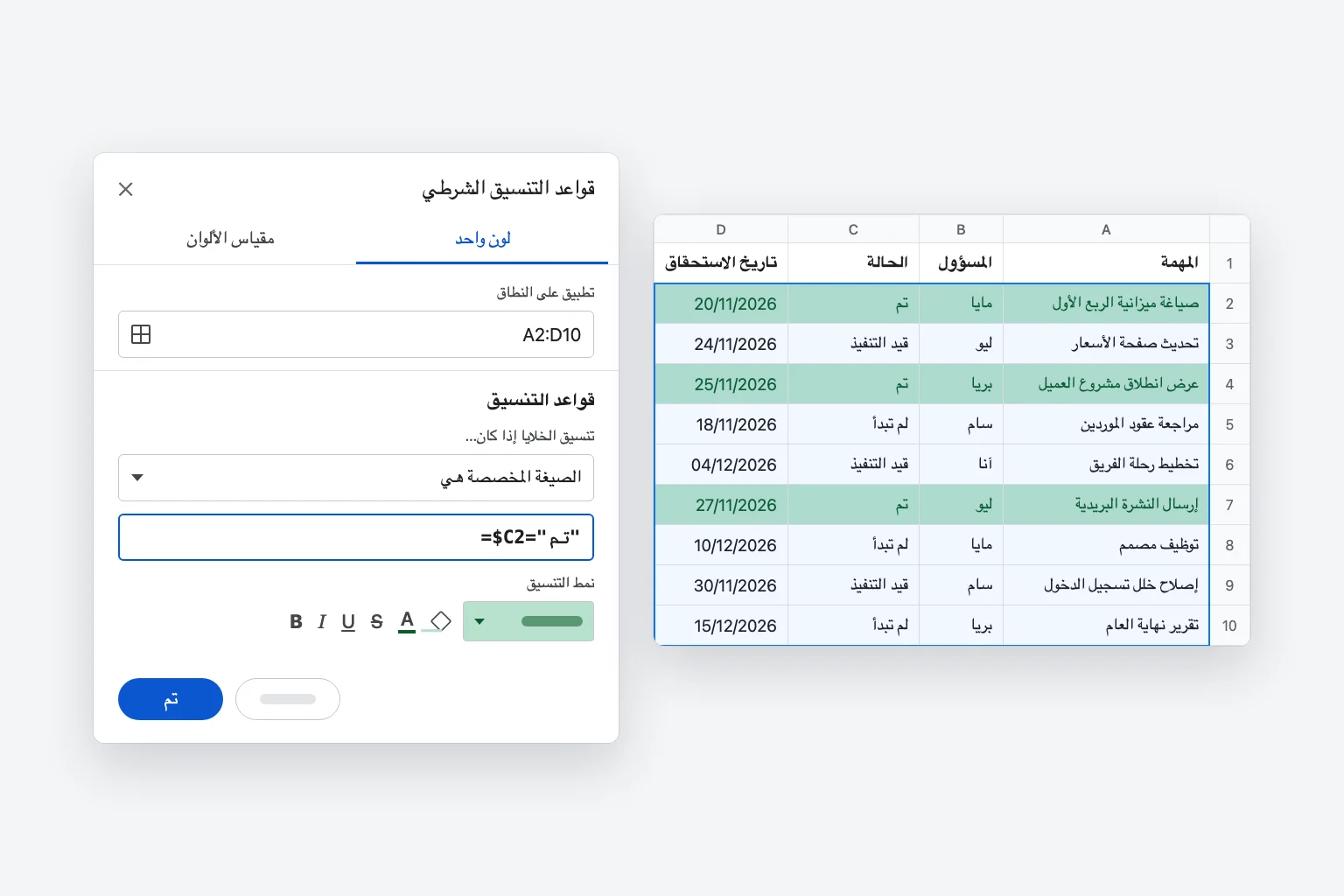
لماذا $؟ يكتب Sheets الصيغة للخلية العلوية اليمنى في النطاق (A2) ويعدلها لكل خلية أخرى، كأنك نسختها. تُبقي $C2 العمود ثابتًا على C وتترك الصف يتغير، فتفحص A5 وB5 وC5 وD5 كلها الخلية C5. وبدون $ ستفحص B2 الخلية D2 ولن يضيء إلا جزء من الصف. استخدم $C$2 (مقفلة كليًا) فقط عندما يجب أن تنظر كل الخلايا إلى خلية إدخال واحدة. والمقارنة لا تفرق بين الأحرف الكبيرة والصغيرة في الإنجليزية.
المزيد من أمثلة الصيغ المخصصة
كلها تفترض أن نطاقك يبدأ في الصف 2.
التنسيق الشرطي حسب خلية أخرى
في ورقة ميزانية فيها الفعلي في العمود B والميزانية في العمود C، حدّد B2:B واستخدم =B2>C2 لتحويل كل إنفاق زائد إلى الأحمر. وللمقارنة مع خلية إدخال واحدة استخدم =B2>$F$1، حيث تحتوي F1 على حدّك.
تمييز التواريخ المتأخرة
حدّد تواريخ الاستحقاق (D2:D10) واستخدم:
=$D2<TODAY()
تُحتسب الخلايا الفارغة كصفر، أي تاريخ قديم جدًا، فتضيء تواريخ الاستحقاق الفارغة أيضًا. لتجاوز الفراغات والمهام المنتهية، استخدم =AND($D2<>"",$D2<TODAY(),$C2<>"تم"). يُعاد حساب TODAY() كل يوم، فيتحرك التمييز من تلقاء نفسه.
كيفية تمييز القيم المكررة في Google Sheets
ليس في Google Sheets شرط مدمج لـ "القيم المكررة"، لذا استخدم صيغة. حدّد A2:A واستخدم:
=COUNTIF($A:$A,$A2)>1
يُميَّز كل اسم مهمة يظهر أكثر من مرة، بما في ذلك النسخة الأولى. ولرصد النسخة الثانية وما بعدها فقط، استخدم =COUNTIF($A$2:$A2,$A2)>1. وبعد أن تفحصها، يحذف بيانات ← تنظيف البيانات ← إزالة التكرارات (Data → Data cleanup → Remove duplicates) الصفوف الزائدة. (هل تعمل في Excel؟ إليك إزالة التكرارات في Excel.)
الإشارة إلى ورقة أخرى
لا تستطيع الصيغ المخصصة الإشارة إلى علامة تبويب أخرى مباشرة. لُفّ المرجع بالدالة INDIRECT، مثل =$D2>INDIRECT("Settings!B1").
عدة قواعد: الترتيب مهم
تستطيع تكديس ما تشاء من القواعد على الخلايا نفسها، ويفحصها Sheets من أعلى القائمة إلى أسفلها. القاعدة الأولى التي تتحقق هي التي تحدد تنسيق الخلية، وتُتجاهل القواعد التي تحتها لتلك الخلية.
وهذا مفيد للاستثناءات. في المتتبع، ضع قاعدة صف "تم" الخضراء أولًا وقاعدة التاريخ الحمراء =$D2<TODAY() ثانيًا: إذا كان اليوم 26 نوفمبر 2026، تبقى مهمة منتهية موعدها 20 نوفمبر خضراء، ولا يظهر التاريخ بالأحمر إلا للمهام المفتوحة المتأخرة. ولتغيير الترتيب افتح تنسيق ← التنسيق الشرطي، وأشر إلى قاعدة، واسحبها لأعلى أو لأسفل بمقبضها الموجود على جانبها.
وتتغلب القواعد كذلك على الألوان التي طبقتها يدويًا.
نسخ التنسيق الشرطي إلى خلايا أخرى
- نسخ التنسيق (Paint format): انقر خلية منسقة، ثم انقر زر نسخ التنسيق (أسطوانة الطلاء) في شريط الأدوات، ثم حدّد الخلايا المستهدفة. تنتقل القاعدة مع باقي التنسيق.
- لصق خاص: انسخ الخلية، ثم انقر بزر الماوس الأيمن على الهدف ← لصق خاص ← التنسيق الشرطي فقط (Paste special → Conditional formatting only).
- عدّل النطاق بدلًا من ذلك: غيّر تطبيق على النطاق في اللوحة. قاعدة واحدة بنطاق أكبر أسهل في الإدارة من عدة نسخ.
تعديل التنسيق الشرطي أو إزالته
- حدّد الخلايا، أو الورقة كلها (انقر المربع فوق الصف 1 أو اضغط
Ctrl+A/Cmd+A) لترى كل القواعد. - انقر تنسيق ← التنسيق الشرطي.
- انقر قاعدة لتعديلها، أو أشر إليها وانقر أيقونة سلة المهملات لإزالتها.
تنسيق ← مسح التنسيق (Ctrl+\ / Cmd+\) أداة فظّة: تمحو الخط الغليظ والألوان والحدود وتنسيقات الأرقام من التحديد، ولا توثّق Google ما إذا كانت تزيل قواعد التنسيق الشرطي أيضًا. احذف القواعد من اللوحة لتتأكد أنها زالت، وافحص اللوحة بعد ذلك إن استخدمت مسح التنسيق.
التنسيق الشرطي في تطبيق Google Sheets
Android: حدّد الخلايا، وانقر تنسيق (أيقونة "A")، ثم التنسيق الشرطي. يمكنك إضافة قواعد اللون الواحد ومقياس الألوان، بما فيها الصيغ المخصصة، وإزالة القواعد. وقد تختلف التسميات قليلًا بين إصدارات التطبيق.
iPhone وiPad: تقول مساعدة Google إنه يمكنك رؤية التنسيق الشرطي في التطبيق لكن لا يمكنك إنشاء القواعد أو تعديلها. استخدم Sheets في متصفح على كمبيوتر لذلك.
لماذا لا يعمل التنسيق الشرطي في Google Sheets
الصيغة تعمل في خلية لكن لا تعمل في القاعدة. يجب أن تُكتب صيغة القاعدة للخلية الأولى في تطبيق على النطاق. إذا كان النطاق يبدأ من A2 لكن صيغتك تقول $C1، فكل صف يفحص الصف الذي فوقه. وتأكد أيضًا أن الصيغة تبدأ بـ = وتعيد TRUE أو FALSE، وليس رقمًا أو نصًا.
يلوّن الصفوف الخطأ (بصف واحد إزاحة). النطاق والصيغة غير متفقين. إذا كان تطبيق على النطاق هو A1:D10 (مع صف العناوين)، فاستخدم $C1؛ وإذا كان A2:D10 فاستخدم $C2.
يتغير لون عمود واحد فقط، أو يتغير كل شيء. افحص $: استخدم $C2 لقواعد الصف الكامل، وليس C2 ولا $C$2.
القاعدة تبدو متجاهَلة. قاعدة أخرى أعلى في القائمة متحققة أصلًا لتلك الخلايا. أعد ترتيب القواعد أو شدّد الأولى.
قواعد من الخلايا المنسوخة تتراكم. نسخ الصفوف ولصقها وسحبها ينسخ قواعدها أيضًا، فتنتهي بقواعد كثيرة شبه متطابقة على أجزاء مثل A2:D5,A7:D10. افتح اللوحة والورقة كلها محددة، واحذف الزائد، واضبط تطبيق على النطاق واحدًا نظيفًا. استخدم لصق خاص ← القيم فقط عندما لا تريد جلب القواعد معها.
الأسئلة الشائعة
كيف أميّز صفًا بناءً على قيمة خلية في Google Sheets؟ حدّد البيانات دون العناوين، وانتقل إلى تنسيق ← التنسيق الشرطي، واختر الصيغة المخصصة هي، وأدخل شيئًا مثل =$C2="تم". العلامة $ قبل حرف العمود تجعل الصف كله يغير لونه.
كيف أطبق التنسيق الشرطي بناءً على خلية أخرى في Google Sheets؟ استخدم صيغة مخصصة تشير إلى تلك الخلية، مثل =B2>C2 لمقارنة كل قيمة بالخلية المجاورة، أو =B2>$F$1 لمقارنة كل صف بخلية إدخال واحدة.
كيف أميّز القيم المكررة في Google Sheets؟ حدّد العمود، واختر الصيغة المخصصة هي، وأدخل =COUNTIF($A:$A,$A2)>1 (عدّل حرف العمود). لا توجد قاعدة مدمجة للقيم المكررة في Sheets.
هل أستطيع استخدام التنسيق الشرطي مع مربع اختيار؟ نعم. مربع الاختيار المحدد هو TRUE، لذا فإن =$E2=TRUE (أو =$E2 فقط) يلوّن الصف عندما يكون المربع في العمود E محددًا.
هل أستطيع التصفية أو الفرز حسب لون التنسيق الشرطي؟ نعم. شغّل عامل تصفية بـ بيانات ← إنشاء عامل تصفية، وافتح قائمة التصفية للعمود، واستخدم التصفية حسب اللون أو الفرز حسب اللون. ويعمل مع الألوان التي تضبطها القواعد.
هل يعمل Excel بالطريقة نفسها؟ في الغالب. يسميها Excel الصفحة الرئيسية ← تنسيق شرطي ← قاعدة جديدة ← استخدام صيغة، وعلى عكس Sheets يستطيع تطبيق عدة قواعد متطابقة معًا. راجع دليلنا لـ التنسيق الشرطي في Excel.
دع الذكاء الاصطناعي يكتب لك الصيغة
الجزء الصعب في التنسيق الشرطي هو عادةً الصيغة لا القائمة. يجلس CoreGPT for Sheets بجانب جدول بياناتك: صف ما تريد بلغة عادية، مثل "اجمع مبالغ فريق التسويق" أو "قاعدة تلوّن الصف عندما تكون الحالة تم"، فيكتب لك الصيغة. البدء مجاني.
 الميزانية الشهرية
استخدم هذه الصيغة:
=SUMIF(B2:B7,"التسويق",C2:C7)جرّبه: CoreGPT for Sheets
مقالات ذات صلة: