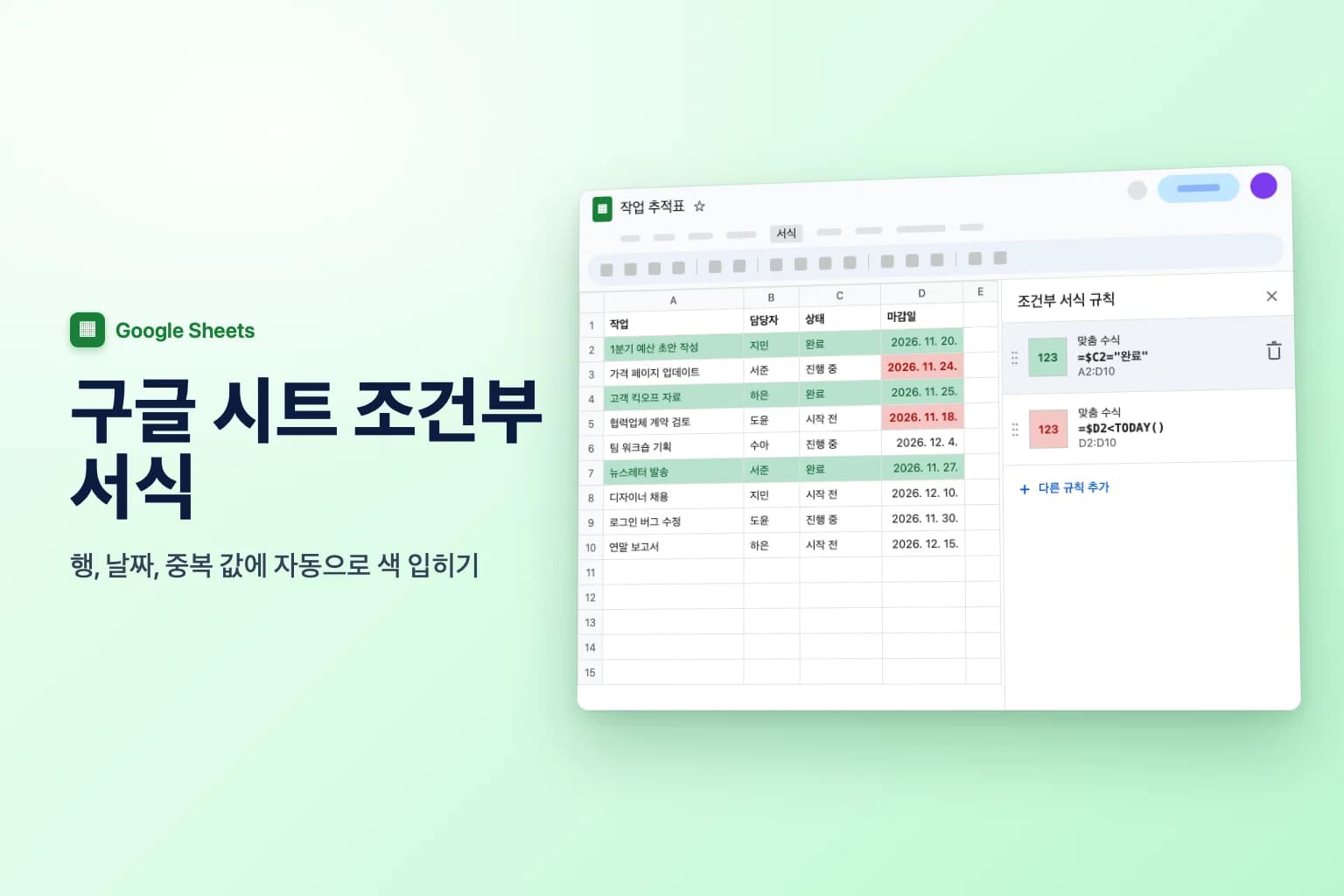
구글 시트(스프레드시트)에서 조건부 서식을 사용하려면 셀을 선택하고 서식 → 조건부 서식으로 이동하세요. 오른쪽에 조건부 서식 규칙 패널이 열립니다. 범위에 적용을 확인하고, 셀 서식 지정 조건에서 조건(예: 텍스트가 정확히 일치, 날짜가 다음 이전, 초과)을 고른 다음, 서식 스타일을 선택하고 완료를 클릭하세요. 목록에 없는 조건, 예를 들어 행 전체에 색을 칠하려면 맞춤 수식을 선택하고 서식을 적용할 셀에서 TRUE를 반환하는 수식을 입력하면 됩니다.
규칙이 제대로 작동하지 않는 경우 대부분 원인은 하나입니다. 맞춤 수식은 범위의 첫 번째 셀을 기준으로 작성하며, $ 기호가 시트가 다른 셀에 규칙을 적용할 때 무엇을 바꿀지 결정합니다. 열은 고정하고($C2) 행은 그대로 두면 모든 행에서 규칙이 작동합니다.
이 글의 메뉴 이름은 한국어 Google Sheets 기준이며, 처음 나올 때 영어 이름을 괄호 안에 함께 적었습니다. 버전에 따라 표현이 조금 다를 수 있습니다.
| 하려는 작업 | 설정 위치 | 예시 |
|---|---|---|
| 특정 텍스트가 있는 셀 강조 | 셀 서식 지정 조건 → 텍스트가 정확히 일치 또는 텍스트 포함 | 상태가 "완료" |
| 기준값보다 크거나 작은 숫자 표시 | 초과, 미만, 사이 | 예산이 5,000 초과 |
| 날짜 표시 | 날짜가 다음 이전, 날짜가 다음 이후, 날짜 | 마감일이 오늘 이전 |
| 빈 셀 찾기 | 비어 있음 | 담당자 누락 |
| 낮은 값에서 높은 값까지 음영 처리 | 색상 스케일 탭 | 점수를 빨강에서 초록으로 |
| 행 전체 강조, 중복 값, 셀 비교 | 맞춤 수식 | =$C2="완료" |
구글 시트에서 조건부 서식 규칙 추가하기
A1:D10에 작업 추적표가 있고 A열은 작업, B열은 담당자, C열은 상태, D열은 마감일이라고 가정해 보겠습니다. "완료" 상태를 모두 초록색으로 바꾸려면 다음과 같이 합니다.
- C2:C10(머리글을 제외한 상태 셀)을 선택합니다.
- 서식 → 조건부 서식을 클릭합니다. 단일 색상(Single color) 탭이 선택된 상태로 조건부 서식 규칙 패널이 열립니다.
- 범위에 적용을 확인합니다. 선택한 범위(
C2:C10)가 표시되며, 여기에 다른 범위를 입력하거나 쉼표로 구분해 여러 범위를 입력할 수 있습니다. - 서식 규칙에서 셀 서식 지정 조건을 열고 텍스트가 정확히 일치(Text is exactly)를 선택한 다음 값 상자에
완료를 입력합니다. - 서식 스타일에서 미리 설정된 스타일을 고르거나 채우기 색상과 텍스트 색상을 직접 지정합니다. 굵게, 기울임꼴, 밑줄, 취소선도 있습니다.
- 완료를 클릭합니다.
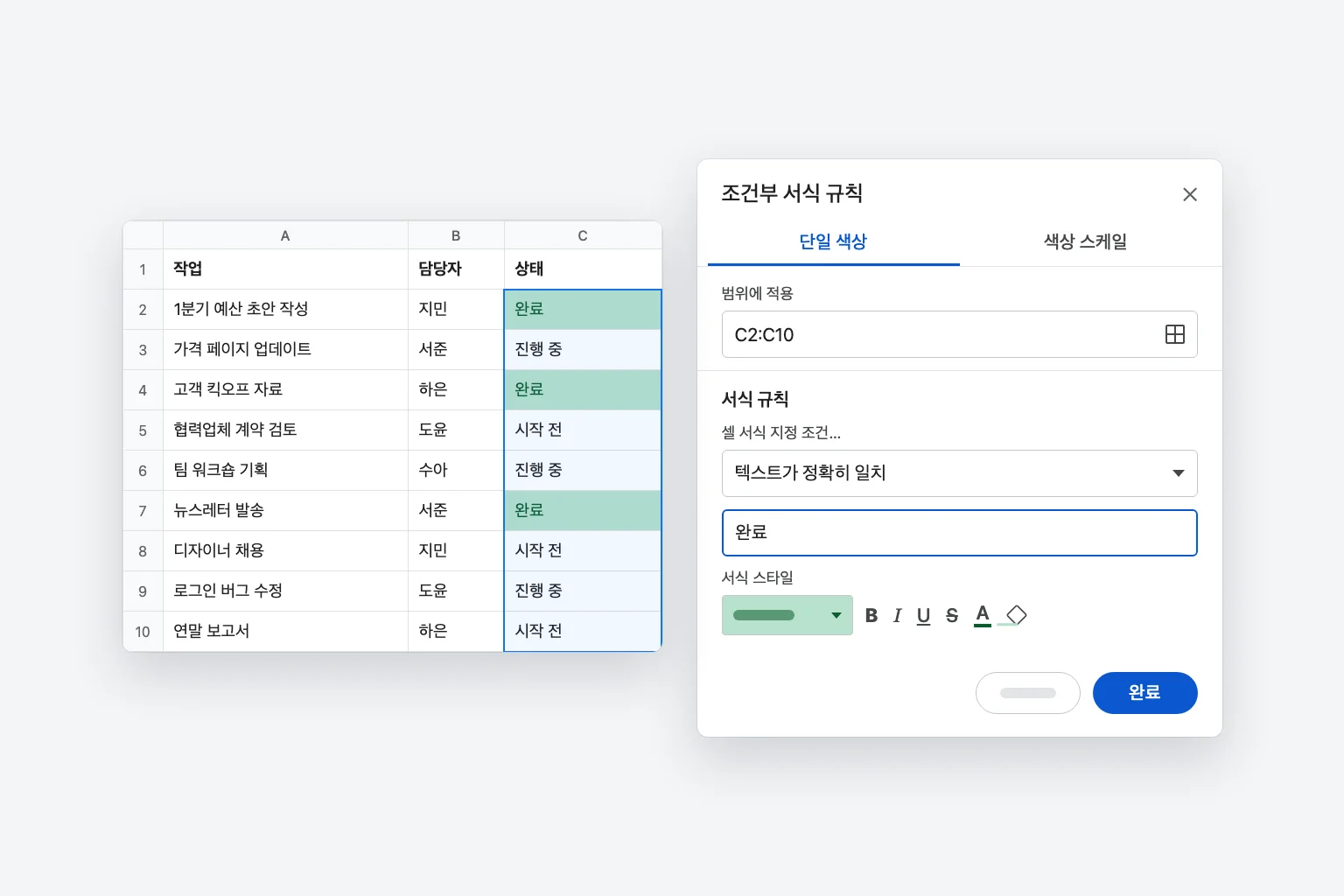
규칙은 실시간으로 반영됩니다. 상태를 "완료"로 바꾸면 셀이 초록색으로 변합니다. 규칙으로 바꿀 수 있는 것은 텍스트 색상, 채우기 색상, 네 가지 텍스트 스타일이며 글꼴, 글꼴 크기, 테두리는 바꿀 수 없습니다.
셀 서식 지정 조건 목록에는 비어 있음, 텍스트 포함, 날짜가 다음 이전, 날짜가 다음 이후(오늘, 지난 1주일 이내 같은 옵션 포함), 그리고 초과, 사이 같은 숫자 규칙도 있습니다. 텍스트 포함에서 *는 임의의 문자열, ?는 문자 하나와 일치합니다.
색상 스케일 사용하기
값을 표시하는 대신 비교하려면, 예를 들어 점수나 매출을 비교하려면 색상 스케일(Color scale) 탭으로 전환하세요. 미리보기에서 스케일을 고르고, 필요하면 최솟값, 중간값, 최댓값을 지정합니다(값, 숫자, 백분율, 백분위수 중에서 선택). 모든 셀이 지정한 색상 사이의 음영으로 채워집니다.
맞춤 수식으로 행 전체 강조하기
기본 규칙은 조건을 충족하는 셀에만 색을 칠합니다. 상태가 "완료"일 때 작업 행 전체에 색을 칠하려면 다음과 같이 합니다.
- 머리글을 제외한 전체 데이터 범위인 A2:D10을 선택합니다. (나중에 추가할 행까지 포함하려면 A2:D를 사용하세요.)
- 서식 → 조건부 서식을 클릭합니다. 그 범위에 이미 규칙이 있다면 다른 규칙 추가를 클릭합니다.
- 셀 서식 지정 조건을 열고 맞춤 수식(Custom formula is)을 선택합니다(목록 맨 아래에 있습니다).
- 값 또는 수식 상자에 다음을 입력합니다.
=$C2="완료" - 서식 스타일에서 초록색 채우기를 선택하고 완료를 클릭합니다.
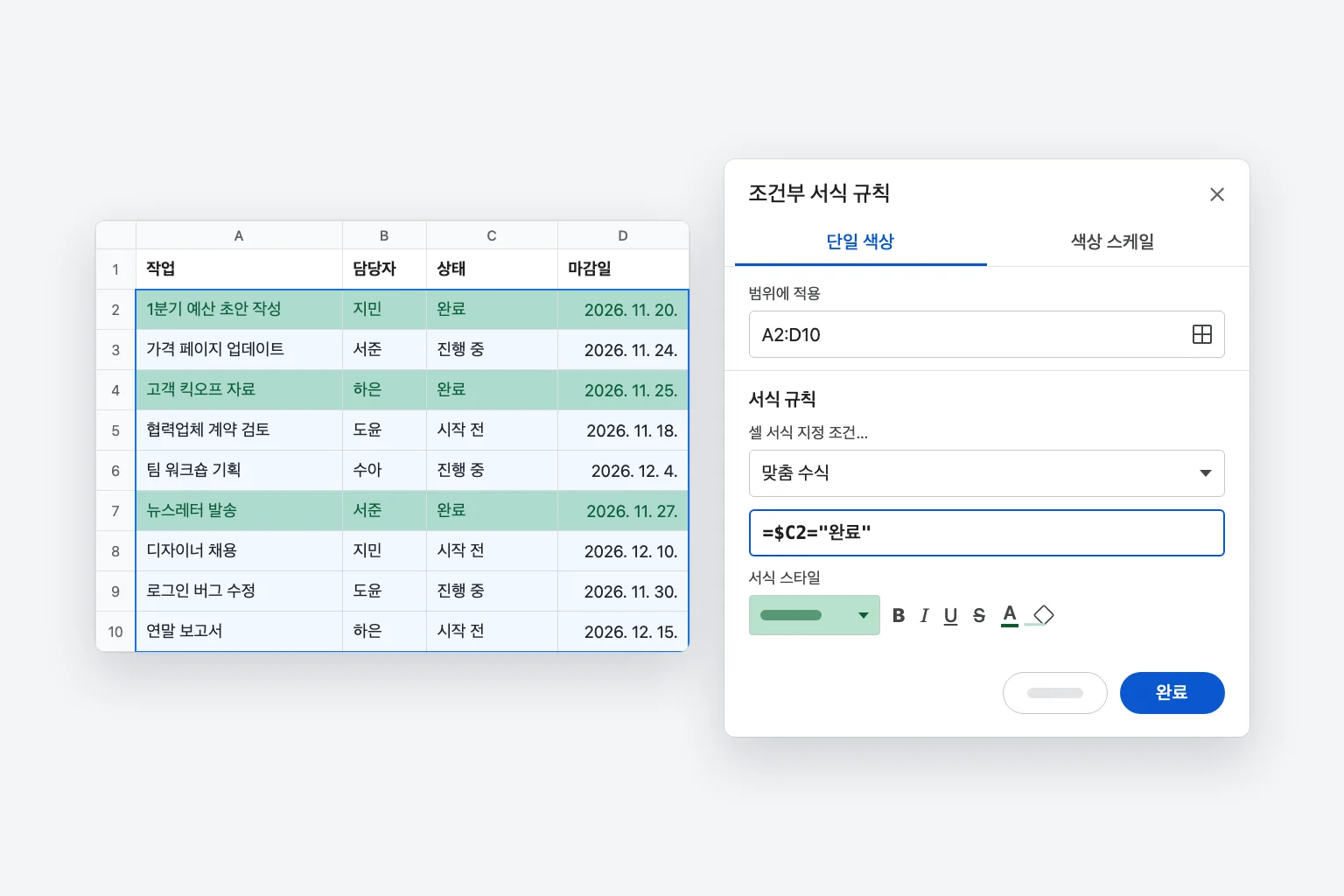
$가 왜 필요할까요? 시트는 왼쪽 위 셀(A2)을 기준으로 수식을 작성하고, 복사한 것처럼 다른 모든 셀에 맞게 조정합니다. $C2는 열을 C로 고정하고 행만 바뀌게 하므로 A5, B5, C5, D5가 모두 C5를 확인합니다. $가 없으면 B2가 D2를 확인하게 되어 행의 일부만 색이 바뀝니다. 모든 셀이 하나의 입력 셀만 확인해야 할 때만 $C$2(완전 고정)를 사용하세요. 비교는 영문 대소문자를 구분하지 않으므로 "done"도 일치합니다.
맞춤 수식 예제 더 보기
아래 예제는 모두 범위가 2행에서 시작한다고 가정합니다.
다른 셀 기준으로 조건부 서식 적용하기
B열에 실제 지출, C열에 예산이 있는 예산 시트라면 B2:B를 선택하고 =B2>C2를 사용해 예산을 초과한 모든 셀을 빨간색으로 바꿀 수 있습니다. 하나의 입력 셀과 비교하려면 =B2>$F$1을 사용하세요. F1에 한도 값을 넣어 두면 됩니다.
기한이 지난 날짜 강조하기
마감일(D2:D10)을 선택하고 다음을 사용합니다.
=$D2<TODAY()
빈 셀은 0으로 취급되어 아주 오래전 날짜가 되므로 비어 있는 마감일도 강조됩니다. 빈 셀과 이미 끝난 작업을 제외하려면 =AND($D2<>"",$D2<TODAY(),$C2<>"완료")를 사용하세요. TODAY()는 매일 다시 계산되므로 강조 표시가 저절로 바뀝니다.
구글 시트 중복 값 강조 표시하는 방법
구글 시트에는 "중복 값" 조건이 기본으로 없으므로 수식을 사용해야 합니다. A2:A를 선택하고 다음을 사용하세요.
=COUNTIF($A:$A,$A2)>1
두 번 이상 나타나는 작업 이름이 첫 번째 항목을 포함해 모두 강조됩니다. 두 번째 이후의 중복 항목만 표시하려면 =COUNTIF($A$2:$A2,$A2)>1을 사용하세요. 확인을 마친 뒤 데이터 → 데이터 정리 → 중복 삭제를 선택하면 중복된 행이 삭제됩니다. (Excel을 사용 중이라면 엑셀 중복 값 제거 방법을 참고하세요.)
다른 시트 참조하기
맞춤 수식은 다른 탭을 직접 가리킬 수 없습니다. 참조를 INDIRECT로 감싸세요. 예를 들면 =$D2>INDIRECT("Settings!B1")입니다.
여러 규칙: 순서가 중요합니다
같은 셀에 원하는 만큼 규칙을 겹쳐 둘 수 있으며, 시트는 규칙을 목록의 위에서 아래로 확인합니다. 처음으로 참이 되는 규칙이 셀의 서식을 결정하고, 그 아래 규칙은 그 셀에서 무시됩니다.
예외를 처리할 때 유용합니다. 작업 추적표에서 초록색 "완료" 행 규칙을 첫 번째로, 빨간색 =$D2<TODAY() 날짜 규칙을 두 번째로 두면, 오늘이 2026년 11월 26일일 때 마감일이 11월 20일인 완료된 작업은 초록색으로 유지되고 기한이 지난 미완료 작업의 날짜만 빨간색으로 표시됩니다. 순서를 바꾸려면 서식 → 조건부 서식을 열고 규칙 위에 마우스를 올린 다음 왼쪽의 핸들을 드래그해 위나 아래로 옮기세요.
규칙은 직접 적용한 색보다도 우선합니다.
조건부 서식을 다른 셀에 복사하기
- 서식 페인트: 서식이 적용된 셀을 클릭하고 도구 모음의 서식 페인트(페인트 롤러) 단추를 클릭한 다음 대상 셀을 선택합니다. 다른 서식과 함께 규칙도 복사됩니다.
- 선택하여 붙여넣기: 셀을 복사한 뒤 대상을 오른쪽 클릭하고 선택하여 붙여넣기 → 조건부 서식만을 선택합니다.
- 대신 범위 수정하기: 패널에서 범위에 적용을 바꿉니다. 범위가 더 큰 규칙 하나가 복사본 여러 개보다 관리하기 쉽습니다.
조건부 서식 수정 또는 삭제하기
- 셀을 선택하거나, 모든 규칙을 보려면 시트 전체를 선택합니다(1행 위의 상자를 클릭하거나
Ctrl+A/Cmd+A를 누릅니다). - 서식 → 조건부 서식을 클릭합니다.
- 규칙을 클릭해 수정하거나, 규칙 위에 마우스를 올리고 휴지통 아이콘을 클릭해 삭제합니다.
서식 → 서식 지우기(Ctrl+\ / Cmd+\)는 거친 도구입니다. 선택 영역에서 굵게, 색상, 테두리, 숫자 서식을 모두 지우며, 조건부 서식 규칙까지 함께 삭제되는지는 Google이 문서로 밝히지 않았습니다. 규칙이 확실히 사라지도록 패널에서 삭제하고, 서식 지우기를 사용했다면 이후 패널을 확인하세요.
Google Sheets 앱에서 조건부 서식 사용하기
Android: 셀을 선택하고 서식("A" 아이콘)을 탭한 다음 조건부 서식을 탭합니다. 맞춤 수식을 포함한 단일 색상과 색상 스케일 규칙을 추가할 수 있고, 규칙을 삭제할 수도 있습니다. 앱 버전에 따라 표시 이름이 조금 다를 수 있습니다.
iPhone과 iPad: Google 고객센터에 따르면 앱에서 조건부 서식을 볼 수는 있지만 규칙을 만들거나 수정할 수는 없습니다. 그 작업은 컴퓨터의 브라우저에서 Sheets를 사용하세요.
구글 시트 조건부 서식이 작동하지 않는 이유
셀에서는 수식이 되는데 규칙에서는 안 될 때. 규칙의 수식은 범위에 적용의 첫 번째 셀을 기준으로 작성해야 합니다. 범위가 A2에서 시작하는데 수식이 $C1이라면 모든 행이 바로 위 행을 확인하게 됩니다. 또한 수식이 =로 시작하고 숫자나 텍스트가 아니라 TRUE 또는 FALSE를 반환하는지 확인하세요.
엉뚱한 행에 색이 칠해질 때(한 행씩 어긋남). 범위와 수식이 서로 맞지 않는 것입니다. 범위에 적용이 A1:D10(머리글 포함)이라면 $C1을, A2:D10이라면 $C2를 사용하세요.
한 열만 색이 바뀌거나 전부 바뀔 때. $를 확인하세요. 행 전체 규칙에는 C2나 $C$2가 아니라 $C2를 사용합니다.
규칙이 무시되는 것처럼 보일 때. 목록에서 더 위에 있는 다른 규칙이 해당 셀에서 이미 참입니다. 규칙의 순서를 바꾸거나 첫 번째 규칙의 조건을 좁히세요.
복사한 셀의 규칙이 쌓일 때. 행을 복사, 붙여넣기, 드래그하면 규칙도 함께 복사되어 A2:D5,A7:D10처럼 쪼개진 범위에 거의 같은 규칙이 여러 개 생깁니다. 시트 전체를 선택한 상태로 패널을 열어 불필요한 규칙을 삭제하고, 깔끔한 범위에 적용을 하나만 지정하세요. 규칙을 가져오고 싶지 않다면 선택하여 붙여넣기 → 값만을 사용하세요.
자주 묻는 질문
구글 시트에서 셀 값에 따라 행을 강조하려면 어떻게 하나요? 머리글을 제외한 데이터를 선택하고 서식 → 조건부 서식으로 이동해 맞춤 수식을 선택한 다음 =$C2="완료" 같은 수식을 입력하세요. 열 문자 앞의 $가 행 전체의 색을 바꿉니다.
구글 시트에서 다른 셀을 기준으로 조건부 서식을 적용하려면 어떻게 하나요? 그 셀을 가리키는 맞춤 수식을 사용하세요. 각 값을 옆의 셀과 비교하는 =B2>C2, 모든 행을 하나의 입력 셀과 비교하는 =B2>$F$1 등이 있습니다.
구글 시트에서 중복 값을 강조하려면 어떻게 하나요? 열을 선택하고 맞춤 수식을 선택한 다음 =COUNTIF($A:$A,$A2)>1을 입력하세요(열 문자는 상황에 맞게 바꿉니다). Sheets에는 기본 중복 규칙이 없습니다.
조건부 서식을 체크박스와 함께 사용할 수 있나요? 네. 체크한 체크박스는 TRUE이므로 =$E2=TRUE(또는 =$E2)를 사용하면 E열의 체크박스가 선택되었을 때 행에 색이 칠해집니다.
조건부 서식 색상으로 필터링하거나 정렬할 수 있나요? 네. 데이터 → 필터 만들기로 필터를 켜고 열의 필터 메뉴에서 색상별 필터 또는 색상별 정렬을 사용하세요. 규칙으로 지정된 색상에서도 작동합니다.
Excel도 같은 방식인가요? 대체로 그렇습니다. Excel에서는 홈 → 조건부 서식 → 새 규칙 → 수식을 사용하여 서식을 지정할 셀 결정이며, Sheets와 달리 조건에 맞는 여러 규칙을 동시에 적용할 수 있습니다. 엑셀 조건부 서식 가이드를 참고하세요.
AI가 수식을 대신 작성하게 하세요
조건부 서식에서 어려운 부분은 대개 메뉴가 아니라 수식입니다. CoreGPT for Sheets는 스프레드시트 옆에서 작동합니다. "마케팅팀의 금액을 합산해 줘"나 "상태가 완료면 행에 색을 칠하는 규칙을 만들어 줘"처럼 원하는 내용을 일상적인 말로 설명하면 수식을 대신 작성해 줍니다. 무료로 시작할 수 있습니다.
 월 예산
이 수식을 사용하세요.
=SUMIF(B2:B7,"마케팅",C2:C7)직접 사용해 보세요: CoreGPT for Sheets
함께 읽으면 좋은 글: