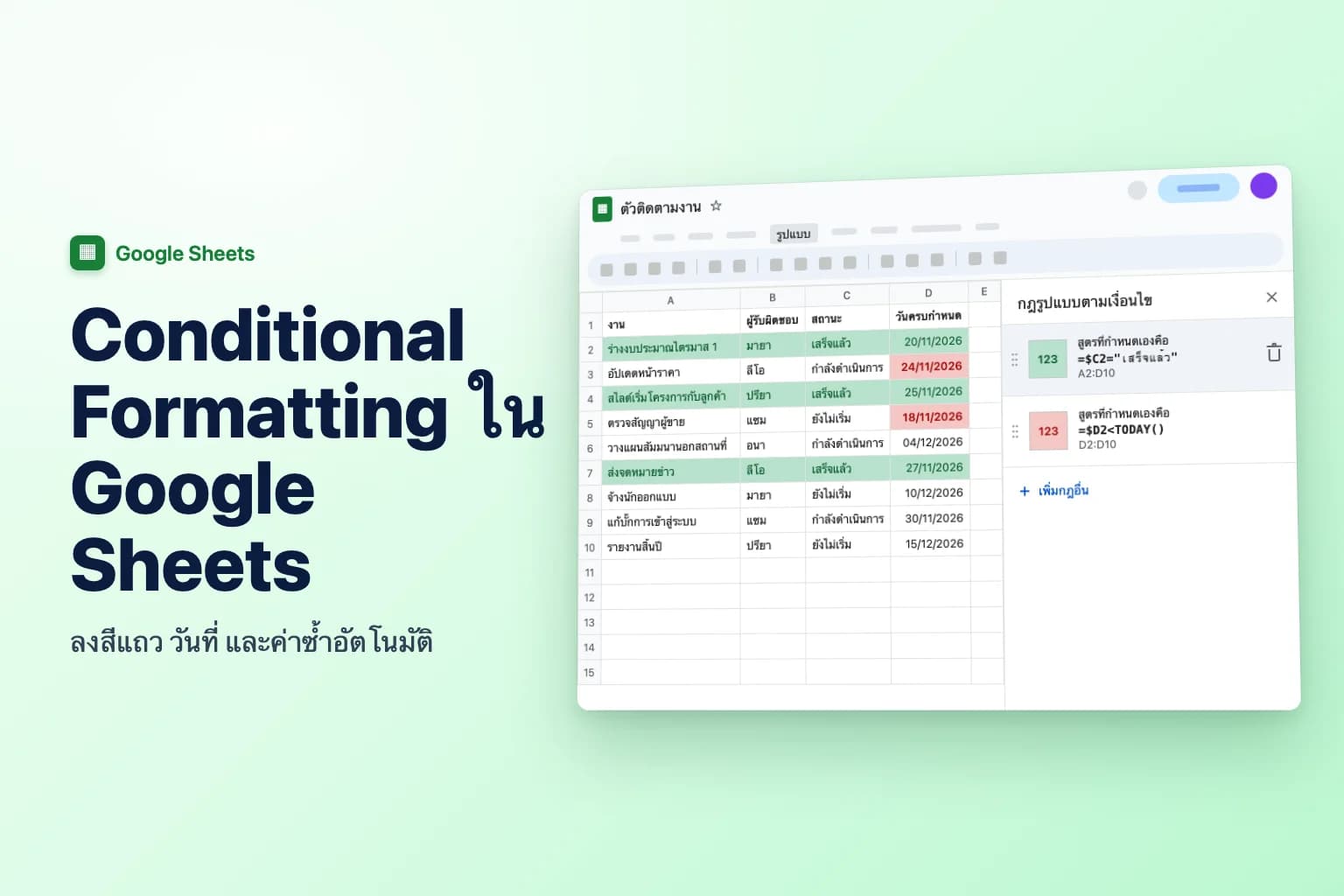
วิธีใช้ conditional formatting (การจัดรูปแบบตามเงื่อนไข) ใน Google Sheets คือเลือกเซลล์แล้วไปที่ รูปแบบ (Format) → การจัดรูปแบบตามเงื่อนไข (Conditional formatting) แผง กฎรูปแบบตามเงื่อนไข (Conditional format rules) จะเปิดทางด้านขวา ตรวจสอบ ใช้กับช่วง (Apply to range) เลือกเงื่อนไขใต้ จัดรูปแบบเซลล์หาก… (Format cells if…) (เช่น Text is exactly, Date is before หรือ Greater than) เลือก รูปแบบการจัดรูปแบบ (Formatting style) แล้วคลิก เสร็จสิ้น (Done) สำหรับสิ่งที่รายการไม่ครอบคลุม เช่น การลงสีทั้งแถว ให้เลือก สูตรที่กำหนดเองคือ (Custom formula is) แล้วพิมพ์สูตรที่คืนค่า TRUE สำหรับเซลล์ที่ต้องการจัดรูปแบบ
กฎที่ใช้ไม่ได้ส่วนใหญ่มักเกิดจากรายละเอียดเดียว: สูตรที่กำหนดเองเขียนสำหรับเซลล์แรกของช่วง และเครื่องหมาย $ เป็นตัวกำหนดว่าอะไรเปลี่ยนเมื่อ Sheets นำไปใช้กับเซลล์อื่น ล็อกคอลัมน์ ($C2) และปล่อยแถวให้เปลี่ยนได้ กฎก็จะใช้ได้กับทุกแถว
ชื่อเมนูในบทความนี้ใช้ชื่อภาษาไทยของ Google Sheets ตามด้วยชื่อภาษาอังกฤษในวงเล็บ ซึ่งอาจต่างกันเล็กน้อยตามภาษาที่ตั้งไว้ในบัญชีของคุณ
| สิ่งที่ต้องการ | ตำแหน่งที่ตั้งค่า | ตัวอย่าง |
|---|---|---|
| ไฮไลต์เซลล์ที่มีข้อความตามที่กำหนด | จัดรูปแบบเซลล์หาก… (Format cells if…) → Text is exactly หรือ Text contains | สถานะเป็น "เสร็จแล้ว" |
| ทำเครื่องหมายตัวเลขที่สูงหรือต่ำกว่าค่าหนึ่ง | Greater than, Less than, Is between | งบประมาณเกิน 5,000 |
| ทำเครื่องหมายวันที่ | Date is before, Date is after, Date is | วันครบกำหนดก่อนวันนี้ |
| หาเซลล์ว่าง | Is empty | ไม่มีผู้รับผิดชอบ |
| ไล่เฉดสีเซลล์จากต่ำไปสูง | แท็บ สเกลสี (Color scale) | คะแนนจากสีแดงไปสีเขียว |
| ไฮไลต์ทั้งแถว ค่าซ้ำ หรือเปรียบเทียบเซลล์ | สูตรที่กำหนดเองคือ (Custom formula is) | =$C2="เสร็จแล้ว" |
เพิ่มกฎ Conditional Formatting ใน Google Sheets
สมมติว่าคุณมีตัวติดตามงานใน A1:D10 โดยคอลัมน์ A คืองาน B คือผู้รับผิดชอบ C คือสถานะ และ D คือวันครบกำหนด หากต้องการให้ทุกสถานะ "เสร็จแล้ว" เป็นสีเขียว:
- เลือก C2:C10 (เซลล์สถานะ ไม่รวมหัวตาราง)
- คลิก รูปแบบ (Format) → การจัดรูปแบบตามเงื่อนไข (Conditional formatting) แผง กฎรูปแบบตามเงื่อนไข (Conditional format rules) จะเปิดขึ้นโดยเลือกแท็บ สีเดียว (Single color) ไว้
- ตรวจสอบ ใช้กับช่วง (Apply to range) ซึ่งแสดงส่วนที่คุณเลือก (
C2:C10) คุณพิมพ์ช่วงอื่นได้ที่นี่ หรือหลายช่วงโดยคั่นด้วยเครื่องหมายจุลภาค - ใต้ กฎการจัดรูปแบบ (Format rules) เปิด จัดรูปแบบเซลล์หาก… (Format cells if…) แล้วเลือก Text is exactly จากนั้นพิมพ์
เสร็จแล้วในช่องค่า - ใต้ รูปแบบการจัดรูปแบบ (Formatting style) เลือกค่าที่ตั้งไว้ล่วงหน้า หรือกำหนด สีเติม (Fill color) และ สีข้อความ (Text color) เอง ตัวหนา ตัวเอียง ขีดเส้นใต้ และขีดทับก็มีให้เช่นกัน
- คลิก เสร็จสิ้น (Done)

กฎจะอัปเดตทันที: เปลี่ยนสถานะเป็น "เสร็จแล้ว" แล้วเซลล์จะเป็นสีเขียว กฎเปลี่ยนสีข้อความ สีเติม และรูปแบบข้อความสี่แบบได้ แต่เปลี่ยนฟอนต์ ขนาดฟอนต์ หรือเส้นขอบไม่ได้
รายการ จัดรูปแบบเซลล์หาก… (Format cells if…) ยังมี Is empty, Text contains, Date is before และ Date is after (พร้อมตัวเลือก เช่น วันนี้ หรือในสัปดาห์ที่ผ่านมา) และกฎตัวเลข เช่น Greater than และ Is between ใน Text contains เครื่องหมาย * ตรงกับตัวอักษรกี่ตัวก็ได้ และ ? ตรงกับหนึ่งตัวอักษร
ใช้สเกลสีแทน
สลับไปที่แท็บ สเกลสี (Color scale) เพื่อเปรียบเทียบค่าแทนที่จะทำเครื่องหมาย เช่น คะแนนหรือยอดขาย เลือกสเกลใต้ Preview แล้วจะกำหนด Minpoint, Midpoint และ Maxpoint ก็ได้ (ค่า ตัวเลข เปอร์เซ็นต์ หรือเปอร์เซ็นไทล์) ทุกเซลล์จะได้เฉดสีระหว่างสีเหล่านั้น
ไฮไลต์ทั้งแถวด้วยสูตรที่กำหนดเอง
กฎสำเร็จรูปลงสีเฉพาะเซลล์ที่ตรงเงื่อนไข หากต้องการลงสีทั้งแถวของงานเมื่อสถานะเป็น "เสร็จแล้ว":
- เลือกช่วงข้อมูลทั้งหมดโดยไม่รวมหัวตาราง: A2:D10 (ใช้ A2:D เพื่อครอบคลุมแถวที่จะเพิ่มภายหลัง)
- คลิก รูปแบบ (Format) → การจัดรูปแบบตามเงื่อนไข (Conditional formatting) หากมีกฎสำหรับช่วงนั้นอยู่แล้ว ให้คลิก เพิ่มกฎอื่น (Add another rule)
- เปิด จัดรูปแบบเซลล์หาก… (Format cells if…) แล้วเลือก สูตรที่กำหนดเองคือ (Custom formula is) (อยู่ท้ายรายการ)
- ในช่อง Value or formula พิมพ์:
=$C2="เสร็จแล้ว" - เลือกสีเติมสีเขียวใต้ รูปแบบการจัดรูปแบบ (Formatting style) แล้วคลิก เสร็จสิ้น (Done)
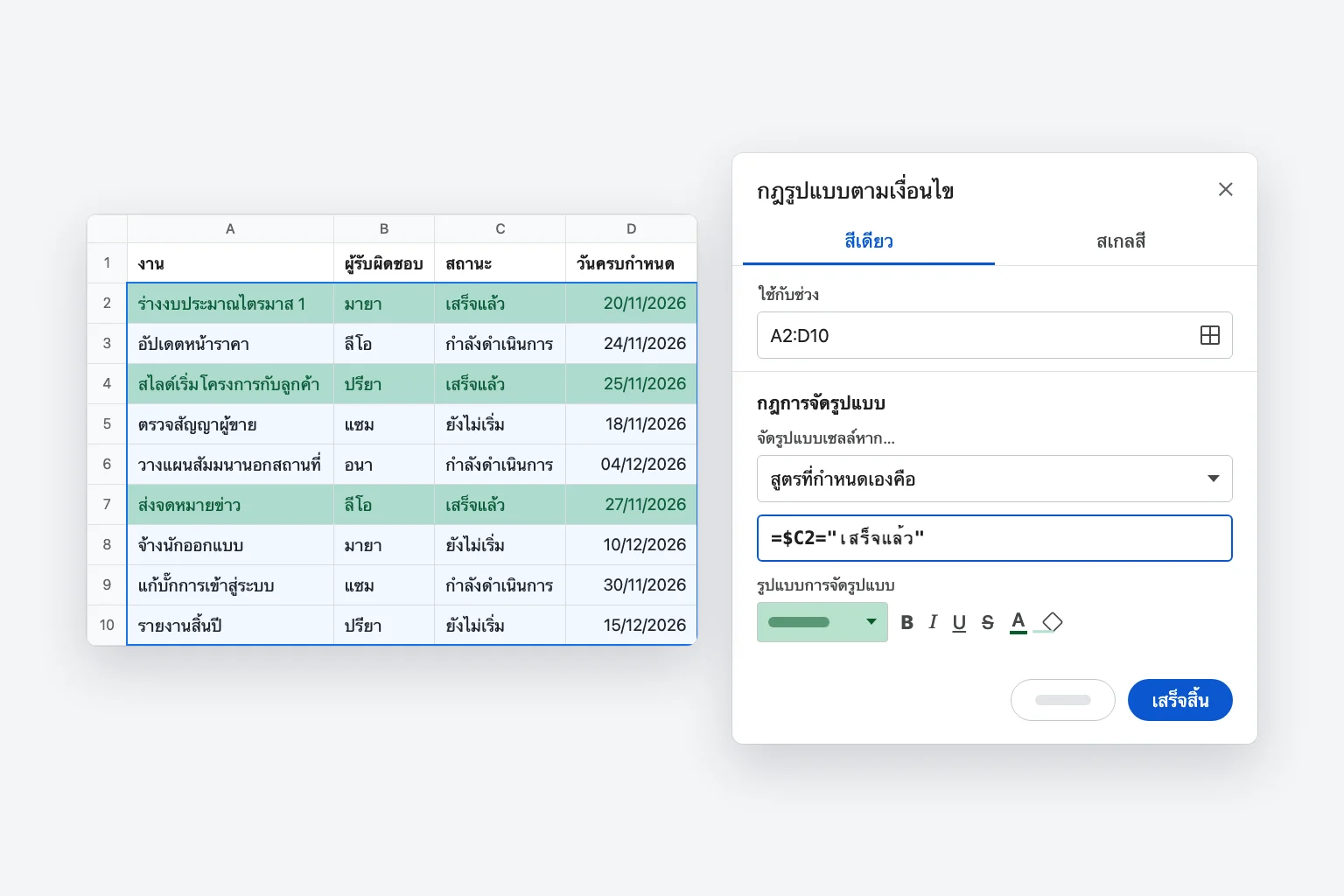
ทำไมต้องมี $ Sheets เขียนสูตรสำหรับเซลล์ซ้ายบน (A2) แล้วปรับให้ทุกเซลล์อื่น เหมือนคุณคัดลอกสูตรไป $C2 ล็อกคอลัมน์ไว้ที่ C และปล่อยให้แถวเปลี่ยน ดังนั้น A5, B5, C5 และ D5 จึงตรวจสอบ C5 ทั้งหมด หากไม่มี $ B2 จะตรวจสอบ D2 และแถวจะสว่างเพียงบางส่วน ใช้ $C$2 (ล็อกทั้งหมด) เฉพาะเมื่อทุกเซลล์ต้องดูเซลล์ป้อนข้อมูลเซลล์เดียว การเปรียบเทียบไม่สนใจตัวพิมพ์ใหญ่เล็กสำหรับข้อความภาษาอังกฤษ ดังนั้น "done" ก็ตรงกัน
ตัวอย่างสูตรที่กำหนดเองเพิ่มเติม
ทั้งหมดนี้สมมติว่าช่วงของคุณเริ่มที่แถว 2
Conditional formatting ตามเซลล์อื่น
ในชีตงบประมาณที่มียอดจริงในคอลัมน์ B และงบประมาณในคอลัมน์ C ให้เลือก B2:B แล้วใช้ =B2>C2 เพื่อให้ทุกรายการที่ใช้เกินเป็นสีแดง หากต้องการเปรียบเทียบกับเซลล์ป้อนข้อมูลเซลล์เดียว ใช้ =B2>$F$1 โดย F1 เก็บวงเงินของคุณ
ไฮไลต์วันที่เลยกำหนด
เลือกวันครบกำหนด (D2:D10) แล้วใช้:
=$D2<TODAY()
เซลล์ว่างถูกนับเป็นศูนย์ ซึ่งเป็นวันที่ผ่านมานานแล้ว วันครบกำหนดที่ว่างจึงสว่างด้วย หากต้องการข้ามเซลล์ว่างและงานที่เสร็จแล้ว ให้ใช้ =AND($D2<>"",$D2<TODAY(),$C2<>"เสร็จแล้ว") TODAY() คำนวณใหม่ทุกวัน ไฮไลต์จึงเลื่อนไปเอง
วิธีไฮไลต์ค่าซ้ำใน Google Sheets
Google Sheets ไม่มีเงื่อนไข "ค่าซ้ำ" ในตัว จึงต้องใช้สูตร เลือก A2:A แล้วใช้:
=COUNTIF($A:$A,$A2)>1
ชื่องานทุกรายการที่ปรากฏมากกว่าหนึ่งครั้งจะถูกไฮไลต์ รวมถึงรายการแรก หากต้องการทำเครื่องหมายเฉพาะสำเนาที่สองเป็นต้นไป ให้ใช้ =COUNTIF($A$2:$A2,$A2)>1 เมื่อตรวจสอบแล้ว ข้อมูล (Data) → Data cleanup → Remove duplicates จะลบแถวที่เกิน (ใช้ Excel อยู่ใช่ไหม ดูวิธีลบข้อมูลซ้ำใน Excel)
อ้างอิงชีตอื่น
สูตรที่กำหนดเองชี้ไปยังแท็บอื่นโดยตรงไม่ได้ ให้ครอบการอ้างอิงด้วย INDIRECT เช่น =$D2>INDIRECT("Settings!B1")
หลายกฎ: ลำดับสำคัญ
คุณซ้อนกฎกี่ข้อก็ได้บนเซลล์เดียวกัน และ Sheets ตรวจสอบจากบนลงล่างของรายการ กฎแรกที่เป็นจริงเป็นตัวกำหนดรูปแบบของเซลล์ และกฎที่อยู่ถัดลงไปจะถูกข้ามสำหรับเซลล์นั้น
สะดวกเมื่อมีข้อยกเว้น ในตัวติดตามงาน ให้วางกฎแถวสีเขียว "เสร็จแล้ว" ไว้ก่อน และกฎวันที่สีแดง =$D2<TODAY() ไว้ที่สอง: หากวันนี้คือ 26 พฤศจิกายน 2026 งานที่เสร็จแล้วซึ่งครบกำหนดวันที่ 20 พฤศจิกายนจะยังเป็นสีเขียว และเฉพาะงานที่ยังไม่เสร็จและเลยกำหนดเท่านั้นที่แสดงวันที่สีแดง หากต้องการเปลี่ยนลำดับ เปิด รูปแบบ (Format) → การจัดรูปแบบตามเงื่อนไข (Conditional formatting) ชี้ที่กฎ แล้วลากขึ้นหรือลงด้วยที่จับทางซ้าย
กฎยังชนะสีที่คุณใส่ด้วยมือด้วย
คัดลอก Conditional Formatting ไปยังเซลล์อื่น
- Paint format: คลิกเซลล์ที่จัดรูปแบบแล้ว คลิกปุ่ม Paint format (ลูกกลิ้งทาสี) บนแถบเครื่องมือ แล้วเลือกเซลล์ปลายทาง กฎจะติดไปพร้อมกับการจัดรูปแบบอื่น
- Paste special: คัดลอกเซลล์ แล้วคลิกขวาที่ปลายทาง → Paste special → Conditional formatting only
- แก้ไขช่วงแทน: เปลี่ยน ใช้กับช่วง (Apply to range) ในแผง กฎเดียวที่มีช่วงใหญ่กว่าจัดการง่ายกว่าสำเนาหลายชุด
แก้ไขหรือลบ Conditional Formatting
- เลือกเซลล์ หรือทั้งชีต (คลิกกล่องเหนือแถว 1 หรือกด
Ctrl+A/Cmd+A) เพื่อดูทุกกฎ - คลิก รูปแบบ (Format) → การจัดรูปแบบตามเงื่อนไข (Conditional formatting)
- คลิกกฎเพื่อแก้ไข หรือชี้ที่กฎแล้วคลิกไอคอนถังขยะเพื่อลบ
Format → Clear formatting (Ctrl+\ / Cmd+\) เป็นเครื่องมือแบบหยาบ: ลบตัวหนา สี เส้นขอบ และรูปแบบตัวเลขออกจากส่วนที่เลือก และ Google ไม่ได้ระบุไว้ว่าลบกฎ conditional formatting ด้วยหรือไม่ ให้ลบกฎจากแผงเพื่อให้แน่ใจว่าหายไปแล้ว และตรวจสอบแผงอีกครั้งหากใช้ Clear formatting
Conditional Formatting ในแอป Google Sheets
Android: เลือกเซลล์ แตะ Format (ไอคอน "A") แล้วแตะ Conditional formatting คุณเพิ่มกฎสีเดียวและสเกลสี รวมถึงสูตรที่กำหนดเอง และลบกฎได้ ชื่อป้ายอาจต่างกันเล็กน้อยตามเวอร์ชันของแอป
iPhone และ iPad: วิธีใช้ของ Google ระบุว่าคุณดู conditional formatting ในแอปได้ แต่สร้างหรือแก้ไขกฎไม่ได้ ให้ใช้ Sheets ในเบราว์เซอร์บนคอมพิวเตอร์
ทำไม Conditional Formatting ใน Google Sheets ไม่ทำงาน
สูตรใช้ได้ในเซลล์แต่ใช้ในกฎไม่ได้ สูตรของกฎต้องเขียนสำหรับเซลล์แรกของ ใช้กับช่วง (Apply to range) หากช่วงเริ่มที่ A2 แต่สูตรของคุณเขียน $C1 ทุกแถวจะตรวจสอบแถวที่อยู่ด้านบน และตรวจสอบว่าสูตรขึ้นต้นด้วย = และคืนค่า TRUE หรือ FALSE ไม่ใช่ตัวเลขหรือข้อความ
ลงสีผิดแถว (เหลื่อมไปหนึ่งแถว) ช่วงกับสูตรไม่ตรงกัน หาก ใช้กับช่วง (Apply to range) เป็น A1:D10 (รวมหัวตาราง) ให้ใช้ $C1 หากเป็น A2:D10 ให้ใช้ $C2
เปลี่ยนสีเพียงคอลัมน์เดียว หรือเปลี่ยนทั้งหมด ตรวจสอบ $: ใช้ $C2 สำหรับกฎทั้งแถว ไม่ใช่ C2 หรือ $C$2
กฎดูเหมือนถูกข้าม กฎที่อยู่สูงกว่าในรายการเป็นจริงสำหรับเซลล์เหล่านั้นอยู่แล้ว ให้เรียงลำดับกฎใหม่หรือทำให้กฎแรกเข้มงวดขึ้น
กฎจากเซลล์ที่คัดลอกกองซ้อนกัน การคัดลอก วาง และลากแถวจะคัดลอกกฎไปด้วย คุณจึงได้กฎที่เกือบเหมือนกันหลายข้อบนส่วนย่อย เช่น A2:D5,A7:D10 เปิดแผงโดยเลือกทั้งชีต ลบกฎส่วนเกิน และตั้ง ใช้กับช่วง (Apply to range) ที่สะอาดเพียงหนึ่งช่วง ใช้ Paste special → Values only เมื่อไม่ต้องการนำกฎไปด้วย
คำถามที่พบบ่อย
จะไฮไลต์แถวตามค่าของเซลล์ใน Google Sheets ได้อย่างไร เลือกข้อมูลโดยไม่รวมหัวตาราง ไปที่ รูปแบบ (Format) → การจัดรูปแบบตามเงื่อนไข (Conditional formatting) เลือก สูตรที่กำหนดเองคือ (Custom formula is) แล้วใส่สูตร เช่น =$C2="เสร็จแล้ว" เครื่องหมาย $ หน้าตัวอักษรคอลัมน์ทำให้ทั้งแถวเปลี่ยนสี
จะทำ conditional formatting ตามเซลล์อื่นใน Google Sheets ได้อย่างไร ใช้สูตรที่กำหนดเองที่ชี้ไปยังเซลล์นั้น เช่น =B2>C2 เพื่อเปรียบเทียบแต่ละค่ากับเซลล์ข้างๆ หรือ =B2>$F$1 เพื่อเปรียบเทียบทุกแถวกับเซลล์ป้อนข้อมูลเซลล์เดียว
จะไฮไลต์ค่าซ้ำใน Google Sheets ได้อย่างไร เลือกคอลัมน์ เลือก สูตรที่กำหนดเองคือ (Custom formula is) แล้วใส่ =COUNTIF($A:$A,$A2)>1 (ปรับตัวอักษรคอลัมน์ตามต้องการ) Sheets ไม่มีกฎค่าซ้ำในตัว
ใช้ conditional formatting กับช่องทำเครื่องหมายได้ไหม ได้ ช่องที่ติ๊กมีค่า TRUE ดังนั้น =$E2=TRUE (หรือแค่ =$E2) จะลงสีแถวเมื่อติ๊กช่องในคอลัมน์ E
กรองหรือเรียงลำดับตามสีของ conditional formatting ได้ไหม ได้ เปิดตัวกรองด้วย ข้อมูล (Data) → Create a filter เปิดเมนูตัวกรองของคอลัมน์ แล้วใช้ Filter by color หรือ Sort by color ใช้ได้กับสีที่กำหนดโดยกฎ
Excel ทำงานแบบเดียวกันไหม เกือบทั้งหมด Excel เรียกว่า หน้าแรก (Home) → การจัดรูปแบบตามเงื่อนไข (Conditional Formatting) → กฎใหม่ (New Rule) → ใช้สูตร (Use a formula) และต่างจาก Sheets ตรงที่ใช้หลายกฎที่ตรงกันพร้อมกันได้ ดูคู่มือConditional Formatting ใน Excel
ให้ AI เขียนสูตรให้คุณ
ส่วนที่ยากของ conditional formatting มักเป็นสูตร ไม่ใช่เมนู CoreGPT for Sheets อยู่ข้างสเปรดชีตของคุณ: อธิบายสิ่งที่ต้องการเป็นภาษาธรรมดา เช่น "รวมยอดของทีมการตลาด" หรือ "กฎที่ลงสีแถวเมื่อสถานะเป็นเสร็จแล้ว" แล้วมันจะเขียนสูตรให้ เริ่มใช้ได้ฟรี
 งบประมาณรายเดือน
ใช้สูตรนี้:
=SUMIF(B2:B7,"การตลาด",C2:C7)ลองใช้: CoreGPT for Sheets
อ่านเพิ่มเติม: